So können Sie Ihren Windows 8 Product Key auslesen

Wenn Sie Ihren Computer formatieren und Windows 8 neu installieren möchten, benötigen Sie unter Umständen den Windows 8 Product Key, einen 25-stelligen Code, mit dem Sie Ihre Windows-Lizenz aktivieren. Was aber, wenn Sie nicht mehr wissen, wo Sie den Product Key notiert haben? Keine Sorge: Man kann den Windows 8 Key auch auslesen!
Fragen, gestalten, recherchieren – sicher mit IONOS GPT. Die souveräne und günstige Alternative zu ChatGPT & Co.
Wann muss man den Windows 8 Product Key auslesen?
Ein Product Key weist Sie als rechtmäßigen Besitzer einer Software aus. Da Sie die Seriennummer oder Lizenznummer zur Verfügung haben, kann Microsoft davon ausgehen, dass Sie die Programme auch wirklich gekauft haben. Denn Software lässt sich zwar beliebig oft kopieren, der Product Key ist jedoch einzigartig und kann nur für eine Version der Software eingesetzt werden. So ist es auch bei Windows 8. Sollten Sie Ihr Betriebssystem als auf einem physischen Datenträger gespeicherte Version erworben haben, befindet sich der Lizenzschlüssel für gewöhnlich auf der Verpackung. Sollte Ihnen dieser Product Key aber abhandenkommen sein, kann das sehr ärgerlich sein.
Während einer Neuinstallation des Betriebssystems werden Sie höchstwahrscheinlich dazu aufgefordert, Ihren Product Key einzugeben. Deshalb lohnt es sich, diesen bereits im Vorfeld zu suchen. Sie können den Schlüssel nicht mehr finden? Glücklicherweise kann man den Windows 8 Key auslesen – mit zusätzlicher Software oder mit Werkzeugen direkt von Windows.
Seit Windows 8 ist es nicht mehr unbedingt nötig, den Product Key auszulesen – nämlich dann nicht, wenn Sie Ihren Computer oder Laptop von einem OEM (Original Equipment Manufacturer), also einem Gerätehersteller, mit bereits vorinstalliertem Betriebssystem gekauft haben. In diesem Fall ist der Product Key in der Hardware hinterlegt und schaltet Ihr System automatisch frei, sobald Sie es neu installieren.
Windows 8 Key auslesen – mit Hilfsprogrammen
Es gibt zahlreiche kostenlose Programme, mit denen Sie Ihre Windows-8-Seriennummer auslesen können. Die drei nachfolgend vorgestellten Anwendungen sind sehr schlank gehalten und liefern deshalb schnell das gewünschte Ergebnis – ohne komplexe Einstellungen.
Licence Crawler
Der LicenceCrawler ist für Privatanwender gratis. Unternehmen müssen allerdings eine Lizenz erwerben. Das kleine Programm durchsucht das komplette System und listet dann die Seriennummern aller Anwendungen auf. Mit dem Tool kann man also auch die Product Keys anderer Programme ermitteln. Die Ausgabe erfolgt in einer einfachen Textdatei, die man auf Wunsch aber direkt verschlüsseln kann, um die sensiblen Informationen zu schützen.
Magical Jelly Bean Keyfinder
Der Magical Jelly Bean Keyfinder hat nicht nur einen klangvollen Namen, sondern liefert auch sehr gute Ergebnisse. Der KeyFinder durchsucht die Registry des Betriebssystems und kann so auch die Windows-8-Lizenz auslesen. Das funktioniert sogar, wenn sich Windows nicht mehr starten lässt. Zudem kann das Tool inzwischen auch die Product Keys von über 300 weiteren Programmen herausfinden. Wem die Gratis-Version nicht ausreicht, dem steht alternativ das kostenpflichtige Recover Keys zur Verfügung. Dieses Tool bietet noch mehr Features.
SterJo Key Finder
Der Key Finder von SterJo Software führt erstaunlich schnell zum Ergebnis. Man startet das Programm und binnen weniger Sekunden hat die Software den Windows 8 Key ausgelesen. Auch der Key Finder kann zusätzlich die Lizenzschlüssel anderer Programme anzeigen. Mit dem Key Finder ist es möglich, den Windows Key selbst dann noch herauszufinden, wenn sich das Betriebssystem nicht mehr starten lässt.
Windows 8 Key auslesen – über cmd oder PowerShell
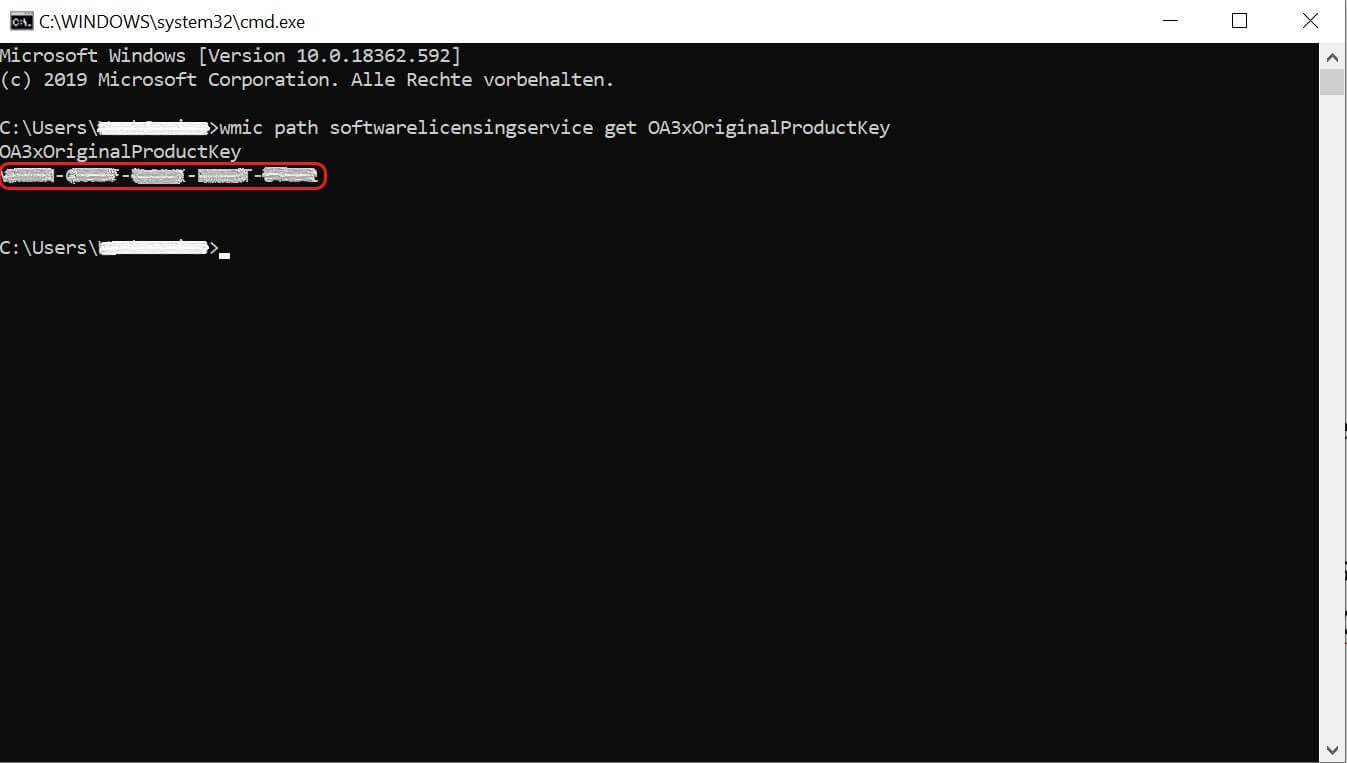
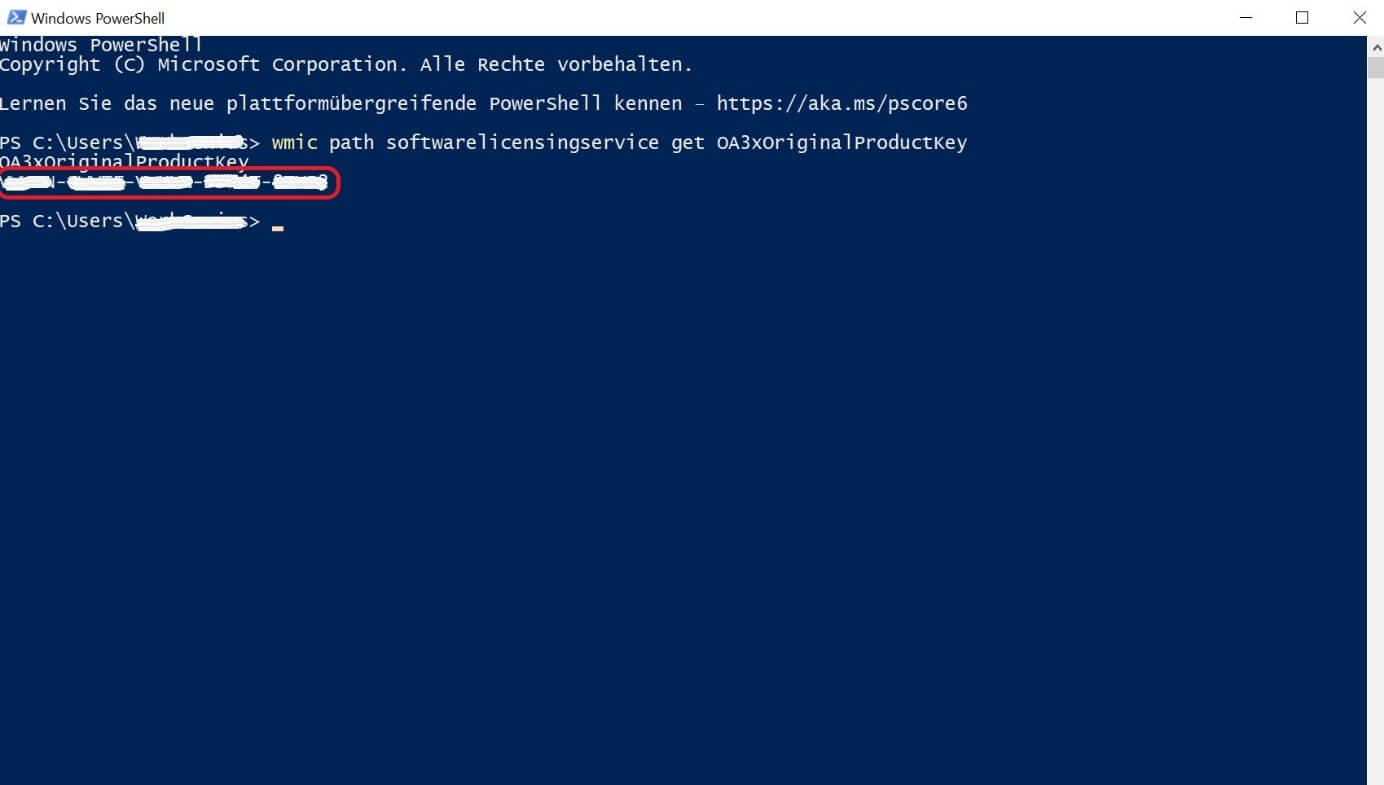
Wer keine zusätzliche Software herunterladen möchte und auf ein grafisches Interface verzichten kann, der sollte zu den Werkzeugen greifen, die bereits mit dem Betriebssystem ausgeliefert werden. Sie können nämlich auch cmd.exe oder PowerShell verwenden, um die Windows-8-Lizenz auszulesen. Gehen Sie dafür folgendermaßen vor:
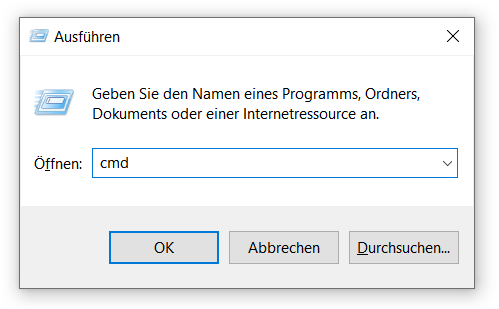
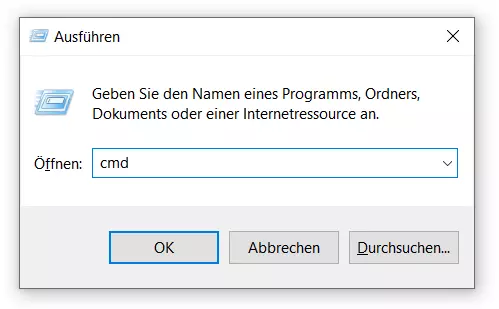
- Drücken Sie die Windows-Taste + R, um den Ausführen-Dialog zu öffnen und geben Sie in das Eingabefeld den Befehl „cmd“ ein, um die Kommandokonsole zu öffnen.
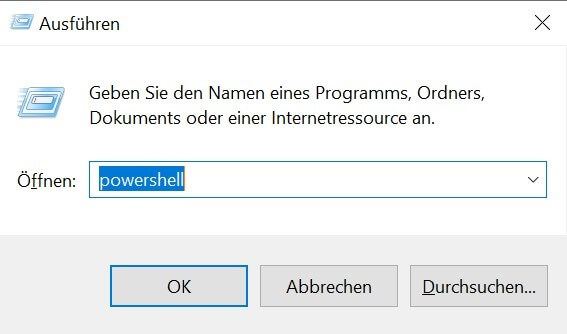
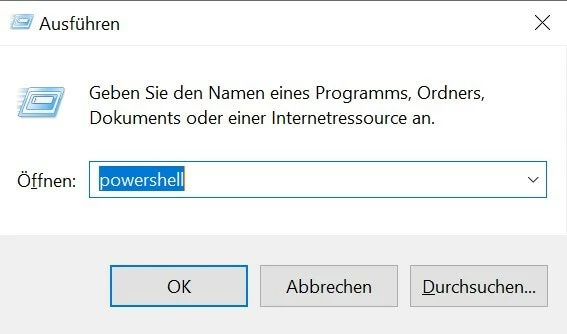
Alternativ können Sie über den Ausführen-Dialog auch das Windows-Tool PowerShell aufrufen.
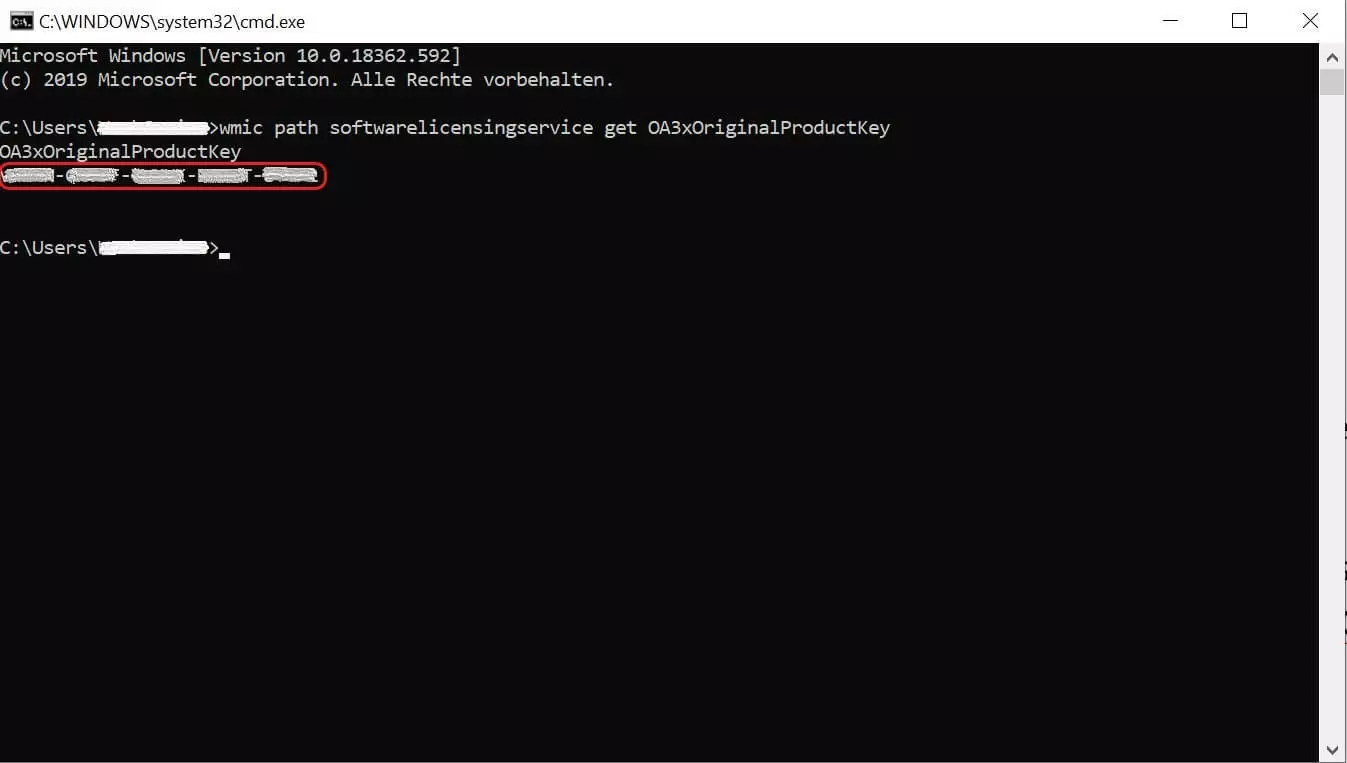
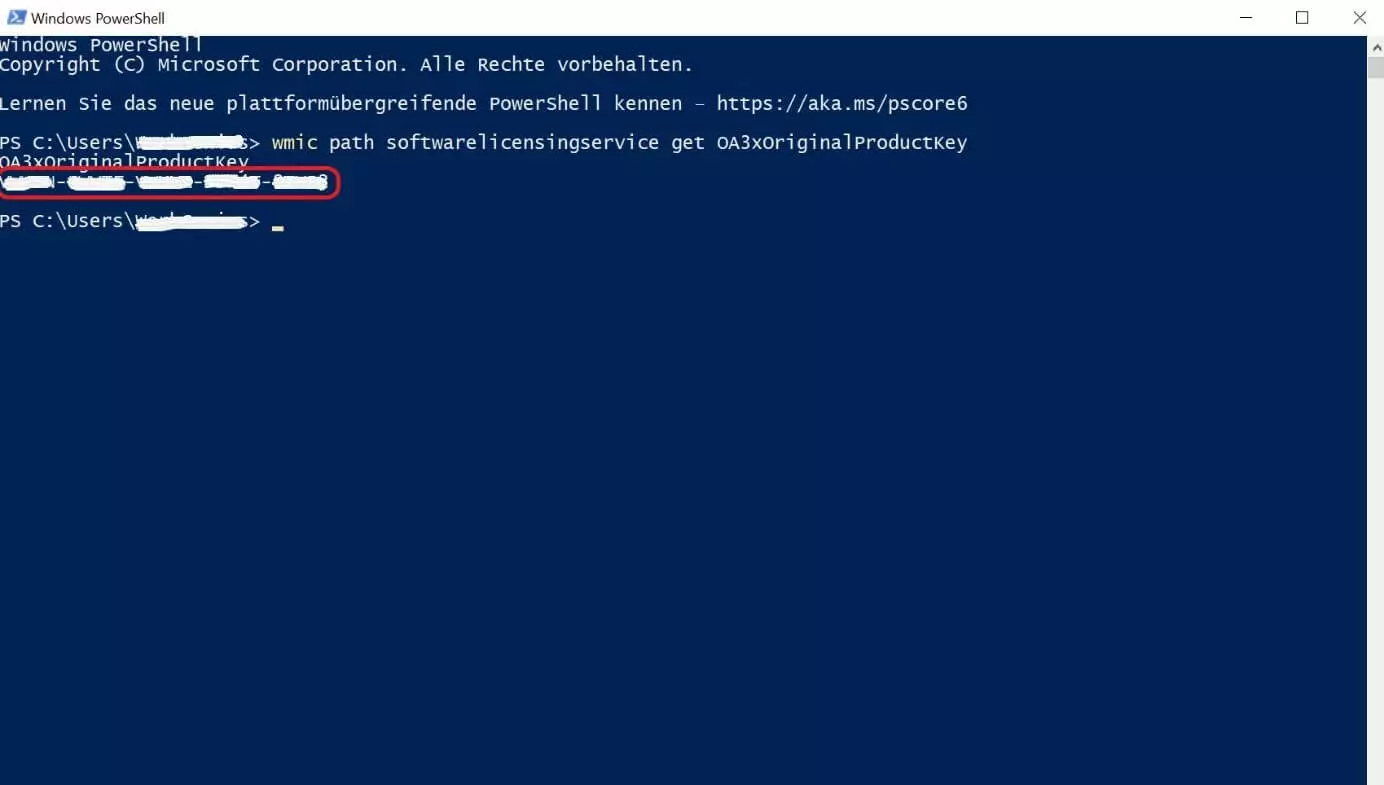
- Egal, ob Sie sich in der Kommandokonsole oder im PowerShell befinden, geben Sie nun den folgenden Befehl ein: wmic path softwarelicensingservice get OA3xOriginalProductKey und bestätigen Sie mit der „Enter“-Taste den Befehl. Das Programm gibt Ihnen den Product Key aus, sodass Sie ihn abschreiben oder einfach herauskopieren können.
Sie verwenden eine andere Version des Betriebssystems von Microsoft? Wie Sie den Windows 7 Product Key auslesen und den Windows 10 Product Key auslesen, zeigen wir Ihnen in separaten Artikeln.
Reviewer

Christian Heldmaier
Christian Heldmaier ist ein erfahrener Online-Marketing- und SEO-Spezialist aus Karlsruhe. Seit Juli 2020 ist er als SEO Manager bei IONOS tätig.