In Debian den DNS-Server ändern – so geht’s

Sie können unter Debian den DNS-Server mit nur wenigen Befehlen oder per GUI anpassen. Oder Sie nehmen die Änderungen direkt in Ihrem Internet-Router vor.
DNS-Server in den Netzwerkeinstellungen eintragen
Wenn Sie mit einer grafischen Oberfläche arbeiten, können Sie den DNS-Server direkt in den Einstellungen von Debian ändern.
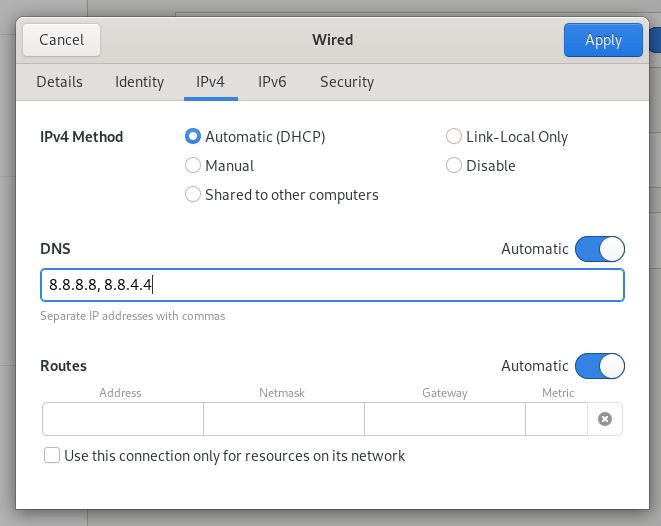
Schritt 1: Klicken Sie sich zu den Netzwerkeinstellungen und wählen Sie dann das Zahnrad neben der Internetverbindung aus.
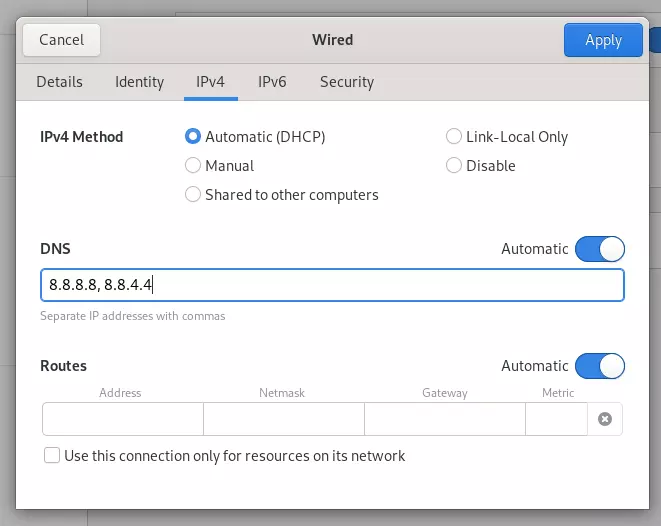
Schritt 2: Unter den Reitern IPv4 und IPv6 haben Sie dann die Möglichkeit, neue DNS-Server einzutragen. Möchten Sie mehrere Server-Alternativen verwenden, trennen Sie diese per Komma ab.
DNS-Server in Konfigurationsdatei ändern
Sie können den DNS-Server bei Debian auch über die Kommandozeile ändern. Dafür öffnen Sie in Debian das Terminal.
Schritt 1: Wenn Sie nicht ohnehin bereits als root angemeldet sind, müssen Sie sich noch root-Rechte verschaffen:
suSchritt 2: Die Nameserver-Einträge befinden sich in der Datei resolv.conf. Dort lassen sich prinzipiell neue DNS-Server einfügen. Allerdings wird diese Datei durch das System verwaltet und deshalb regelmäßig wieder überschrieben. Um diese Rückänderungen zu verhindern, müssen Sie das Programm resolvconf installieren. Zuvor wird wie gewohnt das System aktualisiert:
apt update
apt upgrade
apt install resolvconf
Schritt 3: Überprüfen Sie, ob das Programm bereits gestartet ist:
systemctl status resolvconf.serviceDort müsste der Status des Programms als „active“ angezeigt werden. Ist das nicht der Fall, können Sie den Dienst mit folgenden Befehlen aktivieren:
systemctl start resolvconf.service
systemctl enable resolvconf.service
systemctl status resolvconf.service
Schritt 4: Nun passen Sie das head-Dokument dieses Dienstes an. Dafür öffnen Sie die Datei beispielsweise mit dem nano-Editor:
nano /etc/resolvconf/resolv.conf.d/headIn diese Datei tragen Sie nun die von Ihnen gewünschten DNS-Server ein. Viele Nutzerinnen und Nutzer möchten beispielsweise das DNS-Angebot von Google verwenden. In diesem Fall tragen Sie die beiden IP-Adressen des Google-Angebots ein:
nameserver 8.8.8.8
nameserver 8.8.4.4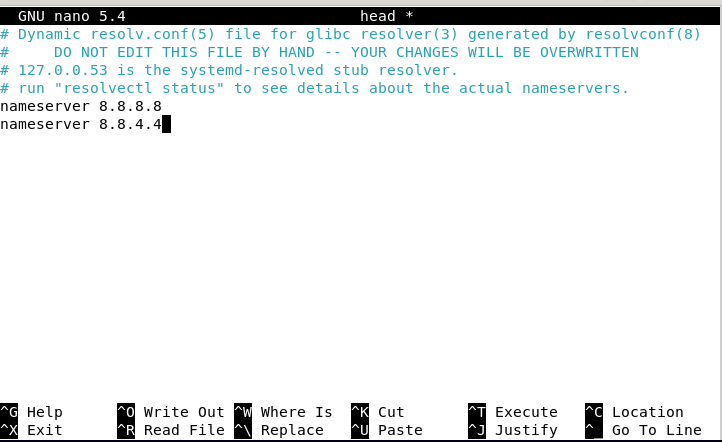
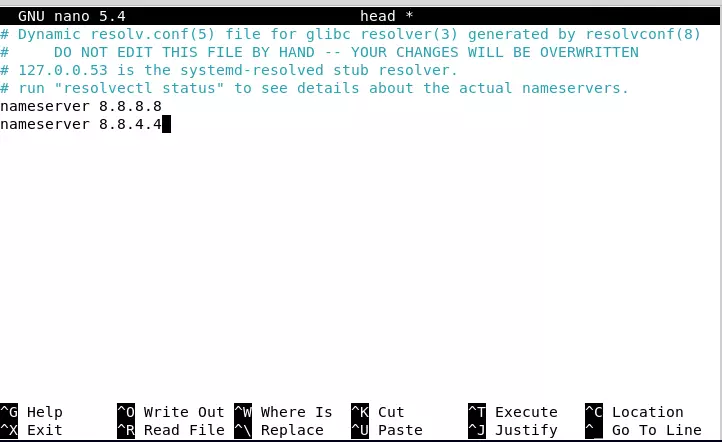
Speichern und schließen Sie die Datei.
Schritt 5: Nun müssen Sie nur noch die Datei resolv.conf updaten. Dafür verwenden Sie folgenden Befehl:
resolvconf --enable-updates
resolvconf -u
Wenn Sie nun die Datei resolv.conf öffnen, sollten die beiden Dienste eingefügt sein:
nano /etc/resolv.confJetzt haben Sie die DNS-Server permanent in Debian geändert.
DNS-Server im Router anpassen
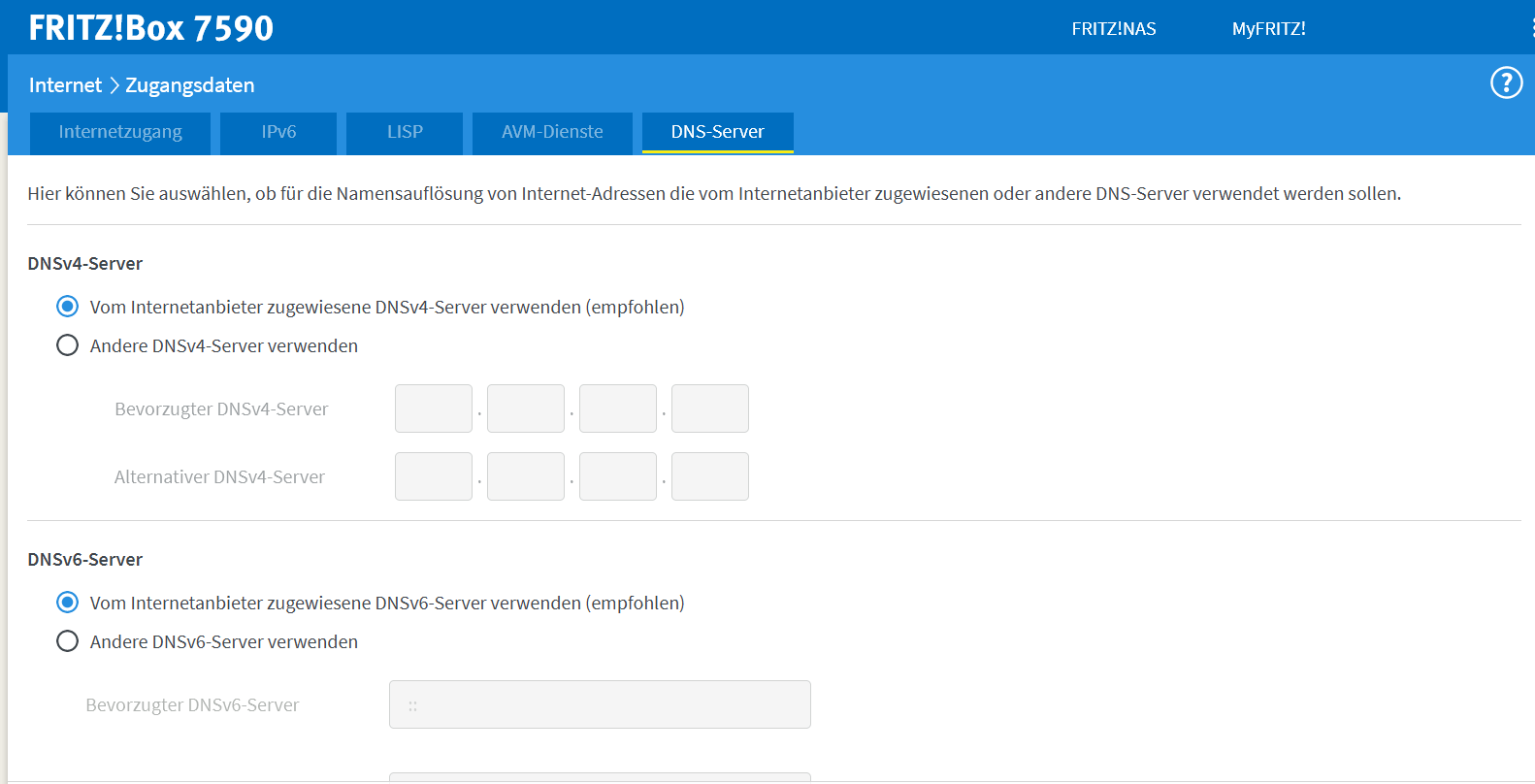
Alternativ können Sie den DNS-Server direkt in Ihrem Router anpassen. Dies hat den Vorteil, dass alle Geräte in Ihrem Netzwerk diese Server für die Namensauflösung verwenden. Sie müssen also nicht alle PCs, Laptops, Smartphones und Tablets einzeln konfigurieren.
In die Konfiguration Ihres Routers gelangen Sie in der Regel über eine spezielle URL. Diese finden Sie in der Anleitung des Routers. Dort können Sie auch die Zugangsdaten einsehen. Bei einer Fritz!Box beispielsweise kommen Sie über “http://fritz.box/” zur Konfigurationsoberfläche. In den Einstellungen zum Internet finden Sie dann auch die DNS-Einstellungen.
Warum sollte man den DNS-Server in Debian ändern?
Das Domain Name System (DNS) macht es möglich, Domain-Namen statt IP-Adressen für das Surfen zu verwenden. Dafür greift Ihr Computer auf die Informationen eines DNS-Servers zu. Für gewöhnlich verwendet man dafür einen DNS-Server des Internet-Providers. Doch gibt gute Gründe, die Standardeinstellungen anzupassen:
- DNS-Server antwortet nicht: Bei dieser Fehlermeldung ist der von Ihnen verwendete DNS-Server eventuell momentan offline.
- Zensur umgehen: In manchen Staaten wird über die DNS-Server der Internetanbieter das Netz zensiert.
- Geschwindigkeit: Manche DNS-Dienste versprechen, schnellere Verbindungen zu ermöglichen.
Auch in anderen Betriebssystemen lassen sich die DNS-Server manuell ändern: - Windows 10: DNS-Server ändern - Windows 11: DNS-Server ändern - Mac: DNS-Server ändern - Ubuntu: DNS-Server ändern
Reviewer

Christian Heldmaier
Christian Heldmaier ist ein erfahrener Online-Marketing- und SEO-Spezialist aus Karlsruhe. Seit Juli 2020 ist er als SEO Manager bei IONOS tätig.