0x8000ffff: Die besten Lösungsansätze für den Fehler

Der Fehlercode „0x8000ffff“ tritt in Windows-Systemen verhältnismäßig häufig auf, da er nicht auf einen bestimmten Fehler zurückzuführen ist, sondern bei Fehlern an verschiedenen Stellen im System ausgespielt werden kann. Ursachen für den 0x8000ffff-Fehler sind für gewöhnlich keine fehlerhaften oder fehlenden Windows-Komponenten, sondern Fehlfunktionen von Drittprogrammen. In den meisten Fällen sind Virenscanner von Drittherstellern der Grund für den „unerwarteten“ Fehler.
Fehler „0x8000ffff“ bei der Installation von Software beheben
Tritt der 0x8000ffff-Error bei der Installation von Software auf, ist häufig eine unvollständige Deinstallation die Ursache. In einem solchen Fall war das jeweilige Programm bereits zuvor installiert und es befinden sich immer noch „Reste“ dieser Installation auf dem System. Für eine spurlose Deinstallation von Anwendungen gehen Sie in Windows 10 folgendermaßen vor:
- Schalten Sie Viren- bzw. Malwarescanner von Drittherstellern aus.
- Beenden Sie auch alle anderen laufenden Programme.
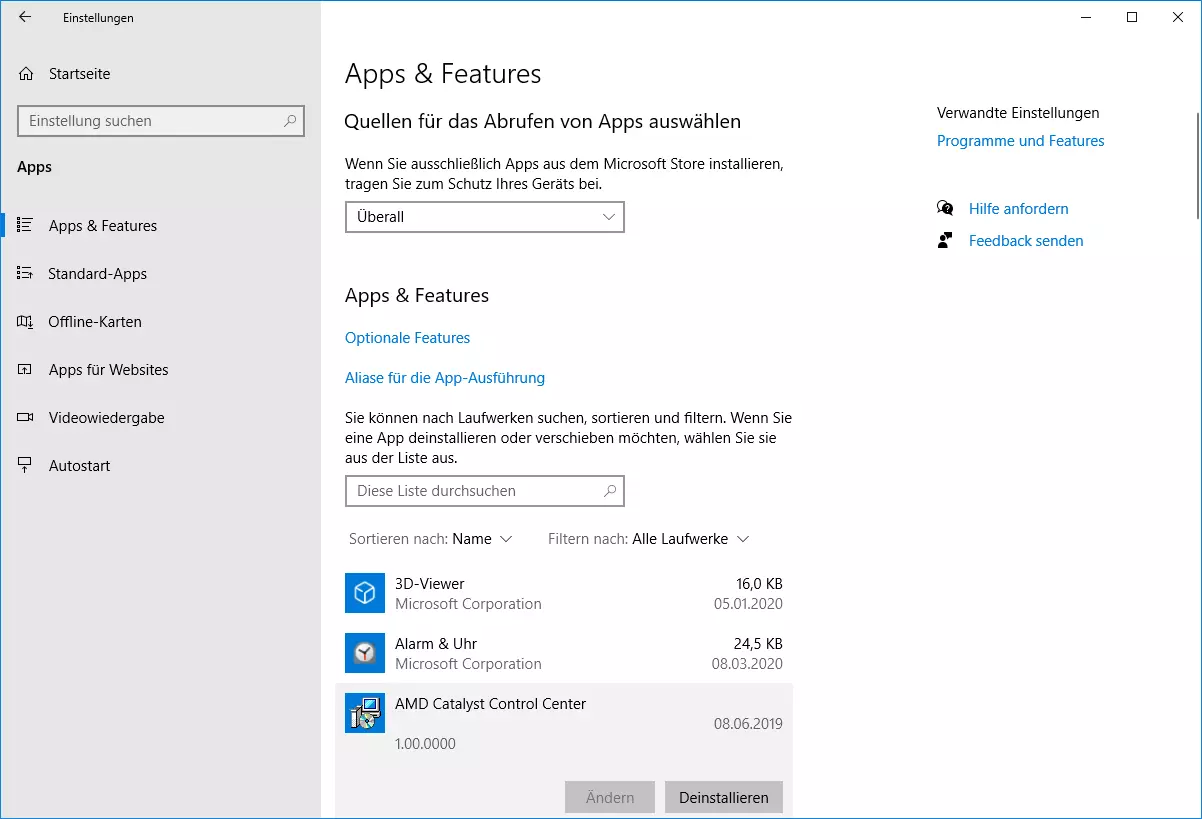
- Deinstallieren Sie das Programm in den Windows-Einstellungen unter „App & Features“ oder mit einem Rechtsklick auf das Programm im Startmenü.
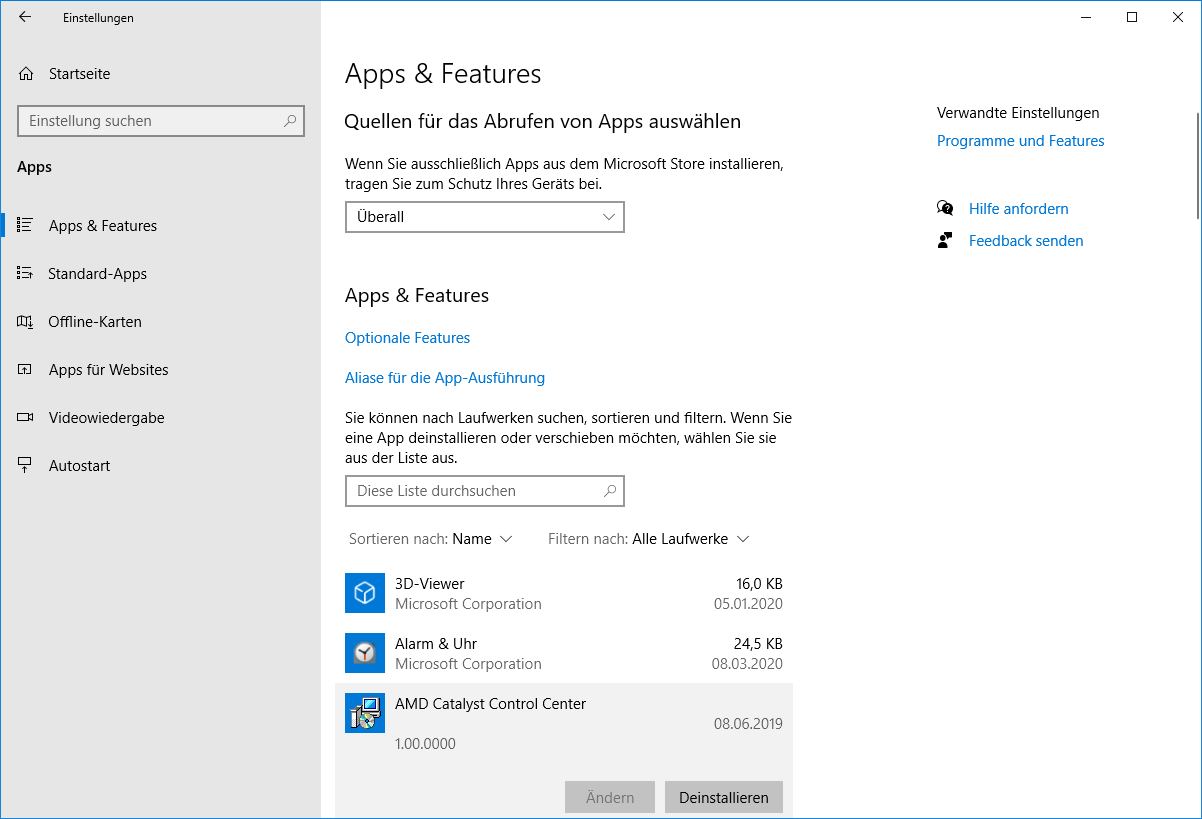
- Löschen Sie die Anwendungsdaten und Überbleibsel des jeweiligen Programms in den Verzeichnissen „.\Program Files“, „.\Program Files (x86)“, „.\Users\<Benutzername>\AppData\Local“ und „.\Users\<Benutzername>\AppData\Roaming“, indem Sie die entsprechenden Ordner löschen, die für das Programm angelegt sind.
- Suchen Sie mit dem Registrierungseditor nach den Registry-Einträgen des Programms unter „HKEY_CURRENT_USER\Software“ und „HKEY_LOCAL_MACHINE\Software“ und entfernen Sie diese.
- Leeren Sie die temporären Verzeichnisse „.\Temp“, „.\Windows\Temp“ und “.\Users\<Benutzername>\AppData\Local\Temp”.
- Starten Sie den PC neu.
Schalten Sie nach dem Neustart erneut die Sicherheitssoftware von Drittherstellern aus und starten Sie im Anschluss einen erneuten Versuch, das Programm zu installieren. Auf diese Weise lässt sich überprüfen, ob das 0x8000ffff-Problem weiterhin besteht.
0x8000ffff-Fehler bei der Systemwiederherstellung beheben – per Neustart
Wenn der Fehlercode „0x8000ffff“ beim Versuch auftritt, einen neuen Systemwiederherstellungspunkt anzulegen bzw. einen angelegten Punkt zu nutzen, starten Sie den PC ohne Autostart-Programme und Hintergrunddienste neu. Gehen Sie hierfür folgendermaßen vor:
- Starten Sie im Startmenü (Windows-Icon) unter „Windows-Verwaltungsprogramme“ das Programm „Systemkonfiguration“.
- Aktivieren Sie in der Registerkarte „Dienste“ die Option „Alle Microsoft-Dienste ausblenden“.
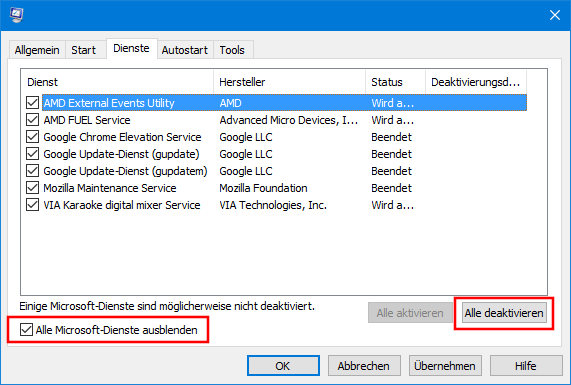
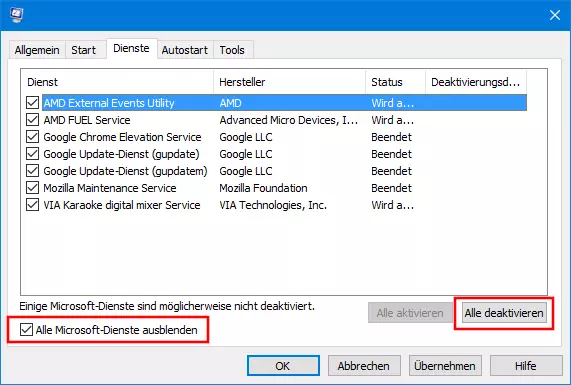
- Klicken Sie jetzt auf „Alle deaktivieren“, um auch alle übrigen automatisch startenden Dienste zu deaktivieren.
- Wechseln Sie in die Registerkarte „Autostart“ und klicken Sie dort auf den Link „Task-Manager öffnen“.
- Deaktivieren Sie im Task-Manager im „Autostart“-Tab alle automatisch startenden Dienste.
- Starten Sie den PC neu.
Schalten Sie nach dem Neustart alle Virenscanner von Drittherstellern aus und versuchen Sie, einen Systemwiederherstellungspunkt anzulegen bzw. einzusetzen. Aktivieren Sie danach wieder die Dienste und Autostarts und starten Sie den PC noch einmal neu.
0x8000ffff-Problem bei der Systemwiederherstellung mit dem Kommandozeilenprogramm DISM beheben
Auch beschädigte Systemdateien können die Ursache für Fehler „0x80000ffff“ sein. In diesem Fall lässt sich das System mit dem Kommandozeilenwerkzeug DISM und dem System File Checker von Windows reparieren. Beides sind in Windows 10 und Windows 8 vorinstallierte Werkzeuge zur Fehlerbehebung, die über die Kommandozeile gestartet werden und über keine grafische Oberfläche verfügen, dafür aber sehr effizient arbeiten. In Windows 7 musste damals noch ein spezielles Windows-Automated-Installation-Kit (AIK) heruntergeladen und installiert werden.
Gehen Sie zur Reparatur des 0x8000ffff-Errors via Kommandozeile wie folgt vor:
- Öffnen Sie per Rechtsklick auf das Windows-Logo in der Taskleiste das Startmenü. Wählen Sie dort „Eingabeaufforderung (Administrator)“ oder „Windows PowerShell (Administrator)“. Je nach Konfiguration von Windows wird nur einer dieser beiden Menüpunkte angezeigt.
- Geben Sie in das jeweilige Kommandozeilen-Tool den Befehl „DISM/Online/Cleanup-image/Scanhealth“ ein und bestätigen Sie diesen mit der Eingabetaste. Jetzt werden Fehler gesucht, was einige Minuten dauern kann. Findet DISM keinen Fehler, erscheint die Meldung „No component store corruption detected“. In diesem Fall kann der nächste Schritt übersprungen werden.
- Wurde ein Fehler angezeigt, geben Sie den Folgebefehl „DISM/Online/Cleanup-image/Restorehealth“ ein und bestätigen erneut mit der Eingabetaste. Jetzt werden die gefundenen Fehler repariert, was durchaus eine Weile dauern kann.
Sollte die Meldung angezeigt werden, dass „Quelldateien nicht gefunden“ wurden, müssen diese von einer Windows-Installations-DVD oder einer entsprechenden ISO-Datei nachgeladen werden.
Haben Sie keine Microsoft-Original-DVD zur Hand, können Sie sich eine ISO-Datei mit dem Windows Media Creation Tool herunterladen und generieren!
Um die Quelldateien für die Reparatur von der DVD oder aus der ISO-Datei nachzuladen, tragen Sie im DISM-Befehl den Laufwerkspfad für das Windows-Installations-Image ein:
DISM/Online/Cleanup-Image/RestoreHealth/Source:wim:X:\sources\install.wim:1/LimitAccessErsetzen Sie dabei den Laufwerksbuchstaben „X:“ durch den Laufwerksbuchstaben Ihres DVD-Laufwerks oder der ISO-Datei.
Nach erfolgreichem Abschluss der Reparatur durch DISM starten Sie im gleichen Eingabeaufforderungsfenster den System File Checker:
sfc /scannowFehler „0x8000ffff“ beim Windows-Update mit der Problembehandlung beheben
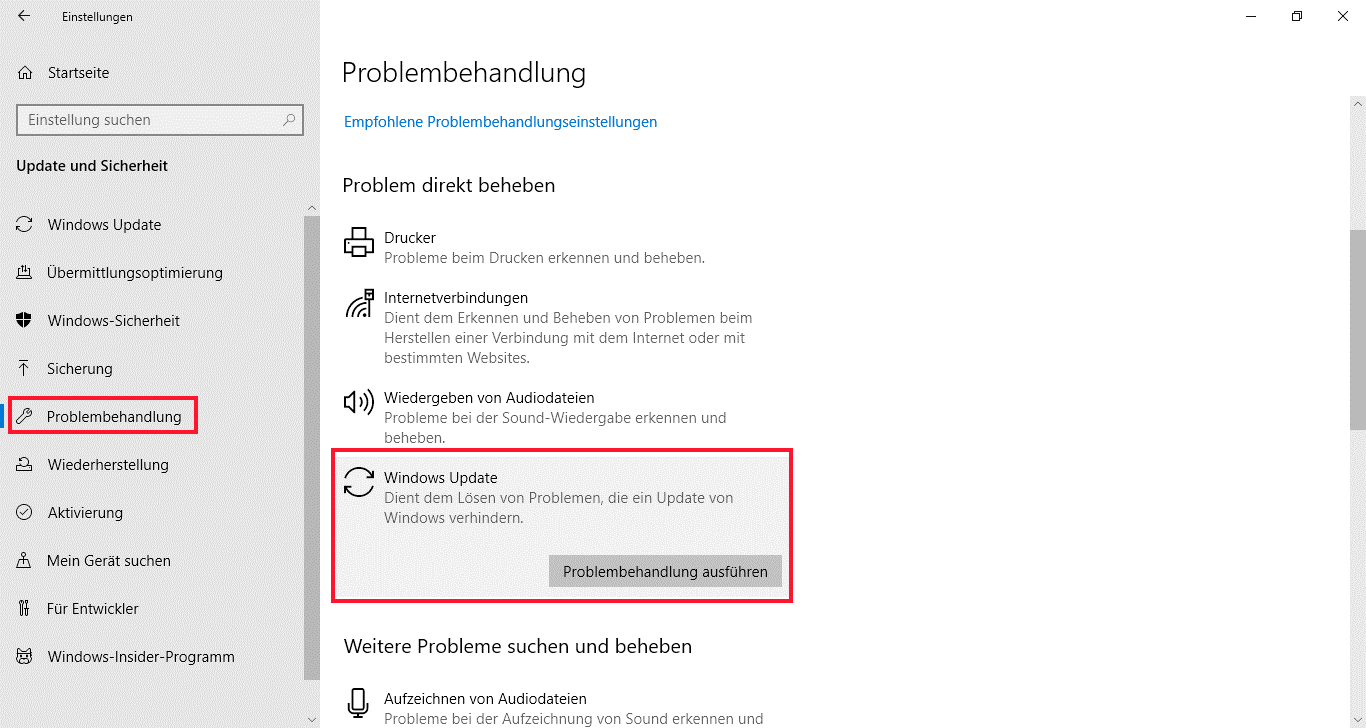
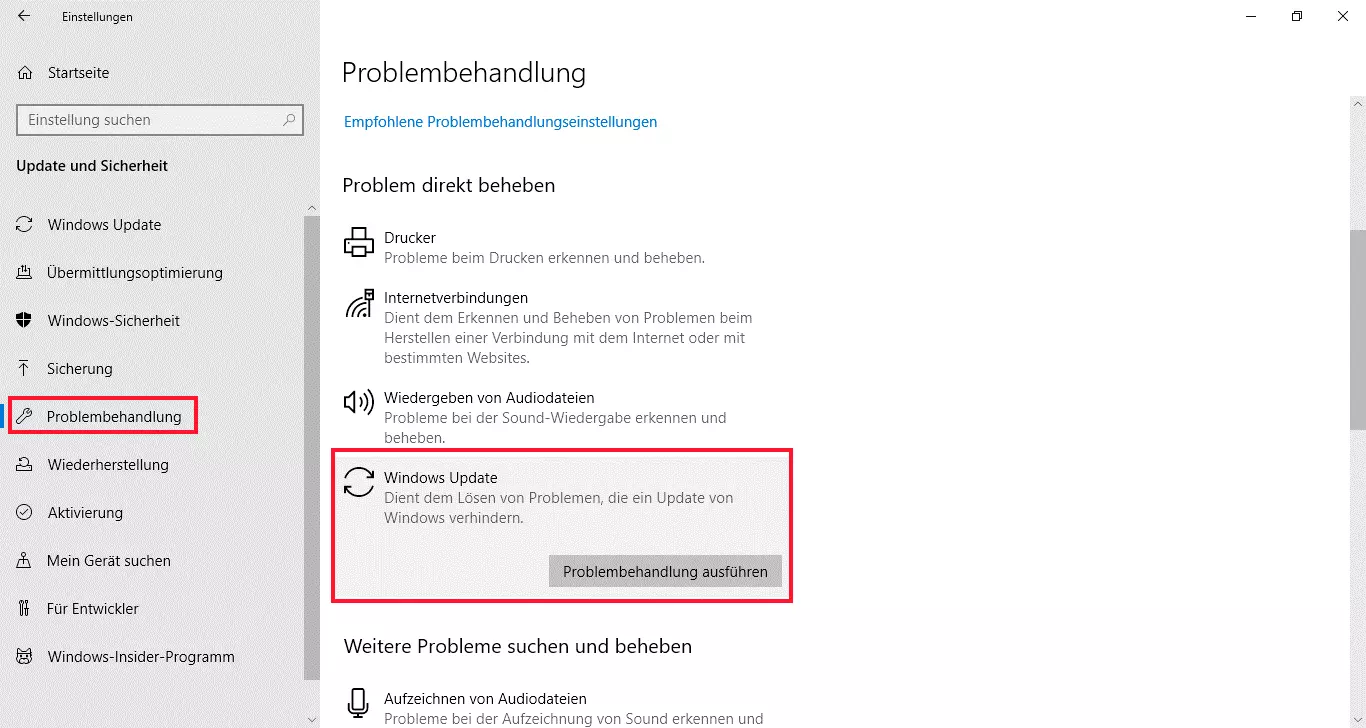
In den Einstellungen von Windows 10 finden Sie unter „Update und Sicherheit“ à „Problembehandlung“ ein Werkzeug, das die meisten Fehler im Windows-Update-System automatisch behebt. Sollte der Fehlercode „0x8000ffff“ also bei der Durchführung des standardmäßigen Updates angezeigt werden, verspricht dieses Tool eine schnelle und einfache Lösung.
Die Windows-Einstellungen öffnen Sie über das Einstellungen-Symbol im Startmenü oder mit der Tastenkombination [Windows]-Taste + [i].
Starten Sie die Problembehandlung per Klick auf „Problembehandlung ausführen“, brauchen Sie in den meisten Fällen nur abzuwarten. Die Systemanwendung läuft dann ohne weiteres Zutun ab. Am Ende wird angezeigt, ob das Problem behoben werden konnte.
Fehler „0x8000ffff“ mit dem Reset-Windows-Update-Agent-Skript beheben
Microsoft hat im Laufe der Zeit diverse Tools, Registry-Hacks und Kommandozeilentipps zur Problembehebung bei Update-Störungen in der Windows-Supportdatenbank gesammelt und in einem Script übersichtlich zusammengefasst. Diese Werkzeuge helfen Ihnen auch dann weiter, wenn die einfache Problembehandlung für das Windows-Update in den Einstellungen versagt.
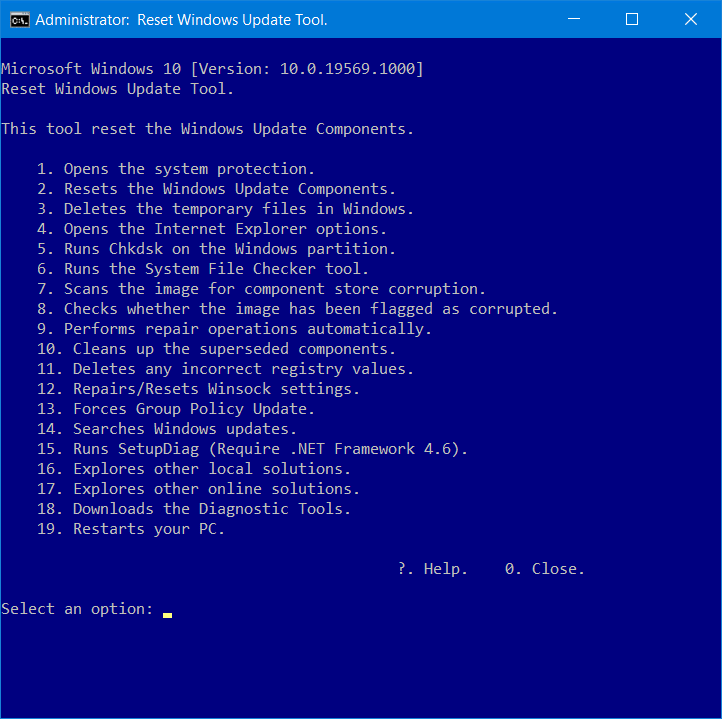
In einem übersichtlichen Text-Menü finden Sie Tools zum Zurücksetzen der Update-Komponenten, zum Löschen temporärer Dateien, zur Bereinigung der Registry sowie zur Überprüfung geschützter Systemdateien. Das Reset-Windows-Update-Agent-Skript lädt passende Tools in aktueller Version herunter und führt sie aus. Entpacken Sie das heruntergeladene Zip-Archiv hierfür einfach in einen Ordner auf der Festplatte und starten Sie die darin enthaltene Skriptdatei „ResetWUEng.cmd“ per Rechtsklick mit Administratorrechten.
Alle Malwarescanner (mit Ausnahme des Windows Defenders) müssen unbedingt ausgeschaltet werden, da Sicherheitssoftware von Drittherstellern die sehr systemnahen Zugriffe in vielen Fällen blockiert und die Skripte auf vermeintliche Fehler falsch reagieren, obwohl es sich nicht um Fehler des Update-Systems, sondern nur um unerwartete Reaktionen des Virenscanners handelt.
Die einzelnen Komponenten der Suite werden durch Eingabe von Zahlen ausgeführt. Um den Fehler „0x8000ffff“ zu beheben, starten Sie nacheinander die Komponenten 1 bis 11. In den meisten Fällen taucht der Fehler danach nicht mehr auf.
 Mikhail Mishuninshutterstock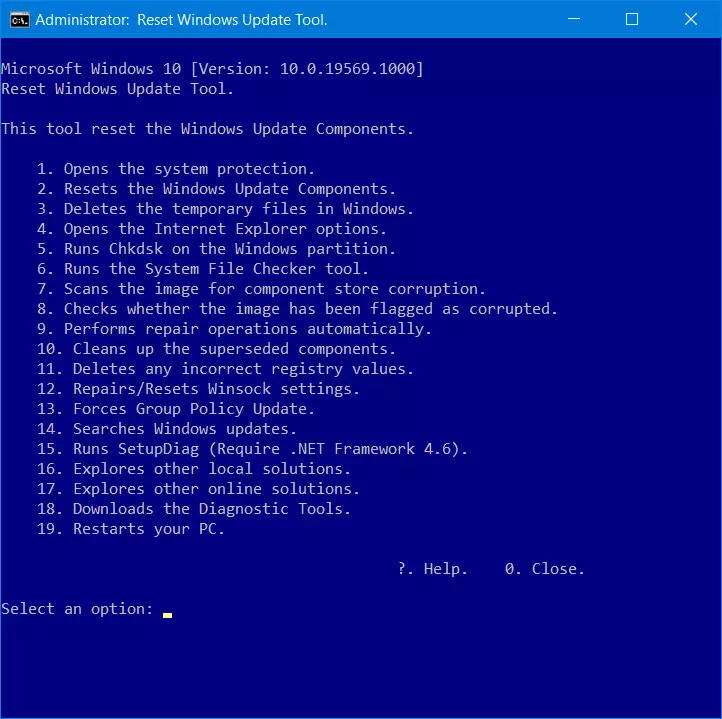
0x8000ffff-Error beim Windows-Update mit dem Kommandozeilenprogramm DISM beheben
Auch das weiter oben beschriebene Verfahren mit den Kommandozeilentools DISM und SFC kann Ihnen helfen, den 0x8000ffff-Fehlercode bei der Durchführung des Windows-Updates zu beheben.
Wurde der Fehler einmal behoben, bedeutet das noch nicht, dass nicht an anderer Stelle im System wieder ein unerwarteter Fehler mit dem gleichen Fehlercode auftreten kann. Wenn sich diese Art von Fehler häuft, sollten Sie Ihre aktuelle Sicherheitssoftware von Drittherstellern deinstallieren und ausschließlich den von Windows mitgelieferten Windows Defender bzw. eine adäquate Alternative verwenden.