

Ubuntu-Version anzeigen: So funktioniert es

Das Betriebssystem Ubuntu ist für viele Nutzer eine gute und vor allem kostenlose Alternative zu Windows und macOS. Das Open-Source-System ist sehr flexibel und kommt mit einer Vielzahl an vorinstallierter Software. Entwickler können Programme weiterentwickeln oder für eigene Programme einsetzen. Es kann natürlich vorkommen, dass Sie ein Programm installieren möchten, das noch nicht auf dem System ist. Doch wie finden Sie heraus, ob die Software mit Ihrem Ubuntu-Betriebssystem kompatibel ist? In diesem Fall ist die Ubuntu-Version entscheidend.
Auch für die Lösungssuche bei Computerproblemen hilft die Ubuntu-Version. Wenn Sie die Version bei der Suche mitangeben, erhalten Sie spezifische Ergebnisse von Nutzern, die genau das gleiche Problem mit derselben Version hatten. Wir zeigen Ihnen verschiedene Ansätze, um die Ubuntu-Version anzuzeigen.
Fragen, gestalten, recherchieren – sicher mit IONOS GPT. Die souveräne und günstige Alternative zu ChatGPT & Co.
Ubuntu-Version anzeigen: Terminal
Über das Terminal können Sie auf zwei Wegen die Ubuntu-Version anzeigen. Bei beiden reicht ein einfacher Befehl in der Kommandozeile.
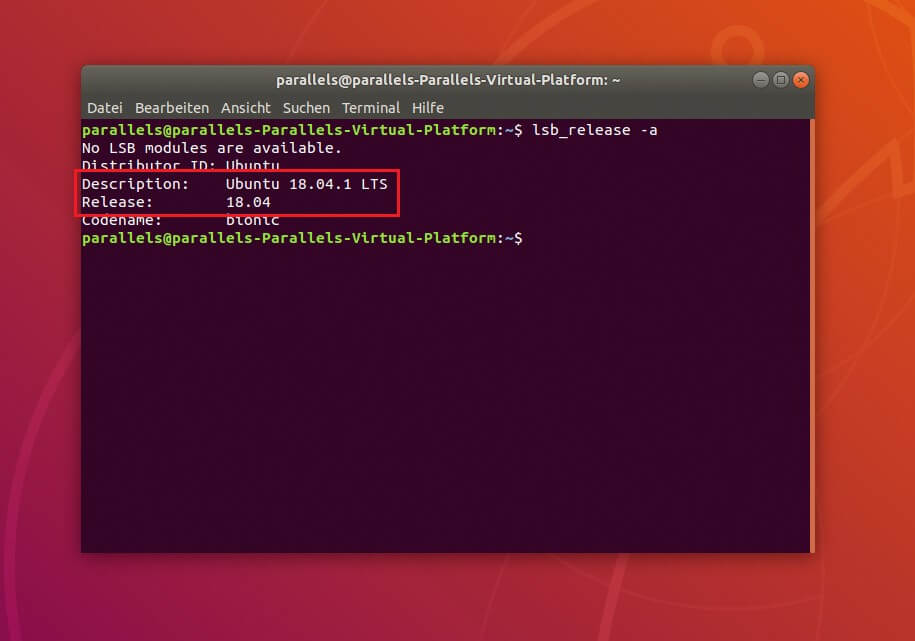
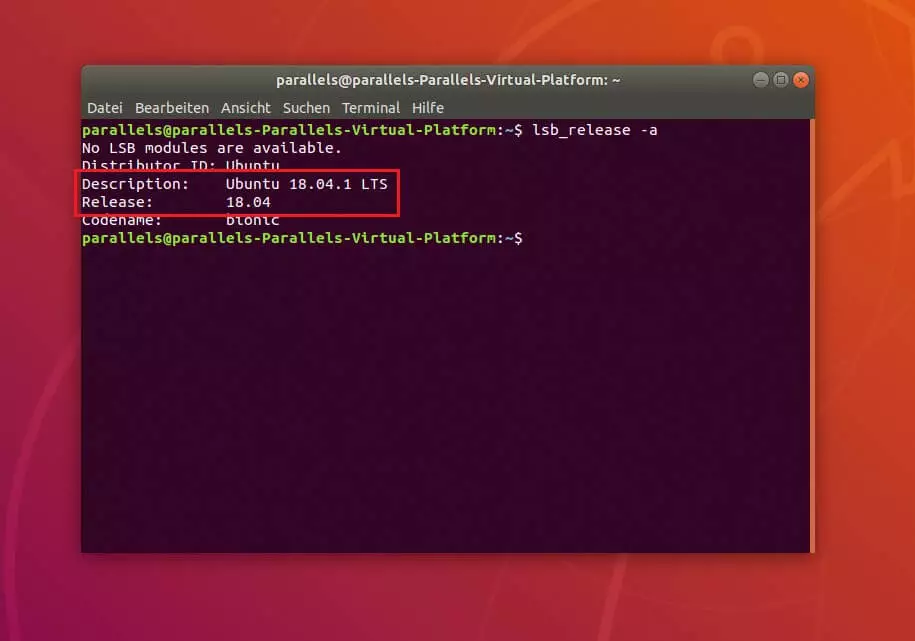
Möglichkeit 1: Kommandobefehl lsb_release -a
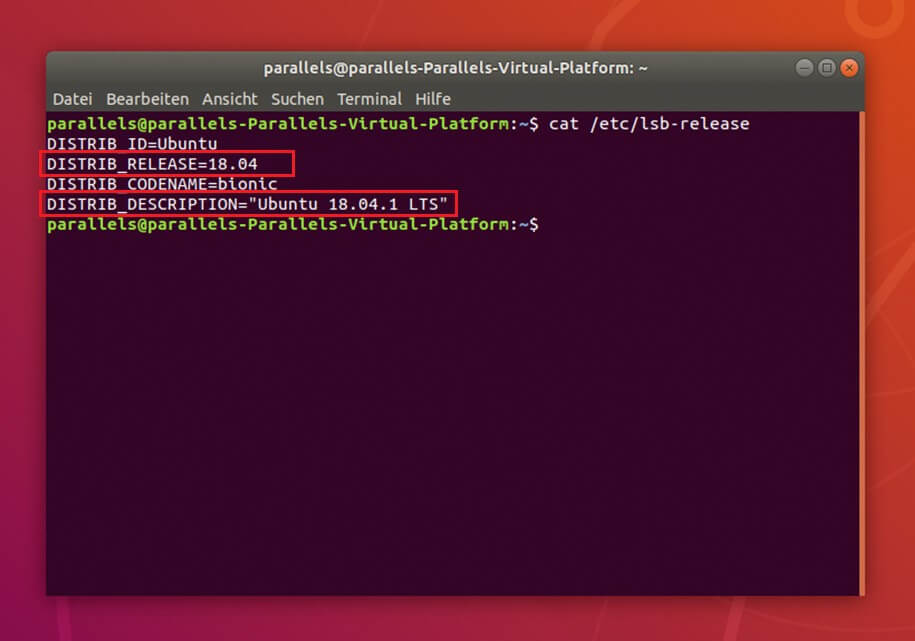
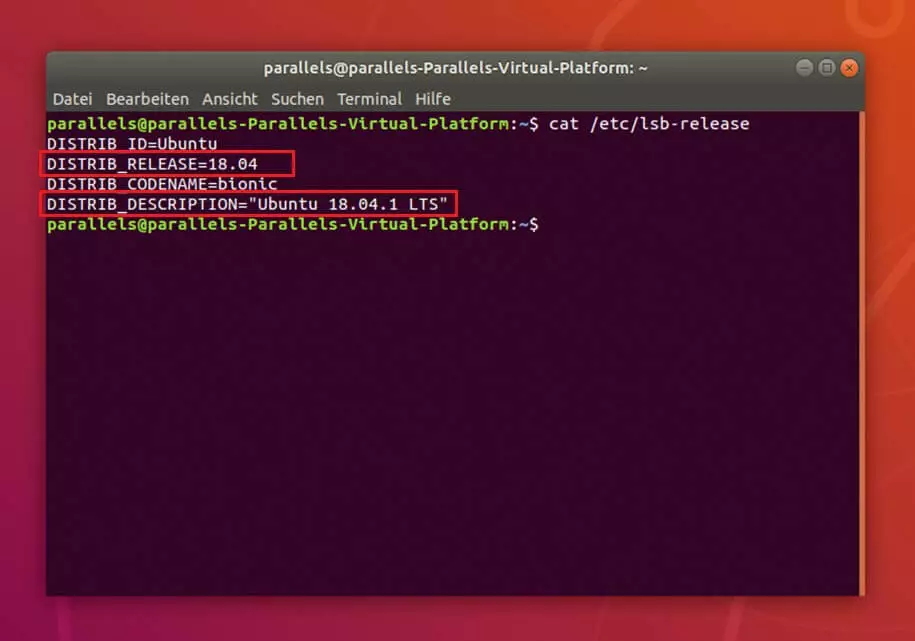
Möglichkeit 2: Inhalte der Datei /etc/lsb-release auslesen
- Öffnen Sie das Terminal über „Anwendungen anzeigen“ oder mit der Tastenkombination [Strg] + [Alt] + [T].
- Geben Sie in der Kommandozeile den Befehl cat /etc/lsb-release ein und drücken Sie die Enter-Taste.
- Das Terminal zeigt bei dieser Variante die verwendete Ubuntu-Version unter „DISTRIB_RELEASE“ und „DISTRIB_DESCRIPTION“ an.
Ubuntu-Version anzeigen: Systeminformationen über Einstellungen aufrufen
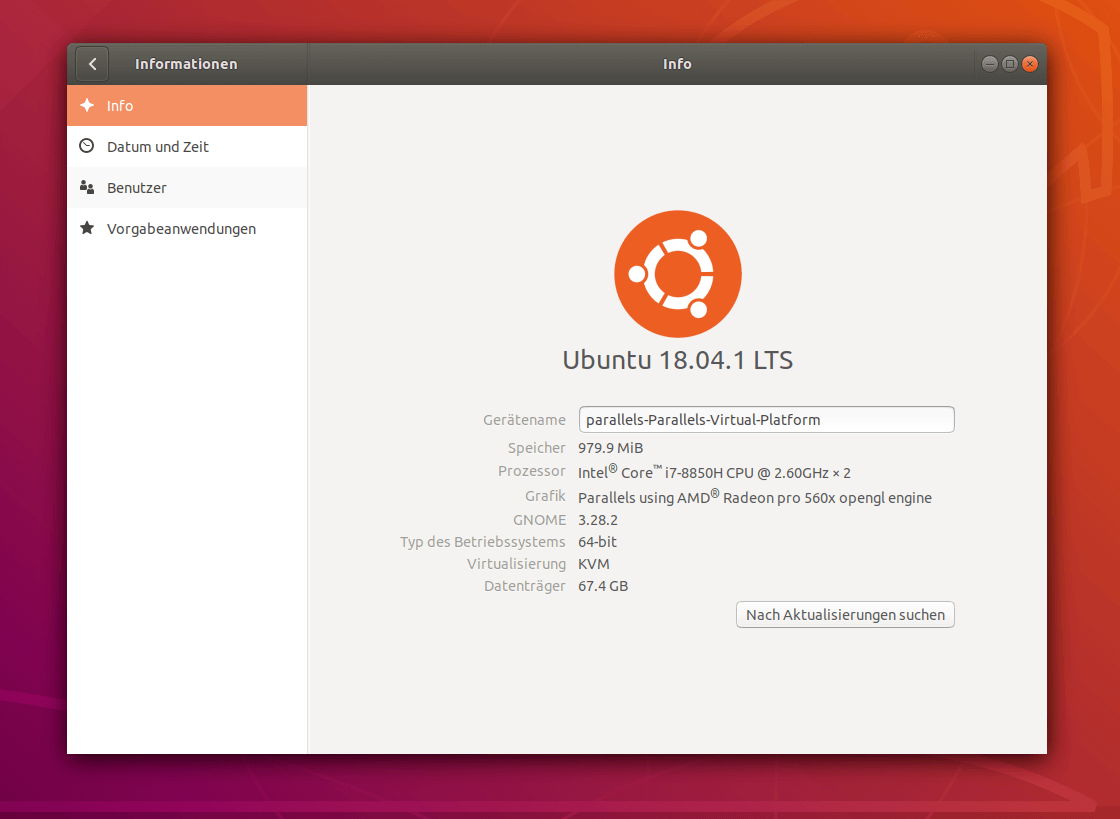
Eine weitere Möglichkeit, die Ubuntu-Version anzuzeigen, ist über das Programm „Einstellungen“. Mit nur drei Klicks erhalten Sie die nötigen Informationen:
- Gehen Sie auf „Anwendungen anzeigen“.
- Öffnen Sie das Programm „Einstellungen“.
- Ist das Programm offen, sehen Sie ganz unten in der linken Menüspalte den Reiter „Informationen“. Wenn Sie auf diesen klicken, erhalten Sie eine Anzeige mit Informationen zum System. Direkt unter dem Ubuntu-Logo steht in hervorgehobener Schrift die verwendete Ubuntu-Version.
Reviewer

Christian Heldmaier
Christian Heldmaier ist ein erfahrener Online-Marketing- und SEO-Spezialist aus Karlsruhe. Seit Juli 2020 ist er als SEO Manager bei IONOS tätig.