

Ändern der Tastatursprache in der KVM-Konsole (Windows)

In der KVM-Konsole ist die Tastatursprache standardmäßig auf Englisch eingestellt. Um eine andere Tastatursprache in der KVM-Konsole zu verwenden, müssen Sie die gleiche Tastatursprache auf Ihrem lokalen Computer, auf Ihrem Server und in der KVM-Konsole einstellen. Gehen Sie wie folgt vor, um die Sprache der Tastatur zu ändern.
IONOS GPT
Ihr souveräner KI Assistent für mehr Produktivität.
Fragen, gestalten, recherchieren – sicher mit IONOS GPT. Die souveräne und günstige Alternative zu ChatGPT & Co.
Ändern der Tastatursprache unter Windows 7 und Windows 8 (Client-Computer)
- Öffnen Sie die Systemsteuerung.
- Klicken Sie auf Uhr, Sprache und Region.
- Klicken Sie auf Tastaturen oder andere Eingabemethoden ändern.
- Klicken Sie auf Tastaturen ändern…..
- Wählen Sie unter Standard-Eingabe-Sprache die gewünschte Tastatursprache aus.
- Klicken Sie auf OK.
rankingCoach
Erfolgreiches Online-Marketing mit KI
- Kostengünstig: Google-Ranking verbessern ohne teure Agentur
- Effizient: Rezensionen beantworten, Posts für Social Media erstellen
- Einfach: Keine SEO- oder Marketing-Kenntnisse nötig
Ändern der Tastatursprache in Windows Server 2012 und Windows Server 2016 (Server)
Voraussetzungen:
- Sie haben das Cloud Panel geöffnet.
- Sie befinden sich im Bereich Infrastruktur > Server.
Aktivieren Sie den gewünschten Server
- Klicken Sie auf Aktionen > KVM-Konsole starten.
- Klicken Sie auf Strg+Alt+Entfernen.
- Melden Sie sich am Server an.
- Klicken Sie auf Systemsteuerung > Uhr, Sprache und Region.
- Klicken Sie auf Eingabemethoden ändern.
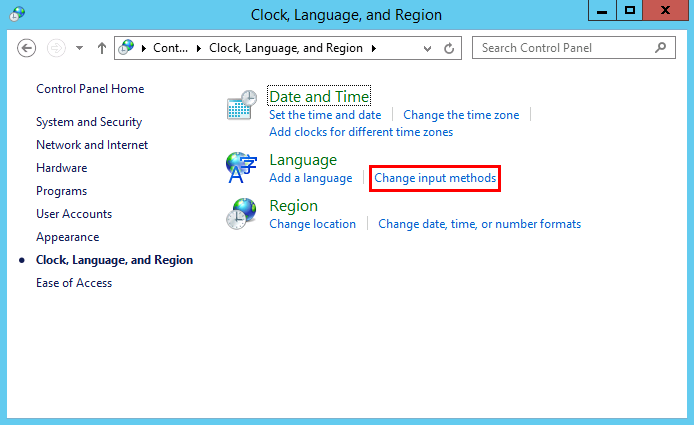
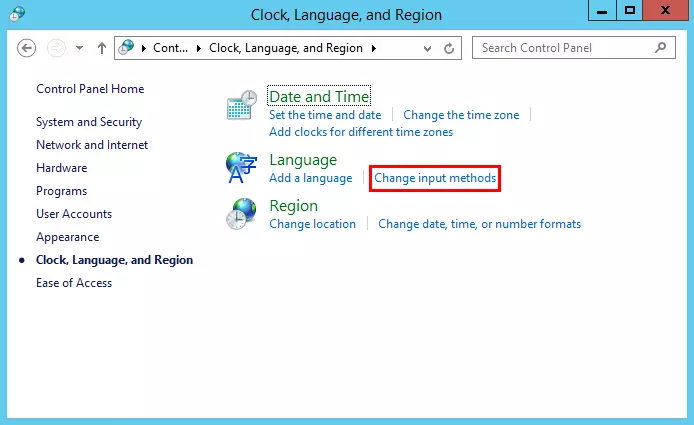
- Klicken Sie auf Eine Sprache hinzufügen.
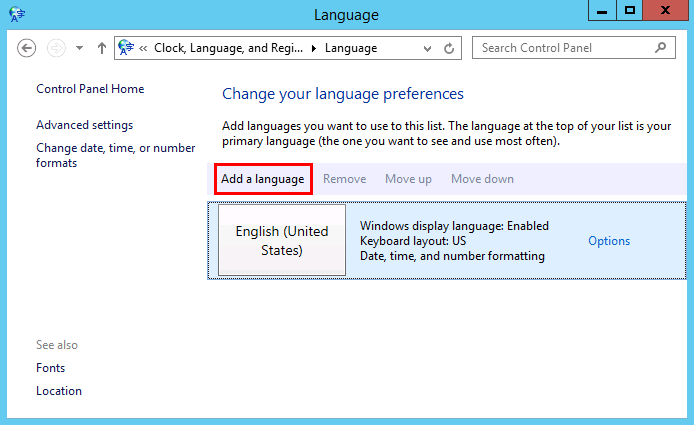
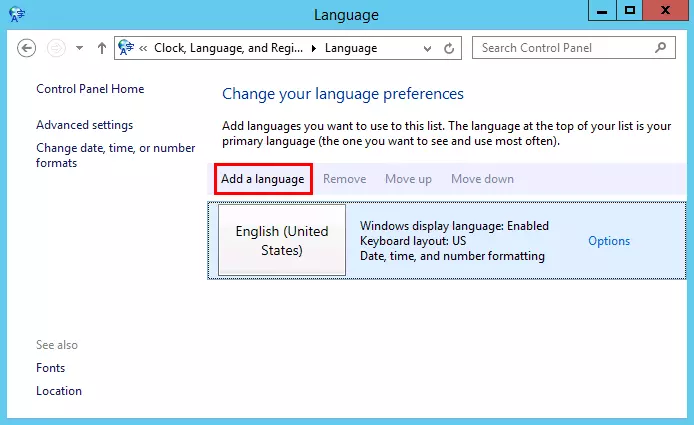
- Wählen Sie die gewünschte Sprache aus.
- Klicken Sie auf Öffnen.
- Wählen Sie die gewünschte Sprachvariante aus.
- Klicken Sie auf Hinzufügen.
- Das Sprachfenster wird geöffnet.
- Klicken Sie auf die gewünschte Sprache.
- Klicken Sie auf Nach oben verschieben.
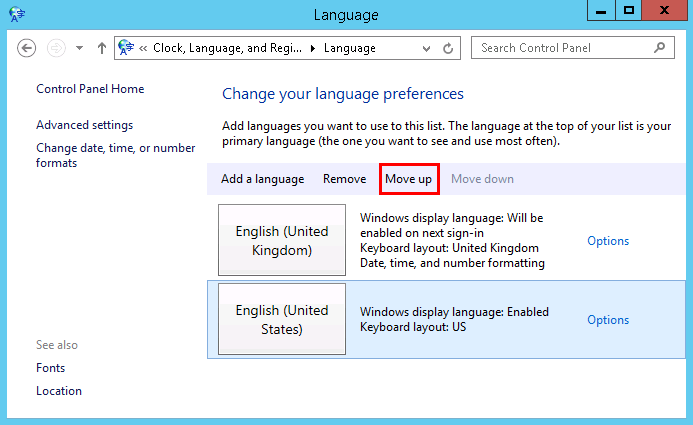
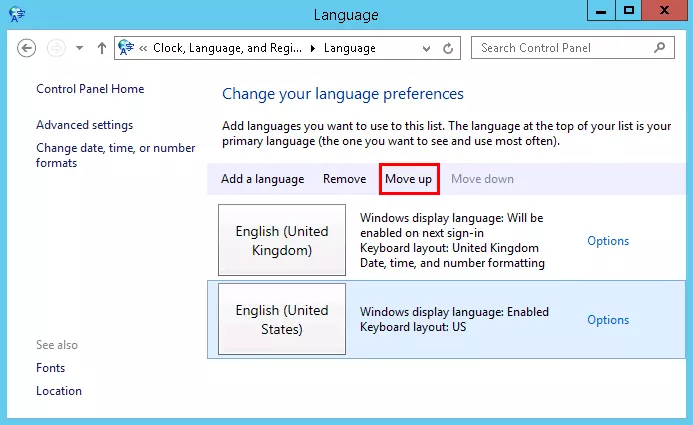
- Klicken Sie auf Nach oben verschieben.
Ändern der Tastatursprache in der KVM-Konsole
Voraussetzungen:
- Sie haben das Cloud Panel geöffnet.
- Sie befinden sich im Bereich Infrastruktur > Server.
Aktivieren Sie den gewünschten Server
- Klicken Sie auf Aktionen > KVM-Konsole starten.
- Die KVM-Konsole wird geöffnet.
- Wählen Sie oben in der Menüleiste die gewünschte Tastatursprache aus.
- .Klicken Sie auf Strg+Alt+Löschen.
- Melden Sie sich am Server an.
Reviewer

Christian Heldmaier
Christian Heldmaier ist ein erfahrener Online-Marketing- und SEO-Spezialist aus Karlsruhe. Seit Juli 2020 ist er als SEO Manager bei IONOS tätig.