Umgekehrte Bildersuche mit Google: Frag’ ein Foto

Gibt man einen Suchbegriff in eine Suchmaschine wie Google ein, erscheinen binnen Millisekunden oft mehrere Hunderttausend Ergebnisse. Diese sind in den Suchergebnissen weiter unterteilt, unter anderen in „Bilder“, wo Fotos gelistet werden, die dem Suchbegriff zugeordnet sind. Der umgekehrte Fall: Haben Sie schon einmal vor einem Bauwerk gestanden und sich gefragt: „Was für ein Gebäude war das doch bloß?“ In so einem Fall kann Ihnen die umgekehrte Bildersuche weiterhelfen. Hier greift das Google-Gedächtnis auf den vorhandenen Bilder-Pool zu und gleicht ihn mit Ihrem Suchbild ab.
Noch ein Fall: Sie haben ein Foto als Datei vorliegen und möchten prüfen, ob das Foto noch auf anderen Websites verwendet wird. Wie Sie mit verschiedenen Endgräten und Betriebssystemen die Rückwärts-Bildersuche bei Google nutzen, erklärt Ihnen unser Ratgeber.
Sie wollen Ihren eigenen Cloud Server? IONOS bietet Cloud Server mit größter Leistungsstarke und höchster Sicherheit. Nutzen Sie jetzt das IONOS Free Cloud Server Trial und testen sie Ihren Cloud Server kostenlos für 30 Tage.
Was sucht Google rückwärts mit einem Bild?
Die umgekehrte Bildersuche von Google versucht, spezifische Merkmale in einem Bild festzustellen. Anhand von Umrissen, Strukturen, Schriftzügen, Logos, Farben und Kombinationen dieser Merkmale werden bestimmte Objekte in einem Bild identifiziert. Das Suchergebnis zeigt einzelne oder mehrere erkannte Objekte, ähnliche Bilder oder Webseiten an, die diese oder ähnliche Bilder enthalten.
Um solche Suchergebnisse zu erhalten, müssen Sie das zu untersuchende Foto an Google senden. Das funktioniert im Browser am besten auf dem Desktop. Auf Mobilgeräten, die eine Kamera besitzen, können Sie es über „Google Lens“ versuchen. Das Prinzip ist gleich: Google macht einen Abgleich mit vorliegenden Bilddatenbanken.
Den umgekehrten Fall, die direkte Bildersuche, kennen Sie wahrscheinlich schon: Per Texteingabe kann man sich gezielt Bilder als Suchergebnisse anzeigen lassen. Dabei lassen sich dann auch zur Verfeinerung und Detailsuche die Google-Operatoren im Eingabefeld verwenden. Ist der Standort von PC, Handy oder Tablet bekannt, erscheinen zuerst vorrangig lokale Suchergebnisse.
Google-Suche mit Bild am PC
Am PC wird mit hoher Wahrscheinlichkeit die Bildersuche mit einem bereits vorhandenen Bild von der Festplatte genutzt. Dazu wird im Browser Chrome, Firefox oder Safari folgende URL aufgerufen:
https://images.google.comAlternativ ist in der Google-Suche unter dem Eingabefeld ein Icon mit blau unterlegtem Link „Bilder“ (1) zu finden, der zur gleichen Adresse (2) führt. Mit Klick auf das Kamerasymbol öffnet sich das Fenster „Bildersuche“ (3). Laden Sie das Bild für die Suche auf Google hoch. Dafür stehen zwei Möglichkeiten zur Verfügung.
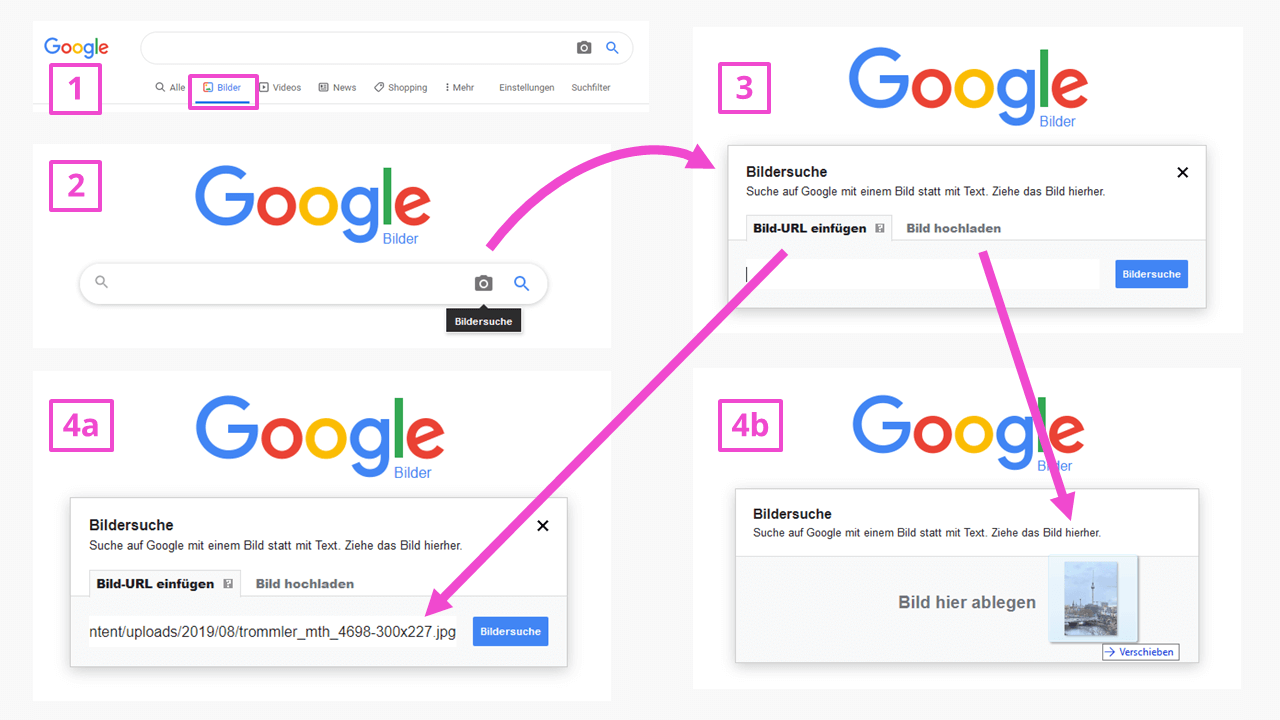
- Wenn ein Bild von einer Webseite zur Suche eingesetzt werden soll, fügen Sie die URL ein (4a). Die Webadresse des Bildes erhält man mit Rechtsklick auf das Bild und „Grafikadresse kopieren“ im Dialogmenü.
- Aus dem Windows-Explorer, aus dem Mac-Finder oder vom Desktop lässt sich das Bild auch einfach per Drag & Drop hochladen (4b). Dazu wählen Sie die Option „Bild hochladen“. Statt das Bild mit Drag & Drop einzufügen, können Sie auch den Ordner-Pfad des Bildes auf Ihrem PC mit „Durchsuchen“ einstellen.
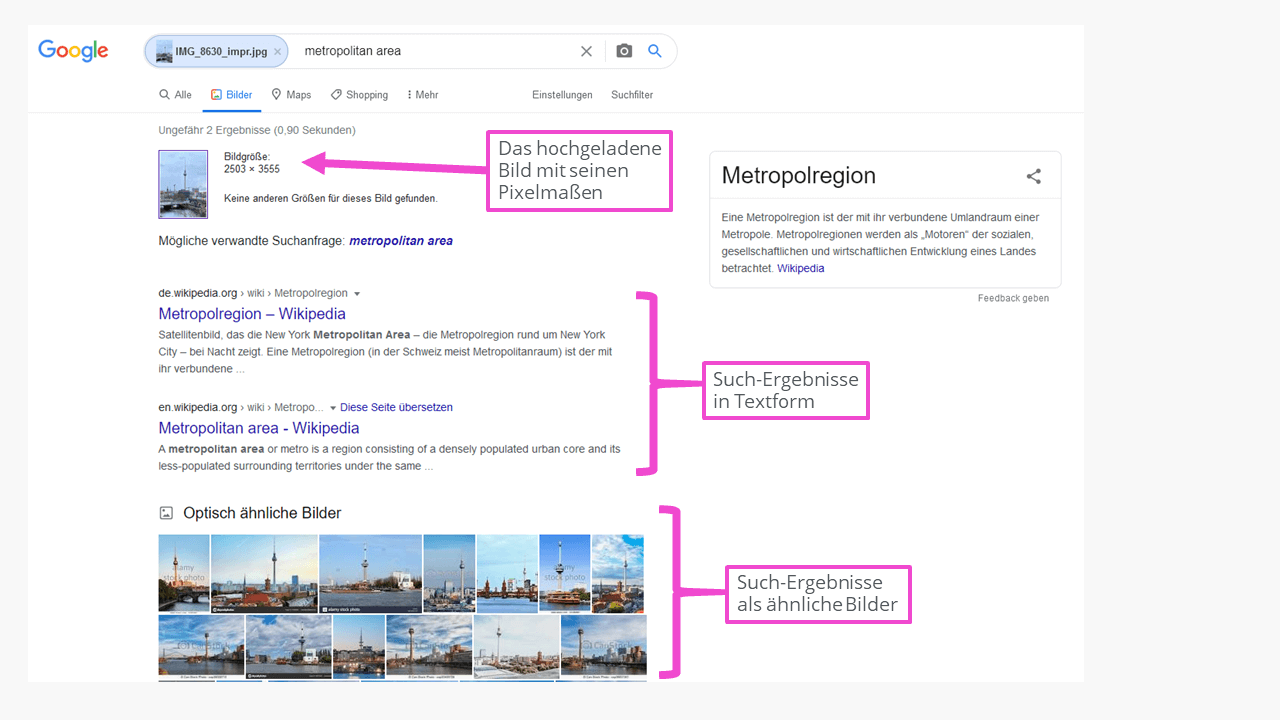
Als Ergebnis erhält man die Pixelmaße des hochgeladenen Bildes sowie Suchergebnisse in Textform und Suchergebnisse als „optisch ähnliche Bilder“. Wenn ein bekanntes Objekt in eine Umgebung eingebettet ist, wie der Berliner Fernsehturm hier im Beispiel, muss nicht zwangsläufig „Berliner Fernsehturm“ als Suchergebnis der Rückwärts-Bildersuche erscheinen. Hier sind offenbar andere Objekte mit auf dem Foto, die zum Suchergebnis „Metropolregion“ geführt haben. Zurückführen kann man dieses Suchergebnis darauf, dass ähnliche Fotos auf Websites zum Thema „Metropolregion“ vorhanden sind.
Google erschließt den Inhalt eines Bildes auch von den zugehörigen Text-Informationen, dem Alternativ-Text (kurz Alt-Text), sowie von den Informationen, die auf einer Website im Kontext zu einem Bild stehen. Das ist ein wichtiger Hinweis zur Wahl von Bildausschnitten unter dem Gesichtspunkt SEO für Bilder sowie für die Bildauswahl und die Gestaltung von Bildergalerien für Websites.
In der Suchmaske schlägt Google neben Ihrem gesuchten Bild automatisch einen Suchbegriff vor (im Beispiel „metropolitan area“), der nicht unbedingt zu Ihrer Suchintention passen muss. Meist beschreibt dieser Suchbegriff, was auf dem Foto zu sehen sein könnte. Wie erwähnt, spielt Googles „Erfahrung“ mit ähnlichen Fotos auf anderen Websites eine Rolle dabei. Google hier also nicht immer präzise. Den vorgeschlagenen Suchbegriff können Sie ändern, die Suche mit Enter oder dem Lupensymbol erneut starten und so ggf. passendere Suchergebnisse erhalten.
Jede Menge Platz und Datensicherheit mit ISO-Zertifizierung bietet Ihnen der IONOS HiDrive Next Cloud-Speicher – und das nicht nur für Fotos, sondern für Daten jeglicher Art.
Umgekehrte Bildersuche mit Google auf einem iOS-Gerät
Auf einem Mobilgerät wird die umgekehrte Bildersuche mit Google noch spannender. Für die Suche mit einem vorhandenen Bild nutzen Sie wie am PC einfach die Google-Bildersuche im Browser. Aber Sie können auch nach Objekten suchen, die Ihnen im wahrsten Sinne des Wortes über den Weg laufen – mit Hilfe der Kamera Ihres iPhones oder iPads. Genutzt wird hier die Google-App unter iOS, die bereits mit dem Symbol für „Google Lens“ erscheint. Google Lens ist eine mobile Anwendung zur Bilderkennung, die Sie auch als separate App installieren können.
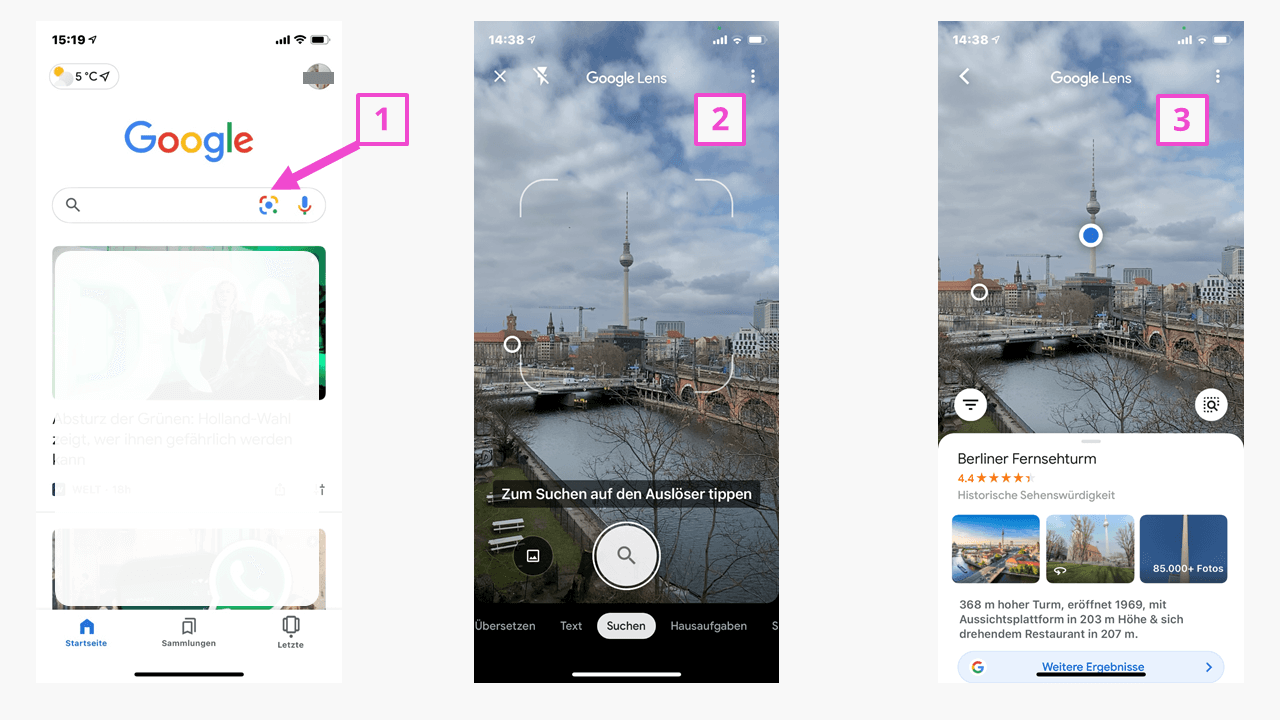
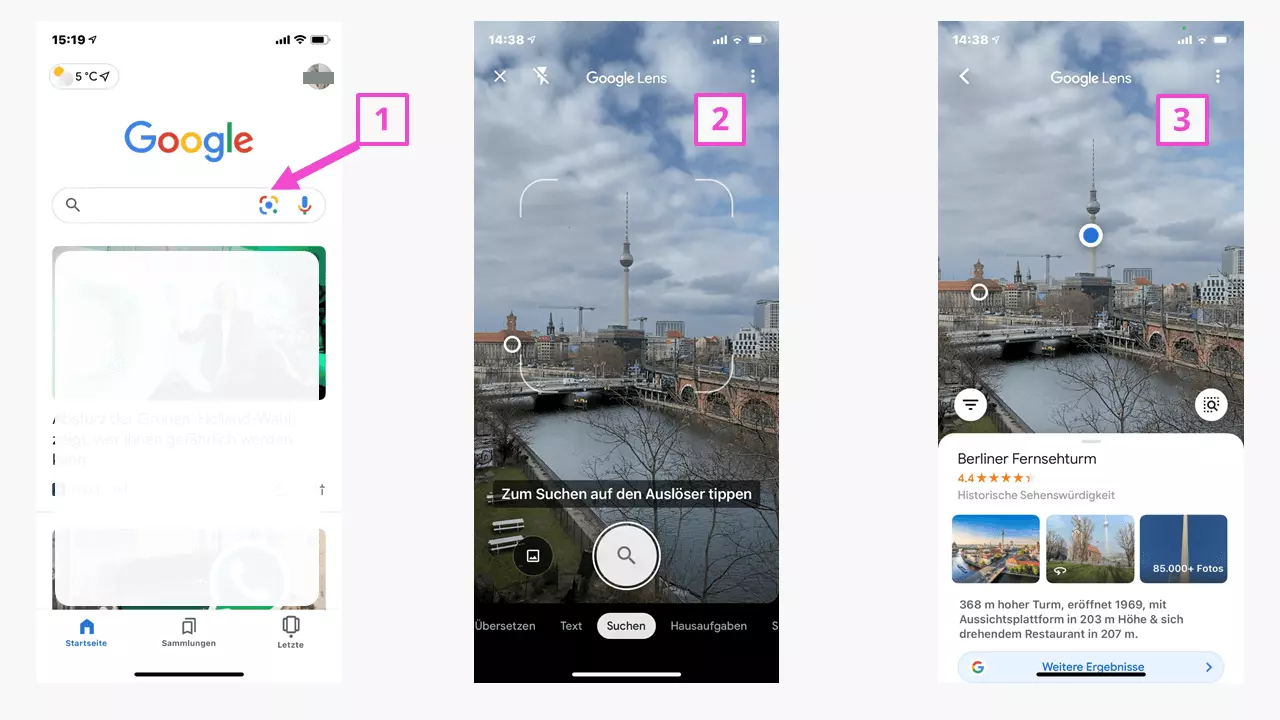
Nach dem Tippen auf das Symbol (1) öffnet sich „Google Lens“ und greift auf die Kamera des iOS-Gerätes zu. Erkannte Objekte markiert die App mit einem weiß umrandeten, blauen Punkt. Der Suchvorgang wird mit einem Tipp auf den Auslöser gestartet (2) und nach kurzer Zeit erscheint hier im Beispiel der erkannte Berliner Fernsehturm auch als Suchergebnis. Schiebt man das Suchergebnis auf dem Screen nach oben, werden weitere ähnliche Informationen und weitere Suchergebnisse angezeigt.
Umgekehrte Bildersuche bei Google mit Android-Gerät
Auch Android Geräte bieten mit der Google App aus dem hauseigenen Play Store die Google-Suche mit Bild. In der App ist das Symbol für „Google Lens“ (1) im Google-Eingabefeld zu finden. Damit wird die Kamera des Android-Gerätes aktiviert. Google Lens gibt es zu dem als separate App im Google Play Store.
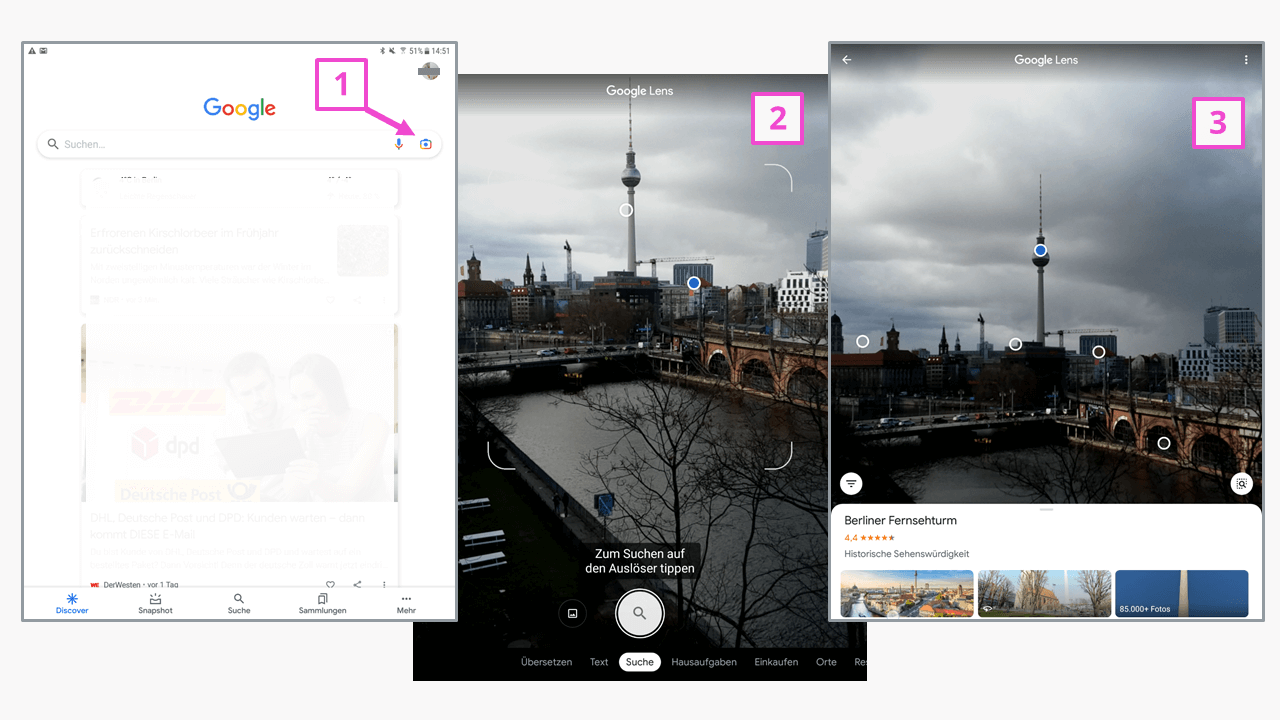
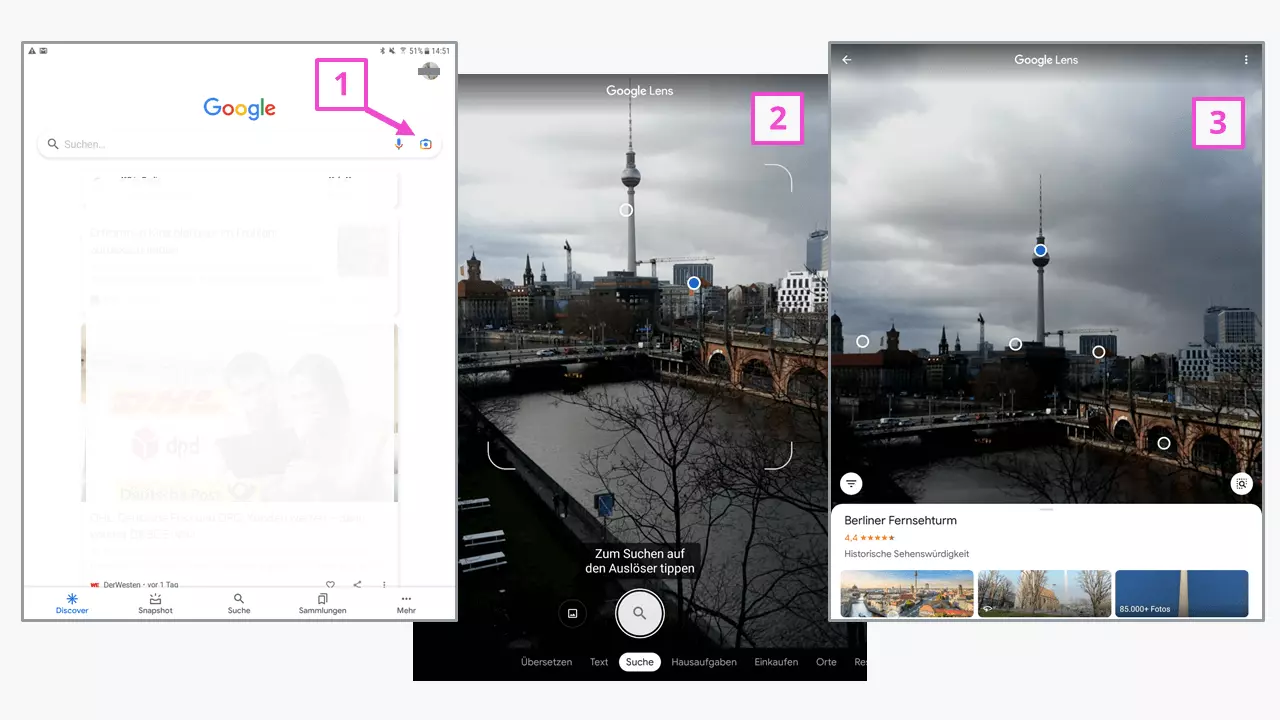
Beim ersten Gebrauch müssen Sie den Zugriff auf die Kamera erlauben. Danach erscheint der vertraute Blick durch den Kamera-Sucher, ergänzt mit angedeuteten Umrissen, die das zu untersuchende Objekt „anpeilen“. Sie tippen auf den Auslöser (2), und die Suche startet. Als Suchergebnis wird ein erkanntes Objekt ausgegeben, das zuvor mit dem weiß umrandeten blauen Punkt markiert wurde. Die Seite mit den Suchergebnissen können Sie hochschieben, um weiterführende und ähnliche Informationen anzuschauen.
Google ist auch mit der umgekehrten Bildersuche ein gutes Suchwerkzeug. Zwar kann die Suchmaschine nur mit ähnlichen Bildern und Informationen in deren Kontext vergleichen. Aber je nach Suchintention bekommt man durchaus brauchbare Ergebnisse. Google-Alternativen wie Bing bieten ähnliche Funktionen für die Rückwärts-Bildersuche für Desktop und Mobilgeräte an. Wie ein Mensch eindeutig erkennen, was auf einem Bild ist, können Suchmaschinen bisher nicht. Durch Weiterentwicklungen in Richtung künstlicher Intelligenz werden Algorithmen jedoch bald besser für die Bilderkennung trainiert sein.
Reviewer

Melissa Senn
Melissa Senn ist seit 2016 bei IONOS und fokussiert sich im Digital Guide auf die Bereiche Website, E-Commerce, Social Media sowie KI. Als Digitalstrategin nutzt sie ihre umfassende SEO- und GEO-Erfahrung, um komplexe technologische Trends in praxisnahe Inhalte zu verwandeln.