

Google Alerts einrichten: So bekommen Sie die besten Ergebnisse

Mit Google Alerts werden Sie über relevante Neuigkeiten zu selbstgewählten Themen oder Suchbegriffen informiert. Über die entsprechende Website können Sie Google Alerts einrichten und mit Hilfe einiger Suchparameter verfeinern.
Fragen, gestalten, recherchieren – sicher mit IONOS GPT. Die souveräne und günstige Alternative zu ChatGPT & Co.
Wozu sind Google Alerts nützlich?
Google Alerts warten nicht, bis Sie eine Suche starten, sondern informieren Sie, sobald es Neuigkeiten zu dem Thema gibt, für das Sie den Google-Dienst eingerichtet haben. Das funktioniert im privaten Umfeld beispielsweise für Reiseziele, News zu Prominenten oder Preisentwicklungen bei bestimmten Produkten. Auch im beruflichen Kontext können Google Alerts eine wichtige Rolle spielen.
Wenn Sie Google Alerts einrichten, können Sie das Tool etwa zur Wettbewerbsbeobachtung oder für Ihr Reputationsmanagement nutzen. Kritik, Anmerkungen, Unklarheiten oder sogar Shitstorms bezüglich Ihres Unternehmens oder eines Produkts entgehen so nicht Ihrer Aufmerksamkeit. Das gibt Ihnen die Chance, effektiv einzugreifen, frühzeitig zu antworten oder Anpassungen vorzunehmen. Zusammen mit einem durchdachten und nahtlosen Social Media Monitoring ist dies ein wichtiges Werkzeug, um die Diskussion im Internet mitgestalten zu können.
Google Alerts einrichten in 5 Schritten
Wenn Sie für den privaten oder geschäftlichen Gebrauch Google Alerts einrichten möchten, können Sie das ganz einfach über die entsprechende Unterseite bei Google machen. Wir erklären Ihnen Schritt für Schritt, was Sie dafür tun müssen.
Schritt 1: Melden Sie sich zunächst mit Ihrem Google-Konto an und rufen Sie die Google Alerts Seite auf.
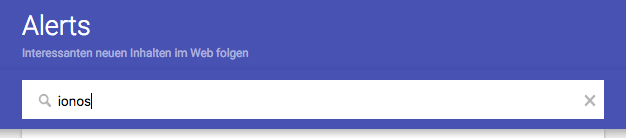
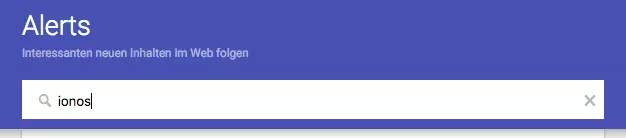
Schritt 2: Nun geben Sie in der Suchmaske den Begriff ein, für den Sie Google Alerts einrichten möchten. Die Vorgehensweise entspricht dabei der normalen Suche.
Schritt 3: Jetzt erhalten Sie bereits eine Vorschau und bekommen einen ersten Eindruck davon, ob die Suche Ihren Anforderungen entspricht. Falls das so ist, wählen Sie „Optionen anzeigen“.
Schritt 4: Hier finden Sie nun verschiedene Auswahlmöglichkeiten. Quellen und Sprachen können ein- oder ausgeschlossen werden. Zudem bestimmen Sie, wie häufig Sie über Neuigkeiten informiert werden möchten. Wenn alle Angaben Ihren Vorstellungen entsprechen, klicken Sie auf „Alert erstellen“.
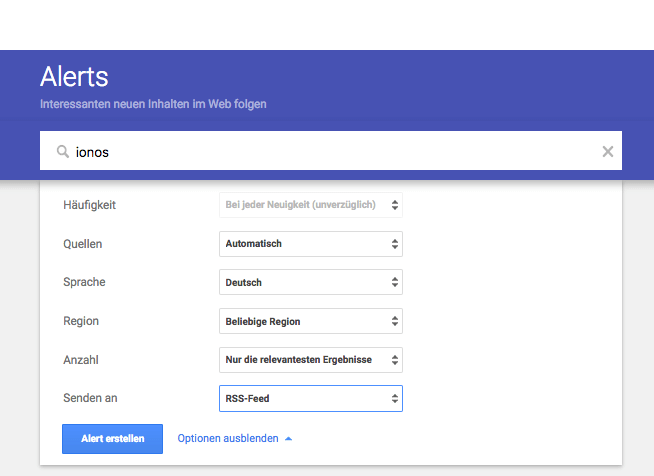
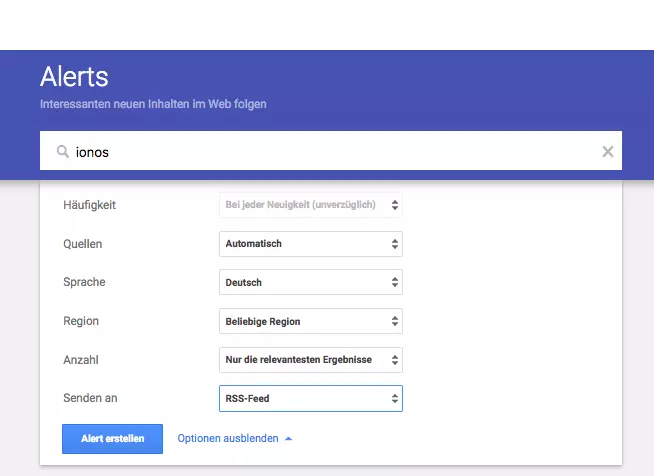
Schritt 5: Nun erhalten Sie die News zu Ihren Google Alerts in Ihrem Postfach oder als RSS-Feed. Auf der Google-Alerts-Seite finden Sie eine Übersicht Ihrer Alerts und können diese jederzeit ändern oder komplett löschen.
Google Alerts mit Suchoperatoren optimieren
Gerade wenn Sie ein sehr aktuelles oder beliebtes Thema im Auge behalten möchten, kann es vorkommen, dass die Google Alerts überhandnehmen und Sie doch wieder händisch nach den für Sie relevanten News suchen müssen. Um das zu verhindern, können Sie Ihre Treffer-Auswahl verfeinern. Mit Hilfe Boolescher Operatoren, Sonderzeichen oder Satzzeichen finden Sie die besten Ergebnisse. Hier sehen Sie eine Auflistung einiger nützlicher Google-Suchoperatoren, die Ihnen dabei helfen, Google Alerts einzurichten.
Basis-Suchoperatoren
| Suchoperator | Funktion |
|---|---|
| … | Nur Ergebnisse, die die exakte Schreibweise enthalten, werden berücksichtigt. |
| - | Begriffe hinter dem Minus werden von der Suche ausgeschlossen. |
| OR | Mit diesem Suchoperator können Sie Ergebnisse zu zwei verschiedenen Suchbegriffen anzeigen lassen. |
| * | Dient als Platzhalter. |
| () | Mit den Klammern können Suchbegriffe gruppiert werden. |
| x..y | Wenn Sie vor und hinter den Punkten Zahlen eingeben, werden Ihnen die Suchergebnisse von der ersten bis zur zweiten Zahl angezeigt. Das ist sinnvoll bei Beträgen oder Jahreszahlen. |
Erweiterte Suchoperatoren
Die erweiterten Suchoperatoren werden vor die entsprechenden Suchbegriffe gestellt und mit einem Doppelpunkt abgegrenzt.
| Suchoperator | Funktion |
|---|---|
| intext: | Zeigt nur Ergebnisse an, die ein bestimmtes Wort enthalten. |
| inanchor: | Zeigt nur Ergebnisse an, die einen bestimmten Begriff im Linktext enthalten. |
| intitle: | Zeigt nur Ergebnisse an, die ein bestimmtes Wort im Titel enthalten. |
| inurl: | Zeigt nur Ergebnisse an, die ein bestimmtes Wort in der URL enthalten. |
| location: | Zeigt nur Ergebnisse an, die einen bestimmten Ort betreffen. |
| site: | Zeigt nur Ergebnisse auf einer bestimmten Website an. |
| source: | Zeigt nur Ergebnisse aus einer bestimmten Quelle an. |
Reviewer

Melissa Senn
Melissa Senn ist seit 2016 bei IONOS und fokussiert sich im Digital Guide auf die Bereiche Website, E-Commerce, Social Media sowie KI. Als Digitalstrategin nutzt sie ihre umfassende SEO- und GEO-Erfahrung, um komplexe technologische Trends in praxisnahe Inhalte zu verwandeln.