Was ist Google Hangouts?

Mit einer Suchmaschine hat Google vor mehr als zwei Jahrzehnten angefangen. Danach erweiterte das Unternehmen seine Dienste und Anwendungen stetig und heutzutage sind Google und seine zahlreichen Services aus der digitalen Kommunikation kaum mehr wegzudenken. Einer dieser Google-Dienste ist der 2013 veröffentlichte Kommunikations-Service Hangouts. Im Folgenden erfahren Sie, was Google Hangouts ist und wie Sie dies Kommunikationstool einsetzen können.
Hangouts: Funktionen im Überblick
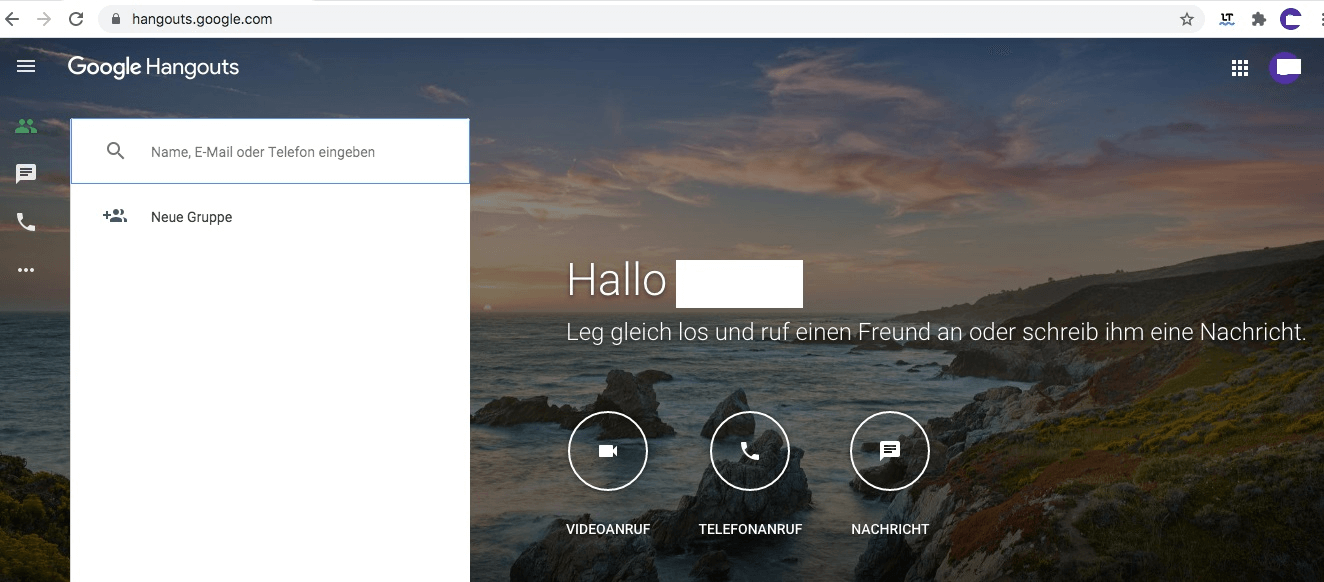
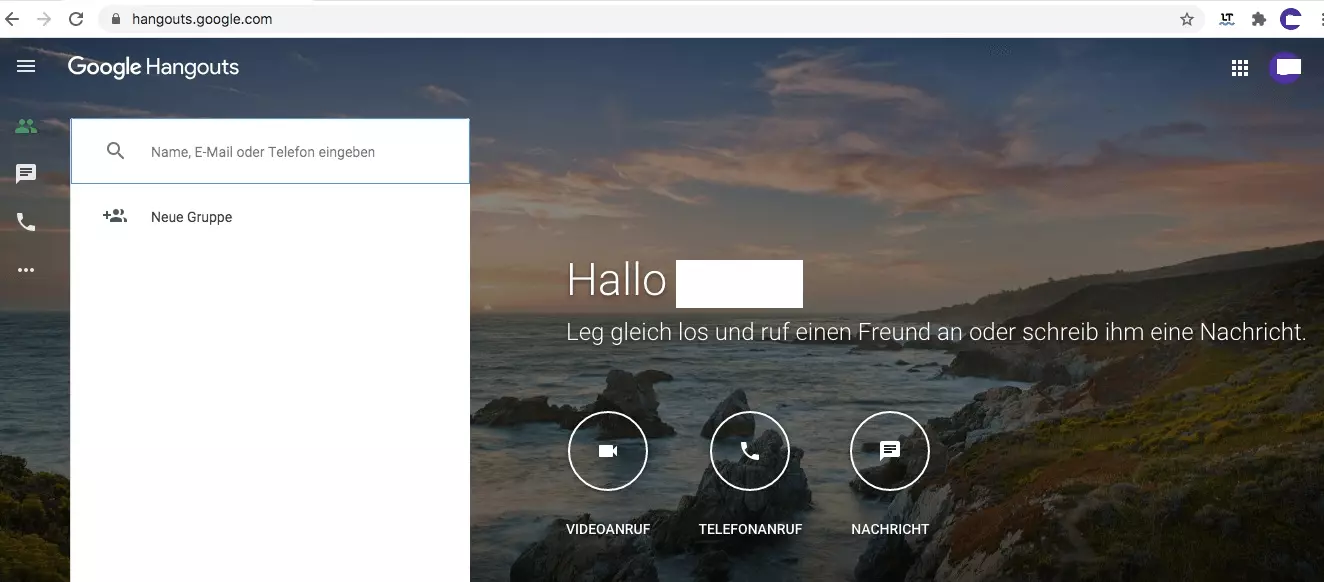
Wie der Name schon verrät, lädt Google Hangouts (engl. hangout = Treff) zum virtuellen Treffen und Austauschen ein. Das Tool bietet insgesamt drei verschiedene Funktionen: Videoanruf, Telefonieren und Nachrichtenversand:
| Funktion | Beschreibung |
|---|---|
| Videoanruf | Bis zu 10 Nutzer können über die kostenfreie Videoanruf-Funktion an einem Video-Chat teilnehmen. |
| Nachrichten | Nachrichten lassen sich kostenlos an Kontakte versenden. Hat ein Nutzer keinen Google-Account, wird die Nachricht als SMS geschickt. |
| Telefonieren | Kontakte können über das Internet angerufen werden. Auch Anrufe auf normale Mobil- und Festnetznummern sind möglich. Hier entstehen jedoch Kosten, die während des Telefonats angezeigt werden. |
Sie möchten auf alle Google-Anwendungen und auf Google WorkspaceDokumente von einem zentralen Ort aus und mit verschiedenen Endgeräten zugreifen? Mit Google Workspace by Google Cloud von IONOS kein Problem – professionelle Gmail-Adresse und zusätzlichen Speicherplatz für Dokumente, Tabellen und Präsentationen inklusive.
Google Hangouts: Nachrichtenfunktion
Über Google Hangouts können Sie nicht nur Textnachrichten versenden. Sie können mit Ihren Kontakten auch Videos, Fotos, Sticker oder Ihren aktuellen Standort teilen. Ihre Chatverläufe werden auf einem Google-Server gespeichert, sodass Sie sie von allen Endgeräten mit Ihrer Google-Account-Anmeldung bearbeiten und durchsuchen können. Dabei sehen Sie auch, welche Nachrichten Ihre Kontakte bereits gelesen haben.
- Öffnen Sie Google Hangouts. Über die Kontakt-Suchfunktion oder die Hangouts-Kontaktliste finden Sie den Kontakt, dem Sie eine Nachricht senden möchten. Klicken Sie auf den Namen. Sie können auch mehrere Kontakte auswählen, um einen Gruppenchat zu starten.
- Im Browser öffnet sich nach der Kontaktauswahl ein kleines Nachrichtenfenster, in das Sie den Nachrichtentext schreiben sowie Videos und Fotos hochladen können.
Google Hangouts: Videoanruf
Der Videoanruf in Google Hangouts funktioniert ähnlich wie die Nachrichtenfunktion. Wichtig ist, dass die Teilnehmerzahl hier auf 10 beschränkt ist.
- Öffnen Sie Google Hangouts und wählen Sie über die Kontakt-Suchfunktion oder die Hangout-Kontaktliste den gewünschten Kontakt aus. Klicken Sie auf den bzw. die Namen – Sie können auch mehrere Personen (bis zu 10) zu einem Gruppenchat auswählen.
- Klicken Sie auf Videoanruf.
- Nun öffnet sich ein neues Fenster für den Video-Chat. Sie müssen zunächst den Zugriff auf Kamera und Mikrofon erlauben. Anschließend können Sie eine Einladung zum Video-Chat per kopiertem Link versenden oder weitere Personen über eine Nachricht an deren E-Mail-Adresse zum Video-Chat einladen. Während des Video-Chats können sich die Teilnehmer über ein Chatfenster kurze Nachrichten schreiben.
- Am Ende des Videoanrufs klicken Sie auf Beenden.
Einen Überblick über weitere Videokonferenz-Softwares im Vergleich mit Google Hangouts finden Sie in unserem Schwerpunktartikel.
Nutzungsvoraussetzungen für Hangouts
Um Hangouts zu nutzen, benötigen Sie einen Google-Account, den Sie direkt bei Google anlegen können. Wahlweise geben Sie hierfür eine vorhandene E-Mail-Adresse an oder richten kostenfrei eine neue Gmail-Adresse ein. Der Vorteil einer Gmail-Adresse ist, dass das Postfach direkt mit Hangouts und anderen Google-Diensten verknüpft ist und Sie dadurch automatisch auf Ihre schon vorhandenen E-Mail-Kontakte zurückgreifen können. Nutzen Sie für den Google-Account ein anderes E-Mail-Konto, müssen Sie diese zunächst neu anlegen oder importieren.
Darüber hinaus benötigen Sie für die Nutzung von Hangouts natürlich einen internetfähigen Computer mit Webbrowser oder alternativ ein Mobilgerät mit Internetzugang.
Bei Anmeldeproblemen mit Ihrem Account können Sie versuchen, Ihr Google-Konto wiederherzustellen.
Google Hangouts Nachfolger ab 2020: Google Meet und Google Chat
Nutzern stehen heute viele Plattformen und Anwendungen zur Verfügung, um sich per Messenger oder Video-Chat auszutauschen. Durch die ständige Weiterentwicklung in diesem Bereich stellt auch Google aktuell seine Videoanruf- und Nachrichtenfunktionen um: Für den Videoanruf (auch in Hangouts) steht mit Google Meet bereits das passende Tool zur Verfügung. Die Nachrichtenfunktion von Hangouts soll künftig der offizielle Nachfolger Google Chat übernehmen, der vor allem dem beliebten Facebook Messenger und seinen Alternativen Konkurrenz machen soll.
Google Chat eignet sich besonders für die digitale Kommunikation im Team, ermöglicht einen effektiven Austausch von Informationen und ist direkt an alle Google WorkspaceAnwendungen und Google Meet angebunden.
Google Hangouts: Am Desktop oder via Mobile-App nutzbar
Hangouts ist in vielen Angeboten von Google integriert. Das Symbol für Google Hangouts ist ein grüner Kreis mit doppelten weißen Anführungszeichen. Um Google Hangouts aufzurufen, haben Sie folgende Möglichkeiten:
Am Desktop nutzen
Über den Google-Account:
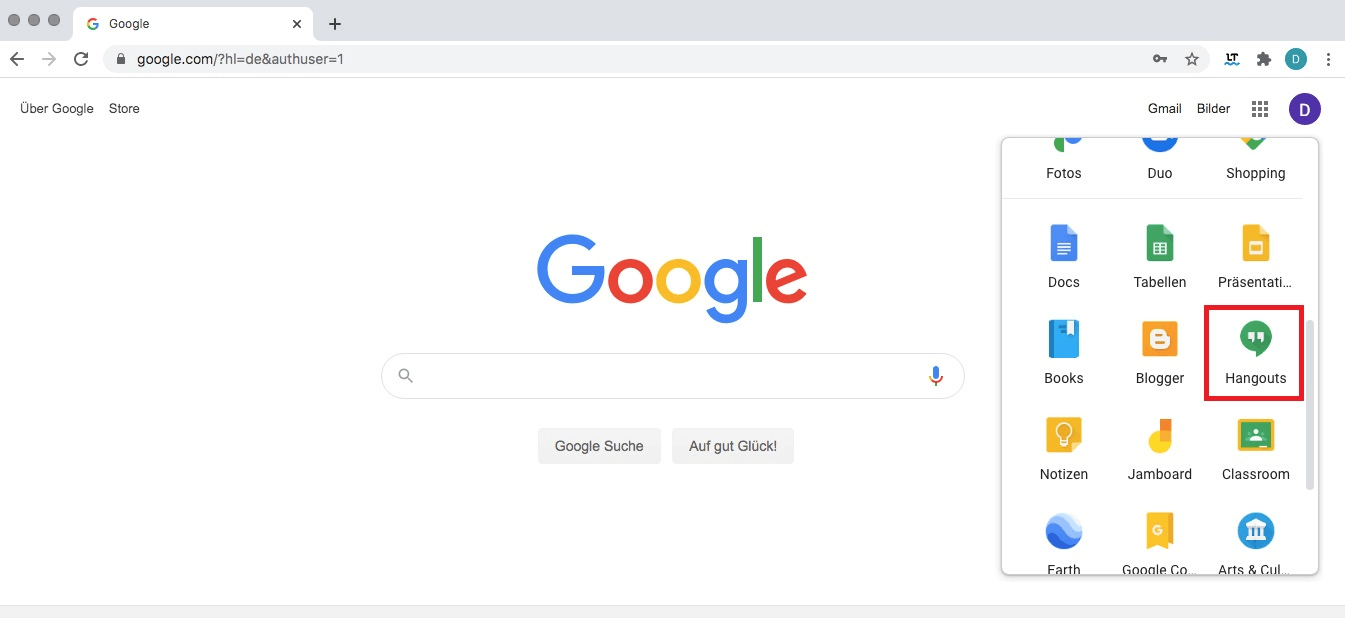
- Öffnen Sie zuerst Ihren Google-Mail-Account im Webbrowser und klicken Sie dann oben rechts auf das Kachelsymbol für die Google-Dienste.
- Scrollen Sie nach unten und klicken Sie auf das Symbol für Google Hangouts. Anschließend sollte sich Google Hangouts in einem neuen Tab in Ihrem Browser öffnen.
Im Webbrowser:
Auch im Chrome-Browser wird Google Hangouts automatisch in den Google-Diensten angezeigt. Klicken Sie dafür auf das Kachelsymbol oben rechts. Über die direkte Google-Hangouts-URL können Sie Hangouts auch in jedem anderen Webbrowser aufrufen.
Mobil per App nutzen
Sie können die Google-Hangouts-App problemlos auf dem Smartphone oder Tablet nutzen. Die App ist kostenlos und für Android (im Google Play Store) und iOS (im App Store) verfügbar. Auf vielen Android-Geräten ist Hangouts übrigens bereits vorinstalliert. Das Symbol für die App ist ein grüner Kreis mit weißen, doppelten Anführungszeichen.
- Zentrale Verfügbarkeit aller Google-Apps für flexible Teamarbeit
- Nutzung von Gmail mit Ihrer Domain von IONOS
- Effizientere App-Nutzung durch Gemini KI-Assistenten
Reviewer

Jeanna Raffa
Mit über 18 Jahren Erfahrung im Online-Marketing verfügt Jeanna Raffa über umfangreiches Know-how in der digitalen Vermarktung. Seit 2020 liegt ihr Fokus auf der praxisnahen Themenvermittlung von E-Mail-, Office- und Cloud-Speicher-Lösungen.