

Google-Maps-Eintrag erstellen

Google Maps ist für lokale Anbieter von zentraler Bedeutung. Der Online-Kartendienst gehört zum Produktportfolio des erfolgreichsten Suchmaschinenanbieters der Welt und ist direkt in die Websuche eingebunden. Für viele Nutzer ist Google der Ausgangspunkt für Recherchen im Internet – und das nicht nur bei Suchanfragen, die auf Informationen abzielen. Hier erfahren Sie Schritt für Schritt, wie Sie Ihren eigenen Google Maps Eintrag erstellen und so Ihr Unternehmen bei Google Maps eintragen können.
Unternehmensprofil ins Google-Branchenbuch eintragen
Gehen Sie folgendermaßen vor, um Ihr Unternehmen per Google-My-Business-Eintrag bei Google Maps anzumelden.
Bei Google My Business handelt es sich um ein kostenloses Tool, mit dem Unternehmer eine Onlinepräsenz Ihres Unternehmens für die Google-Produktpalette erstellen und verwalten können.
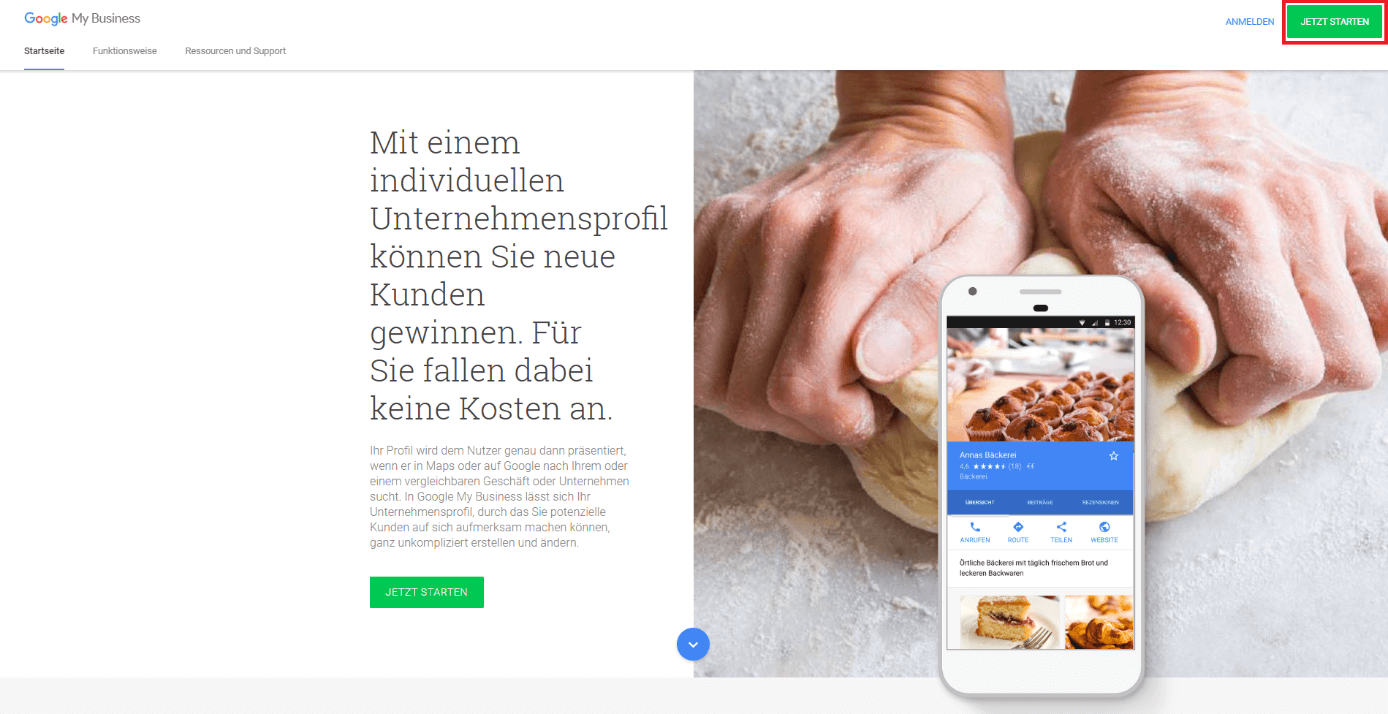
Schritt 1: Rufen Sie Google My Business im Webbrowser auf.
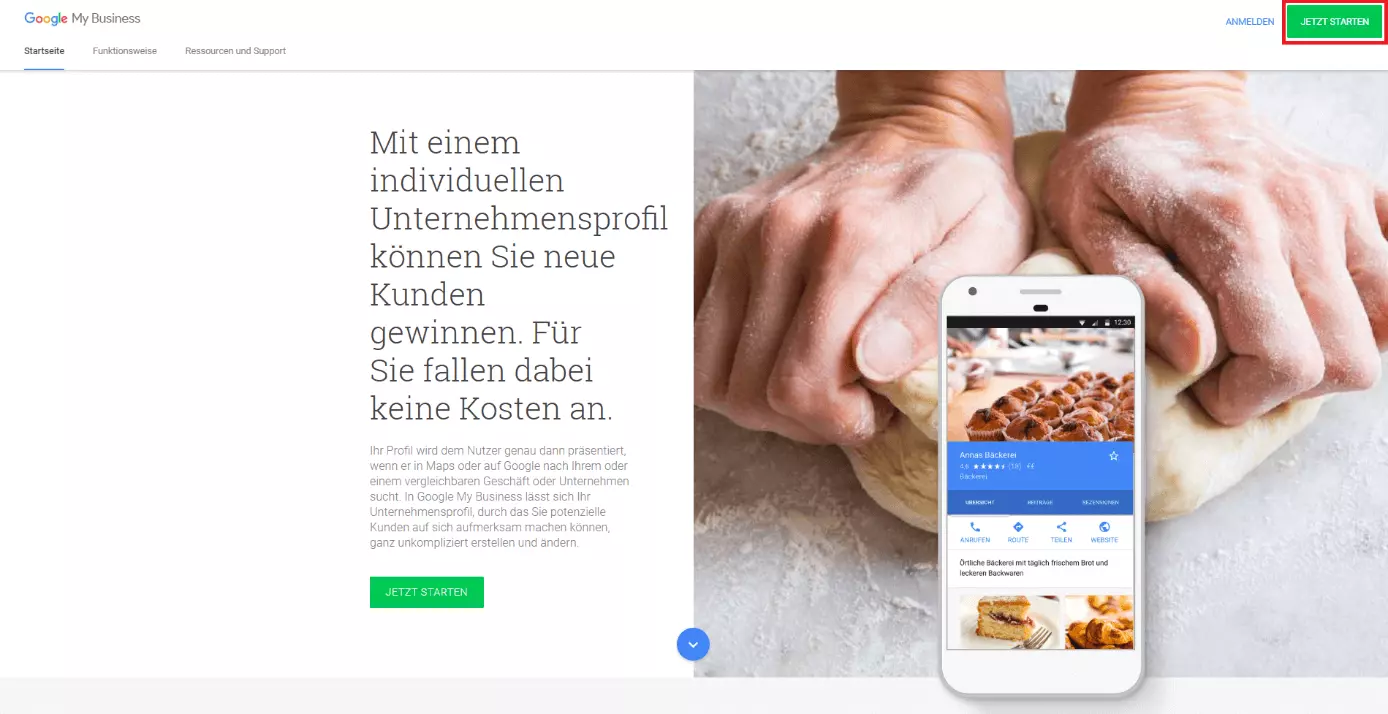
Schritt 2: Klicken Sie auf die Schaltfläche „Jetzt starten“ – entweder oben rechts neben dem Anmeldebutton oder am unteren Bildschirmrand.
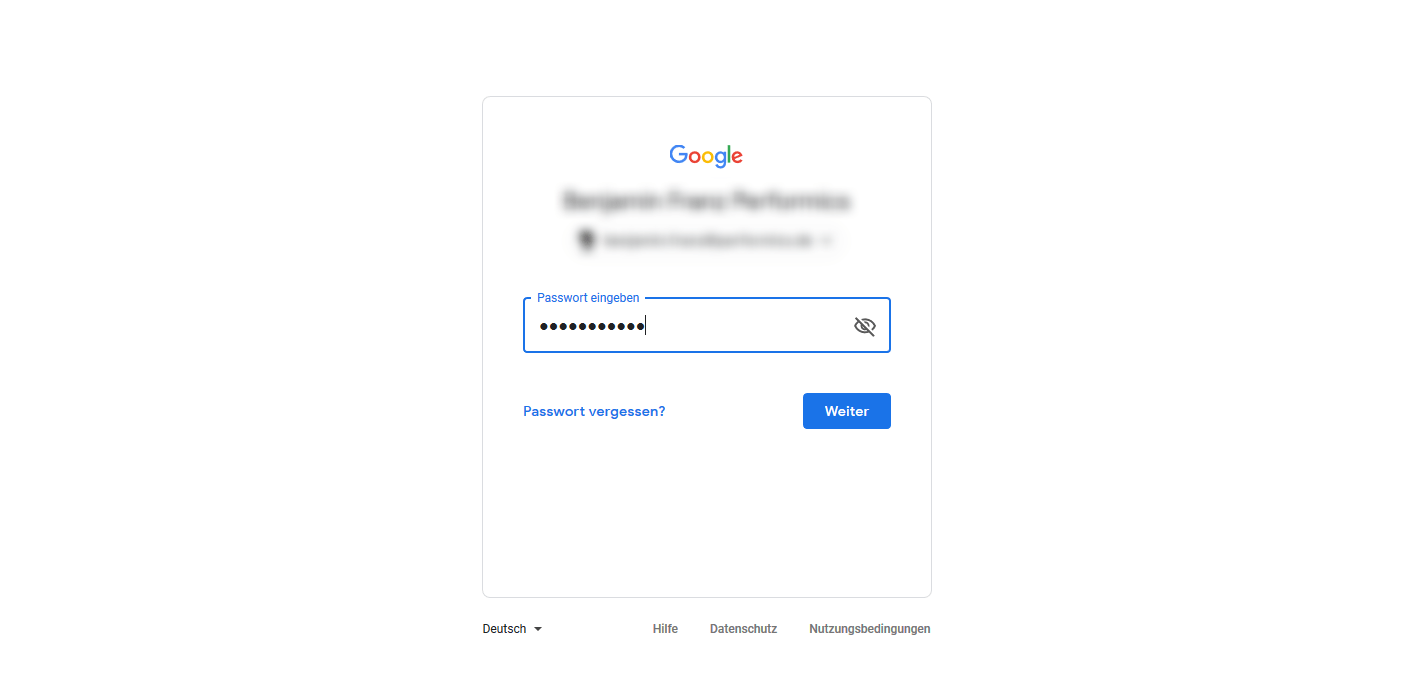
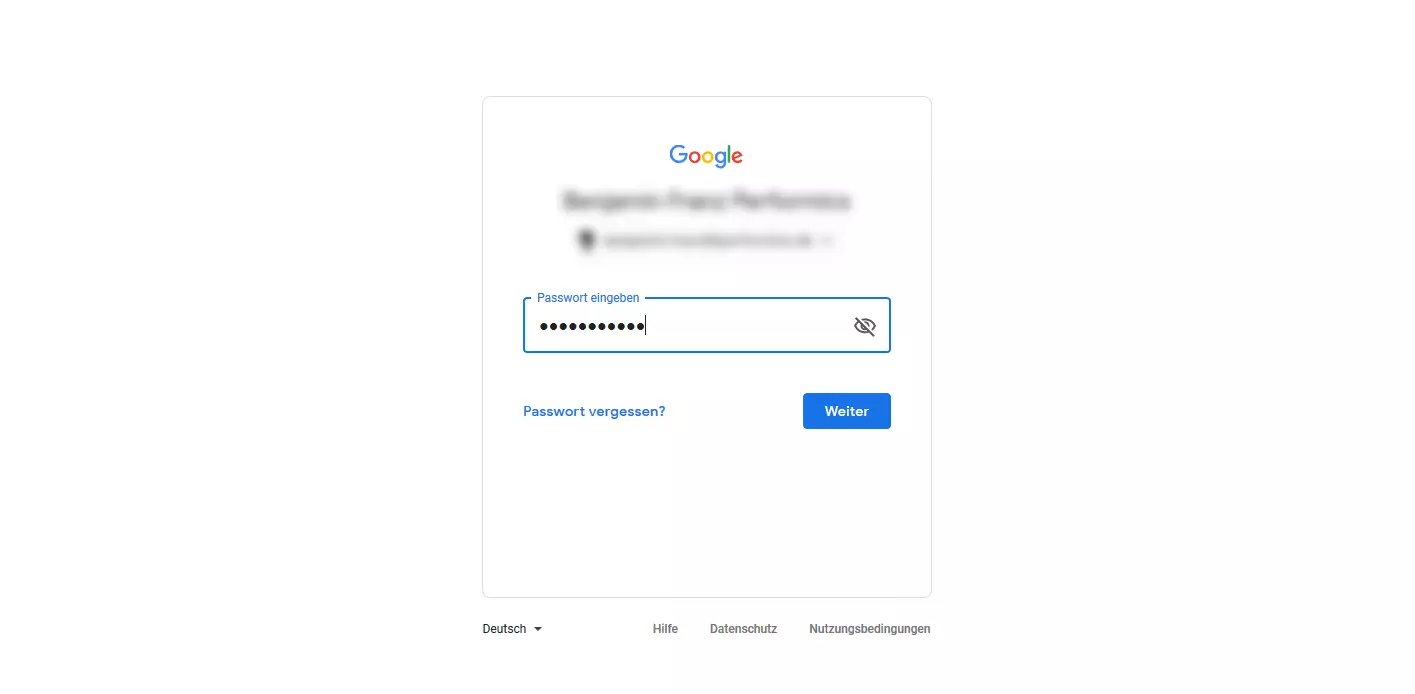
Schritt 3: Melden Sie sich mit Ihrem Google-Konto an oder erstellen Sie einen neuen Account.
Schritt 4: Geben Sie den Namen Ihres Unternehmens in das dafür vorgesehene Feld ein und bestätigen Sie die Eingabe mit einem Klick auf „Weiter“.
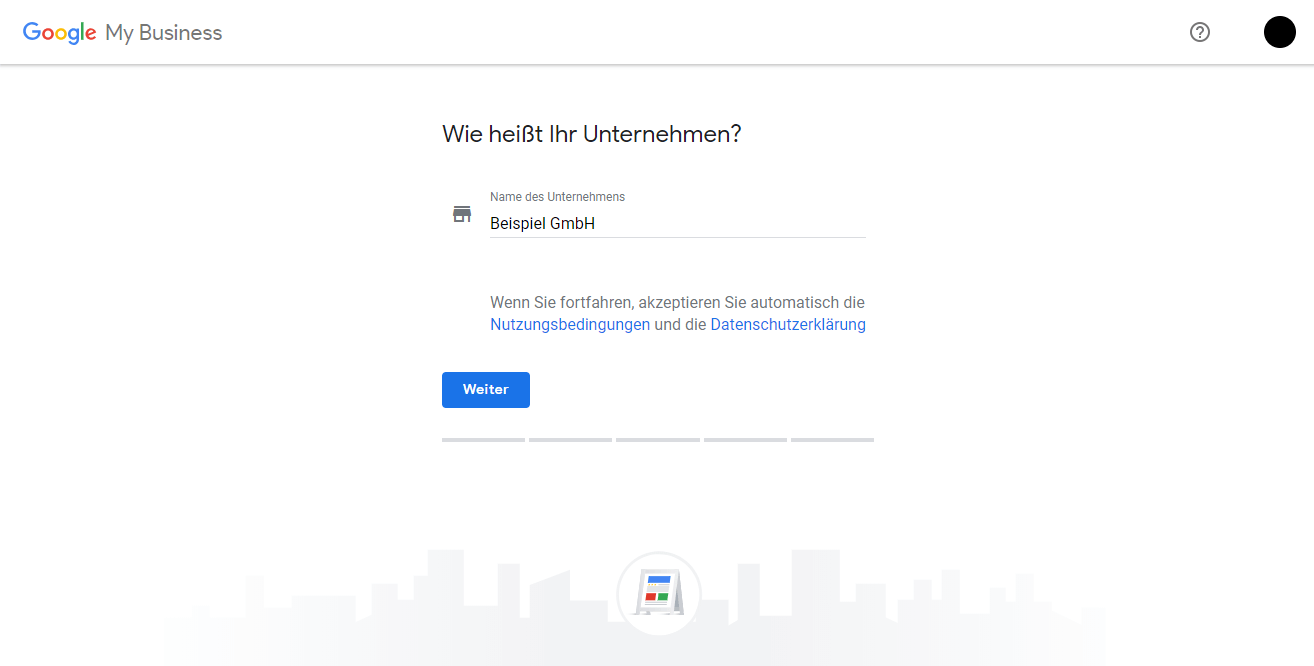
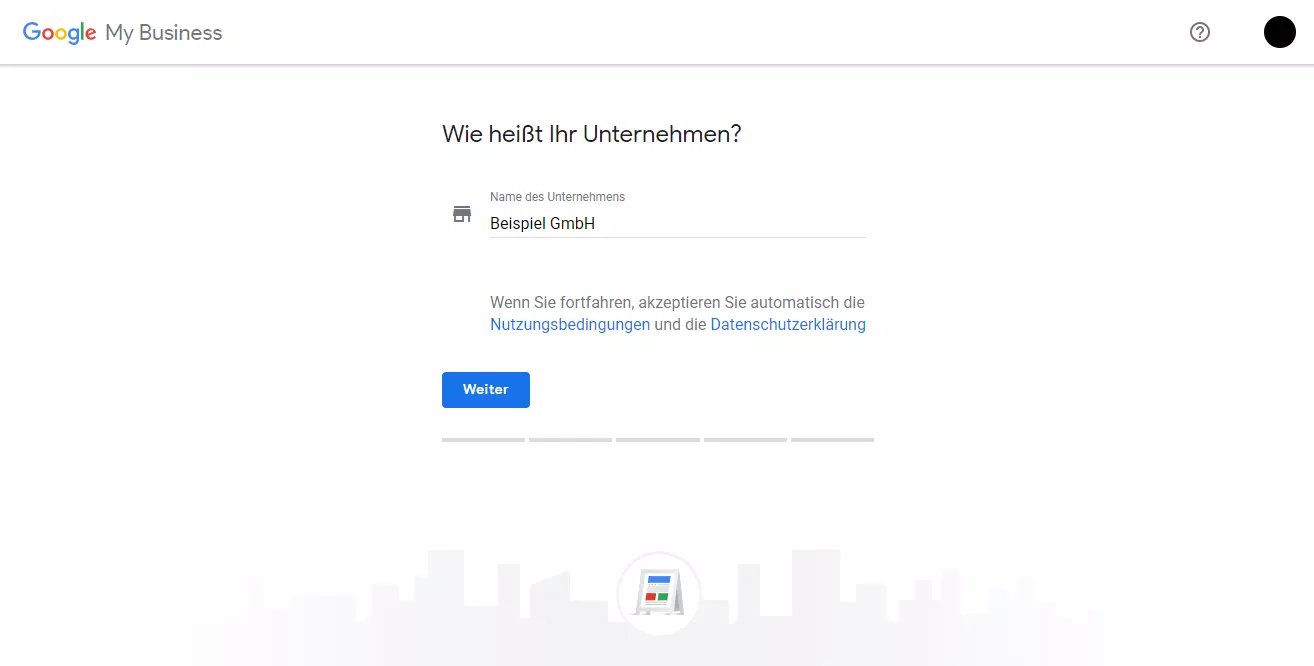
Ist Ihr Unternehmen bereits bei Google My Business registriert, wird Ihnen der Name während der Eingabe als Vorschlag angezeigt.
Schritt 5: Wählen Sie aus, wo Ihre Firma auf Google Maps eingetragen werden soll. Tippen Sie die Adresse in die dafür vorgesehenen Felder ein.
Aktivieren Sie die Checkbox „Ich stelle Waren und Dienstleistungen am Kundenstandort bereit“, falls Sie Kunden zuhause besuchen oder beliefern.
Sind Sie in der Region ausschließlich außer Haus bzw. am Kundenstandort tätig, aktivieren Sie die Checkbox „Meine Adresse ausblenden (kein Geschäft)“.
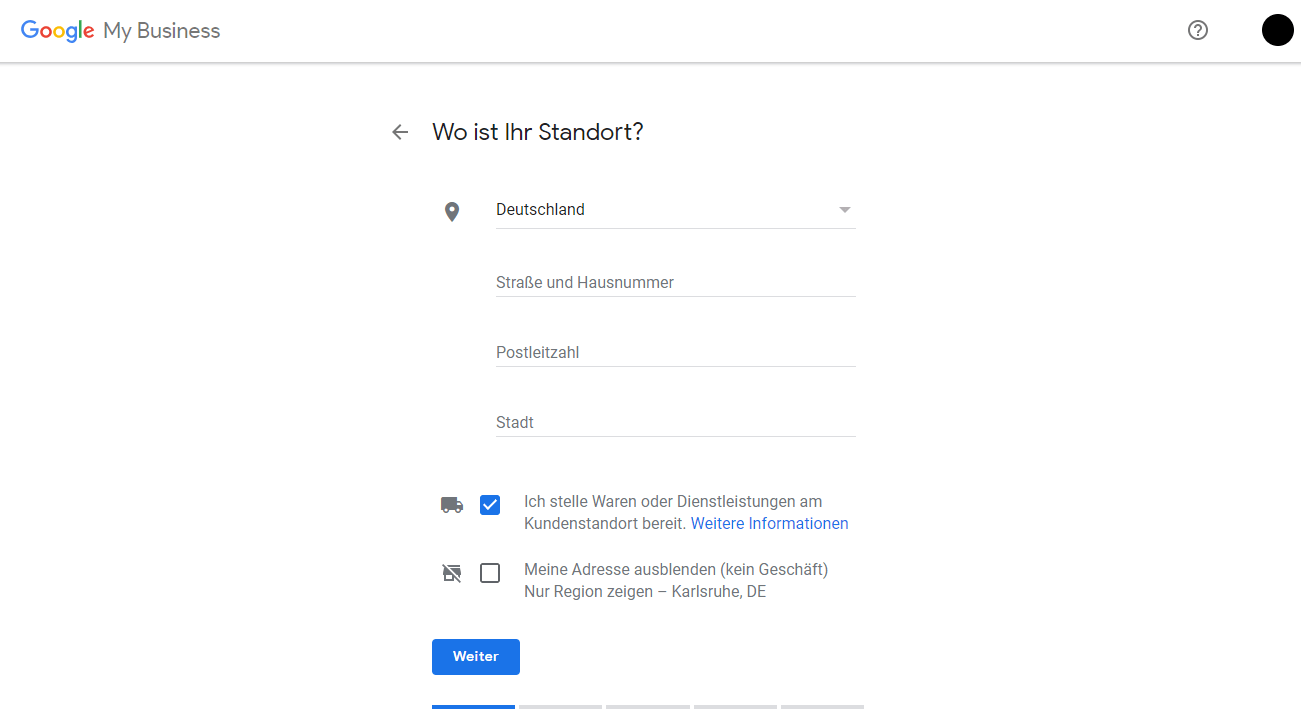
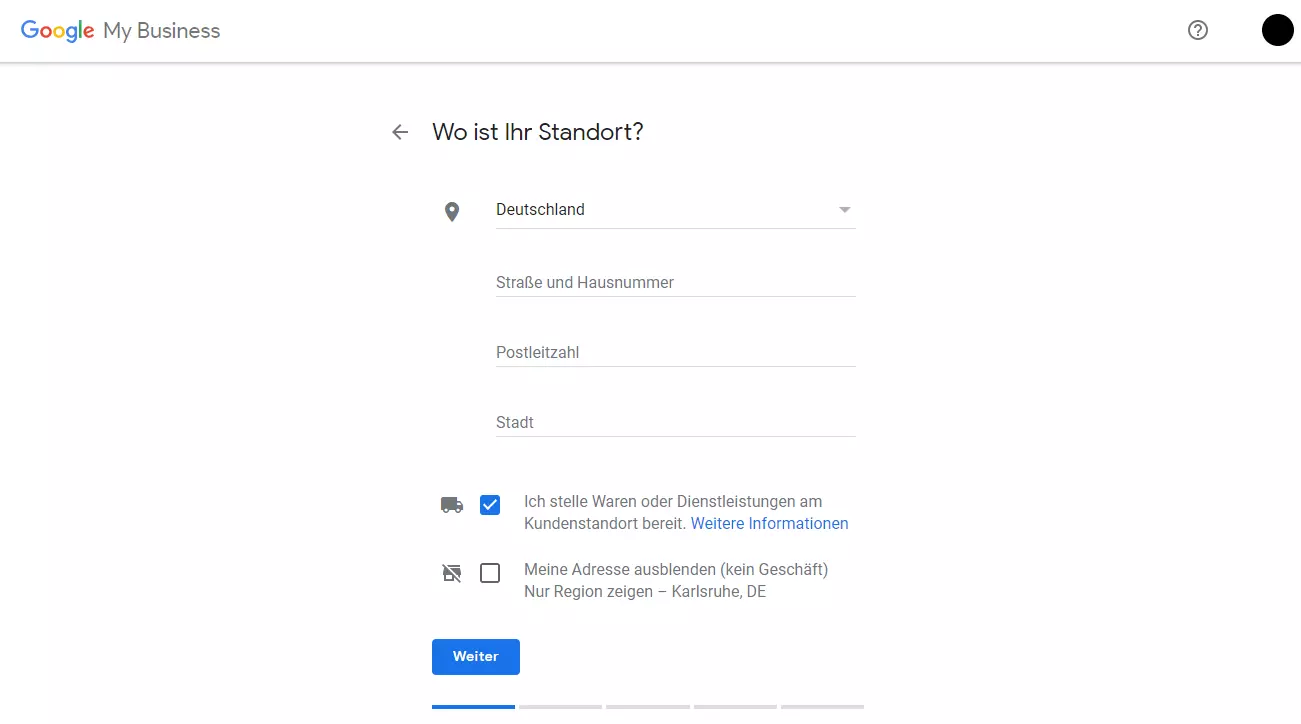
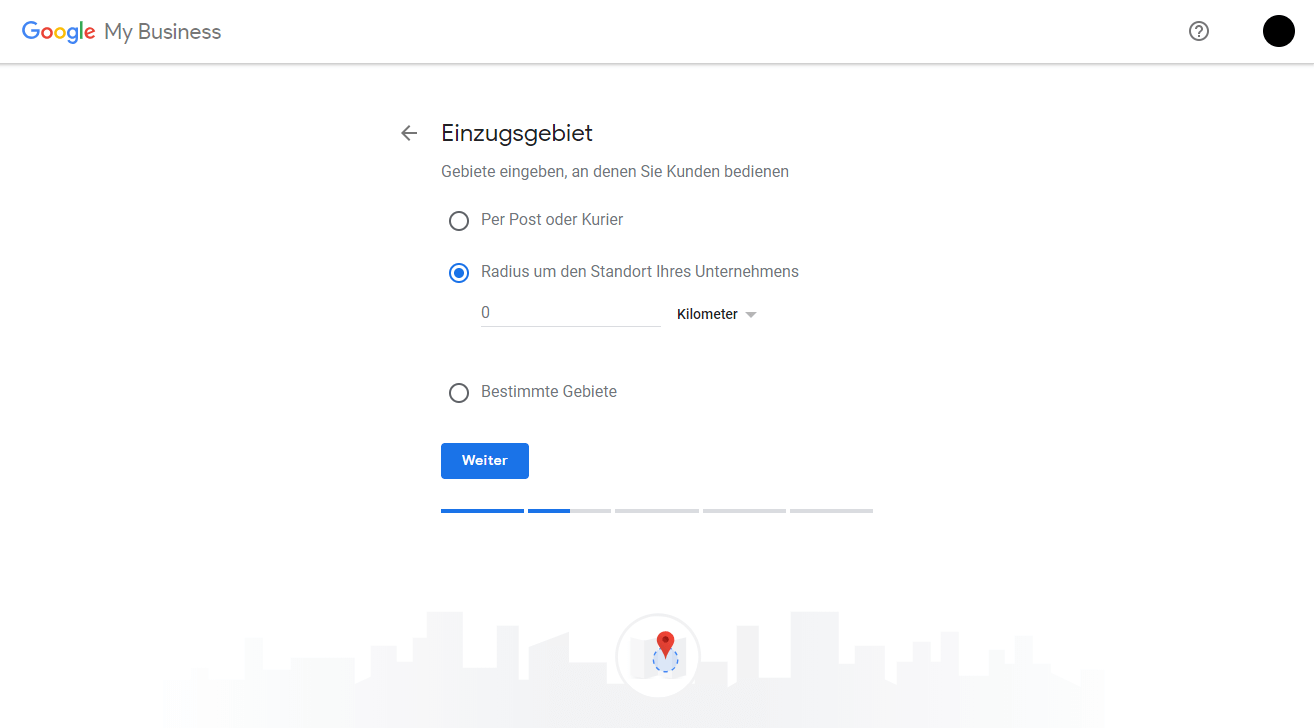
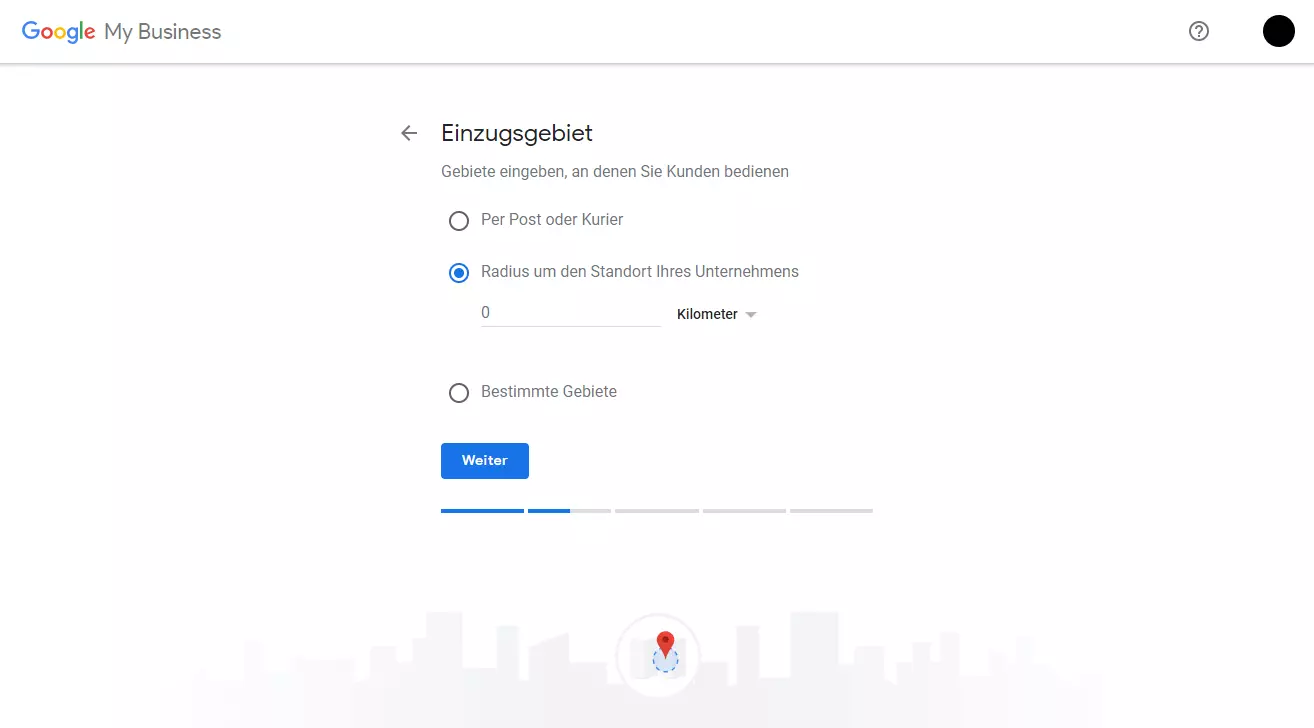
Sofern Sie Waren oder Dienstleistungen am Kundenstandort bereitstellen, bietet Google My Business Ihnen drei verschiedene Möglichkeiten an, Ihr Einzugsgebiet zu definieren.
Bedienen Sie Kunden wahlweise per Post oder Kurier, in einem von Ihnen definierten Radius um den Unternehmensstandpunkt herum oder begrenzen Sie ihr Angebot auf eine bestimmte Region (Stadt, Postleitzahl).
Schritt 6: Geben Sie die Unternehmenskategorie ein, die am ehesten auf Ihr Unternehmen zutrifft.

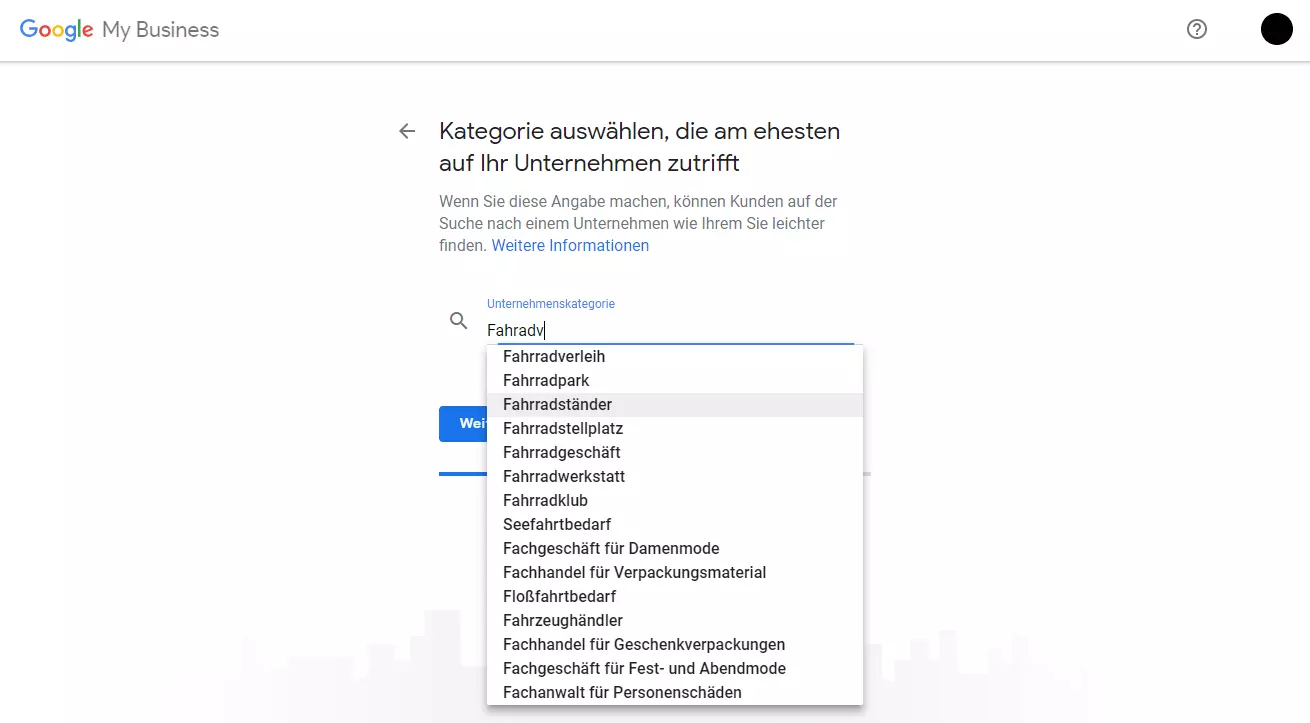
Sie können die Unternehmenskategorie jederzeit ändern oder weitere Kategorien hinzufügen.
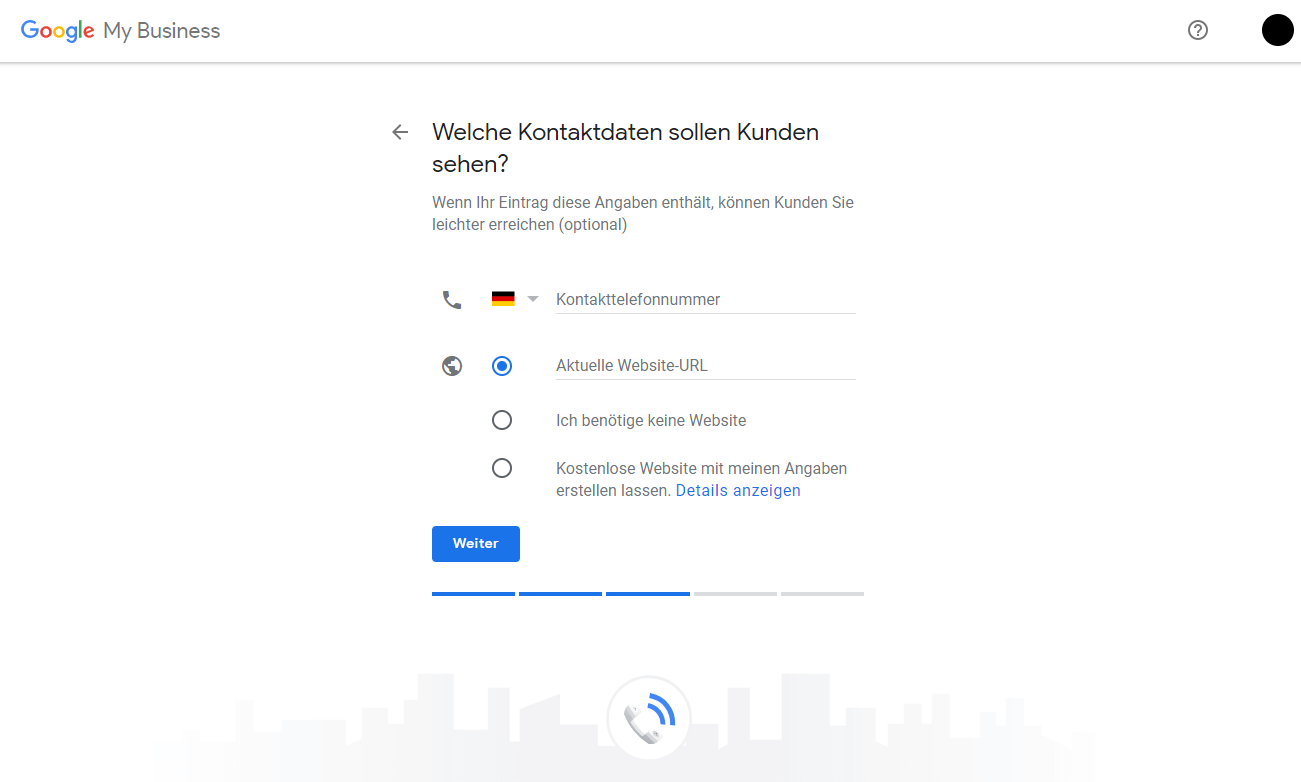
Schritt 7: Entscheiden Sie, welche Kontaktdaten Sie Ihren Kunden in Ihrem Google-Maps-Eintrag zur Verfügung stellen möchten.
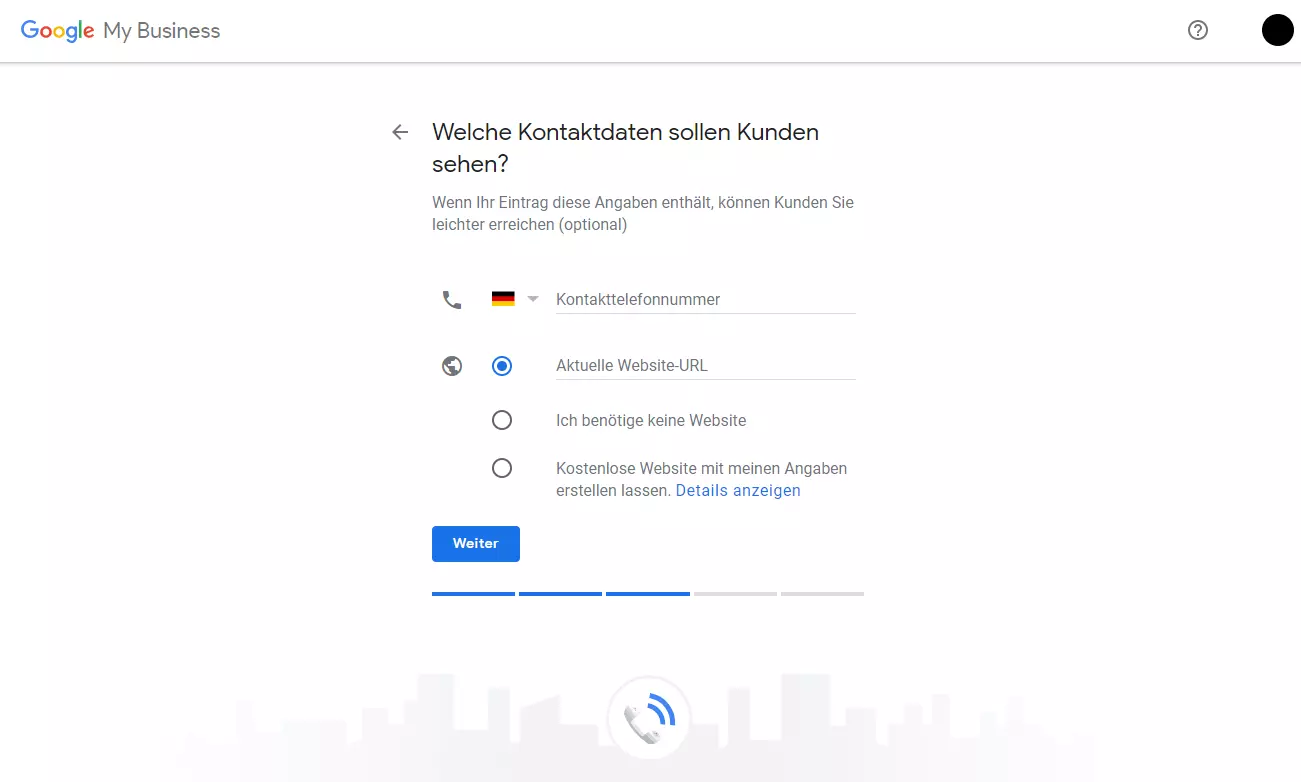
Schritt 8: Lassen Sie sich bei Bedarf individuelle Marketing-Tipps von Google zusenden.
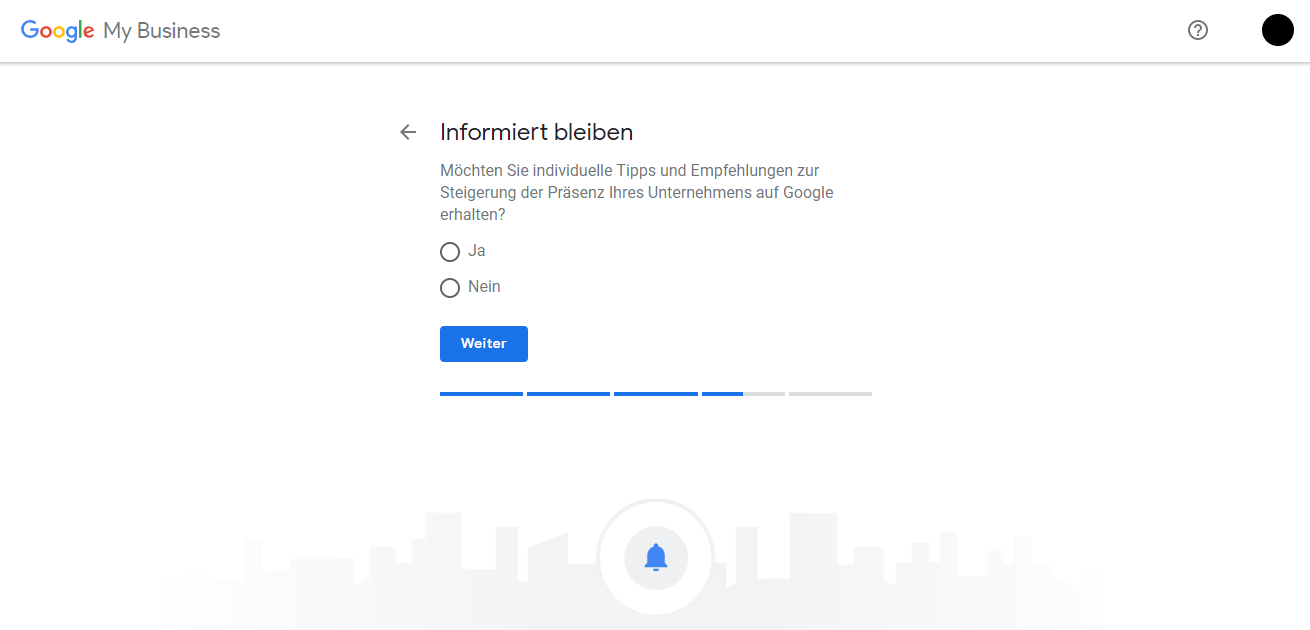
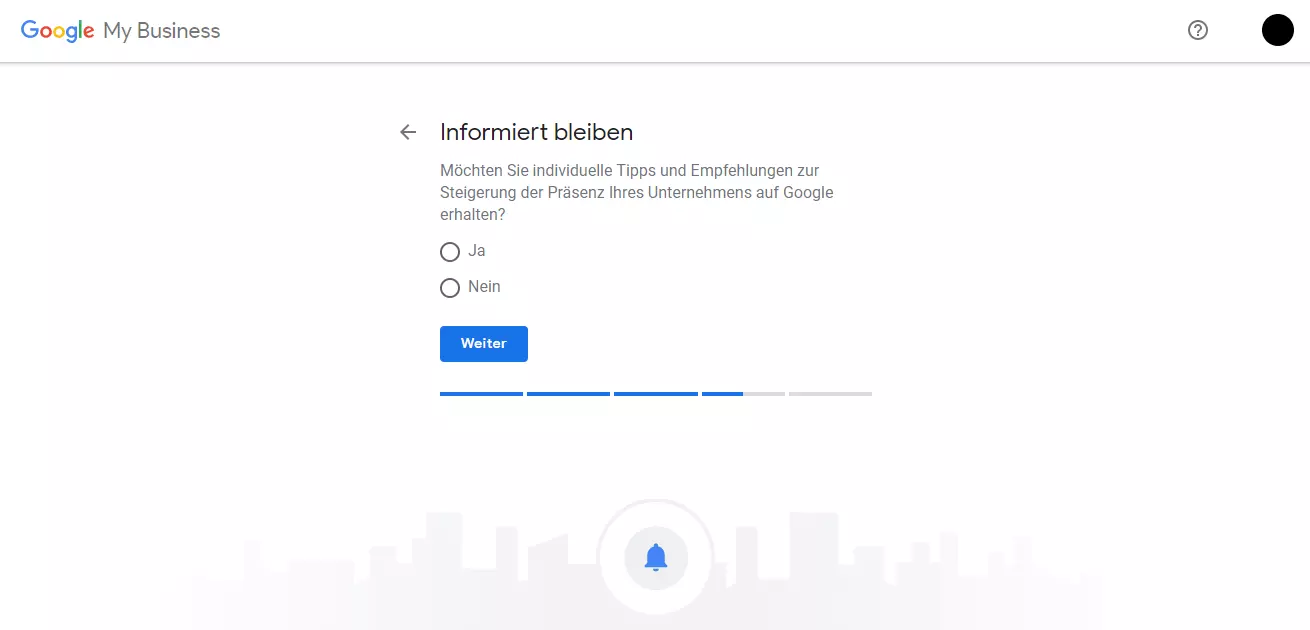
Schritt 9: Bestätigen Sie Ihre Eingabe für den Google-Maps-Eintrag und schließen Sie den Anmeldeprozess mit einem Klick auf „Fertig“ ab.
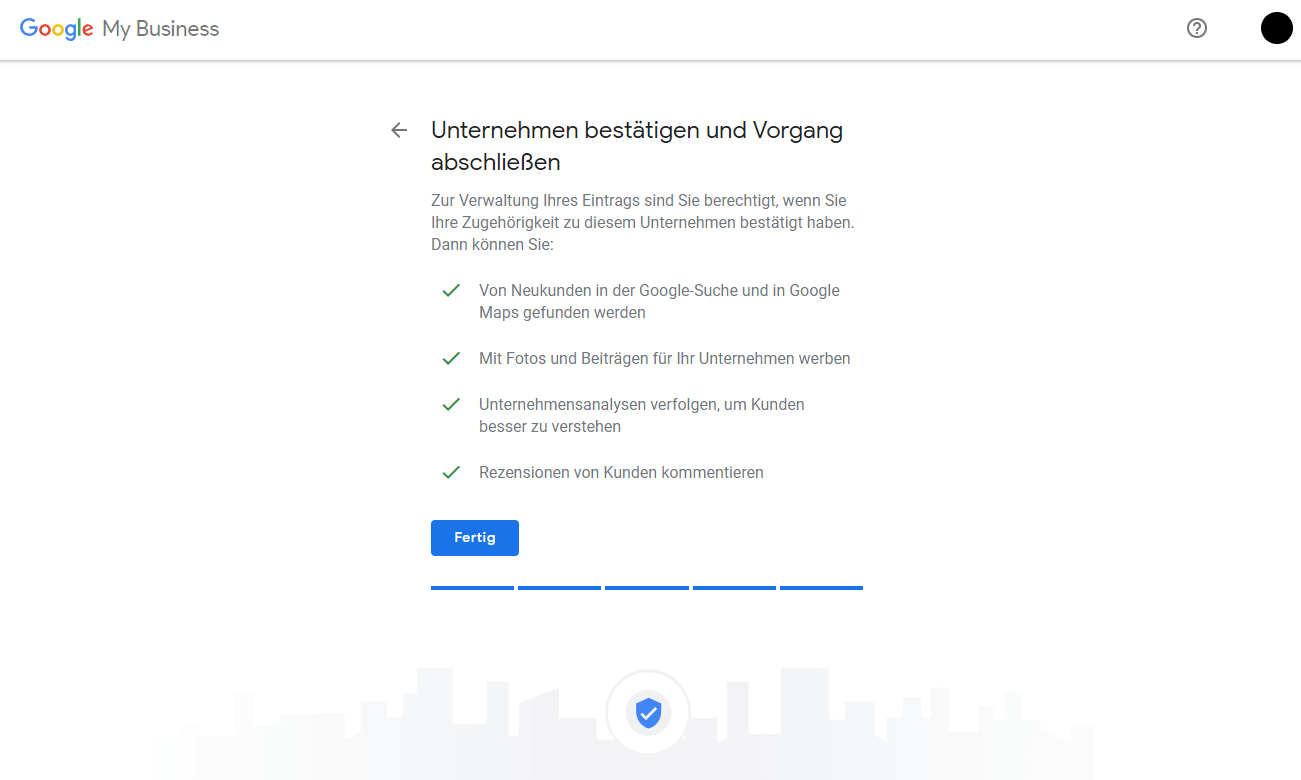
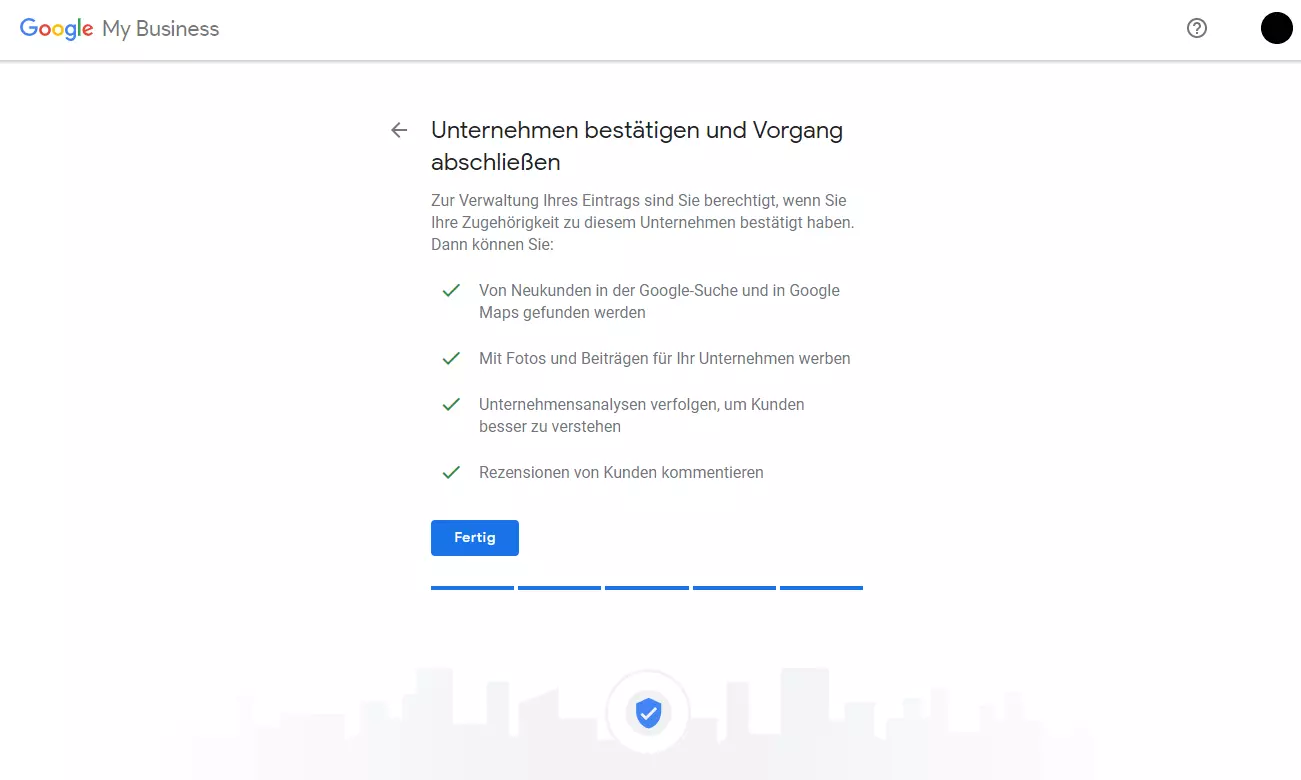
Schritt 10: Wählen Sie abschließend eine Bestätigungsoption aus, mit der Sie Ihre Zugehörigkeit zum Unternehmen bestätigen und somit Ihren Anspruch auf den Eintrag im Google-Branchenbuch belegen.
Die Bestätigungsmethode hängt von der Art Ihres Unternehmens ab. Die geläufigste Methode ist die Bestätigung per Post. Diese läuft folgendermaßen ab:
- Sie fordern eine Bestätigungspostkarte an.
- Google sendet eine Postkarte an die von Ihnen angegebene Unternehmensadresse.
- Auf der Postkarte finden Sie einen Bestätigungscode, mit dem Sie sich in Ihrem Google-My-Business-Account authentifizieren können.
Google lässt Ihnen die Bestätigungspostkarte innerhalb von zwei Wochen zukommen. Achten Sie darauf, dass Sie in dieser Zeit weder die Adressangabe bei Google My Business noch die Unternehmenskategorie ändern, und fordern Sie in dieser Zeit keinen neuen Bestätigungscode an. Haben Sie nach zwei Wochen noch immer keine Postkarte von Google erhalten, setzen Sie sich am besten umgehend mit dem Support-Team von Google My Business in Verbindung.
Ausgewählten Unternehmen bietet Google eine Bestätigung per Telefon, SMS, E-Mail oder in der Google Search Console an. Wird Ihnen eine dieser Methoden in Ihrem Google-My-Business-Account angezeigt, folgen Sie einfach den Anweisungen auf dem Bildschirm, um die Bestätigung besonders schnell und komfortabel abzuschließen.
Anspruch auf ein eingetragenes Unternehmen erheben
Existiert bereits ein Google-Maps-Eintrag für Ihr Unternehmen, meldet Google Ihnen einen Inhaberkonflikt. Für jeden Eintrag kann lediglich ein Inhaber bestätigt werden. Ihr Eintrag wird in diesem Fall so lange als Duplikat gewertet, bis Ihnen die Inhaberschaft vom aktuellen Inhaber übertragen wurde.
Zu Inhaberkonflikten kommt es beispielsweise, wenn eine andere Person in Ihrer Organisation oder eine beauftragte Agentur bereits einen Google-My-Business-Eintrag für Ihr Unternehmen angelegt hat.
Gehen Sie folgendermaßen vor, um den Zugriff auf den Google-Maps-Eintrag anzufordern:
- Bei einem Inhaberkonflikt wird Ihnen im Laufe des Einrichtungsprozesses Ihres Google-My-Business-Eintrags die Meldung „Auf diesen Eintrag wurde bereits Anspruch erhoben“ angezeigt.
- Klicken Sie in diesem Fall auf „Zugriffsanfrage“ und füllen Sie das Formular aus.
- Schicken Sie die Zugriffsanfrage mit einem Klick auf „Senden“ ab.
Der aktuelle Inhaber hat nun sieben Tage Zeit, auf Ihre Anfrage zu reagieren. Im Anschluss informiert Google Sie per E-Mail darüber, ob Ihrem Antrag stattgegeben wurde oder ob der aktuelle Inhaber es abgelehnt hat, Ihnen die Inhaberschaft zu übertagen.
Reagiert der aktuelle Inhaber innerhalb der siebentägigen Frist nicht, haben Sie u. U. die Möglichkeit, sich eigenständig als Inhaber einzutragen. Eine entsprechende Schaltfläche wird Ihnen in diesem Fall nach Anmeldung in Ihrem Google-My-Business-Account angezeigt.
Reviewers

Melissa Senn
Melissa Senn ist seit 2016 bei IONOS und fokussiert sich im Digital Guide auf die Bereiche Website, E-Commerce, Social Media sowie KI. Als Digitalstrategin nutzt sie ihre umfassende SEO- und GEO-Erfahrung, um komplexe technologische Trends in praxisnahe Inhalte zu verwandeln.

Jeanna Raffa
Mit über 18 Jahren Erfahrung im Online-Marketing verfügt Jeanna Raffa über umfangreiches Know-how in der digitalen Vermarktung. Seit 2020 liegt ihr Fokus auf der praxisnahen Themenvermittlung von E-Mail-, Office- und Cloud-Speicher-Lösungen.

Christian Heldmaier
Christian Heldmaier ist ein erfahrener Online-Marketing- und SEO-Spezialist aus Karlsruhe. Seit Juli 2020 ist er als SEO Manager bei IONOS tätig.