

Excel: Kalenderwoche aus dem Datum ableiten

Welche Kalenderwoche ist gerade eigentlich? Selten hat man spontan die richtige Antwort auf diese Frage parat. Doch wenn man gerade in Excel arbeitet, kann man die Kalenderwoche mit einer ganz einfachen Funktion ermitteln. Das Ergebnis kann bei Bedarf dann in andere Formeln eingebunden werden.
Kurzanleitung: Excel-Kalenderwoche einfügen
- Tragen Sie das Datum, dessen Kalenderwoche Sie interessiert, in eine beliebige Zelle, z. B. Zelle B1, ein.
- Tippen Sie in eine andere Zelle
=ISOKALENDERWOCHE(B1)ein. - Nun wird Ihnen die Kalenderwoche des Datums in Zelle B1 angezeigt.
- Bewährt: Vollständiges Office-Paket
- Sicher: 1 TB zentraler Speicherplatz
- Ortsunabhängig: Auf bis zu 5 Geräten installierbar
Wofür bracht man die Excel-KALENDERWOCHE-Funktion?
Besonders im Geschäftsleben wird häufig auf bestimmte Kalenderwochen verwiesen. Dabei handelt es sich um eine fortlaufende Nummerierung von Wochen eines Jahres. Wenn man also beispielsweise in einer bestimmten Woche eine Leistung erwartet, muss man nicht mit Tagen einen Von-bis-Bereich definieren („zwischen Montag, dem 21.10.19, und Freitag, dem 25.10.19“): Es reicht die Angabe der Kalenderwoche („in Kalenderwoche 43“). Während man Tagesangaben aber in der Regel direkt parat hat, kennen nur die wenigsten Menschen die aktuelle Kalenderwoche.
In Excel lassen sich Angaben der Kalenderwochen dafür nutzen, Liefertermine zu sortieren, die Projektplanung zu optimieren oder auch einfach, um einen persönlichen Familienplaner zu erstellen. Glücklicherweise hat Excel mit KALENDERWOCHE eine Funktion im Repertoire, die ein Datum der entsprechenden Kalenderwoche zuordnet.
Syntax für die Excel-Kalenderwoche
Excel leitet die Kalenderwoche aus einem spezifischen Datum ab. Dieses muss Bestandteil der KALENDERWOCHE-Funktion sein. Außerdem kann man optional eine weitere Angabe machen: Für Excel beginnt die Woche typischerweise mit einem Sonntag. Das entspricht aber (gerade im internationalen Kontext) nicht immer den lokalen Gepflogenheiten.
=KALENDERWOCHE(Fortlaufende_Zahl;[Zahl_Typ])Das erste Argument enthält eine Datumsangabe. Hier verweisen Sie auf eine andere Zelle, die dann wiederum auch korrekt als Datumsangabe formatiert ist. Alternativ können Sie die Angabe des Tages direkt in die Funktion eintragen. Hierfür verwenden Sie am besten die DATUM-Funktion.
Der optionale zweite Parameter wird durch eine Zahl definiert. Nachfolgend eine Liste, die darstellt, welche Zahlen für welche Wochentage stehen.
- 1: Sonntag
- 2: Montag
- 11: Montag
- 12: Dienstag
- 13: Mittwoch
- 14: Donnerstag
- 15: Freitag
- 16: Samstag
- 17: Sonntag
- 21: Montag (nach alternativem System)
International gibt es mehr als nur ein System, um die Zählung der Kalenderwochen zu bestimmen. Während manche Menschen den ersten Januar als Teil der ersten Kalenderwoche verstehen (egal, welcher Wochentag dies ist), folgen andere (vor allem in Europa) der Norm ISO 8601. Dieser Standard legt fest, dass die erste Woche im Jahr mit einem Donnerstag als Kalenderwoche 1 definiert wird. Um diesen beiden unterschiedlichen System gerecht zu werden, kann man über den optionalen Parameter auch das System einstellen. Der Wert 21 entspricht der Norm, bei der die Woche immer mit einem Montag beginnt.
Wenn Sie den zweiten Parameter nicht vergeben, wird Excel automatisch den Wert 1 annehmen, also die Woche mit dem Sonntag beginnen lassen.
Eine Funktion, die keinen zusätzlichen Parameter benötigt, um die Kalenderwoche nach dem ISO-System anzugeben, ist ISOKALENDERWOCHE. Sie funktioniert ansonsten genau wie KALENDERWOCHE: Sie übergeben aber lediglich das Datum an die Funktion.
=ISOKALENDERWOCHE(Datum)Die hier gezeigten Funktionen können in Excel-Versionen ab Office 2016 sowie in Microsoft 365 genutzt werden.
Excel: KALENDERWOCHE an einem Beispiel erklärt
Nehmen wir als erstes Beispiel einen einfachen Kalender. Zu jedem Wochentag möchten wir die aktuelle Kalenderwoche erfahren. Für die Zählweise der Kalenderwoche wählen wir das System nach ISO 8601.
=KALENDERWOCHE(A1;21)Diese Excel-Formel können Sie nun für jede Zeile anwenden und erhalten so zu jedem Datum die korrekte Kalenderwoche.
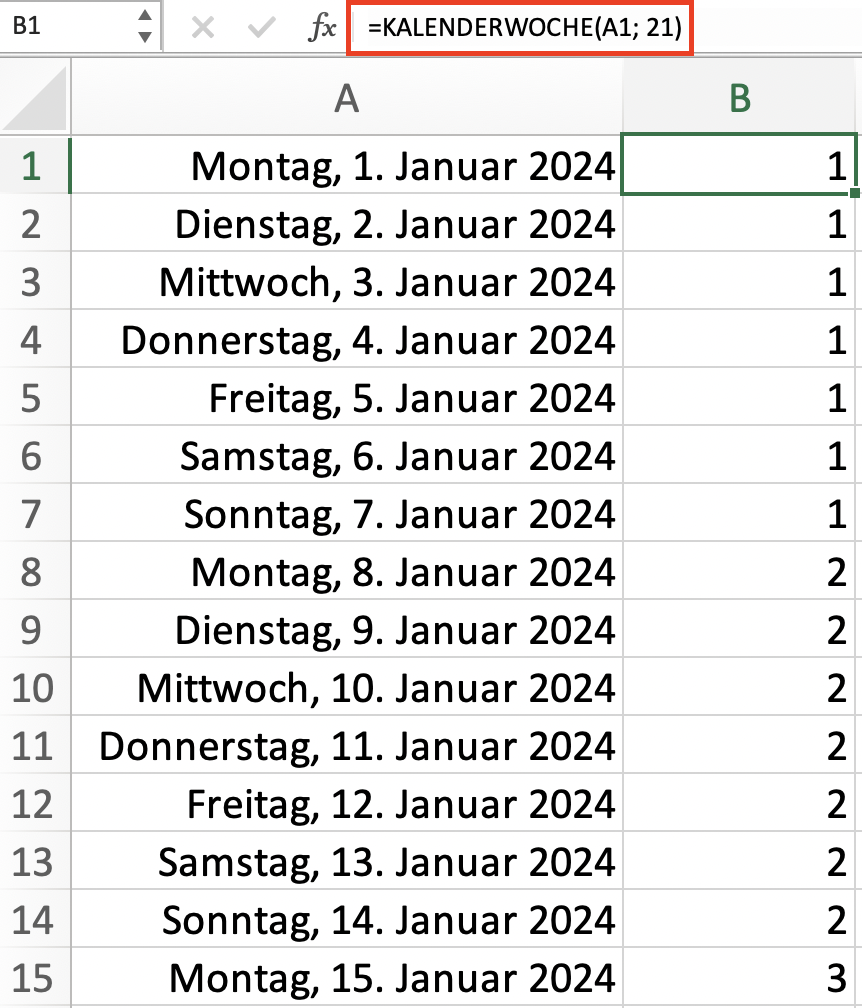
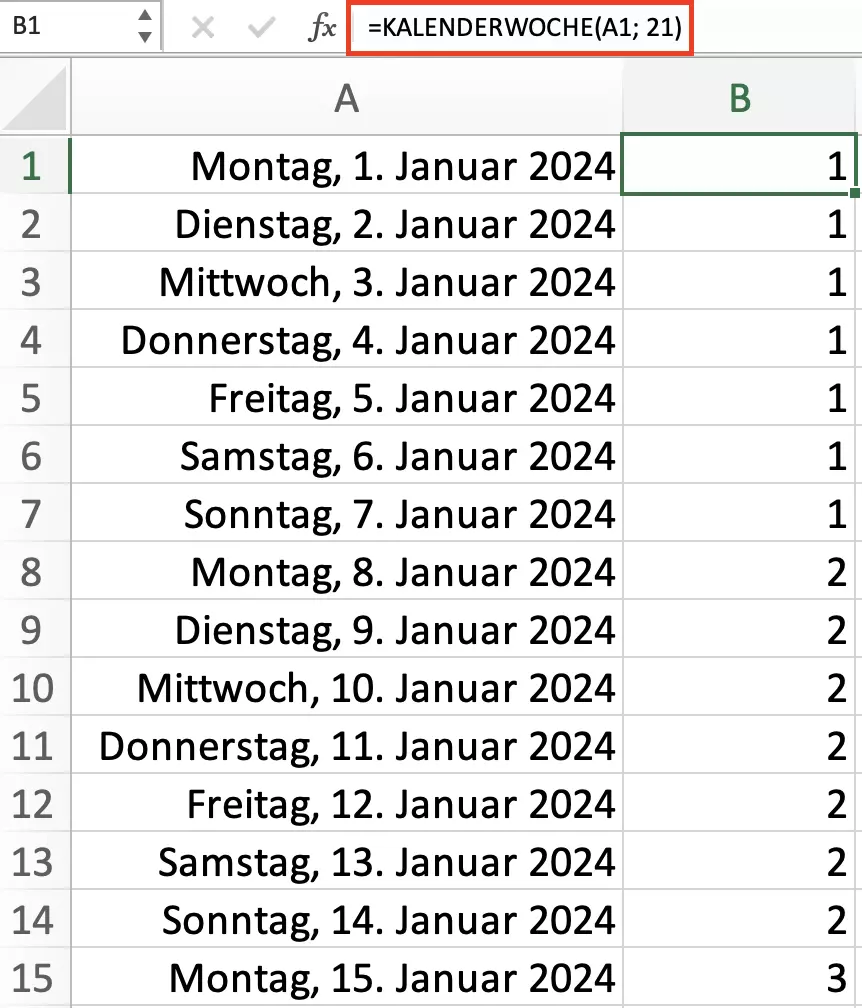
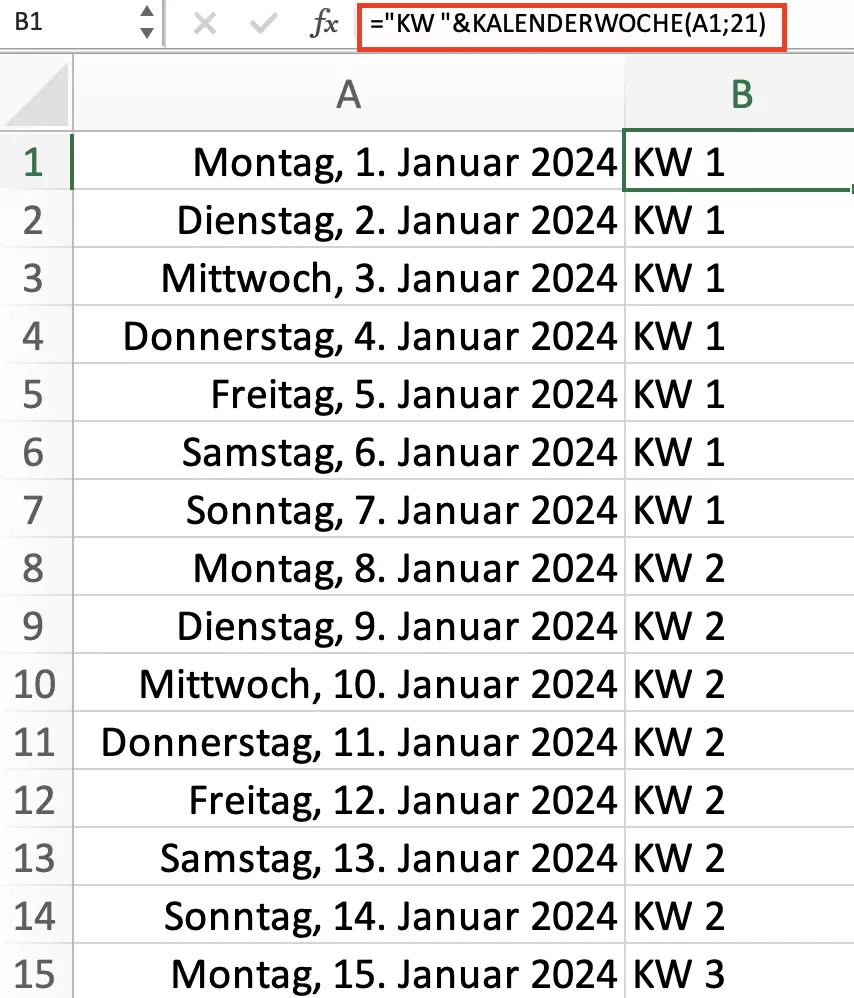
Excel gibt nur eine einfache Zahl aus. Möchte Sie das Ergebnis noch mit einer Textangabe verknüpfen, können Sie mehrere Elemente in der Formel miteinander verketten.
="KW "&KALENDERWOCHE(A1;21)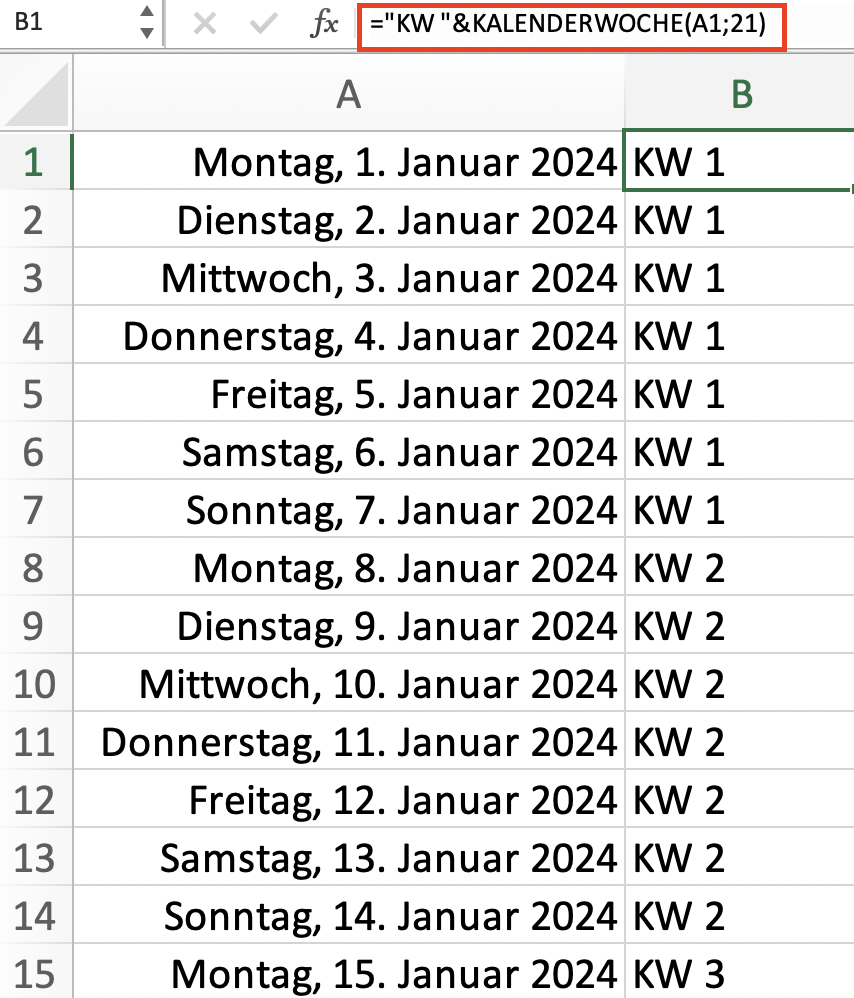
Möchte man sich in einer Arbeitsmappe immer die aktuelle Kalenderwoche anzeigen lassen, dann geht das mit einer Kombination von KALENDERWOCHE und der praktischen Funktion HEUTE. Letztere gibt das aktuelle Datum im richtigen Format an. Deshalb kann man die Funktion direkt in KALENDERWOCHE einfügen.
=KALENDERWOCHE(HEUTE())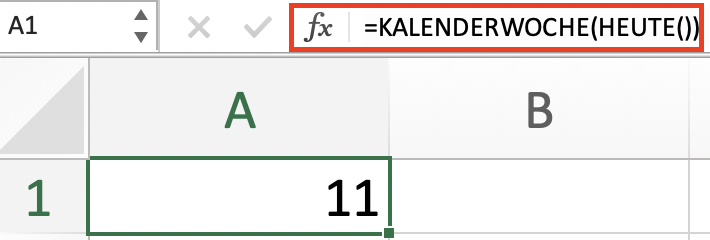
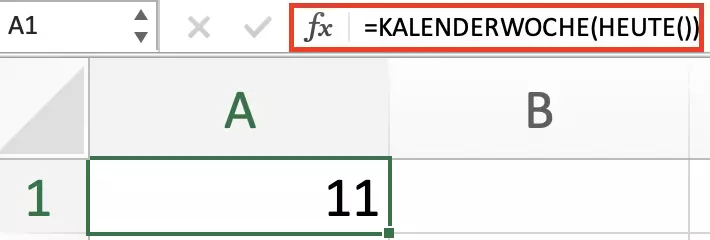
Nun wird Ihnen immer die aktuelle Kalenderwoche in der Arbeitsmappe angezeigt. Auch in diesem Kontext kann man den zweiten Parameter füllen, um die Zählweise anzupassen.
Excel kennt noch viele andere Funktionen, die bei Datumsangaben hilfreich sind. ARBEITSTAG sorgt beispielsweise dafür, dass Excel nur Werktage berücksichtigt.
- Ohne Aufwand einrichten und sofort Dateien speichern
- Ihre Daten überall und auf allen Geräten verfügbar
- Ihre Daten überall und auf allen Geräten verfügbar
Reviewer

Jeanna Raffa
Mit über 18 Jahren Erfahrung im Online-Marketing verfügt Jeanna Raffa über umfangreiches Know-how in der digitalen Vermarktung. Seit 2020 liegt ihr Fokus auf der praxisnahen Themenvermittlung von E-Mail-, Office- und Cloud-Speicher-Lösungen.