Was ist Slack – Wofür kann ich es nutzen?

Slack ist eine cloudbasierte Kommunikationsplattform, die Teams dabei hilft, effizienter zusammenzuarbeiten, indem sie Nachrichten, Dateien und Tools an einem zentralen Ort bündelt. Das Tool ermöglicht themenspezifische Kanäle, Direktnachrichten sowie die Integration zahlreicher externer Dienste und soll die unternehmensinterne Kommunikation vereinfachen.
Was ist Slack?
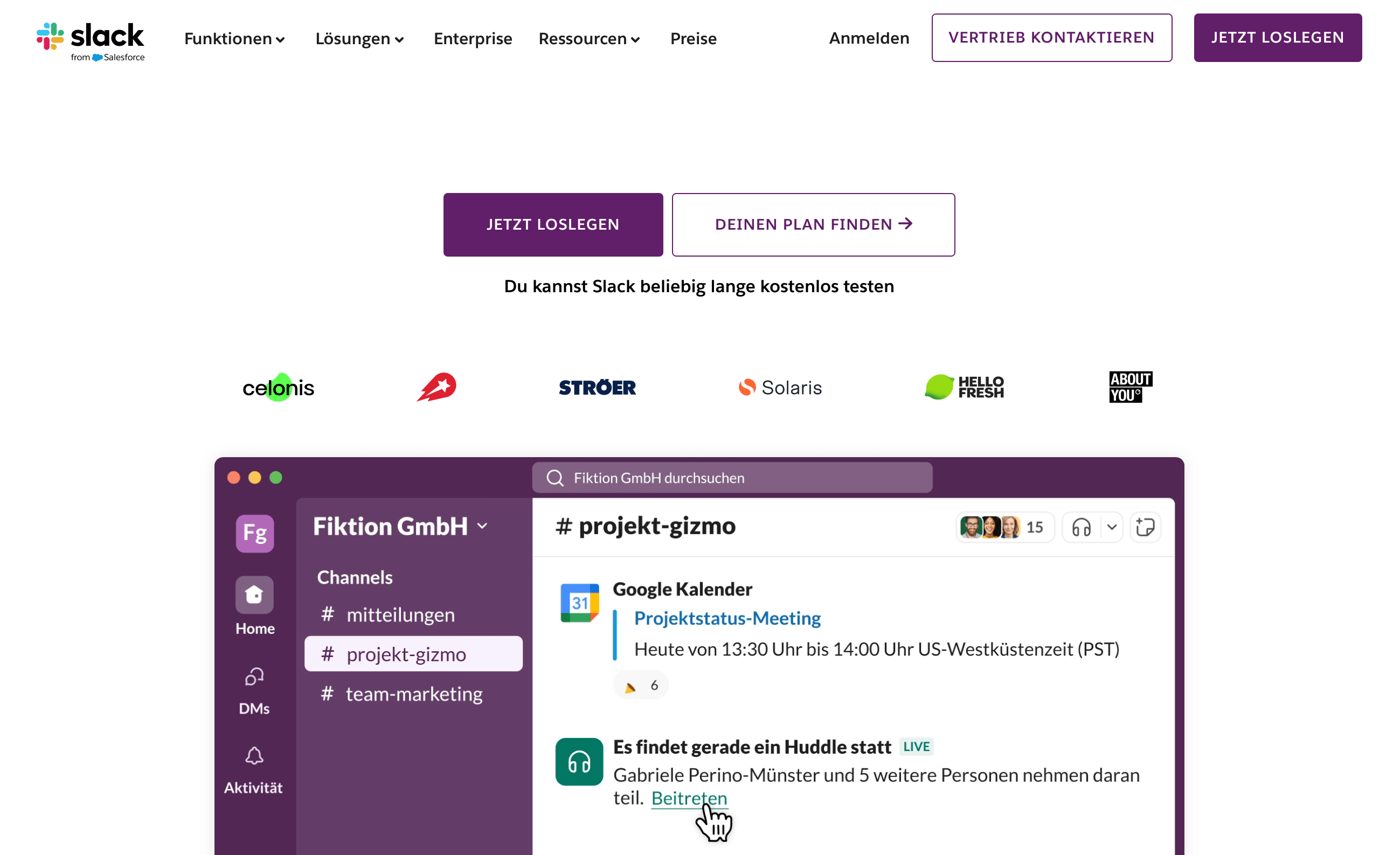
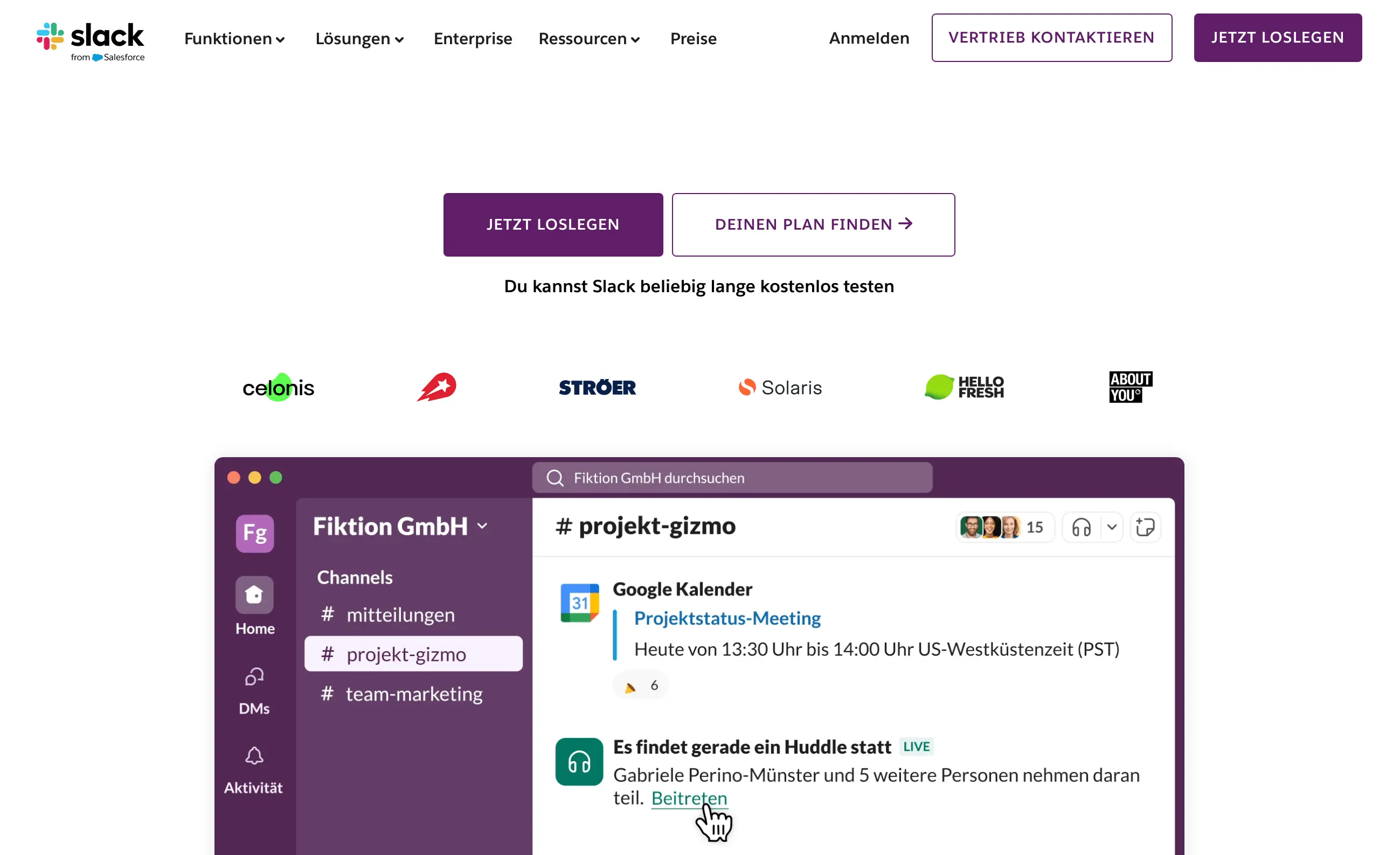
Slack ist ein Tool für die Bürokommunikation, das 2021 für über 27 Milliarden US-Dollar von Salesforce übernommen wurde. Die Software mit mehr als 30 Millionen täglichen Userinnen und Usern wird oft als „E-Mail-Killer“ bezeichnet, denn das Programm zielt darauf ab,die Anzahl der eigenen E-Mails zu verringern. Chat-Nachrichten ersetzen längere E-Mails, was wiederum Arbeitsaufwand einspart – allein durch den Verzicht auf einen Betreff für jede Nachricht. Hier setzt Slack an: Die Bündelung aller firmeninternen Kommunikationswege soll die Kommunikation einfacher und effizienter gestalten.
Slack bietet eine beliebige Anzahl von Kanälen, die insgesamt besser zu strukturieren sind als einzelne Chats. Sie sind standardmäßig öffentlich einsehbar, wodurch umständliche Verwaltungsfunktionen wegfallen. Doch auch traditionelle, private Chats sind durch den aktivierbaren Privatmodus möglich. Insgesamt funktioniert der Informationsaustausch über Slack multimedial, da sich diverse Datei- und Medienformate direkt im Chat einbauen lassen. Zahlreiche andere Anbieter wie Dropbox, Trello, GitHub, Google Drive und Twitter arbeiten bereits mit Slack zusammen, wodurch der Austausch von Dateien zwischen den Diensten reibungslos vonstattengeht.
Sämtliche Slack-Chats werden standardmäßig archiviert und lassen sich bequem durchsuchen, wenn beispielsweise eine Datei oder ein Link wiedergefunden werden muss. Ebenfalls praktisch ist, dass sich mit Slack auch zahlreiche Kalender- und Erinnerungsfunktionen einrichten lassen. Der Fokus von Slack liegt stark auf der internen Kommunikation innerhalb eines geschlossenen Kreises – beispielsweise innerhalb einer Firma. Der Erfolg gibt dem Konzept von Slack Recht: Mehr als 750.000 Unternehmen nutzen die Software, darunter 77 Prozent der Fortune-100-Unternehmen.
- Bewährt: Vollständiges Office-Paket
- Sicher: 1 TB zentraler Speicherplatz
- Ortsunabhängig: Auf bis zu 5 Geräten installierbar
Wie funktioniert Slack und wie richtet man es ein?
Schritt 1: Workspace erstellen
Melden Sie sich als erstes auf der Website von Slack an. Sie werden durch die Einrichtung Ihres eigenen Workspaces geführt und können direkt den ersten Kommunikationskanal („Channel“) erstellen. Nachdem Sie die vorgeschlagenen Schritte ausgeführt haben, werden Sie nun zum Team-Admin, der Zugriff auf alle verfügbaren Einstellungen erhält.
Schritt 2: Einstellungen festlegen
Sie können Ihren Slack-Workspace als Administrator mit einer Reihe verschiedener Einstellungen an die individuellen Bedürfnisse Ihres Unternehmens oder Teams anpassen.
- Sendeeinschränkungen in großen Kanälen: Die erste wichtige Option betrifft Messaging-Einschränkungen und reguliert, wer @channel-Nachrichten senden darf. Werden solche Miteilungen versendet, bekommen alle Leute im Channel eine Benachrichtigung. Wenn Sie einen großen oder öffentlichen Kanal betreiben, können Sie diese Berechtigung auf Teamadministratoren beschränken, damit im Chat wirklich nur Wichtiges ausgetauscht wird.
- Kanal- und Privatgruppen-Management: Wenn Sie nicht möchten, dass andere Personen bzw. Ihre Mitarbeitenden eigene Kanäle erstellen, sollten Sie diese Option deaktivieren.
Schritt 3: Mitarbeitende einladen
Sobald die Einstellungen abgeschlossen sind, ist es an der Zeit, das Team einzuladen. Dafür gibt es zwei Möglichkeiten: Individuell oder per Masseneinladung über die Admin-Seite Ihres Teams. Ihre Mitarbeiterinnen und Mitarbeiter erhalten dann eine Mitteilung, und können direkt dem Teamnetzwerk beitreten. Bei der Anmeldung ist es von Vorteil, wenn sich alle Mitarbeitenden mit ihren echten Namen registrieren, damit sie von ihren Kolleginnen und Kollegen direkt erkannt werden.
Auf welchen Geräten kann Slack genutzt werden?
Slack ist für verschiedene Endgeräte und diverse Betriebssysteme verfügbar. Das Programm lässt sich zum einen bequem über den Browser betreiben, was insbesondere Unentschlossene schätzen dürften: So lässt sich das Tool schnell und unverbindlich testen, ohne dass die gesamte Firma das Programm installieren muss. Slack entfaltet sein volles Potenzial als umfassendes Kommunikationstool jedoch erst dann, wenn Sie auch die mobile App (iOS / Android) und die Desktop-App (MacOS / Windows / Linux) installieren. Auf diese Weise erhalten Sie Meldungen, wenn neue Nachrichten eintreffen und bleiben auf dem neuesten Stand, auch wenn kein Browser-Fenster geöffnet ist.
Die Synchronisation der Chatverläufe über sämtliche eingebundenen Endgeräte funktioniert hervorragend. Ein positiver Nebeneffekt für die Unternehmenskultur: Häufig verschieben sich hierbei die Grenzen von beruflichem Briefings und privaten Chats, was für die interne Firmenkultur sicher von Vorteil ist. Slack-User checken nämlich auch nach Feierabend ihre Kanäle via Smartphone.
Wieviel kostet die Nutzung von Slack?
Slack versteht sich weniger als klassische Software, sondern vielmehr als cloudbasierter Service, der vollständig bereitgestellt, gewartet und automatisch aktualisiert wird. Unternehmen jeder Größe profitieren dabei von der hohen Stabilität und Skalierbarkeit, ohne sich selbst um technische Details kümmern zu müssen.
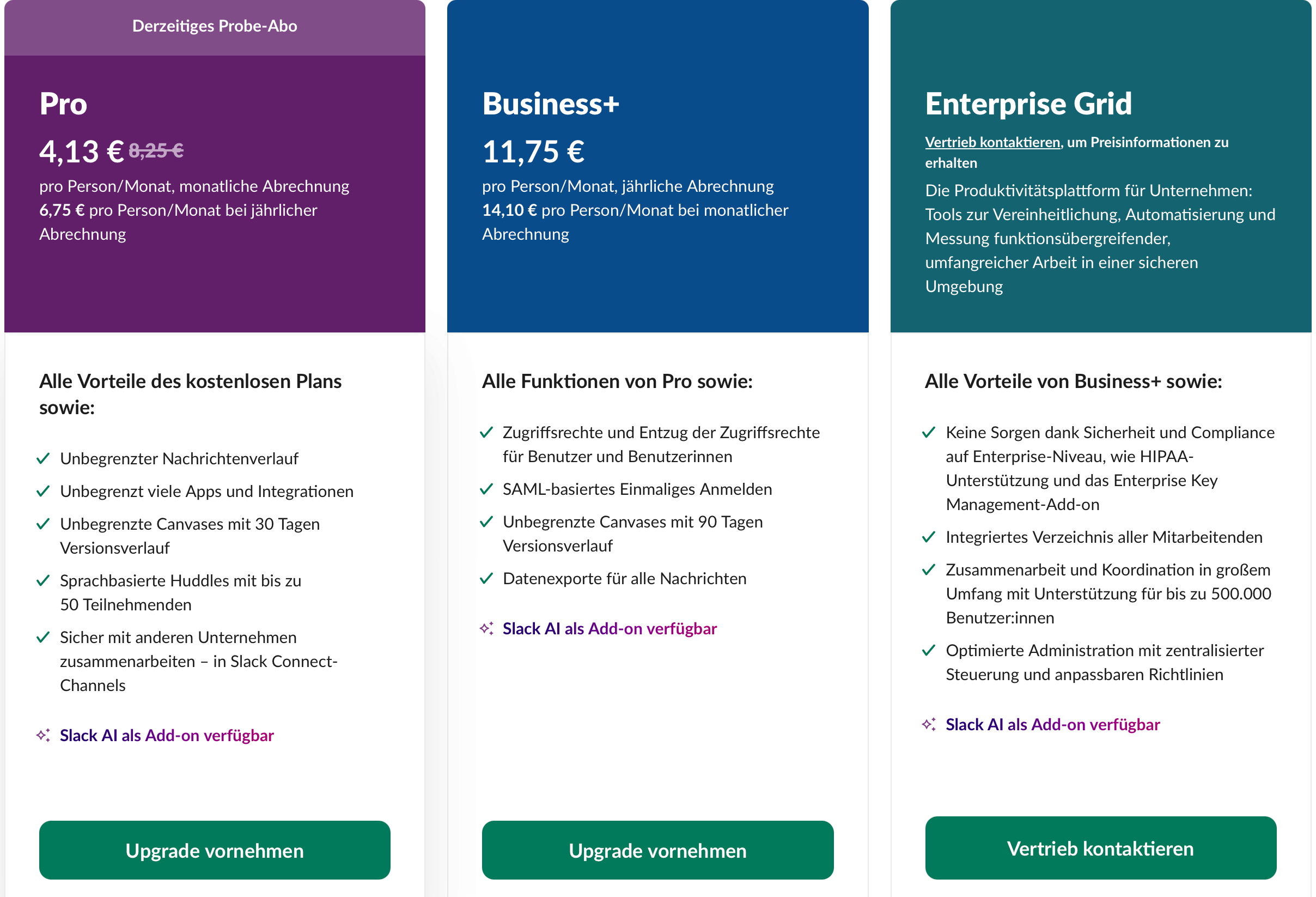
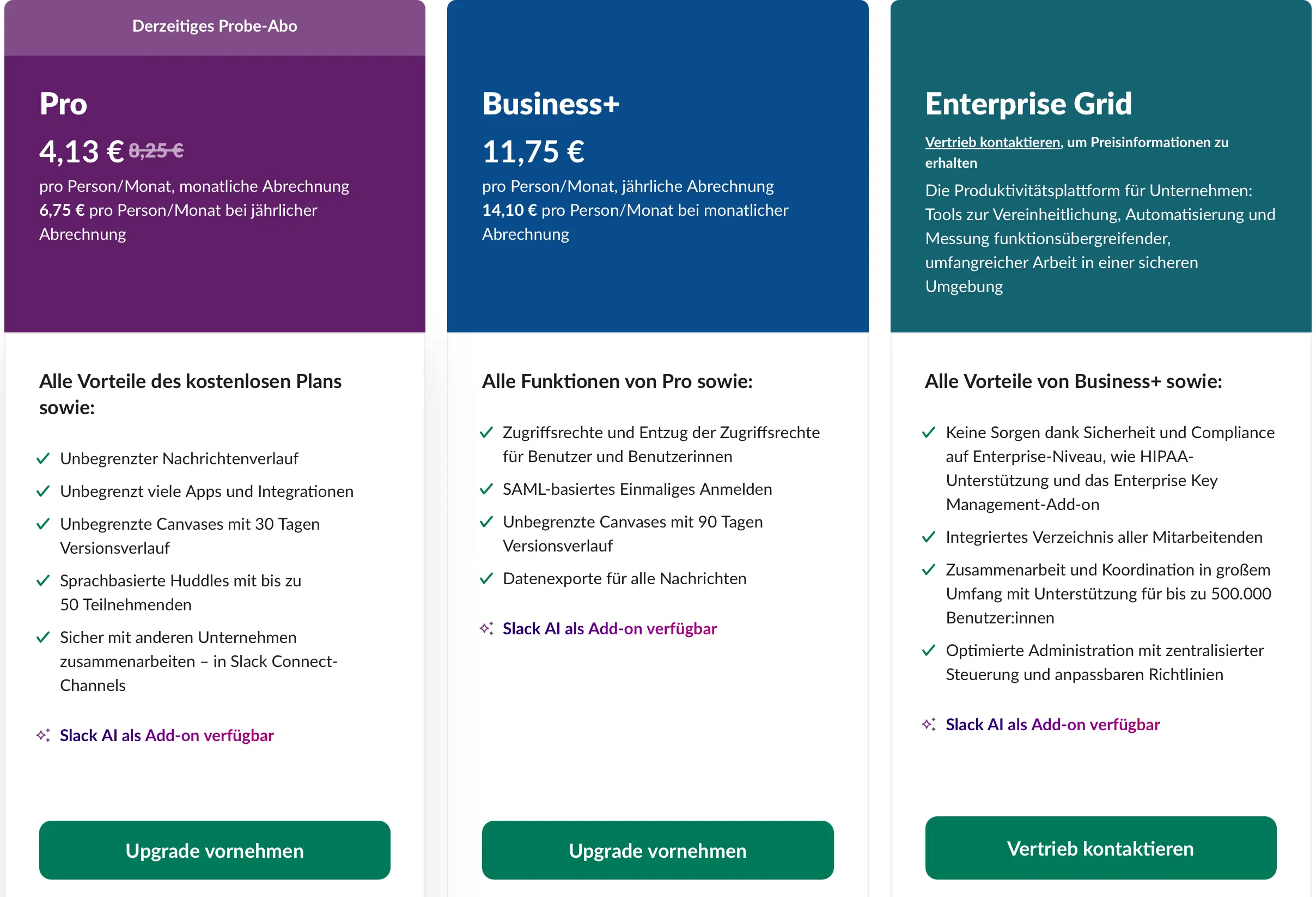
Der Einstieg in Slack ist unkompliziert: Die Plattform bietet einen kostenlosen Free-Plan, mit dem Teams Slack unverbindlich testen können. In dieser Variante können unbegrenzt viele Nutzende hinzugefügt werden. Allerdings ist der Zugriff auf den Nachrichtenverlauf auf die letzten 90 Tage begrenzt. Für Dateien stehen bis zu 5 GB Speicherplatz zur Verfügung und grundlegende Integrationen mit anderen Tools sind möglich.
Für Teams mit höheren Anforderungen gibt es kostenpflichtige Pläne wie den Pro-Plan (ab ca. 8,25 € pro Person/Monat) und den Business+ Plan (ab ca. 11,75 € pro Person/Monat). Auch individuelle Angebote für Enterprise-Pläne können eingefordert werden. Die kostenpflichtige Version von Slack bietet unter anderem unbegrenzte Nachrichtenarchivierung, erweiterten Speicherplatz, 24/7-Support, SAML-basiertes Single Sign-On (SSO) und erweiterte Sicherheits- und Verwaltungsfunktionen. Für 10 € pro Person/Monat kann außerdem die Slack AI hinzugebucht werden, die beispielsweise für die automatisierte Erstellung von Workflows oder die Zusammenfassung von Besprechungen (sog. Huddles) genutzt werden kann.
Was ist ein Slack-Bot und wofür kann ich ihn einsetzen?
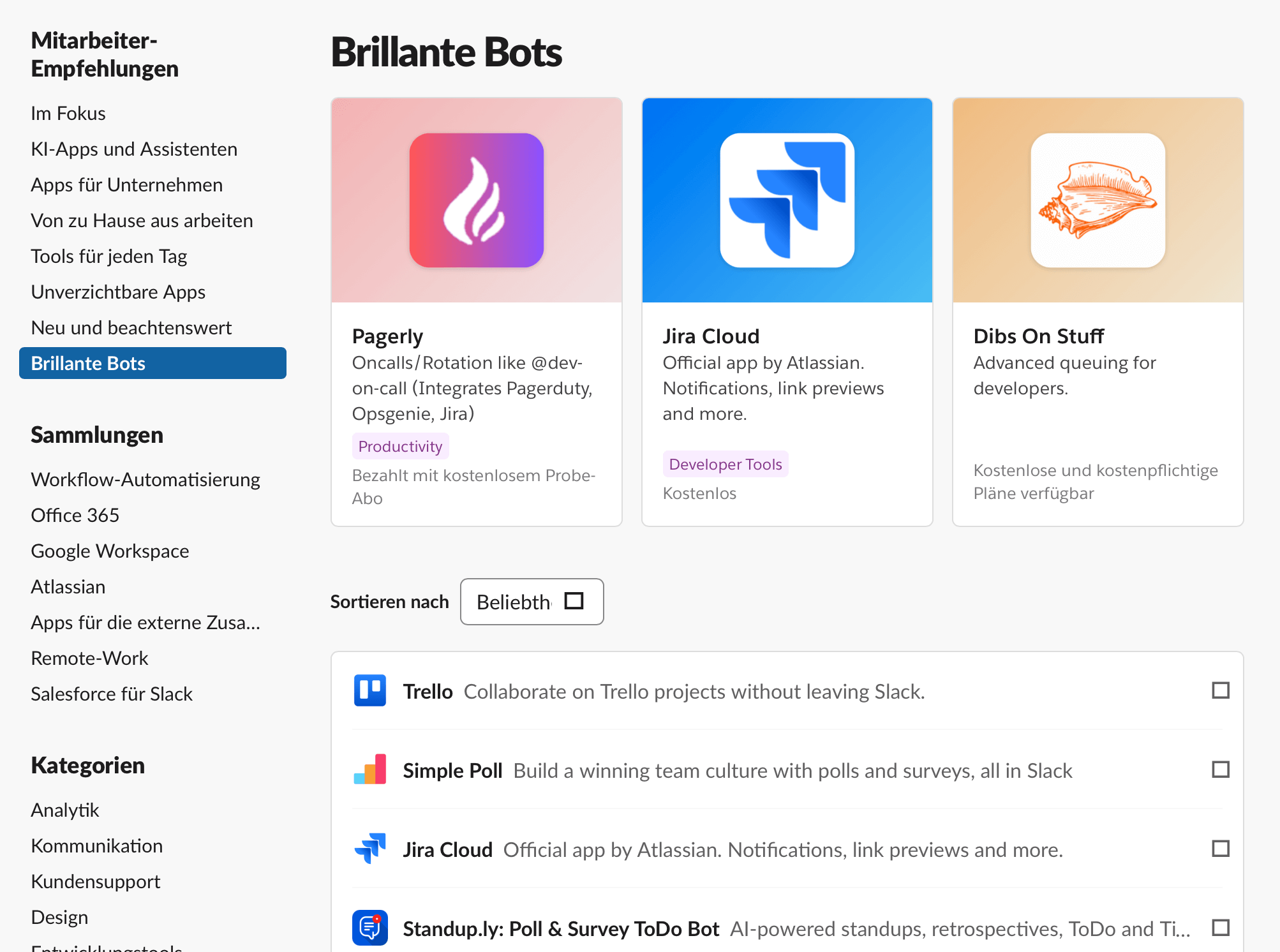
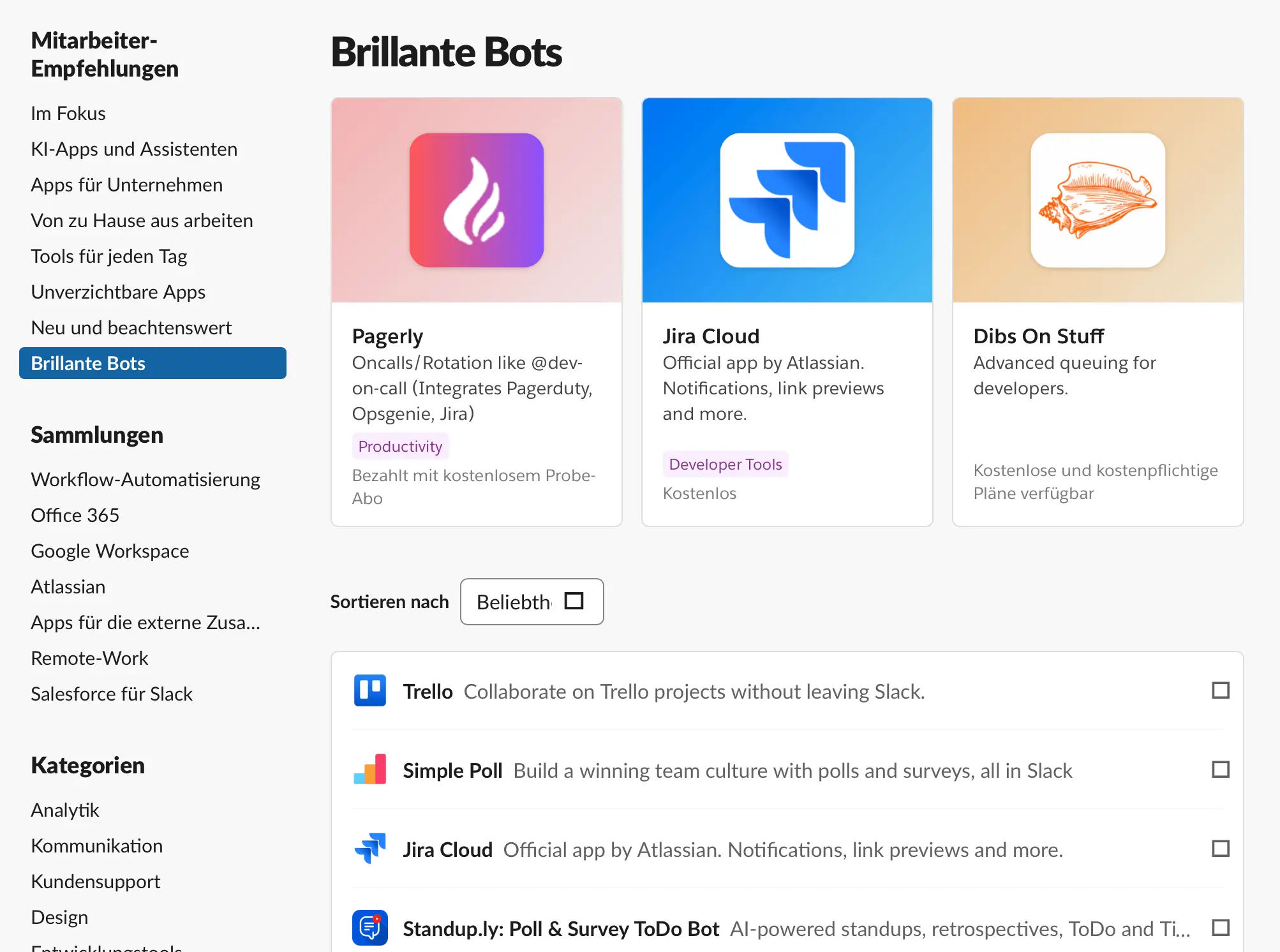
Slack-Bots sind eine Art virtuelle Helfer, die automatisierte Aufgaben erledigen und die Zusammenarbeit effizienter gestalten sollen. Slack unterscheidet grundsätzlich zwischen Benutzerdefinierten Bots und App-Bots. Jeder verfolgt einen anderen Zweck und ermöglicht unterschiedliche Funktionalitäten.
Benutzerdefinierte Bots
Benutzerdefinierte Bots können von Admins oder Entwicklerinnen und Entwicklern speziell für das eigene Team eingerichtet werden. Diese Bots erhalten einen eigenen Namen (bis zu 21 Zeichen) und werden über die Slack-API programmiert, um gezielte Aufgaben zu übernehmen – z. B. automatische Antworten, Datenverarbeitung oder Interaktion mit externen Systemen. Der Name eines Bots muss einzigartig sein und darf nicht mit bestehenden Slack-Kanälen oder dem Standardnamen „Slackbot“ übereinstimmen.
App-Bots
App-Bots sind vorgefertigte Anwendungen, die sich mit wenigen Klicks ganz ohne Programmierkenntnisse integrieren lassen. Ein bekanntes Beispiel ist der To-Do-Bot, mit dem Teams gemeinsame Aufgabenlisten pflegen können. Gibt ein Mitglied z. B. den Befehl /todo list ein, zeigt der Bot alle aktuellen Aufgaben an. Aufgaben lassen sich zuweisen, markieren und mit einem Klick als erledigt kennzeichnen.
Es gibt eine große Anzahl an sofort einsetzbaren App-Bots, die sich für die unterschiedlichsten Zwecke nutzen lassen. Beispielsweise gibt es einen Bot für Statistiken (Statsbot), einen Bot speziell für Umfragen (Polly) oder auch die Möglichkeit, mit einem Bot direkt in Slack E-Mails zu empfangen und zu versenden (MailClark). Das Spektrum der Bots und ihrer Funktionen ist weit gefächert: Von Bots zum Analysieren von Statistiken bis hin zu unterhaltsamen Smiley-Versendern. Die Zahl der App-Bots ist beachtlich und wächst kontinuierlich weiter.
Die Vor- und Nachteile von Slack
Slack bringt zahlreiche Vorteile für die digitale Zusammenarbeit mit sich, stößt jedoch auch auf einige Kritikpunkte – insbesondere im Hinblick auf Datenschutz und Struktur. Die folgende Übersicht zeigt die wichtigsten Vor- und Nachteile:
| Vorteile von Slack | Nachteile von Slack |
|---|---|
| ✓ Fördert persönliche und soziale Kommunikation im Team | ✗ Speicherung aller Nachrichtenverläufe auf US-Servern |
| ✓ Echtzeit-Kommunikation mit höherer Beteiligung als bei E-Mail | ✗ US-Datenschutzrecht ist weniger streng als europäisches Datenschutzrecht (z. B. DSGVO) |
| ✓ Möglichkeit zur Einschränkung von Medien- und Dateieinbindungen | ✗ Kann bei unsachgemäßer Nutzung zu Ablenkung durch zu viele Benachrichtigungen führen |
| ✓ „Do not disturb“-Funktion zur Förderung der Work-Life-Balance | ✗ Bei sehr großen Teams kann die Kanalstruktur unübersichtlich werden |
| ✓ Umfassende Suchfunktion für Nachrichten, Dateien und sogar Inhalte innerhalb von Dokumenten | ✗ In der kostenlosen Version eingeschränkte Archivierung und Speicherplatz |
| ✓ Einbindung von Unterhaltungselementen wie GIFs oder Emojis zur Auflockerung der Kommunikation | |
| ✓ Integration mit vielen Drittanbieter-Tools und Automatisierungen möglich (z. B. Google Drive, Trello, etc.) |
Wichtige Slack Befehle im Überblick
Um Slack effizient zu nutzen, lohnt sich ein Blick auf die wichtigsten Befehle, die direkt in den Chat eingegeben werden können. Sie erleichtern die Kommunikation, sparen Zeit und sorgen für Übersicht im Arbeitsalltag.
@channel: Ein Kanal (channel) in Slack ist vergleichbar mit einem Chatroom für Diskussionen, in dem es meistens um ein bestimmtes Thema geht. Je nach Einstellungen können nur bestimmte User oder das ganze Team der Diskussion folgen. Um eine Benachrichtigung an alle Benutzerinnen und Benutzer im Kanal zu senden, geben Sie@channelund dann Ihre Nachricht ein.@here: Dieser Befehl ist annähernd identisch mit@channel, es werden aber nur Teilnehmer benachrichtigt, die momentan online und aktiv sind.@username: Um eine Benachrichtigung an eine bestimmte Person innerhalb eines Kanals zu senden, geben Sie@usernameein. Der eingegebene Text allerdings ist für alle Mitglieder im Channel sichtbar./me: Wenn Sie von sich in der dritten Person sprechen möchten, ist dies der richtige Befehl. Möchten Sie zum Beispiel eine Pause machen, können Sie dies mit dem/me-Befehl bequem an alle Teilnehmer des Kanals kommunizieren. Wenn Sie/me geht in die Mittagspauseeintippen, lesen die anderen:[Ihr Name] geht in die Mittagspause./giphy: In Slack Chats ist es möglich, die Unterhaltung mit Emoticons und Bildern aus dem Web aufzulockern. Eine andere schöne Variante der Ausschmückung bieten die animierten GIFs von Giphy. Um diese einzufügen, muss man zunächst den Befehl/giphyeingeben. Dann können Sie den umfangreichen Fundus der animierten GIFs anhand von Stichworten wie „Birthday“, „Food“ oder „Xmas“ durchsuchen./shrug: Fügt ein ¯ \ _ (ツ) _ / ¯ in Ihre Nachricht ein./leave: Damit verlassen Sie den aktuellen Kanal./collapse: Blendet in der eigenen Ansicht alle Bilder und GIFs in einem Kanal aus.
Reviewer

Melissa Senn
Melissa Senn ist seit 2016 bei IONOS und fokussiert sich im Digital Guide auf die Bereiche Website, E-Commerce, Social Media sowie KI. Als Digitalstrategin nutzt sie ihre umfassende SEO- und GEO-Erfahrung, um komplexe technologische Trends in praxisnahe Inhalte zu verwandeln.