ERR_CERT_COMMON_NAME_INVALID: den Fehler verstehen und beheben
Sicherheit geht bei der Nutzung des Internets vor. Nicht nur die DSGVO soll Nutzer vor Missbrauch und Datendiebstahl schützen – damit einher geht auch die ständige Weiterentwicklung der technischen Struktur, um ein sicheres Surferlebnis zu gewährleisten. So werden in die aktuellen Internetbrowser ständig verbesserte Sicherheitsfeatures integriert, die den Nutzer schützen sollen. Die verschlüsselte Datenübertragung per HTTPS etwa ist fast durchgängig zum Standard geworden.
Google Chrome legt ebenfalls hohen Wert auf Sicherheit. Es kann deshalb vorkommen, dass der Browser beim Aufruf einer Seite eine Fehlermeldung wie „ERR_CERT_COMMON_NAME_INVALID“ ausgibt. Was Sie in einem solchen Fall unternehmen können, das erklären wir hier.
Wann erscheint der Fehler ERR_CERT_COMMON_NAME_INVALID?
Erscheint im Browser Chrome die Fehlermeldung „ERR_CERT_COMMON_NAME_INVALID“, sollten bei Website-Besuchern die Alarmglocken schrillen. Nicht umsonst steht unter dem roten Dreieck mit dem Ausrufezeichen: „Dies ist keine sichere Verbindung“.
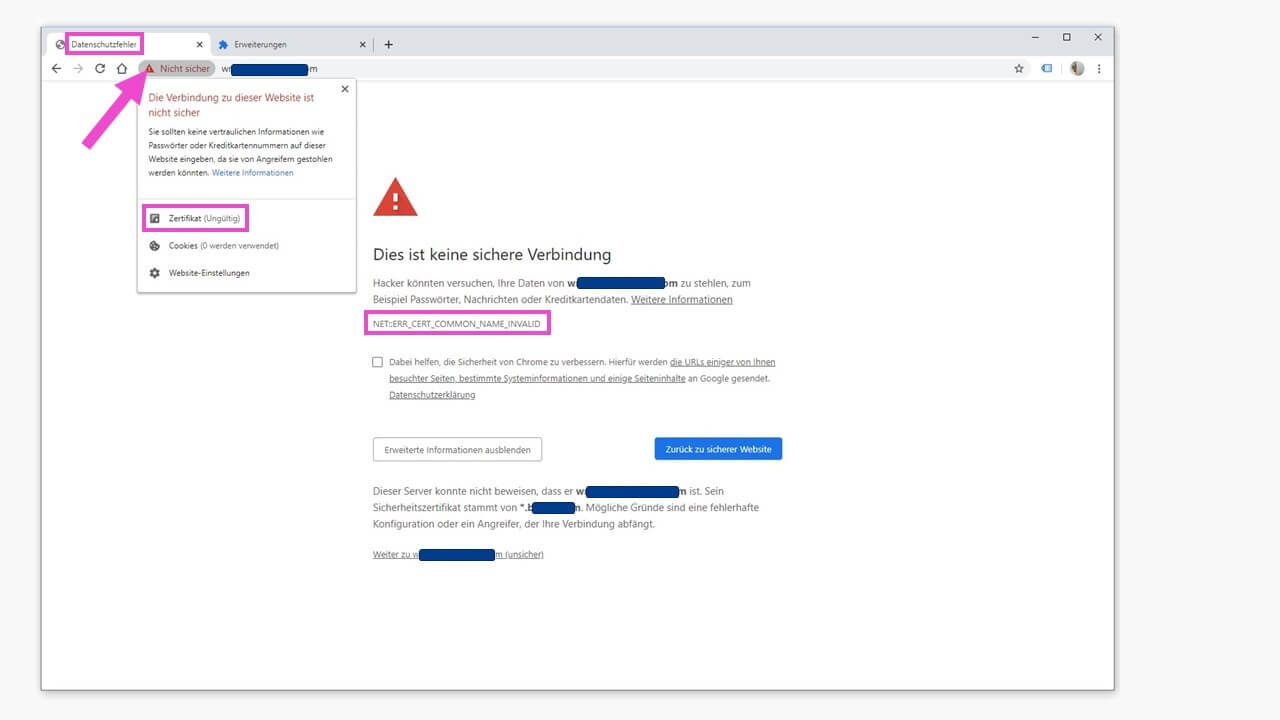
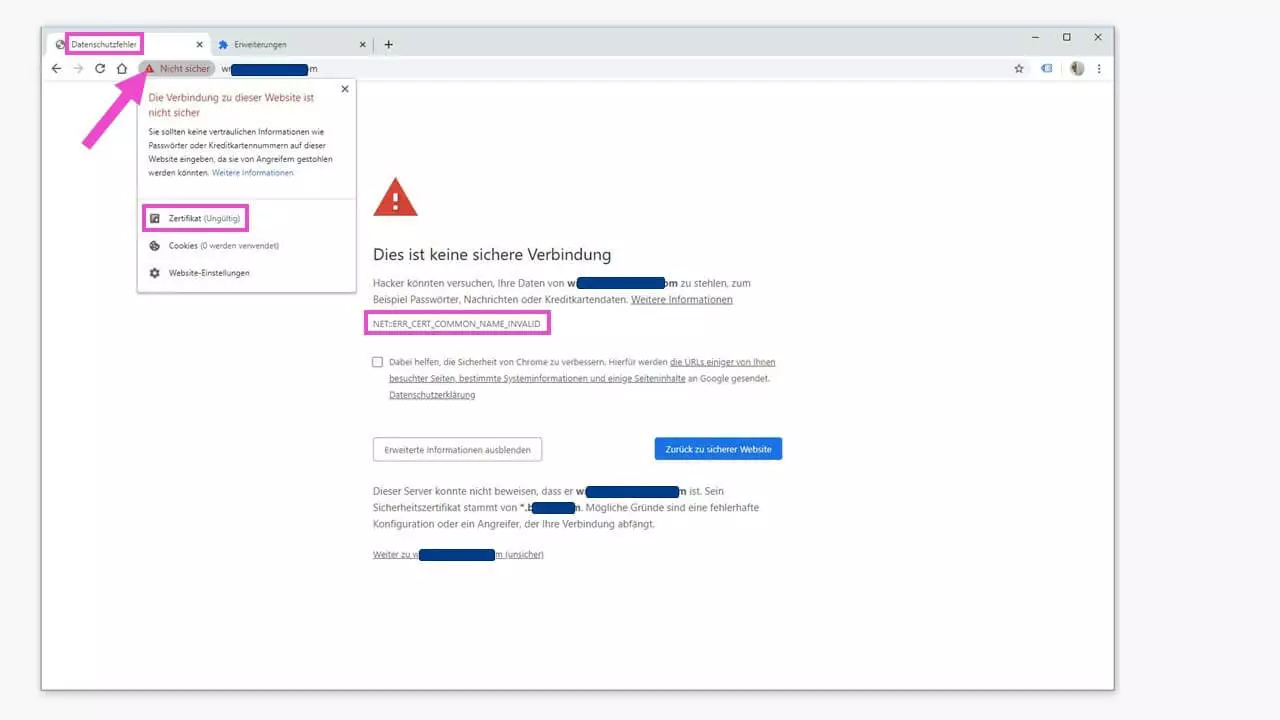
Diese Warnung kann auch bei schon häufig besuchten und gut bekannten Websites überraschend auftreten. Dafür gibt es mehrere denkbare Ursachen:
- Ein falsch konfigurierter Server der Website, z. B. eine Domain-Umleitung auf nicht sichere Webseiten oder Webinhalte.
- Ein abgelaufenes Sicherheitszertifikat der Website, wie in der Abbildung zu sehen.
- Eine „Überreaktion“ der Schutzprogramme des eigenen Computers, etwa die Einstellungen der Firewall oder eines Antivirus-Programms.
- Auch Browser-Plug-ins oder -Extensions – meist von Drittanbietern – können diese Fehlermeldung hervorrufen.
Wie lässt sich dieser Fehler beheben?
Es gibt verschiedene Möglichkeiten, die Details hinter diesem Fehler zu erkennen und ihn dann gezielt zu beseitigen. Die wichtigsten stellen wir Ihnen hier vor.
Webseite neu laden, Browser auf Aktualität prüfen
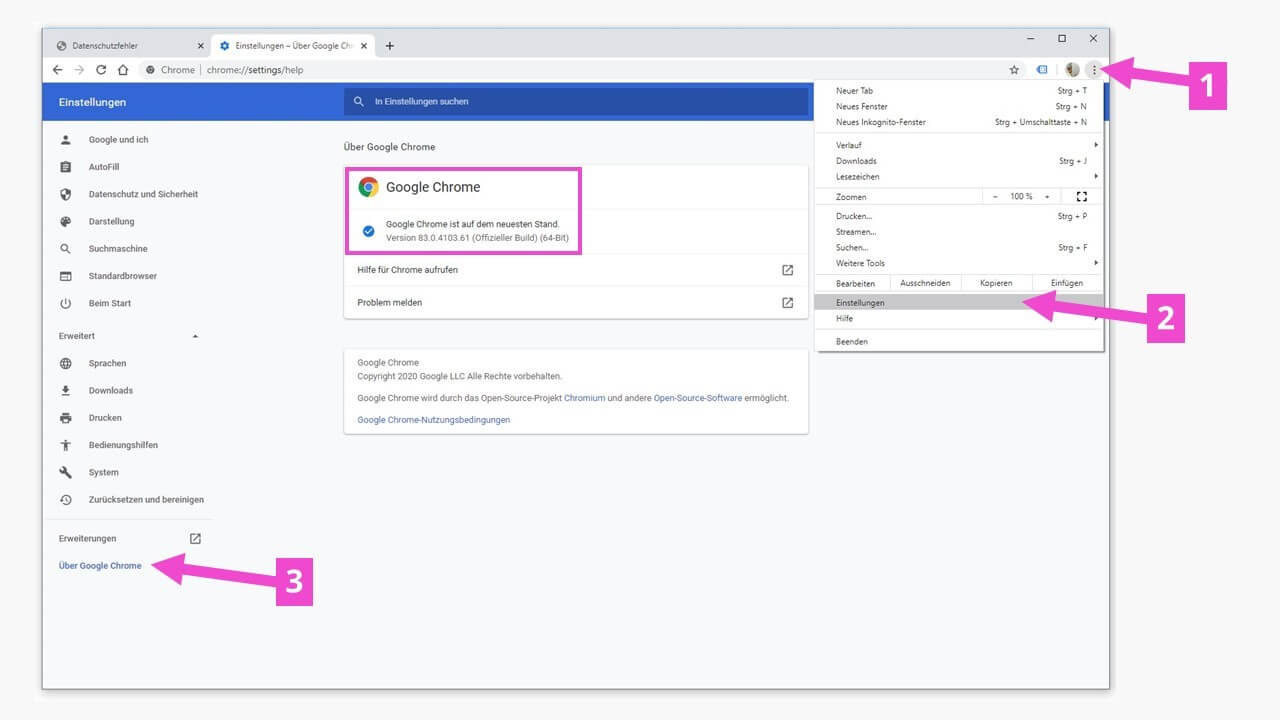
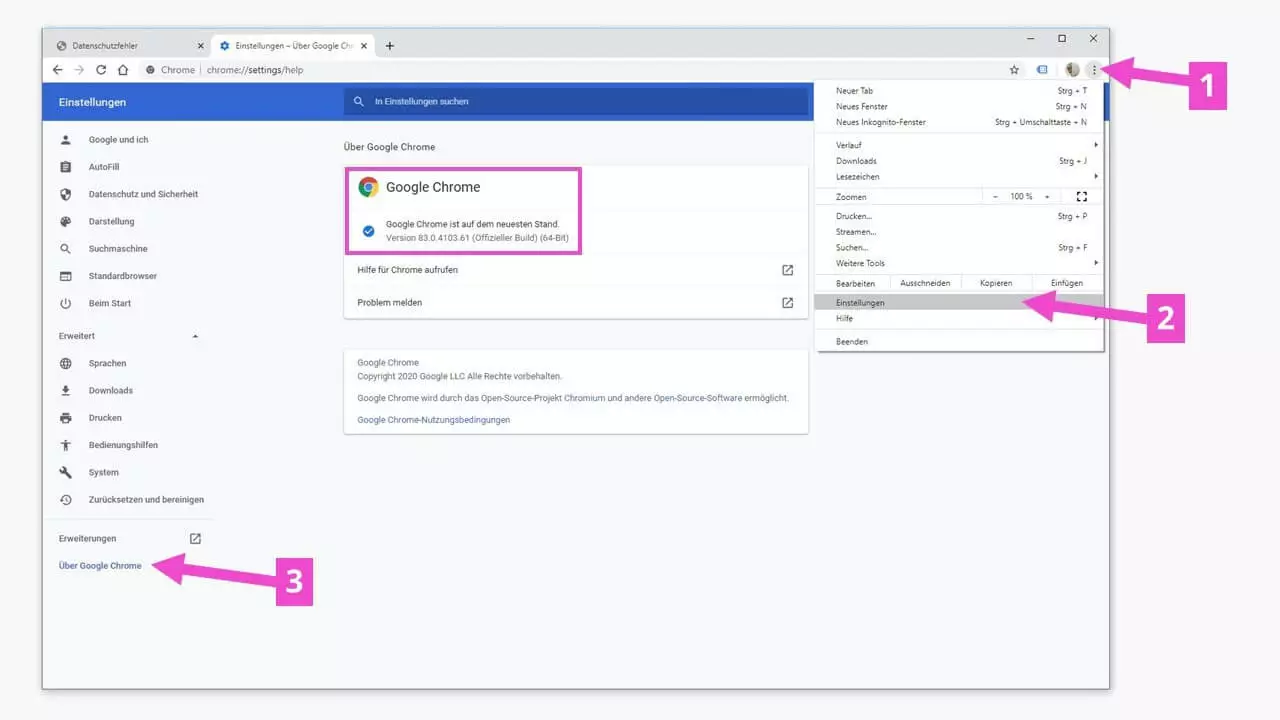
Es klingt vielleicht ein wenig trivial, aber zuallererst probieren Sie nach dem Auftreten des ERR_CERT_COMMON_NAME_INVALID-Fehlers, die besuchte Webseite neu zu laden. Das geht mit der Windows-Tastenkombination [Strg] + [R] (Mac: [Cmd] + [R]) oder dem Kreispfeil neben der Browserzeile. Ebenso helfen kann es, den Browser komplett zu schließen und neu zu starten. Zudem sollten Sie prüfen, ob Sie die aktuellste Version des Browsers benutzen.
Mit und ohne WWW
Falsch eingerichtete Weiterleitungen auf dem Webserver können Sie als Website-Besucher nicht beeinflussen, wohl aber, wie die Seite aufgerufen wird, wenn die Fehlermeldung ERR_CERT_COMMON_NAME_INVALID erscheint: Probieren Sie, die gewünschte Webseite mit und ohne „www.“ vor dem Domain-Namen aufzurufen.
Das Suchen nach Menüs und Einstellungen im Browser kann man sich ersparen, wenn man die sich verfügbaren Browserbefehle sich einfach auflisten lässt. Tragen Sie dazu in die Browserzeile „about:about“ ein, und Sie erhalten eine Liste mit anklickbaren Browserbefehlen. Das funktioniert so in Chrome, Firefox und Edge.
Browser-Erweiterungen deaktivieren
Um zu prüfen, ob eventuell Browser-Erweiterungen (sogenannte Extensions) mit dem Sicherheitszertifikat der aufgerufenen Webseite kollidieren, aktualisieren Sie zuerst alle aktiven Erweiterungen. Dieses Menü erreichen Sie über „Einstellungen“ (1) > „Weitere Tools“ > „Erweiterungen“ (2) oder per Aufruf von „about:extensions“.
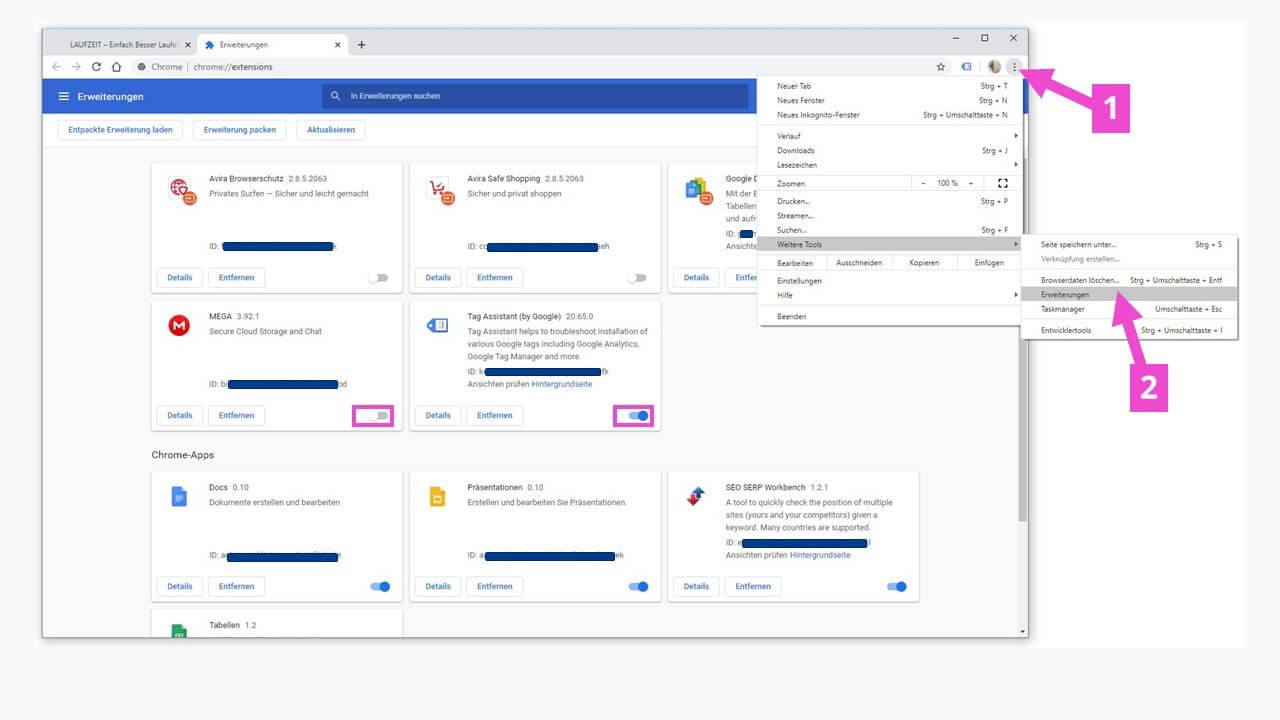
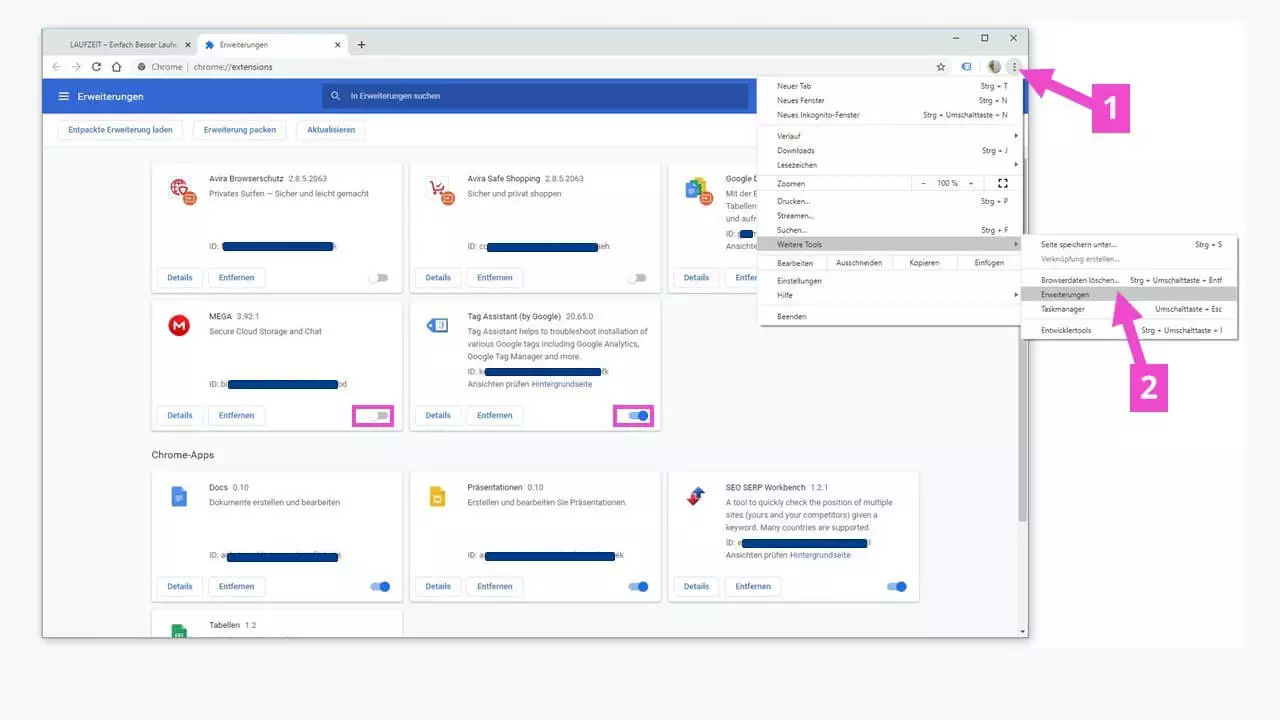
Um zu prüfen, ob eventuell solche Erweiterungen mit dem Sicherheitszertifikat der aufgerufenen Website kollidieren und damit die Fehlermeldung „ERR_CERT_COMMON_NAME_INVALID“ provozieren, deaktivieren Sie diese Erweiterungen nacheinander, bis Sie die gewünschte Seite ohne Fehlermeldungen erreichen können.
Caches bereinigen
Browser und PC speichern Daten über Sicherheitszertifikate in Caches. In diesen können veraltete Versionen von Zertifikaten gespeichert sein, die dann mit dem aktuell gültigen Zertifikat kollidieren.
Browser-Cache löschen
Beim Löschen des Browser-Caches sind diverse Optionen möglich. Das entsprechende Menü erreichen Sie über „Einstellungen“ > „Datenschutz und Sicherheit“.
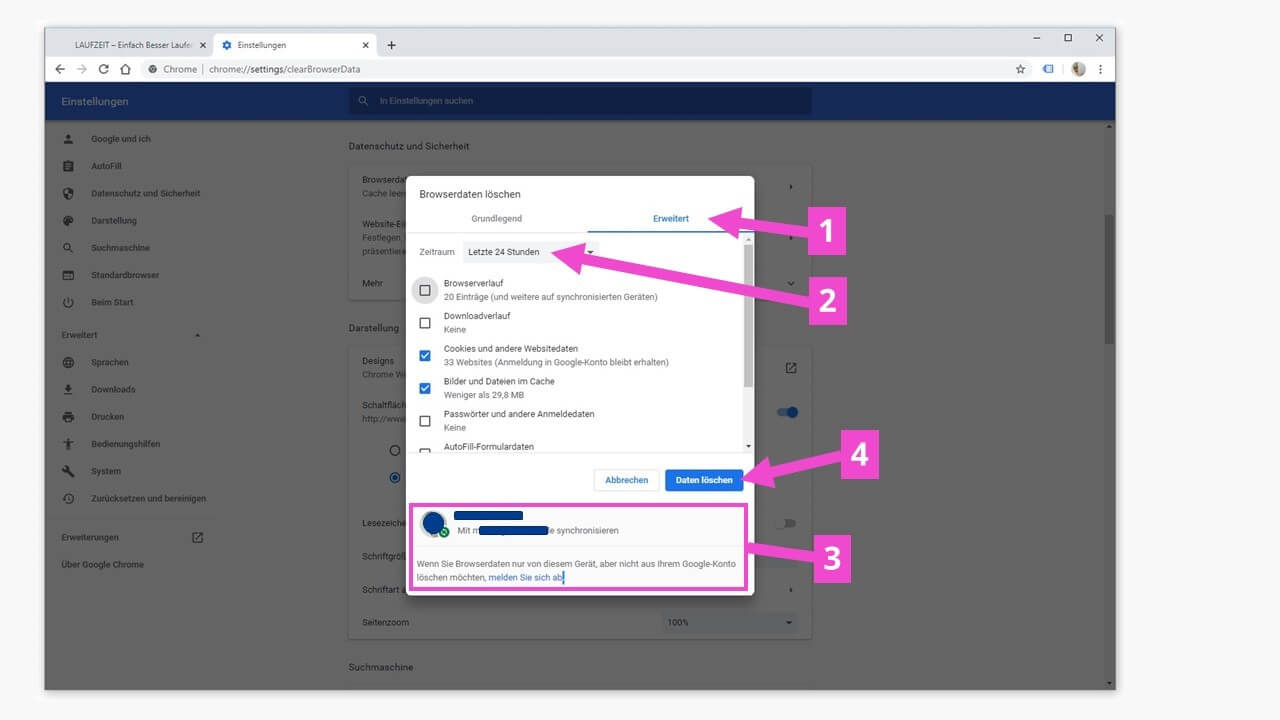
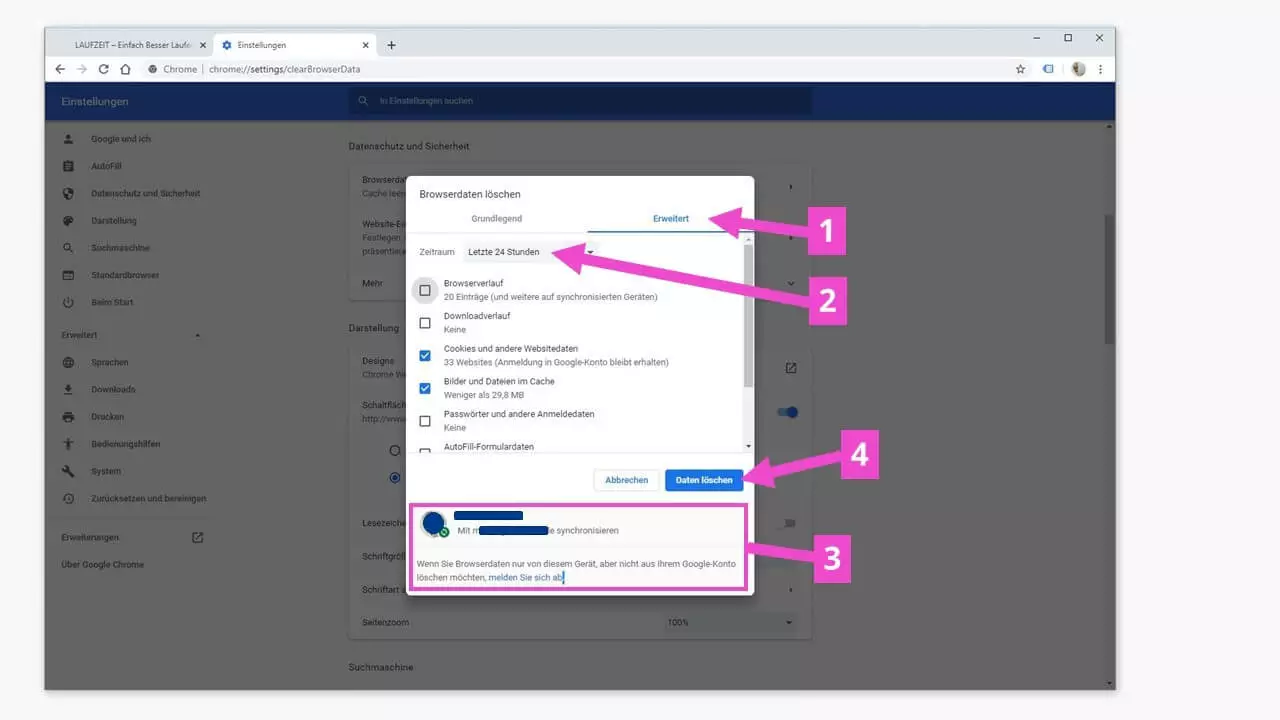
Sie können unterschiedliche Zeiträume auswählen, für die der Löschvorgang greift.
Wenn Sie über Ihr Google-Konto verbundene Apps und andere synchronisierte Geräte nutzen, melden Sie sich in Chrome für den Löschvorgang ab, damit die Daten auf anderen Geräten erhalten bleiben.
SSL-Cache löschen
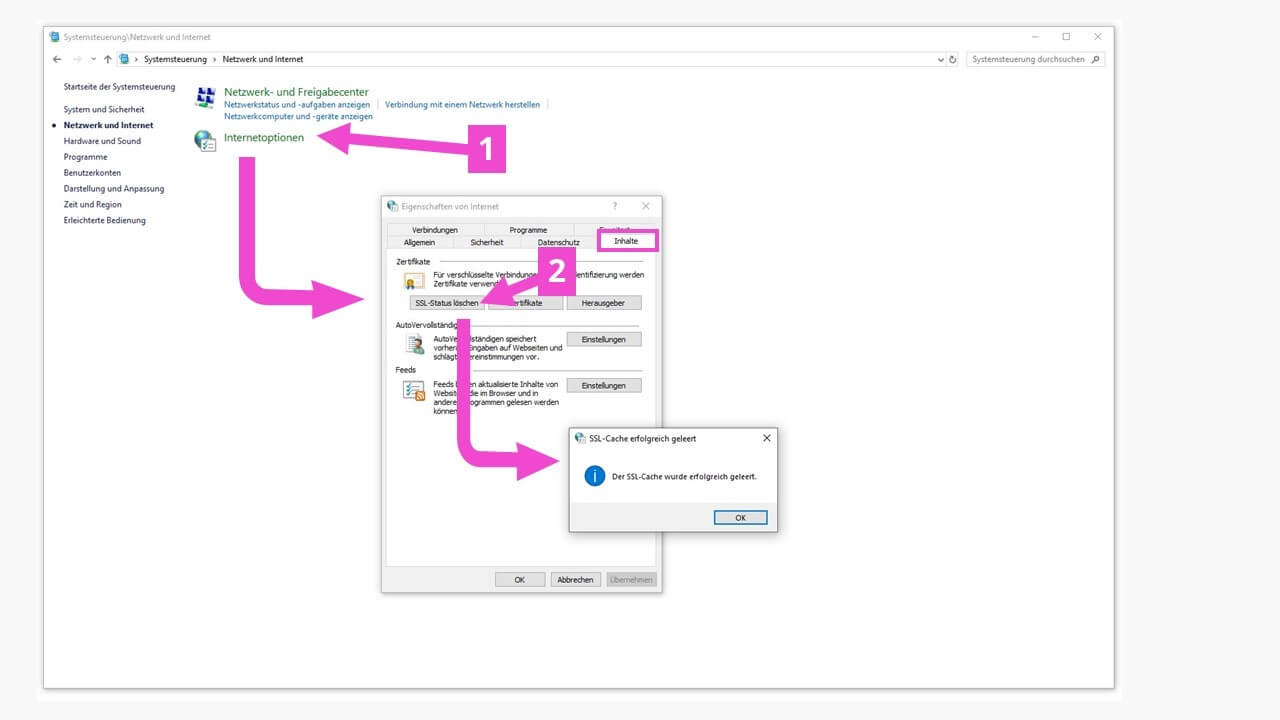
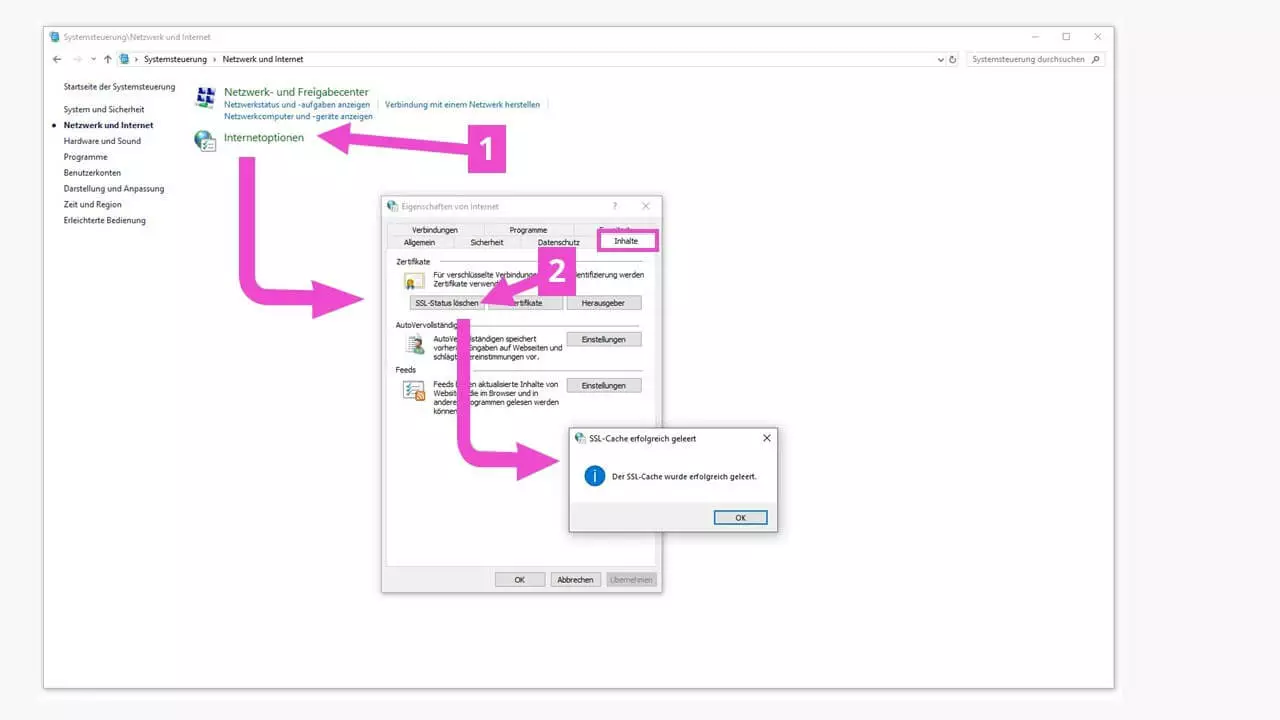
Auch auf dem Computer werden Zertifikatsdaten zwischengespeichert. Veraltete Daten in diesem SSL-Cache können ebenso Fehler verursachen. Zum Löschen geben Sie in der Windows-Suche „Systemsteuerung“ ein und klicken dort „Netzwerk und Internet“ an.
Verbindungseinstellungen prüfen
Ihr System sollte die Internetverbindung automatisch aufbauen. Eventuell abweichende Einstellungen können den Besuch von Webseiten einschränken. Geben Sie in der Windows-Suche „Systemsteuerung“ ein und klicken Sie dort „Netzwerk und Internet“ an. Im Dialogmenü wählen Sie den Tabulator „Verbindungen“.
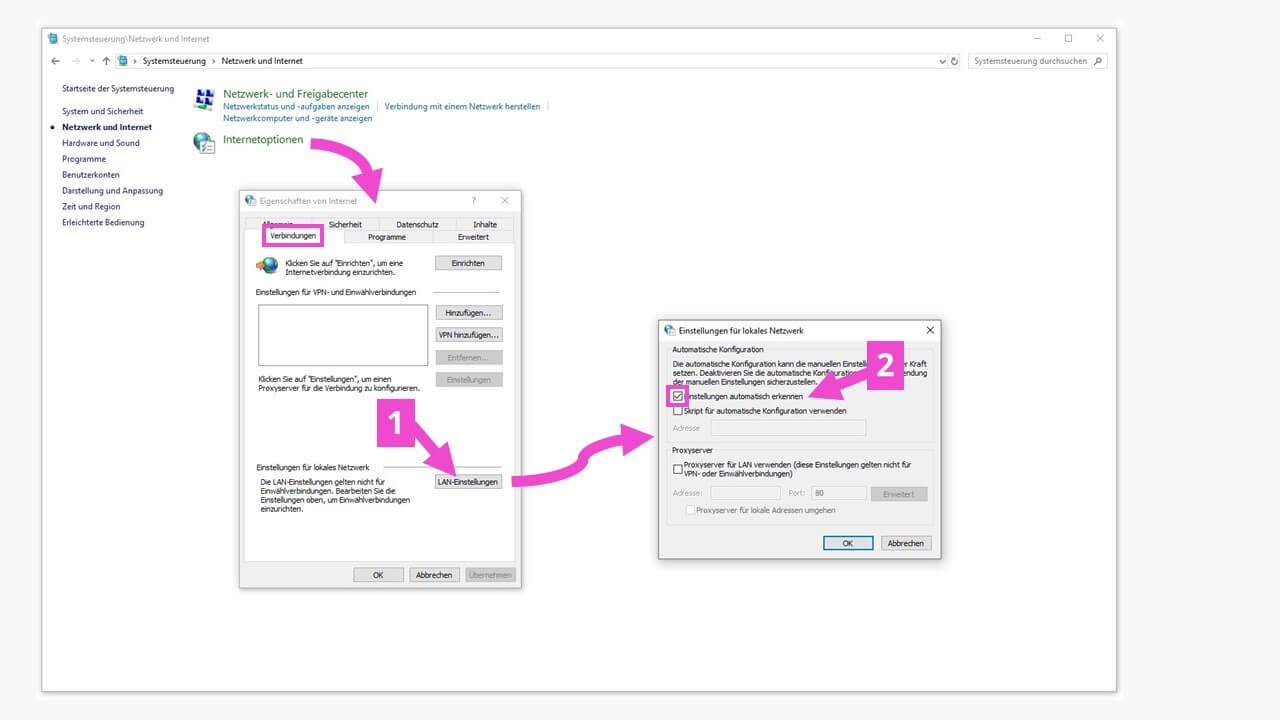
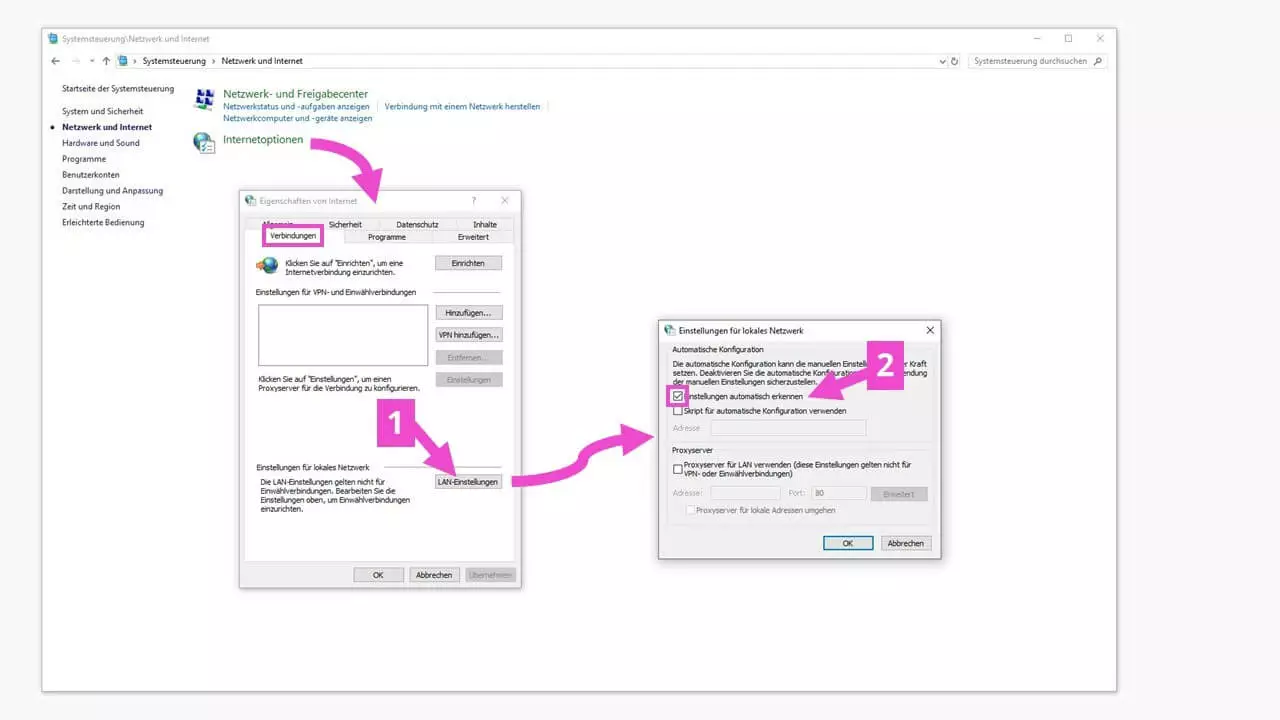
Mit einem Klick auf „LAN-Einstellungen“ (1) öffnet sich ein weiteres Dialogfenster, in dem die Checkbox „Einstellungen automatisch erkennen“ (2) aktiviert sein muss.
Ist die Firewall schuld?
Antivirenprogramme und Firewalls sind sehr nützliche Tools, um die eigene PC-Architektur vor äußeren Angriffen zu schützen. Beide können jedoch auch einzelne SSL-Zertifikate blocken oder sogar Netzwerkeinstellungen überschreiben, sodass im Browser die Fehlermeldung „ERR_CERT_COMMON_NAME_INVALID“ auftritt. Hier hilft ein vorübergehendes Deaktivieren dieser Sicherheitsfunktionen, um dann zu prüfen, oder die Fehlermeldung im Browser nicht mehr erscheint. Die Firewall erreichen Sie in Windows mit der Suche nach „Firewall“. Einstellungen in der Antiviren-Software finden Sie in deren Hilfefunktion – das variiert von Anbieter zu Anbieter.
Tickt die PC-Uhr richtig?
Sicherheitszertifikate für Websites werden für Zeiträume ausgestellt und gleichen den Gültigkeitszeitraum des Zertifikats mit dem Datum und der Uhrzeit im Computer des Users ab. Ein falsch gestellte PC-Uhr kann auftreten, wenn der (neue) PC das erste Mal mit dem (W)LAN verbunden wird. Um Datum und Uhrzeit des eigenen PCs einzustellen, klickt man in der Windows-Taskleiste mit der rechten Maustaste auf die Uhrzeit und wählt dann „Datum/Uhrzeit ändern“. Es öffnet sich das Fenster der Windows-Einstellungen, in dem man zweckmäßigerweise Uhrzeit und Zeitzone auf „automatisch festlegen“ einstellt.
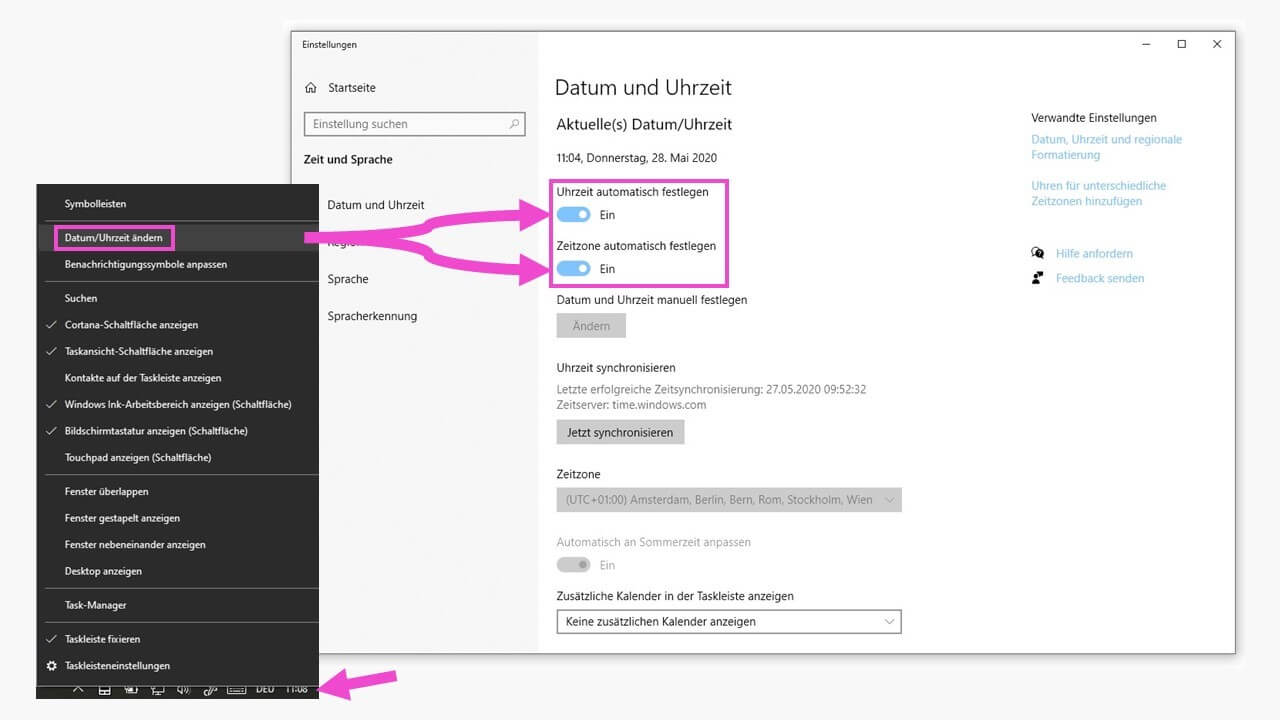
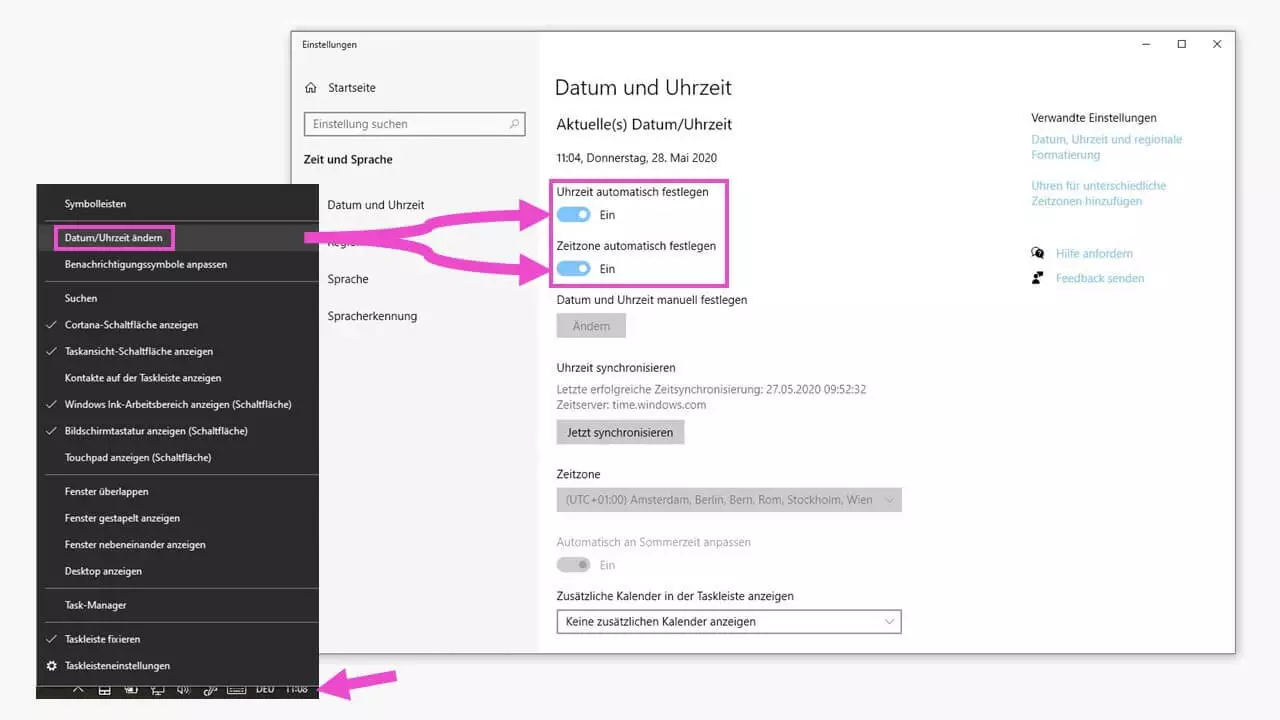
Die Uhrzeit wird nun mit der „inneren Uhr“ des Netzwerkdienstleisters abgeglichen, von der auszugehen ist, dass sie sehr genau geht.
Surfen an öffentlichen Hotspots
An vielen Orten der Welt stehen öffentliche Hotspots zur Verfügung. Bei den meisten muss man sich vor der Nutzung anmelden, und diese Anmeldung erfolgt gar nicht so selten immer noch über eine unsichere Verbindung. Die Folge: Sie werden nicht direkt auf die Anmeldeseite des Hotspots gelangen und können somit auch nicht surfen. Stattdessen erscheint im Browser die Warnung „ERR_CERT_COMMON_NAME_INVALID“. In dem Fall tragen Sie in die Adresszeile des Browsers eine nicht sichere Adresse ein, z. B. http://hotspot.tld (also ohne „s“), und rufen die Seite auf. Anschließend sollte sich die Anmeldeseite eines solchen Hotspots erreichen lassen.
Die unsichere Variante der Website (nicht) nutzen
Der Chrome-Browser bietet bei der Warnung „ERR_CERT_COMMON_NAME_INVALID“ die Möglichkeit an, mit dem Besuch der unsicheren Website fortzufahren. Dieses manuelle Vorgehen überträgt alle Daten unverschlüsselt.
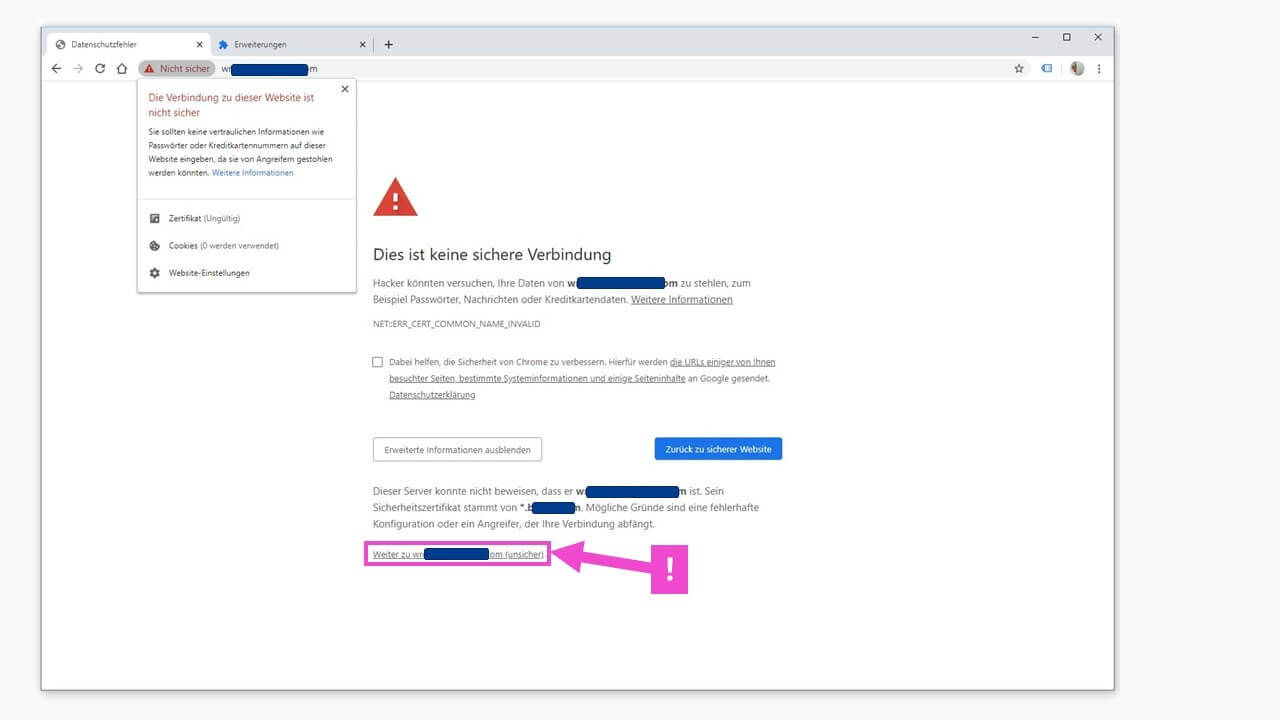
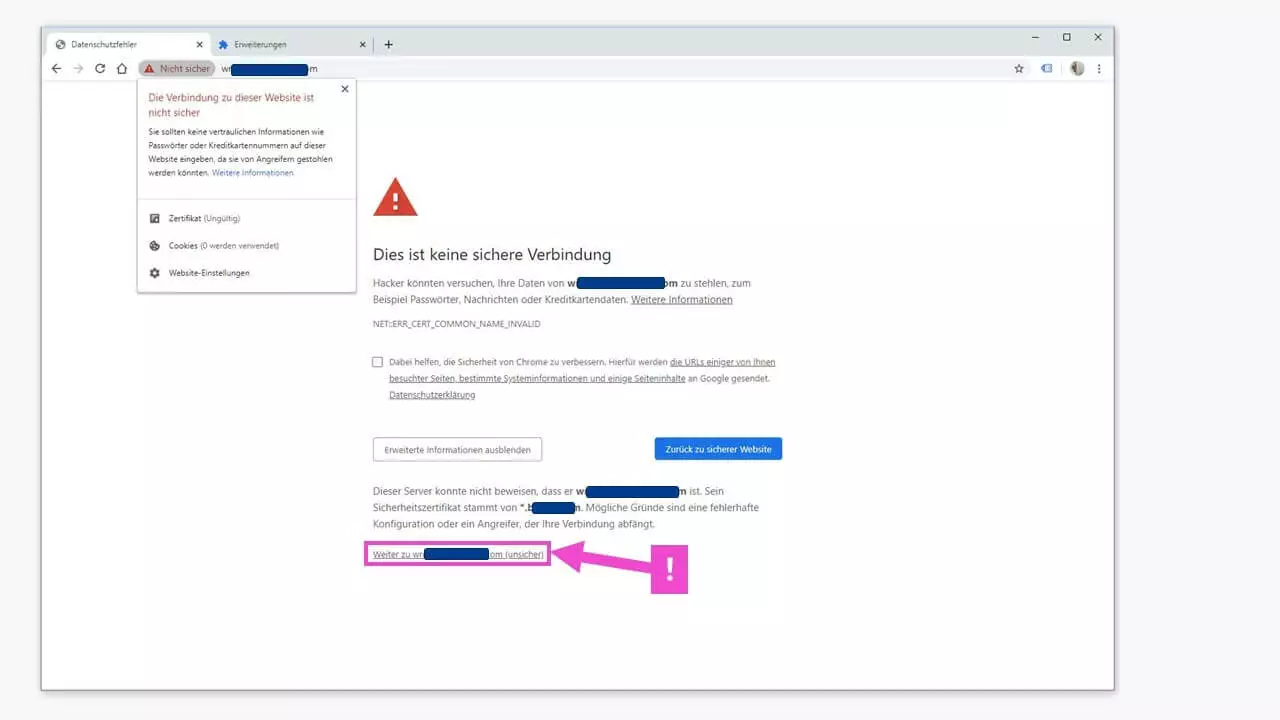
Somit dürfen Sie auf keinen Fall Anmeldedaten, Zahlungsinformationen oder andere vertrauliche Informationen eingeben. Die Fehlermeldung „ERR_CERT_COMMON_NAME_INVALID“ kann nämlich auch bedeuten, dass ein mutwilliger Täuschungsversuch mit einer gehackten oder umgeleiteten Website vorliegt. Eine unsichere Seite sollten Sie nur besuchen, wenn Sie sich sicher sind, dass Sie dem speziellen Anbieter vertrauen können.
PC-Neustart
Der Neustart eines PCs löscht neben vielen temporären Dateien auch diverse temporäre Caches, womit sich neben dem Fehler ERR_CERT_COMMON_NAME_INVALID auch schon manch anderes Problem (fast) in Luft aufgelöst hat. Gleiches gilt für den Neustart Ihres Routers.
Weitere Möglichkeiten, einen Fehler wie ERR_CERT_COMMON_NAME_INVALID zu umschiffen, sollten Webentwicklern vorbehalten bleiben, da sie mit tiefen Eingriffen in das System verbunden sein können. In Unternehmen wenden Sie sich am besten an Ihren Systemadministrator.
Reviewer

Julia Hertler
Mit über 18 Jahren Erfahrung im Content Marketing verfügt Julia Hertler über eine tiefgreifende Expertise in der digitalen Kommunikation. Seit 10 Jahren spezialisiert sie sich beim IONOS Digital Guide auf die Schwerpunkte Domains und Hosting, um komplexe technische Sachverhalte verständlich aufzubereiten.