

JavaScript deaktivieren: Anleitung für Firefox, Chrome und Edge

Wir erklären Ihnen in Schritt-für-Schritt-Anleitungen, wie Sie JavaScript in den Standard-Browsern Mozilla Firefox, Google Chrome und Microsoft Edge ausschalten können, und stellen bekannte Sicherheitsrisiken der Webtechnik im Kurzüberblick vor.
Wie deaktiviert man JavaScript im Browser?
Alle gängigen Webbrowser bieten die Möglichkeit, JavaScript bei Bedarf zu deaktivieren. Wo sie die Funktion finden, hängt davon ab, welchen Browser Sie benutzen. Wie Sie JavaScript mit wenigen Klicks ausschalten, zeigen wir Ihnen im Folgenden für die beliebtesten Webbrowser Mozilla Firefox, Google Chrome und Microsoft Edge.
JavaScript in Firefox deaktivieren
Die Option, JavaScript auszuschalten, steht in Mozilla Firefox schon seit Version 23 nicht mehr in den generellen Browsereinstellungen zur Verfügung. Wollen Sie JavaScript in dem Browser deaktivieren, müssen Sie den Umweg über den Konfigurationseditor nehmen. Gehen Sie dazu wie folgt vor:
Schritt 1: Geben Sie about:config in die Adresszeile ein und bestätigen Sie Ihre Eingabe mit Enter.
Schritt 2: Sofern Sie den Konfigurationseditor zum ersten Mal öffnen, spielt Firefox einen Warnhinweis aus, bevor sie zu den verstecken Browsereinstellungen weitergeleitet werden. Bestätigen Sie, dass Sie das Risiko akzeptieren und trotzdem fortfahren möchten.


Um die Sicherheitswarnung bei künftigen Aufrufen des Konfigurationseditors nicht mehr zu erhalten, entfernen Sie einfach das Häkchen in der Checkbox „Beim Aufruf dieser Einstellungen immer warnen“.
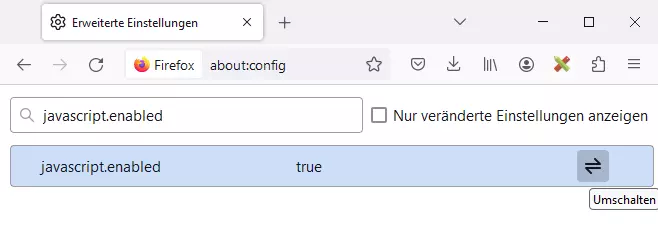
Schritt 3: Geben Sie javascript.enabled in die Suchleiste des Konfigurationseditors ein. Firefox filtert Ihnen automatisch die gewünschte Zeile aus den Einstellungen. Klicken Sie dann auf die Option „Umschalten“, um den Wert der Einstellung von true auf false umzustellen.
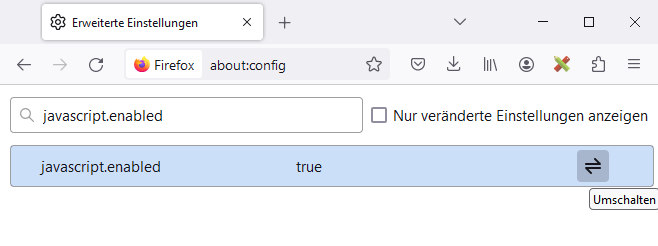
Um die Skripte später wieder zuzulassen und JavaScript in Firefox zu aktivieren, klicken Sie beim aufgezeigten Konfigurationseintrag erneut auf „Umschalten“.
JavaScript in Chrome deaktivieren
Google-Chrome-User können Optionen zum Umgang mit JavaScript direkt über die Browser-Einstellungen verwalten.
Schritt 1: Klicken Sie auf das Menü-Icon (drei Punkte) in der rechten oberen Ecke des Browser-Fensters und wählen Sie den Menüpunkt „Einstellungen“ aus, um Browsereinstellungen zu öffnen.


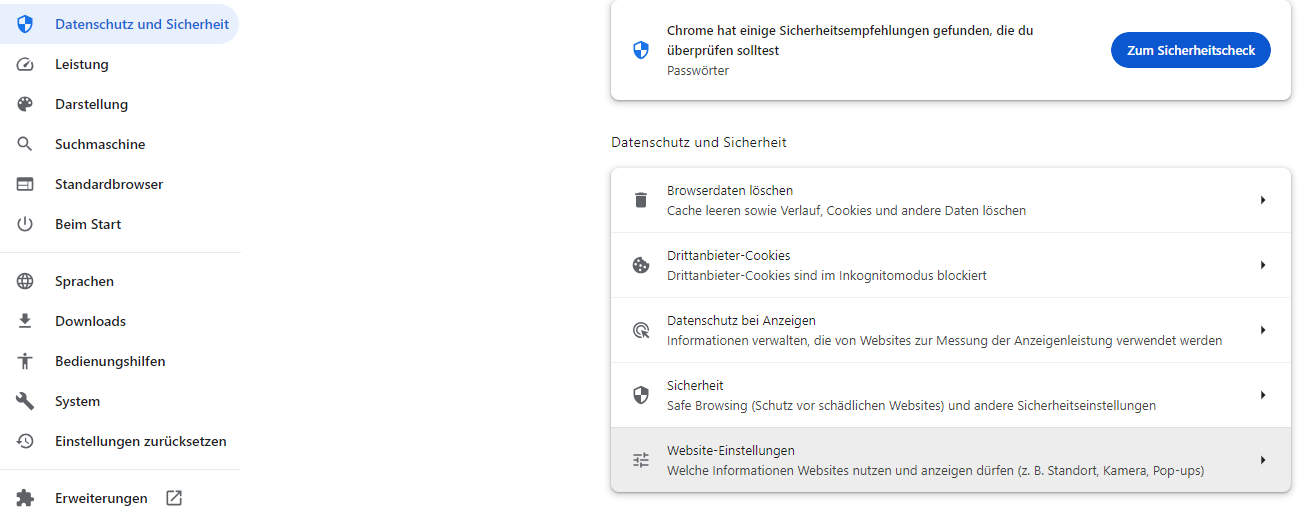
Schritt 2: Wählen Sie im linken Seitenmenü den Punkt „Datenschutz und Sicherheit“ aus und drücken Sie anschließend auf „Website-Einstellungen“.

Schritt 3: Scrollen Sie zu der Rubrik „Inhalte“ und drücken Sie dort auf den Menüpunkt „JavaScript“.
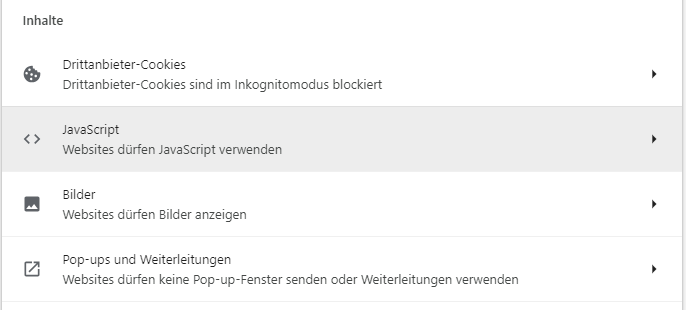
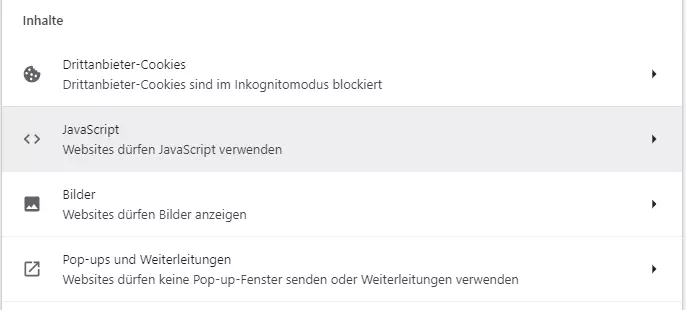
Schritt 4: JavaScript ist bei Chrome automatisch zugelassen. Möchten Sie JavaScript für alle Websites deaktivieren, wählen Sie die Option „Websites dürfen JavaScript nicht verwenden“ aus. Alternativ haben Sie in den benutzerdefinierten Einstellungen die Möglichkeit, JavaScript nur für ausgewählte Websites zu deaktivieren oder zuzulassen.


Lesen Sie an anderer Stelle im Digital Guide, wie Sie JavaScript in Google Chrome aktivieren.
JavaScript in Microsoft Edge deaktivieren
Auch Microsoft bietet Nutzerinnen und Nutzern von Edge die Möglichkeit, die clientseitige Ausführung von Skripten zu unterbinden. Die Deaktivierung gelingt folgendermaßen über die allgemeinen Browser-Einstellungen:
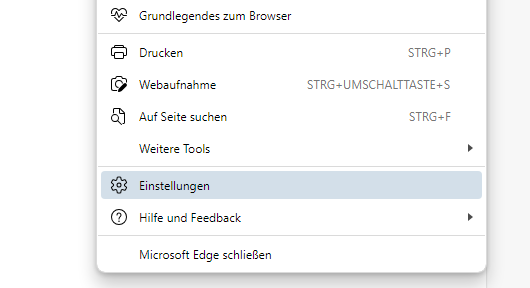
Schritt 1: Rufen Sie die allgemeinen Optionen von Edge auf (Drei-Punkte-Icon) und wählen Sie den Menüpunkt „Einstellungen“ aus.

Schritt 2: Klicken Sie im linken Seitenmenü den Eintrag „Cookies und Websiteberechtigungen“ an und scrollen Sie zu der Rubrik „Alle Berechtigungen“. Dort finden Sie unter anderem den Eintrag „**JavaScript“, den Sie nun auswählen.


Schritt 3: Schieben Sie den Regler in der Zeile „Zugelassen (empfohlen)“ nach links, um JavaScript in Edge grundsätzlich zu deaktivieren. Sie können die Skriptsprache auch für einzelne Websites an- bzw. ausschalten, indem Sie einen entsprechenden Eintrag in der Blacklist („Blockieren“) bzw. Whitelist („Zulassen“) erstellen.
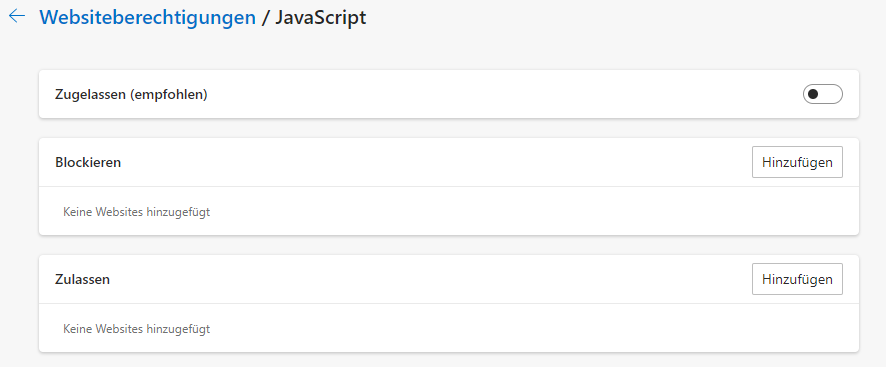

Erfahren Sie in unserem Artikel „JavaScript in Microsoft Edge aktivieren“, wie Sie die Skriptsprache im Microsoft-Browser wieder anschalten können.
Was passiert, wenn man JavaScript deaktiviert?
Bevor Sie JavaScript in Ihrem Webbrowser deaktivieren, sollten Sie sich der Konsequenzen bewusst sein. Laut w3techs.com kommt die Skriptsprache bei rund 99 Prozent aller Webseiten im Netz zum Einsatz. Diese lassen sich möglicherweise nur dann korrekt darstellen, wenn ihr Webbrowser in der Lage ist, JavaScript zu verarbeiten.
Nicht alle Websites bieten adäquate Alternativ-Versionen an, die ohne Skripte auskommen. Wenn Sie JavaScript deaktivieren, riskieren Sie also, dass Ihnen wesentliche Inhalte entsprechender Seiten entgehen.
Eine Alternative zu Deaktivierung von JavaScript im Browser sind Browsererweiterungen – die die clientseitige Ausführung von Skripten nach benutzerdefinierten Regeln einschränken. Marktführer auf diesem Gebiet ist das quelloffene Plugin NoScript.
JavaScript – die Risiken im Überblick
JavaScript zählt neben HTML und CSS zu den Standardtechniken des Word Wide Webs. Clientseitige Programmierung ist aus der modernen Webentwicklung nicht mehr wegzudenken und im Netz allgegenwärtig. Sie sollten sich jedoch der Risiken bewusst sein, die mit entsprechenden Technologien verbunden sind.
Java hat mit JavaScript (abgesehen vom Namen) nur wenig gemeinsam. Es handelt sich um zwei unterschiedliche Computersprachen, die beide Techniken zur Verfügung stellen, mit denen sich Code clientseitig im Browser ausführen lässt. Die ähnliche Namensgebung entspring marketingtechnischen Überlegungen.
Prinzipiell handelt es sich bei JavaScript um eine Computersprache mit sehr eingeschränkten Berechtigungen. Die Skriptsprache erlaubt es im Wesentlichen, …
- das aktuelle Browser-Fenster über DOM (Document Object Model) zu manipulieren,
- neue Browser- oder Dialogfenster zu öffnen,
- Seitenelemente zu animieren, ein- und auszublenden oder in ihrer Gestaltung zu verändern,
- Eingabewerte zu validieren,
- Ajax nachzuladen,
- Informationen über die Lesegewohnheiten und Browsing-Aktivitäten des Benutzers an andere Webseiten zu übertragen.
Dabei erhält JavaScript lediglich Zugriff auf die Cookies des Users und andere für Webseiten reservierte Datenspeicher. Zugriff auf die Festplatte erlangt man über JavaScript nicht. Mit der Skriptsprache lassen sich somit auf dem Rechner weder Bibliotheken aufrufen noch Folgeprogramme starten. Sichergestellt wird dies durch das sogenannte Sandbox-Prinzip, das den Einflussbereich von Skripten auf das jeweilige Browserfenster beschränkt, in dem JavaScript ausgeführt wird.
Trotzdem bietet JavaScript einen gewissen Spielraum für Manipulation. Ein missbräuchlicher Einsatz von JavaScript ermöglicht es beispielsweise:
- Informationen über den Browser oder das Betriebssystem auszulesen, um Nutzerverhalten aufzuzeichnen oder Sicherheitslücken auszuloten (z. B. veraltete Plugins),
- unzählige Pop-up-Fenster zu öffnen, um den Rechner des Users lahmzulegen (Denial of Service, kurz DoS),
- bösartigen Code zu verschleiern,
- Webseiten vertrauenswürdiger Anbieter im Rahmen von Phishing-Attacken zu simulieren.
Hinzu kommt, dass Programmfehler mitunter erst zur Laufzeit eines Skripts auf dem Rechner des Anwenders bzw. der Anwenderin zum Tragen kommen.
Das zentrale Sicherheitsrisiko ist jedoch weniger die Skriptsprache als vielmehr der jeweilige JavaScript-Interpreter im Browser. Ist dieser fehlerhaft, entsteht eine Sicherheitslücke, die umgehend geschlossen werden muss. Nur so lässt sich sicherstellen, dass Skripte isoliert in der Sandbox ablaufen und keinen Einfluss auf andere Programme oder das zugrundeliegende System nehmen können.
Ein Cyberangriff, bei dem Hacker Sicherheitslücken in Anwendungen ausnutzen, indem sie Schadcode an clientseitig ausgeführte Skripte übergeben, wird Cross-Site-Scripting genannt.
Reviewers

Julia Hertler
Mit über 18 Jahren Erfahrung im Content Marketing verfügt Julia Hertler über eine tiefgreifende Expertise in der digitalen Kommunikation. Seit 10 Jahren spezialisiert sie sich beim IONOS Digital Guide auf die Schwerpunkte Domains und Hosting, um komplexe technische Sachverhalte verständlich aufzubereiten.

Christian Heldmaier
Christian Heldmaier ist ein erfahrener Online-Marketing- und SEO-Spezialist aus Karlsruhe. Seit Juli 2020 ist er als SEO Manager bei IONOS tätig.