Funktionstasten: Alle Informationen zu F1 bis F12 im Überblick
Am Computer lassen sich beinahe alle Abläufe und Befehle mit der Maus steuern. Mit der Tastatur führen Sie die gleichen Arbeitsschritte in den meisten Fällen aber deutlich einfacher und schneller durch. Ein gutes Beispiel hierfür sind die Funktionstasten F1 bis F12. Hinter diesen F-Tasten, die sich in der obersten Reihe der Tastatur befinden, verbergen sich viele hilfreiche Funktionen, die Ihnen häufig Zeit ersparen.
Fragen, gestalten, recherchieren – sicher mit IONOS GPT. Die souveräne und günstige Alternative zu ChatGPT & Co.
Wo befinden sich die Funktionstasten auf einer Windows- und Mac-Tastatur?
Die F-Tasten befinden sich sowohl auf Windows- als auch auf Mac-Tastaturen in der obersten Reihe.
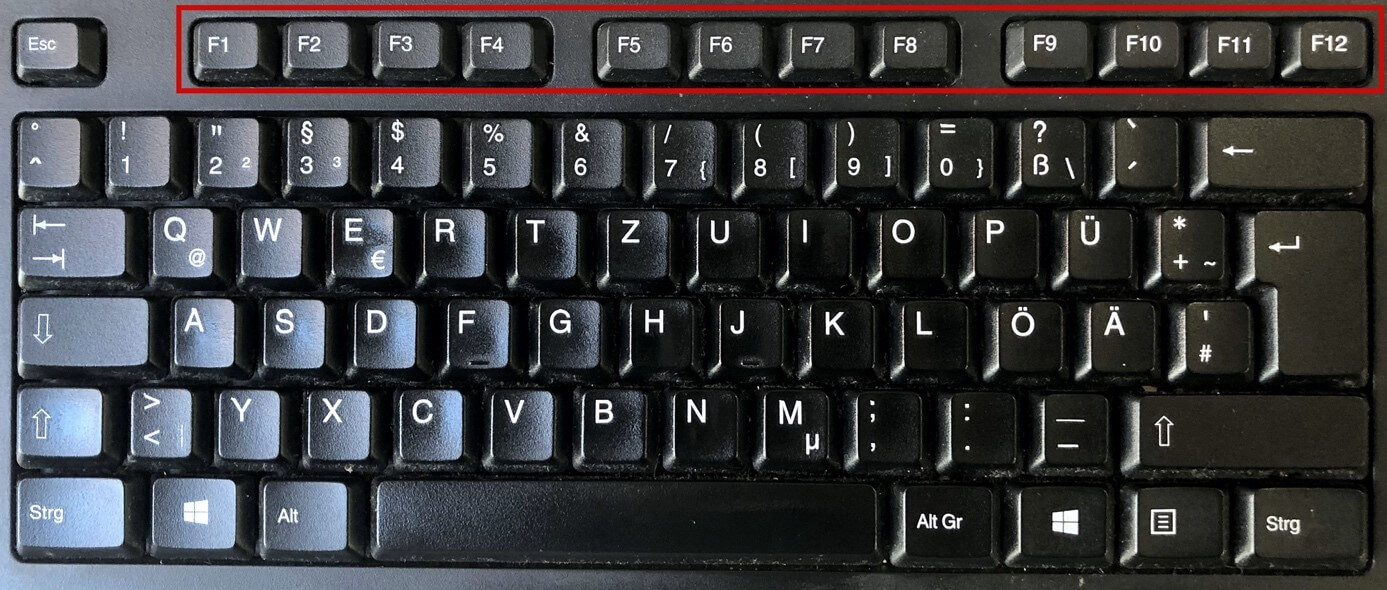
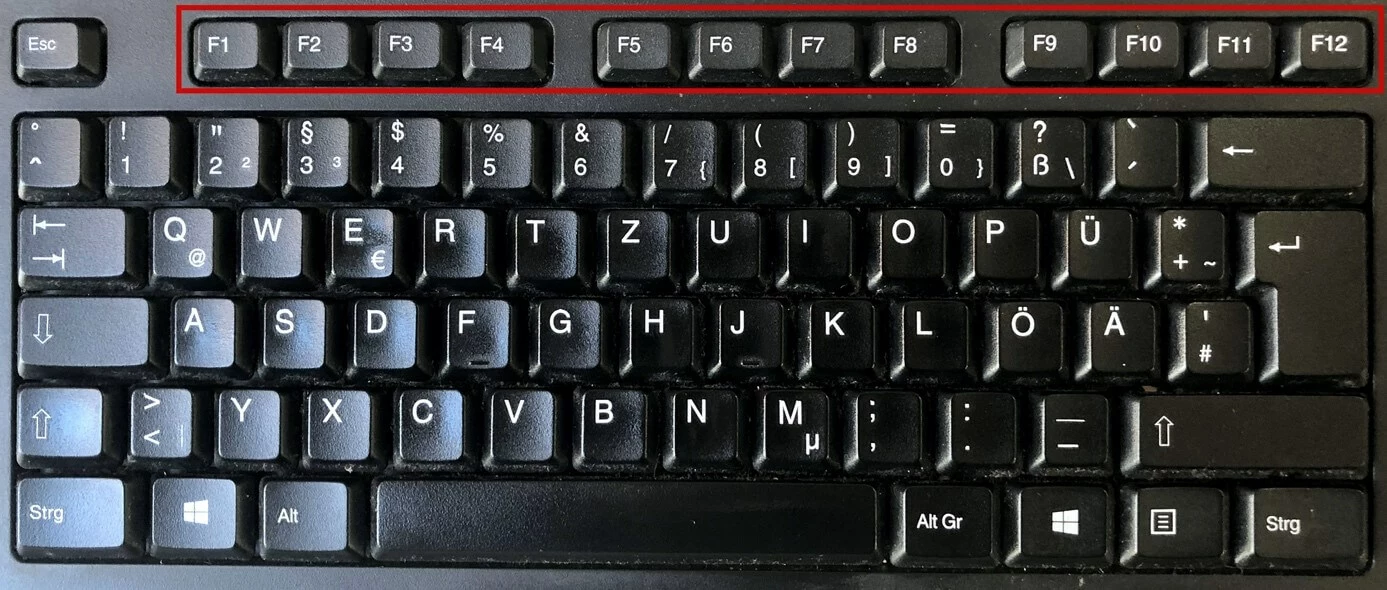
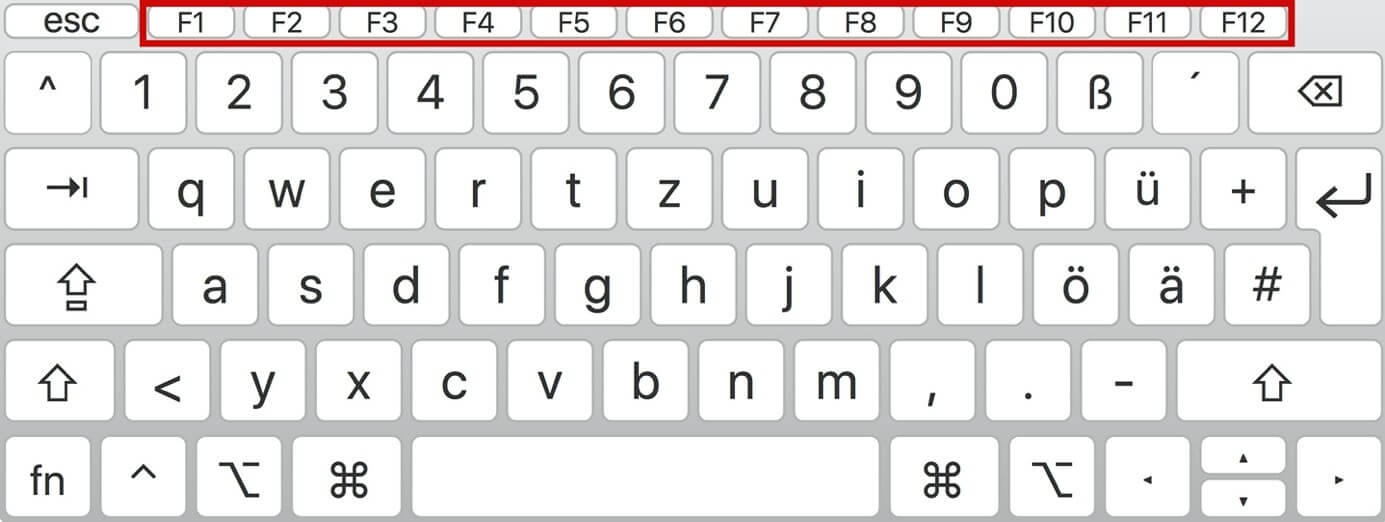
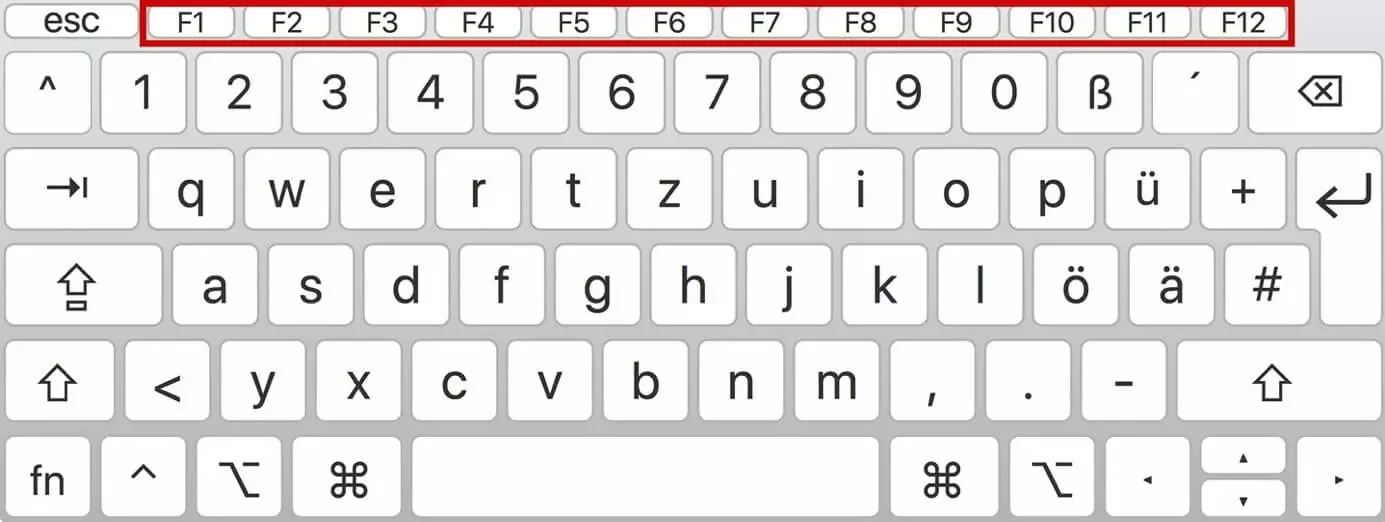
Bei einigen Windows- und vor allem Mac-Tastaturen dienen die Funktionstasten auch zur Steuerung von Musik, Lautstärke und Helligkeit des Bildschirms. Da diese Funktionen häufiger verwendet werden als die eigentlichen Funktionen der F-Tasten, müssen Sie in diesem Fall für die Aktivierung der Funktionstasten die Fn-Taste drücken.
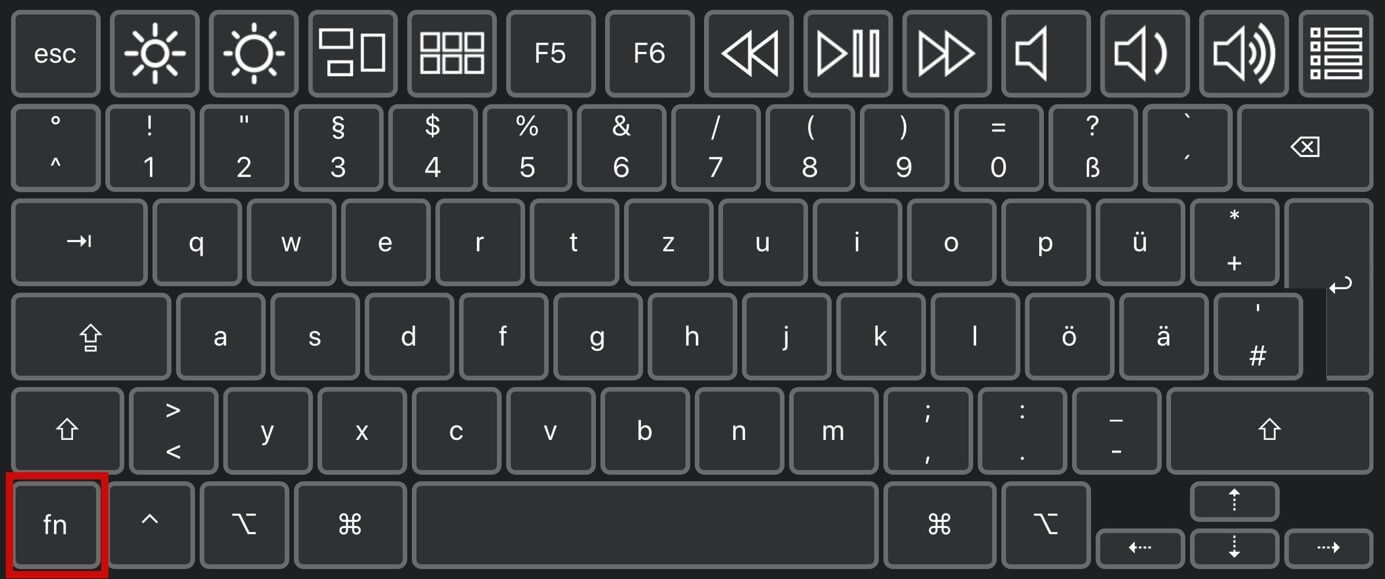
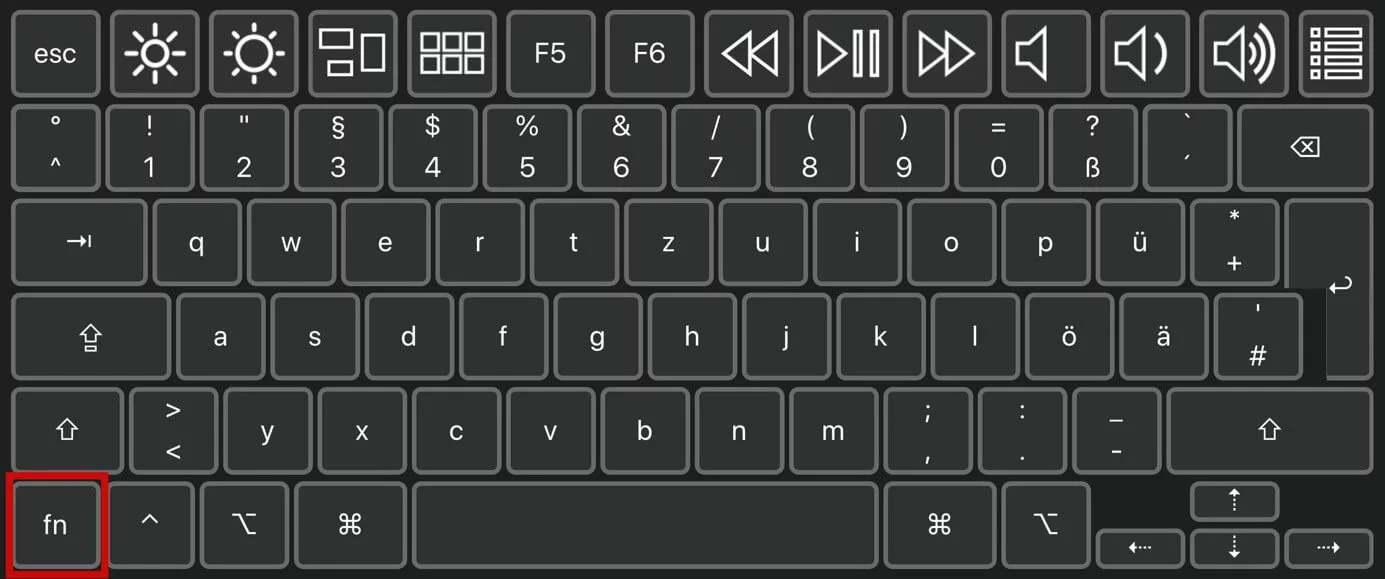
Sowohl beim Mac als auch unter Windows lassen sich die Funktionstasten auch ohne Fn-Taste aktivieren. Beim Mac finden Sie die Einstellung unter „Tastatur“ in den Systemeinstellungen. Unter Windows starten Sie Ihren PC neu und drücken vor dem Start die angezeigte Taste, um das BIOS/UEFI zu öffnen und dort die entsprechende Funktion zu aktivieren.
F-Tasten: Die wichtigsten Befehle der Funktionstasten
Ein kurzer Tastendruck kann einzelne Aktionen auslösen, für die Sie sonst mehrere Klicks oder Tastenkombinationen benötigen. Deshalb lohnt sich ein genauer Blick auf die Eigenschaften der einzelnen Funktionstasten. Unter macOS spielen die F-Tasten kaum noch eine Rolle, da die Befehle über andere Tastenkombination aufgerufen werden. Deshalb beschränken wir uns in den folgenden Abschnitten auf die Funktionen unter Windows.
Die F1-Taste
Stellen Sie sich vor, Sie bearbeiten gerade eine Tabelle in Excel und möchten die UND-Funktion nutzen. Um in Erfahrung zu bringen, wie genau sich diese Funktion einsetzen lässt, drücken Sie einfach auf die F1-Taste, und es öffnet sich das Hilfsmenü von Excel. Dieser Schnellaufruf von Hilfestellungen funktioniert auch in anderen Anwendungsprogrammen, weshalb die F1-Taste insbesondere für Neueinsteiger praktisch ist. In Office-Programmen lässt sich in Kombination mit der Ctrl-/Strg-Taste zudem die Menüleiste ein- und ausblenden.
Die F2-Taste
Sparen Sie sich bei der Umbenennung einer Datei oder eines Ordners den Umweg über die rechte Maustaste und den Menüpunkt „Umbenennen“. Klicken Sie einfach auf die Datei oder den Ordner und drücken Sie die F2-Taste. Es öffnet sich das Textfeld, in dem Sie direkt den neuen Namen eingeben können.
Die F3-Taste
Sie befinden sich im Browser auf einer Webseite, die Sie gerne nach einem gewissen Schlagwort durchsuchen möchten? Drücken Sie die Funktionstaste F3, und das Suchfeld öffnet sich. Es ist zudem gleich aktiviert, sodass Sie den gewünschten Suchbegriff direkt eingeben können.
In Microsoft Word können Sie mit der Kombination aus Umschalt- und F3-Taste ein kleingeschriebenes Wort automatisch mit einem Großbuchstaben beginnen lassen. Ein erneutes Drücken der beiden Tasten ändert das gesamte Wort in Großbuchstaben.
Die F4-Taste
Auch die F-Taste F4 hat mehrere Funktionen. Sie ruft z. B. die Adresszeile des Microsoft-Browsers Internet Explorer auf. In Kombination mit der Alt-Taste schließt sie das gerade aktive Fenster. Die Funktion mit der größten Zeitersparnis bietet die F4-Taste in Word: Durch Drücken der Funktionstaste kann hier die letzte ausgeführte Aktion beliebig oft wiederholt werden.
Die F5-Taste
Die F5-Taste hat je nach Programm eine andere Funktion. Im Browser lädt sie beispielsweise das aktuelle Fenster neu, ruft in Excel oder Word „Suchen und ersetzen“ auf oder startet in PowerPoint eine Diashow.
Die F6-Taste
Mit der F6-Taste müssen Sie nicht erst die Adresszeile im Browser anklicken und die komplette URL markieren, um eine neue Seite einzugeben. Ein einfacher Klick auf diese F-Taste reicht, um eine neue URL eintragen zu können. In Kombination mit der Strg-Taste rufen Sie in Word alle aktiven Dokumente auf.
Bei einigen Browsern wie Google Chrome wechseln Sie mit der F6-Taste zwischen Adresszeile und Lesezeichen. Deshalb kann es sein, dass Sie mehrfach die F6-Taste drücken müssen, um in die Adresszeile zu gelangen.
Die F7-Taste
Die F7-Taste hat nur in Kombination mit anderen Tasten Funktionen, wobei diese insbesondere für Word-Nutzer praktisch sind. So lassen Sie etwa mit der Alt-Taste und F7 Ihren kompletten Text auf Rechtschreibung und Grammatik überprüfen. Die Kombination aus Umschalttaste und F7 öffnet derweil automatisch den Thesaurus und schlägt praktische Synonyme für das zuletzt geschriebene oder ein beliebiges markiertes Wort vor.
Die F8-Taste
Sie haben Probleme, Windows zu starten? Drücken Sie kurz bevor das Windows-Logo beim Hochfahren des Computers erscheint auf die F-Taste F8. Ihr Computer wird anschließend im abgesicherten Modus gestartet.
In Microsoft-Excel können Sie mit der F8-Taste ein ganzes Zellenfeld, das zwischen zwei angeklickten Zellen liegt, markieren.
Die F9-Taste
Wie die F7-Taste hat die F9-Taste nur in Kombination mit einer anderen Taste eine Funktion. In Office-Programmen lassen sich beispielsweise mit der Strg-Taste und F9 geschweifte Klammern einfügen.
Die F10-Taste
Um in die Menüleiste des Browsers zu gelangen, reicht ein einfaches Drücken der F10-Funktionstaste. Gemeinsam mit der Umschalttaste lässt sich außerdem ein Rechtsklick ohne Maus durchführen. In Word können Sie F10 mit der Strg-Taste kombinieren, um ein Fenster zu vergrößern bzw. zu verkleinern.
Die F11-Taste
Mit der F11-Taste aktivieren Sie den Vollbildmodus Ihres Browsers. Durch erneutes Drücken der F-Taste gelangen Sie wieder in die Ansicht mit der Menüleiste.
In Microsoft Excel erstellen Sie mit der Umschalttaste und F11 schnell eine neue Tabelle in einem neuen Reiter.
Die F12-Taste
Die Funktionstaste F12 hat nur in Office-Programmen eine Funktion, ist dort aber sehr hilfreich. Drücken Sie dort die F12-Taste, öffnet sich das „Speichern unter“-Menü. Direktes Speichern funktioniert in Kombination mit der Umschalttaste. Mit gedrückter Strg-Taste und F12 öffnen Sie ein gespeichertes Dokument.
Reviewer

Julia Hertler
Mit über 18 Jahren Erfahrung im Content Marketing verfügt Julia Hertler über eine tiefgreifende Expertise in der digitalen Kommunikation. Seit 10 Jahren spezialisiert sie sich beim IONOS Digital Guide auf die Schwerpunkte Domains und Hosting, um komplexe technische Sachverhalte verständlich aufzubereiten.