

Firefox: Startseite festlegen – unter PC & Android

Die meisten User nutzen zumindest eine Webseite nahezu täglich. Im beruflichen Umfeld ist beispielsweise das unternehmensinterne Intranet meist Teil der täglichen Arbeit. Privat starten User Ihren Browser-Verlauf häufig bei der Suchmaschine Google, um von dort zu anderen Seiten zu gelangen. Wenn Sie eine oder mehrere Webseiten täglich nutzen, bietet es sich an, die meistgenutzten Seiten als Firefox-Startseite festzulegen. Dadurch ist es nicht notwendig, diese Seiten nach jedem Neustart des Browsers erneut aufzurufen.
- Inklusive 1 SSL-Wildcard-Zertifikat pro Vertrag
- Inklusive Domain Lock
- Inklusive Domain Connect für einfache DNS-Einrichtung
Firefox-Startseite ändern über die Symbolleiste
In der Symbolleiste des Browsers ist eine Schaltfläche integriert, mit der sich die aktuell festgelegte Startseite öffnen lässt. Dieses Werkzeug ermöglicht außerdem, die Mozilla-Startseite zu ändern. Die nachfolgende Anleitung zeigt die dazu notwendigen Schritte.
Schritt 1: Webseite öffnen
Öffnen Sie den Firefox-Browser und rufen Sie diejenige Webseite auf, die Sie als Ihre Firefox-Startseite festlegen möchten.
Schritt 2: Firefox-Startseite einrichten
Klicken Sie mit der linken Maustaste auf den Tab der Seite und halten Sie die Taste gedrückt. Ziehen Sie den Tab auf die Startseiten-Schaltfläche in der Symbolleiste.


Der Dialog „Startseite festlegen“ öffnet sich. Bestätigen Sie die Änderungen mit einem Klick auf die Schaltfläche „Ja“. Wenn Sie Firefox das nächste Mal starten, öffnet sich die ausgewählte Seite automatisch als Startseite.
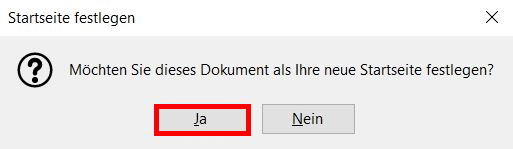
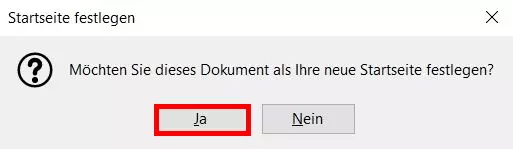
Mit dieser Vorgehensweise lässt sich eine Firefox-Startseite einrichten. Der Browser aktualisiert Ihre Auswahl, sobald Sie eine neue Webseite auf die Schaltfläche ziehen. Um mehrere Firefox-Startseite festzulegen, befolgen Sie die nachfolgende Anleitung.
Firefox-Startseite einrichten – über Einstellungen
Mozilla Firefox zählt zu den drei meistgenutzten und besten Browsern. Zu den größten Vorzügen zählen hohe Sicherheitsstandards und umfassende Optionen zur Individualisierung. Unter den Einstellungen haben Sie u. a. die Möglichkeit, den Firefox-Verlauf zu löschen oder aus über 90 Optionen Ihre bevorzugte Firefox-Sprache auszuwählen. Des Weiteren können Sie eine oder mehrere Startseiten einrichten.
Schritt 1: Einstellungen öffnen
Öffnen Sie das Menü des Firefox-Browsers in der Symbolleiste. Dieses erkennen Sie an drei horizontalen Linien. Anschließend wählen Sie die Option „Einstellungen“ mit der linken Maustaste aus.
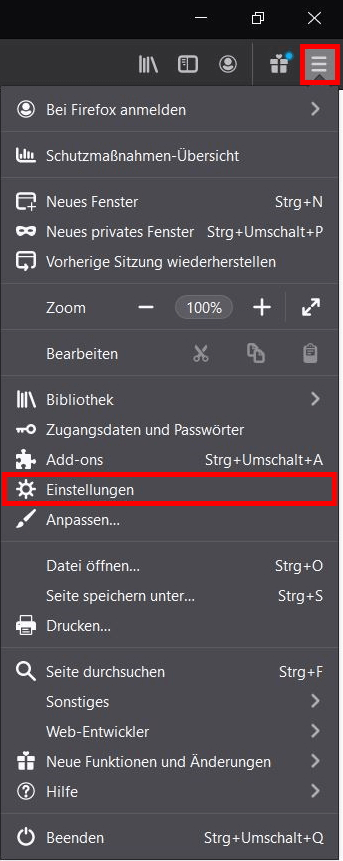
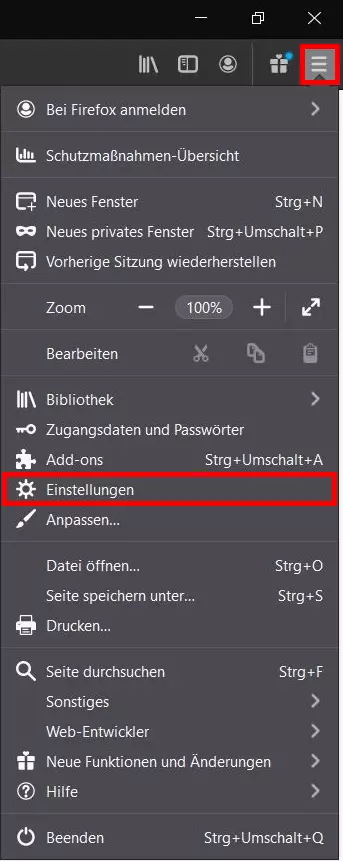
Schritt 2: Mozilla-Startseite festlegen
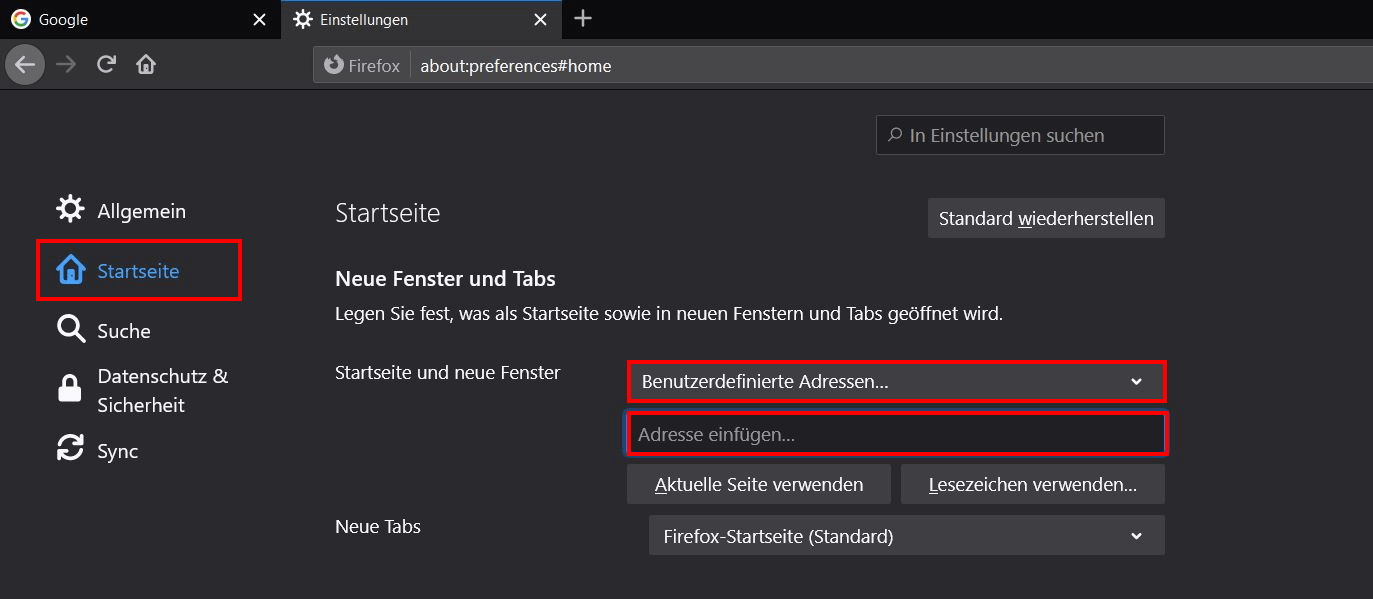
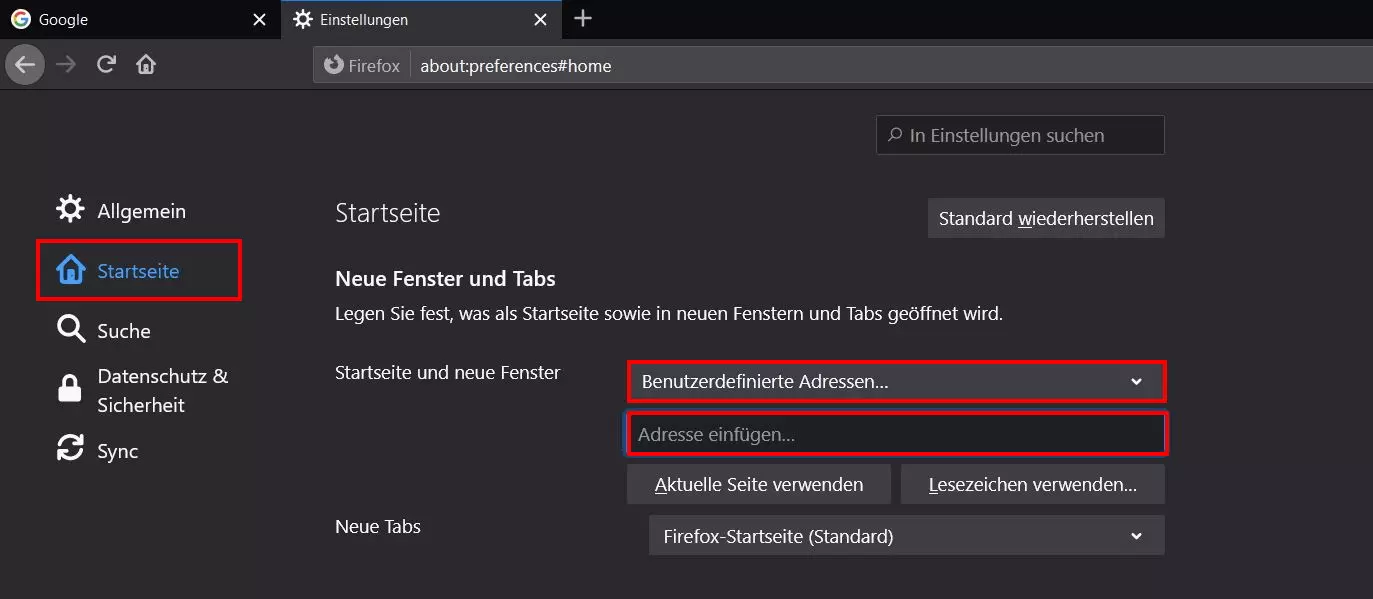
Wählen Sie links den Abschnitt „Startseite“ aus. Anschließend öffnen Sie das Drop-down-Menü neben „Startseite und neue Fenster“. Wählen Sie die Option „Benutzerdefinierte Adressen“ und tragen Sie die gewünschte Firefox-Startseite in das Eingabefeld darunter ein.
Mehrere Startseiten festlegen
Mozilla Firefox ermöglicht es Ihnen, mehrere Startseiten festzulegen. In diesem Fall öffnen sich mehrere Tabs, wenn Sie den Browser starten. Um mehrere Seiten als Mozilla-Startseite festzulegen, geben Sie diese in das entsprechende Eingabefeld ein. Trennen Sie die einzelnen URLs mit dem Symbol „|“ voneinander.
Das Symbol „|“ (Pipe) lässt sich im Browser und in gängigen Textverarbeitungsprogrammen mit der Tastenkombination [AltGr]+ [<] einfügen.
Mozilla-Startseite ändern unter Android
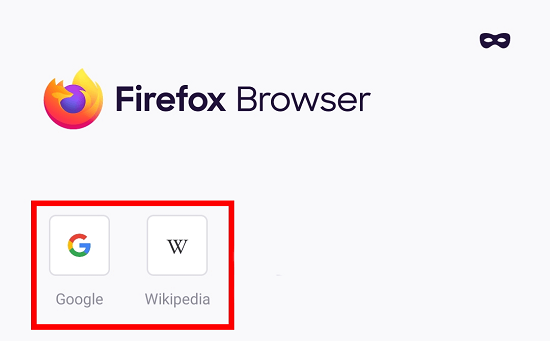
Mozilla Firefox ist auch bei Android-Nutzern einer der beliebtesten Browser. Auf den mobilen Endgeräten gibt es keine Möglichkeit, eine Firefox-Startseite festzulegen, die sich automatisch beim Starten des Browsers öffnet. Stattdessen können Sie wichtige Seiten auswählen, die Firefox in Form von Symbolen auf der Startseite anzeigt. Auf diese Weise ist der Browser für die Nutzung auf mobilen Geräten optimiert und erleichtert die Navigation auf kleinen Bildschirmen. Wir erklären, wie Sie wichtige Seiten auf Ihrem Android-Gerät festlegen.
Schritt 1: Webseite öffnen
Starten Sie den Firefox-Browser und öffnen Sie jene Website, die Sie als eine wichtige Seite markieren möchten.
Schritt 2: Wichtige Seite festlegen
Öffnen Sie die Einstellungen des Browsers. Diese erkennen Sie an drei vertikalen Punkten. Anschließend wählen Sie die Option „Zu wichtigen Seiten hinzufügen“ aus.
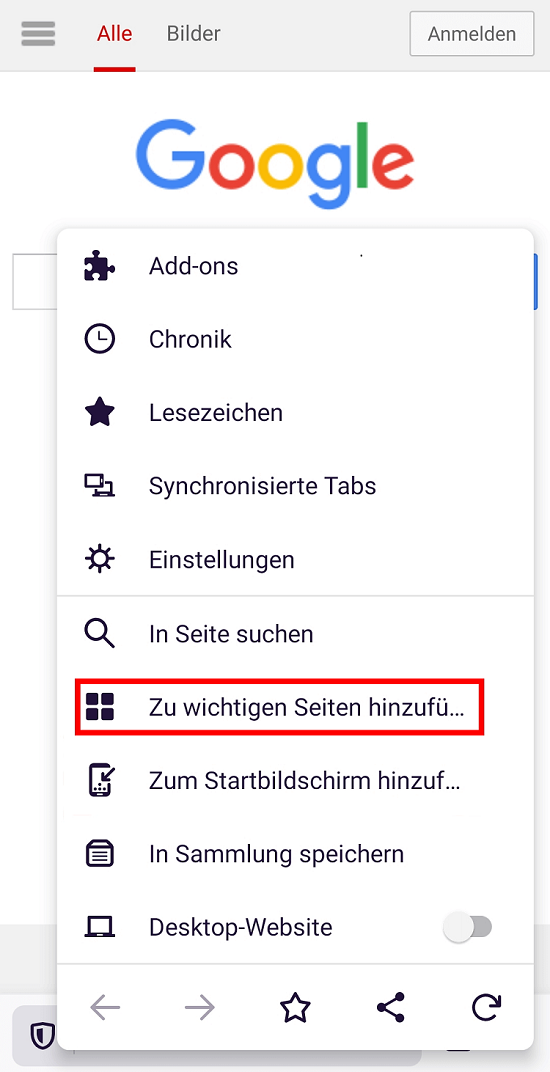
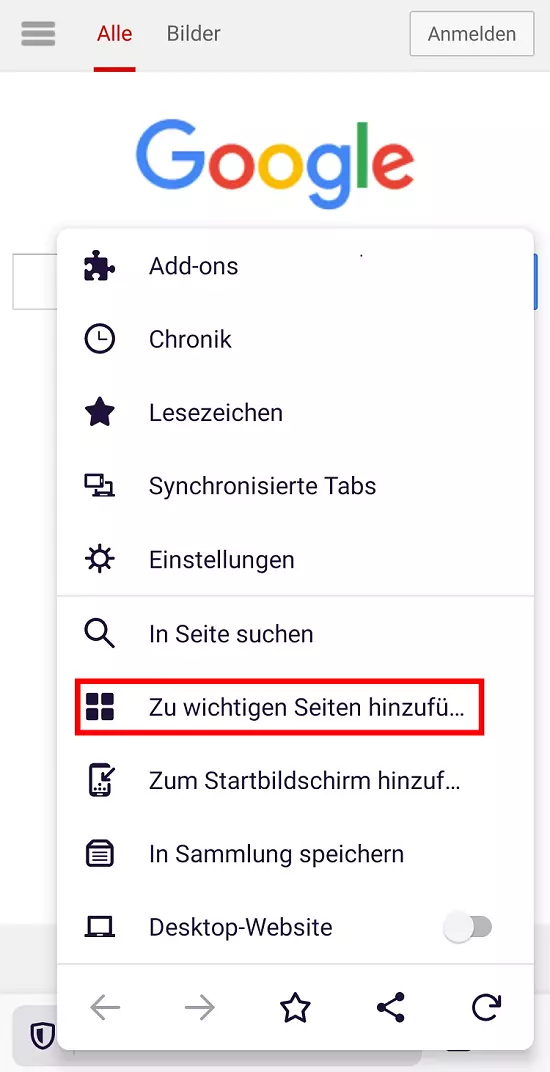
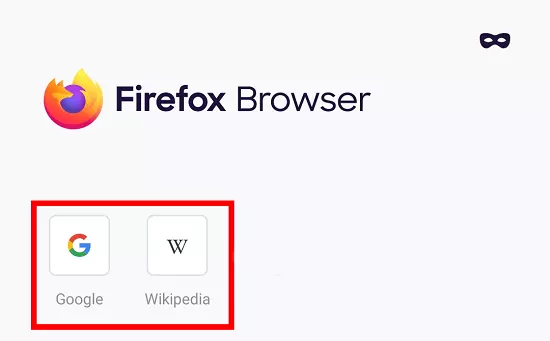
Wenn Sie den Browser das nächste Mal öffnen, zeigt Firefox die ausgewählte Seite als Symbol auf der Startseite an. Eine Mehrfachauswahl ist möglich und erleichtert die Navigation auf mobilen Endgeräten.
- Mit KI schneller zur perfekten E-Mail: schreiben, übersetzen, umformulieren
- Aus Deutschland – DSGVO-konform & sicher
- Nur bei IONOS: Eigene Domain inklusive
Reviewer

Melissa Senn
Melissa Senn ist seit 2016 bei IONOS und fokussiert sich im Digital Guide auf die Bereiche Website, E-Commerce, Social Media sowie KI. Als Digitalstrategin nutzt sie ihre umfassende SEO- und GEO-Erfahrung, um komplexe technologische Trends in praxisnahe Inhalte zu verwandeln.