Ändern der PHP-Version auf einem Plesk-Server

In diesem Artikel wird beschrieben, wie Sie die PHP-Version in Ihrem Plesk Panel ändern können. Dieses Tutorial enthält Anweisungen, wie Sie die PHP-Version ermitteln, die Ihr Plesk Server verwendet, auf eine andere PHP-Version wechseln und bei Bedarf eine andere PHP-Version installieren.
Anforderungen
- Ein Server mit Plesk (jedes Betriebssystem) und PHP installiert. Bei einer Linux-Standardinstallation ist PHP bereits installiert und aktiviert. Wenn Sie einen Windows-Server haben, oder Ihr Linux-Server mit einer Minimalinstallation erstellt wurde, müssen Sie PHP installieren und konfigurieren, bevor Sie fortfahren können.
Dieses Tutorial verwendet die Power-User-Ansicht. Sie können die Ansicht in Plesk ändern, indem Sie unten in der linken Spalte auf Ansicht ändern (Change View) klicken. Um den einwandfreien Betrieb des Servers zu gewährleisten, sollten bei Servern mit Plesk Anwendungen wie PHP auschließlich über das Plesk Panel aktualisiert und verwaltet werden.
Aktive PHP-Version ermitteln
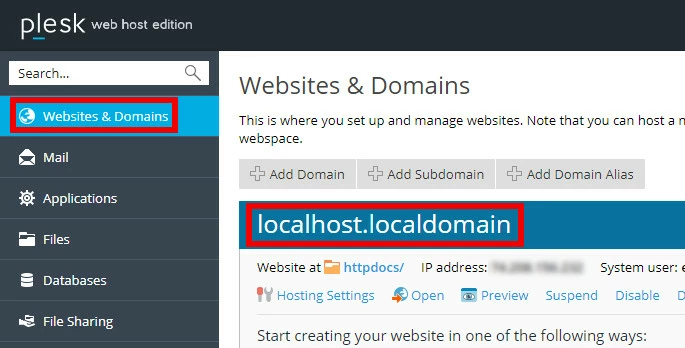
Um die aktuell für Ihre Domain eingestellte PHP-Version anzuzeigen, klicken Sie auf Websites & Domains und suchen Sie dann die Domain, die Sie überprüfen möchten.
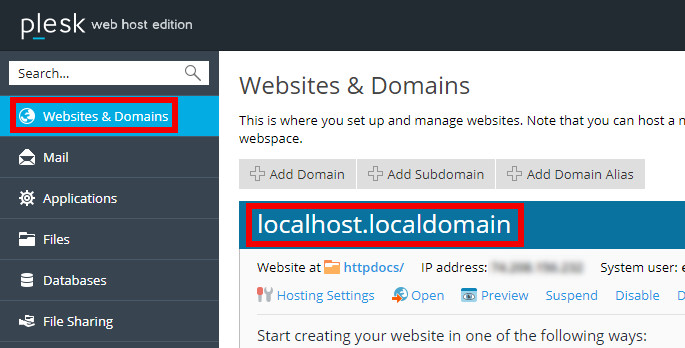
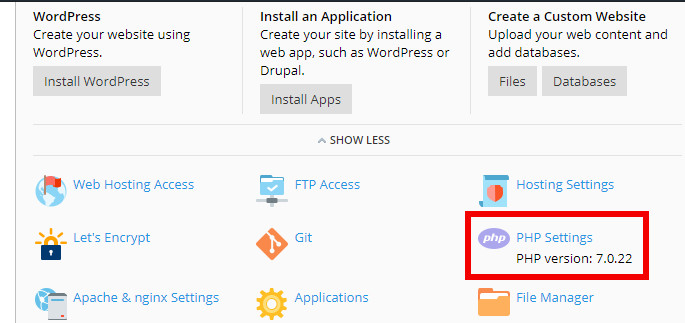
Die PHP-Version wird in den Domain-Details angezeigt.
- NEU: Flexibel skalieren mit VM-Cloning, Load Balancing, neuen Storage-Optionen und mehr
- Unbegrenzt Traffic, > 99,99% Verfügbarkeit
- 24/7 Experten-Support mit persönlichem Berater
PHP-Version ändern
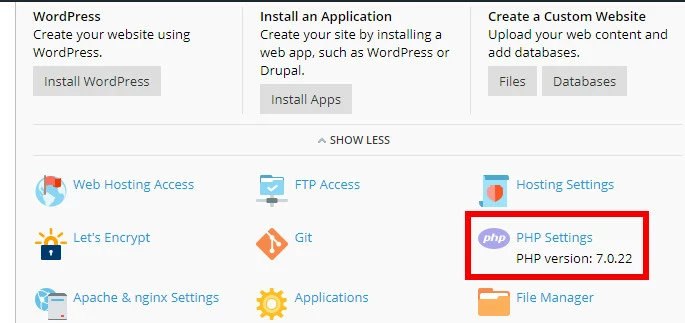
Klicken Sie auf PHP-Einstellungen (PHP Settings) für die Domain, die Sie ändern möchten.
Um die verfügbaren PHP-Versionen anzuzeigen, klicken Sie in den PHP-Einstellungen auf das Dropdown-Menü.
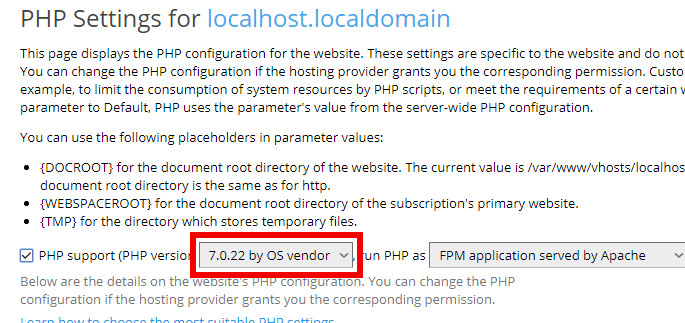
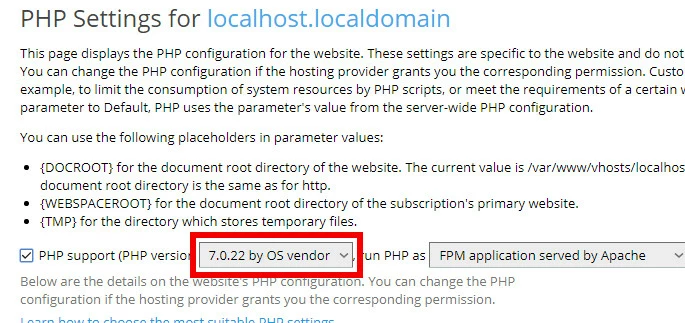
In diesem Beispiel stellt der Server die PHP-Versionen 7.0.22, 5.6.30, 7.0.19 und 7.1.5 zur Verfügung.
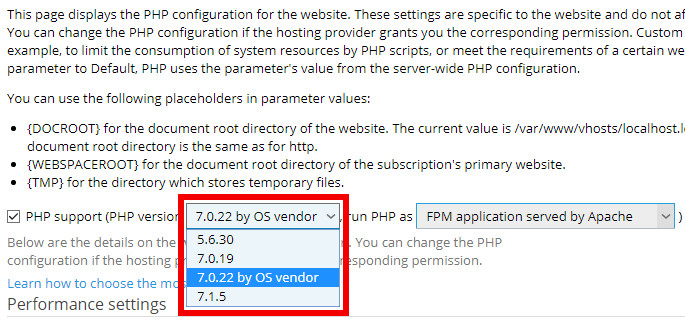
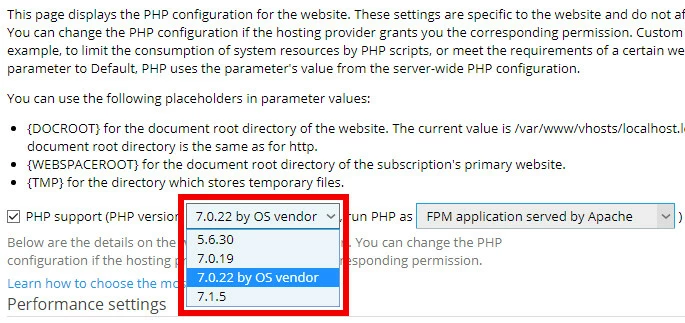
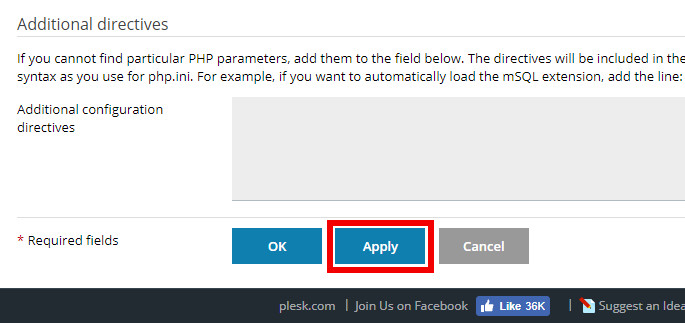
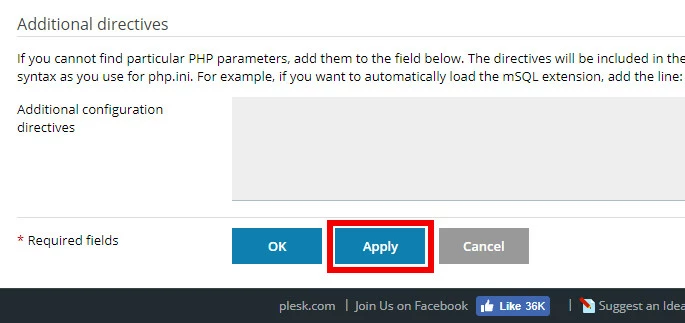
Wenn die gewünschte PHP-Version im Dropdown-Menü aufgeführt ist, wählen Sie sie aus. Scrollen Sie dann zum Ende der Seite und klicken Sie auf Übernehmen (Apply), um die Änderung zu speichern.
Wenn die gewünschte PHP-Version nicht aufgeführt ist, können Sie diese nachinstallieren. Folgen Sie dazu den Anweisungen im nächsten Abschnitt.
Eine andere PHP-Version installieren
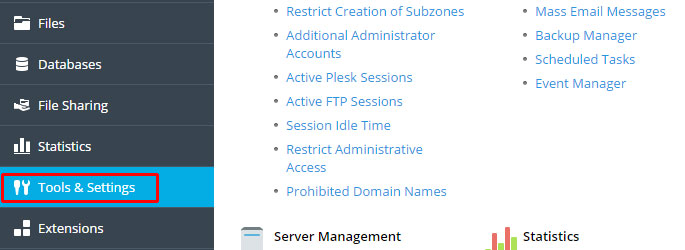
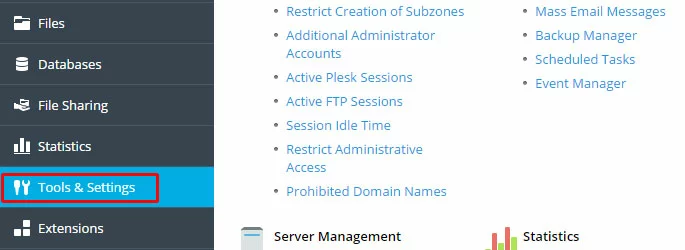
Um eine weitere PHP-Version hinzuzufügen, klicken Sie auf Tools & Einstellungen (Tools & Settings).
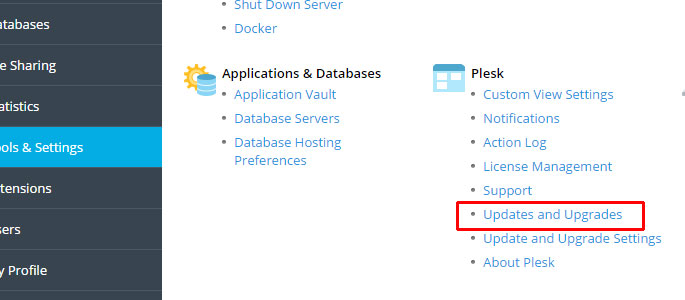
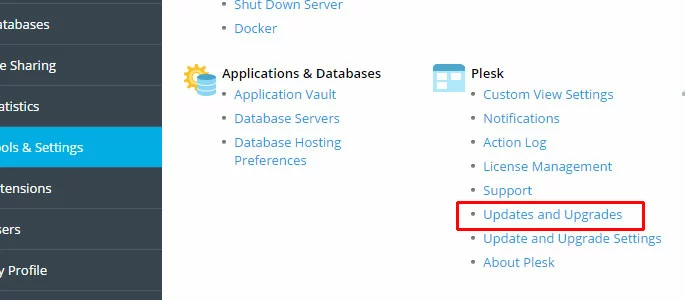
Klicken Sie auf Plesk > Updates und Upgrades (Updates and Upgrades).
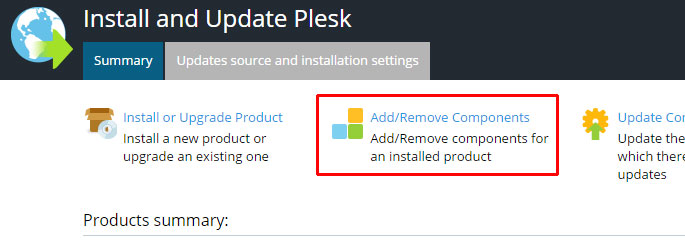
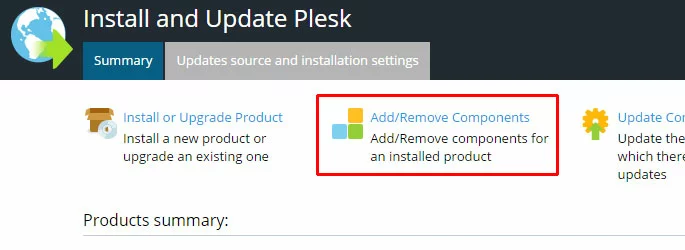
Klicken Sie auf Komponenten hinzufügen/entfernen (Add/Remove Components).
Lassen Sie sich die verfügbaren Web Hosting-Komponenten anzeigen.
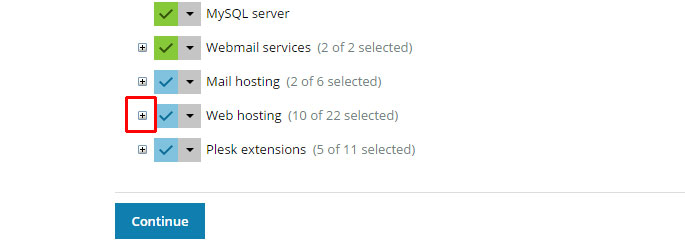
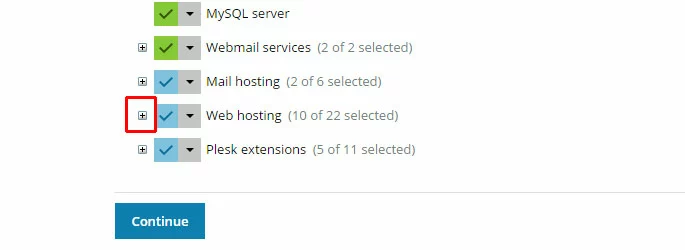
Erweitern Sie die Ansicht zu den PHP interpreter versions.
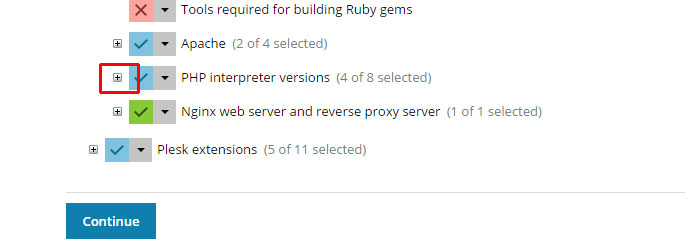
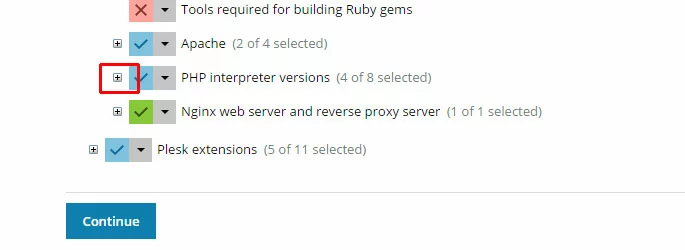
Wählen Sie die PHP-Version, die Sie installieren möchten. Für dieses Beispiel werden wir auf die Version PHP 5.5 aktualisieren.
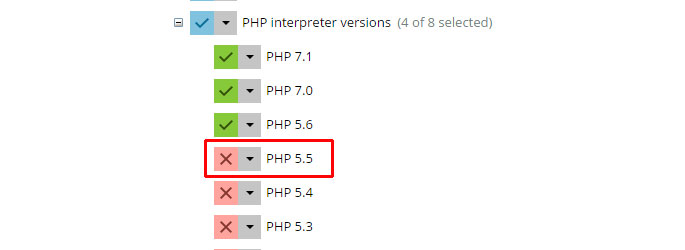
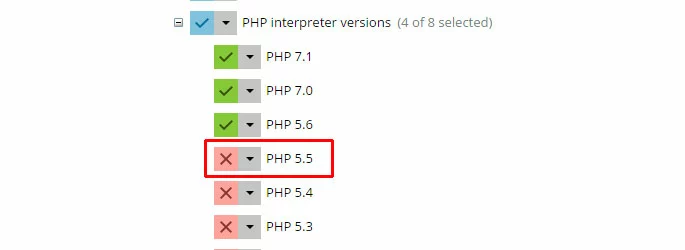
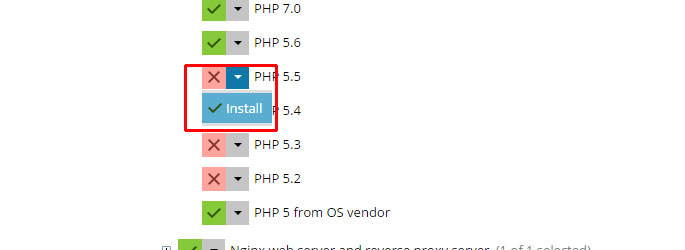
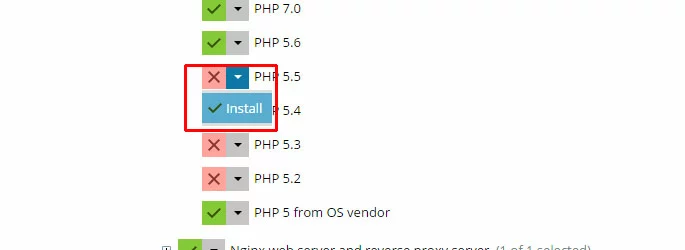
Klicken Sie auf das Dropdown-Menü und dann auf Installieren, um diese Version auszuwählen.
Klicken Sie auf Weiter (Continue).
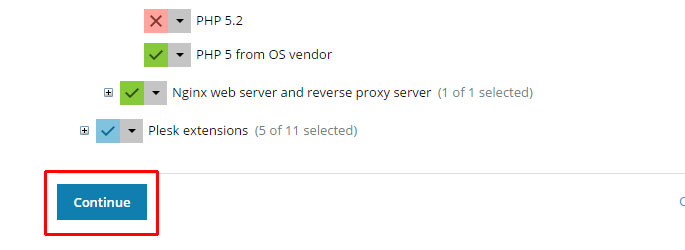
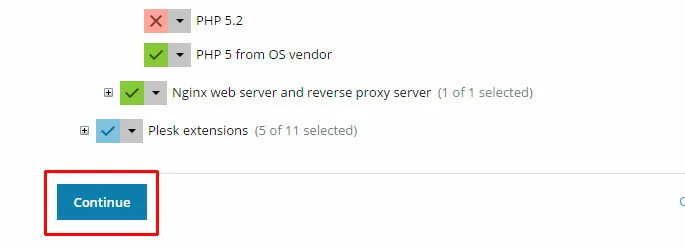
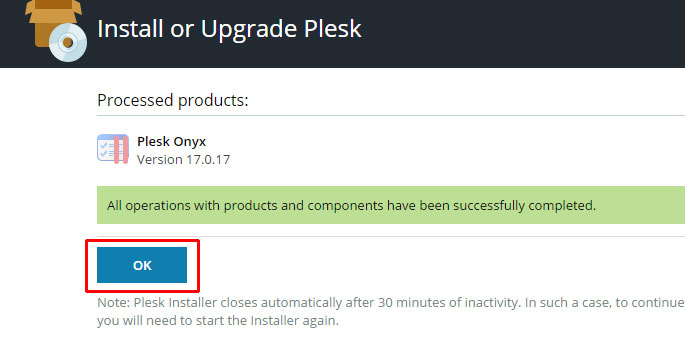
Plesk wird mit der Installation der neuen Version beginnen. Dieser Vorgang kann je nach Größe und Anzahl der zu installierenden/aktualisierenden Pakete eine Weile dauern.
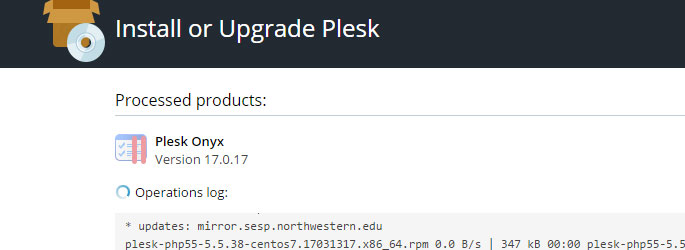
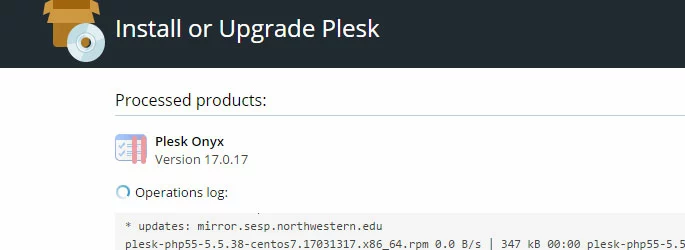
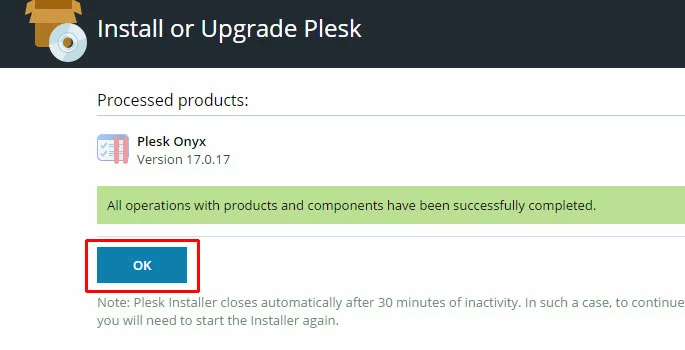
Wenn der Installationsprozess abgeschlossen ist, klicken Sie auf OK.
- 100 % Enterprise-Hardware
- Konfigurierbare Hardware-Ausstattung
- ISO-zertifizierte Rechenzentren
Reviewer

Christian Heldmaier
Christian Heldmaier ist ein erfahrener Online-Marketing- und SEO-Spezialist aus Karlsruhe. Seit Juli 2020 ist er als SEO Manager bei IONOS tätig.