

netstat-Commands für Windows, Linux und Mac im Überblick

Wollen Sie sich mit netstat-Befehlen über den Netzwerk-Status informieren, müssen Sie hierfür lediglich das Kommandozeilen-Tool Ihres Betriebssystems aufrufen. In Windows, Linux und macOS unterscheidet sich die hierfür erforderliche Vorgehensweise, ebenso wie die Anwendung einiger netstat-Commands im jeweiligen Betriebssystem.
- DSGVO-konform & sicher gehostet in Deutschland
- Produktivität steigern – weniger Aufwand, mehr Output
- Direkt im Browser starten – ohne Installation
Wie lässt sich das netstat-Netzwerk-Tool aufrufen?
In allen gängigen Betriebssystemen sind sowohl netstat als auch ein entsprechendes Kommandozeilen-Tool für das Ausführen des Netzwerk-Services standardmäßig verfügbar. In Windows-Systemen nutzen Sie die altbewährte Eingabeaufforderung, in Linux-Distributionen und auf Mac-Geräten verwenden Sie das Terminal.
netstat in Windows aufrufen
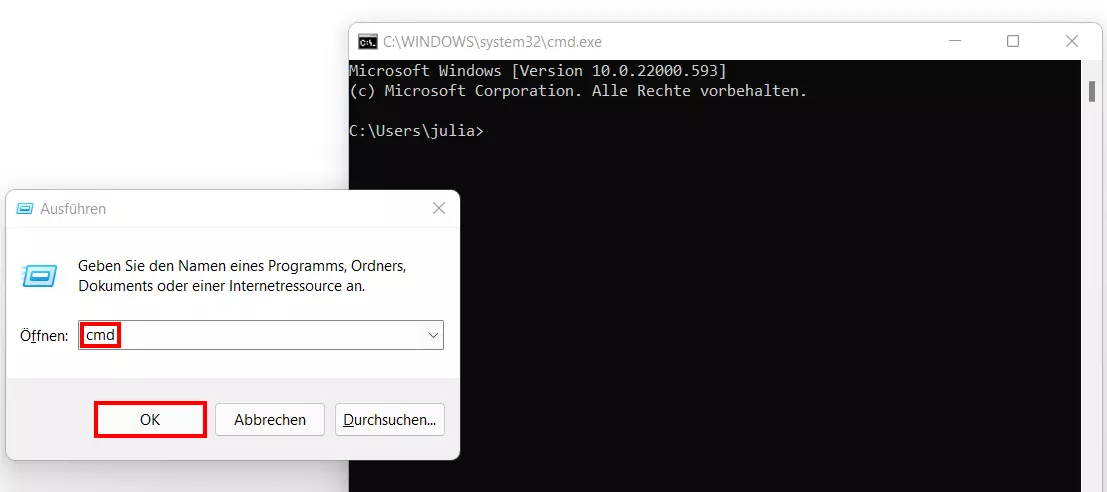
Nutzen Sie zunächst die Tastenkombination [Windows] + [R]. Mithilfe dieses Shortcuts rufen Sie das „Ausführen“-Tool auf. Tippen Sie nun „cmd“ ein und bestätigen die Eingabe via „OK“, um die Eingabeaufforderung zu starten.
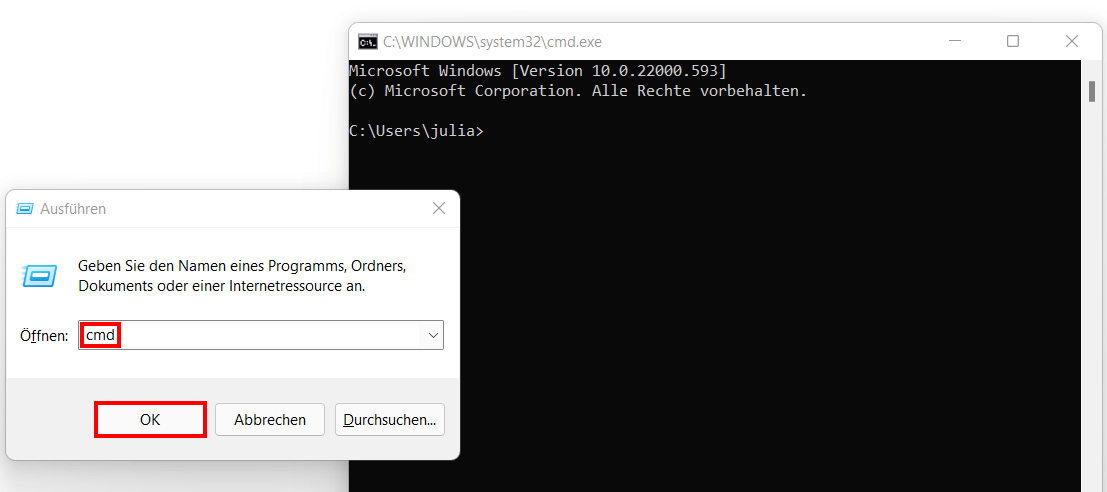
In die Eingabeaufforderung können Sie anschließend direkt beliebige netstat-Befehle eintippen und mit der Eingabetaste bestätigen.
netstat in Linux aufrufen
Als Linux-Nutzer geben Sie netstat-Commands in das Terminal ein. In der beliebten Distribution Ubuntu gibt es für den Aufruf eine von Werk an vergebene Tastenkombination:
[Strg] + [Alt] +[T]netstat ist bis Ubuntu 16.04 im Rahmen des Pakets net-tools vorinstalliert. In neueren Versionen der Linux-Distribution müssen Sie das Paket zunächst installieren. Führen Sie hierfür folgenden Befehl aus: „sudo apt-get install net-tools“.
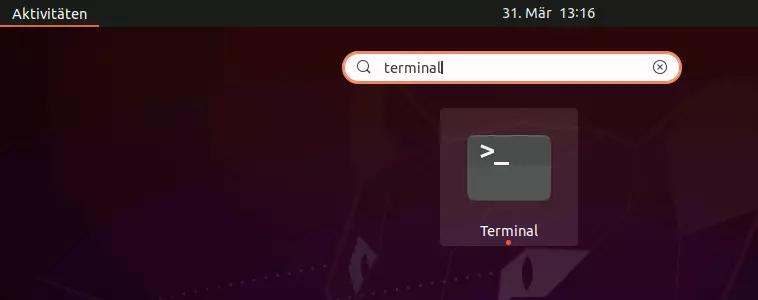
Andere Distributionen wie Debian haben standardmäßig keinen Shortcut. Hier können Sie das Kommandozeilen-Tool aber ganz einfach über die Suchfunktion im Menü „Anwendungen anzeigen“ suchen und starten (funktioniert in Ubuntu ebenfalls). Tippen Sie hierfür einfach „Teminal“ ein.
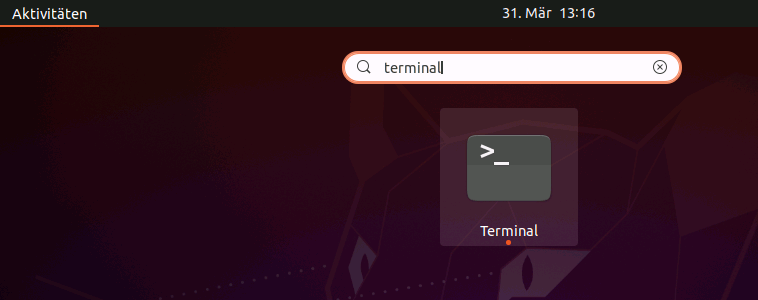
Sobald das Terminal geöffnet ist, können Sie die gewünschten netstat-Befehle ausführen.
netstat in macOS aufrufen
Das Terminal ist auch auf Mac-Geräten das Kommandozeilen-Tool Ihrer Wahl, wenn es um die Ausführung von netstat-Commands geht. Für den Aufruf haben Sie zwei bequeme Optionen: Die Spotlight-Suche und das Menü „Dienstprogramme“.
Der Start via Spotlight-Suche funktioniert folgendermaßen:
- Öffnen Sie die Spotlight-Suche, indem Sie auf das Lupe-Icon in der Menüleiste klicken oder die Tastenkombination [Cmd] + [Leertaste] verwenden.
- Geben Sie „Terminal“ in das Suchfeld ein.
- Starten Sie das Tool per Doppelklick auf das entsprechende Suchresultat.
Über das Menü „Dienstprogramme“ starten Sie das Terminal wie folgt:
- Wechseln Sie auf Ihren Schreibtisch.
- Klicken Sie in der Menüleiste auf den Punkt „Gehe zu“.
- Wählen Sie „Dienstprogramme“ aus.
- Öffnen Sie das Terminal per Doppelklick auf den entsprechenden Eintrag.
Diese praktischen netstat-Commands für Windows, Linux und Mac gibt es
Viele netstat-Befehle sind systemübergreifend anwendbar, da sich Syntax und die erforderlichen Parameter nicht voneinander unterscheiden. Hier und da gibt es jedoch Unterschiede bei den Kommandos in Windows, Linux und macOS. In den nachfolgenden Tabellen haben wir daher alle wichtigen netstat-Commands jeweils für die einzelnen Systeme aufgelistet.
netstat-Befehle für Windows
| [OPTION] | Befehl | Beschreibung der Option |
| netstat | Standard-Auflistung aller aktiven Verbindungen | |
| info | netstat info | Ruft das netstat-Übersichtsmenü auf |
| -a | netstat -a | Listet zusätzlich zu aktiven Verbindungen auch die offenen Sockets auf |
| -b | netstat -b | Zeigt die ausführbare Datei an, die beim Erstellen einer Verbindung bzw. eines lauschenden Ports (Listener) involviert ist (erfordert Administrator-Rechte) |
| -e | netstat -e | Ethernet-Statistik (empfangene und gesendete Bytes, Datenpakete etc.) |
| -f | netstat -f | Gibt den vollqualifizierten Domänennamen (FQDN) von Remote-Adressen wieder |
| -i | netstat -i | Zeigt an, wie lange eine TCP-Verbindung in ihrem aktuellen Zustand verbracht hat |
| -n | netstat -n | Zeigt Adressen und Portnummern nummerisch an |
| -o | netstat -o | Präsentiert Verbindungen mit der jeweils verknüpften Prozess-ID |
| -p Protokoll | netstat -p TCP | Zeigt die Verbindungen für das angegebene Protokoll an, in diesem Fall TCP; auch möglich: UDP, TCPv6 oder UDPv6 |
| -q | netstat -q | Listet alle Verbindungen auf: alle lauschenden TCP-Sockets/Ports und alle geöffneten TCP-Ports, die nicht lauschen |
| -r | netstat -r | Zeigt den Inhalt der Routing-Tabelle |
| -s | netstat -s | Ruft Statistiken über die wichtigsten Netzwerk-Protokolle auf; Standard: IP, IPv6, ICMP, ICMPv6, TCP, TCPv6, UDP, UDPv6 |
| -t | netstat -t | Zeigt den Abladungsstatus (TCP-Abladung zur Entlastung des Hauptprozessors) aktiver Verbindungen auf |
| -x | netstat -x | Informiert über alle Verbindungen, Listener und freigegebene Endpunkte für NetworkDirect |
| -y | netstat -y | Zeigt die TCP-Verbindungsvorlagen aller aktiven Verbindungen |
| Intervall | netstat -p 10 | Zeigt die jeweilige Statistik nach einer gewählten Anzahl von Sekunden (hier 10) erneut an; beliebig kombinierbar (hier mit -p), [STRG] + [C] beendet die Intervallanzeige |
netstat-Commands für Linux
| [OPTION] | Befehl | Beschreibung der Option |
| netstat | Standard-Auflistung aller aktiven Verbindungen | |
| -h, --help | netstat -h | Ruft das netstat-Übersichtsmenü auf |
| -r, --route | netstat -r | Routing-Tabelle anzeigen |
| -i, --interfaces | netstat -i | Zeigt Informationen über die Netzwerk-Schnittstellen an |
| -g, --groups | netstat -g | Präsentiert Informationen über die Mitgliedschaft der Schnittstellen in Multicast-Gruppen |
| -s, --statistics | netstat -s | Ausführliche Netzwerk-Statistiken, aufgeteilt nach Protokollen (IP, TCP, UDP, ICMP, MPTCP) |
| -M, --masaquerade | netstat -M | Auflistung aller aktuell maskierten IP-Verbindungen; nur verfügbar, wenn IP-Maskierung vom System unterstützt wird |
| -v, --verbose | netstat -v | Ausführlichere Ausgaben; unter anderem gibt das netstat-Command aus, welche Adressfamilien nicht im Systemkern konfiguriert sind |
| -W, --wide | netstat -W | Verhindert, dass IP-Adressen gekürzt werden („IP Trunkating“; Entfernen des letzten Zeichenblocks) |
| -n, numeric | netstat -n | Gibt numerische Adressen aus, anstatt den Rechnernamen aufzulösen |
| --numeric-hosts | netstat --numeric-hosts | Host-Namen werden nicht aufgelöst |
| --numeric-ports | netstat --numeric-ports | Port-Namen werden nicht aufgelöst |
| --numeric-users | netstat --numeric-users | Benutzernamen werden nicht aufgelöst |
| -N, --symbolic | netstat -N | Hardwarenamen auflösen |
| -e, --extend | netstat -e | Zeigt erweiterte Informationen an, zum Beispiel den Benutzer, dem ein Socket gehört |
| -p, --programs | netstat -p | Präsentiert Prozess-ID und Programmname des jeweiligen Sockets (erfordert Administrator-Rechte) |
| -o, --timers | netstat -o | Informationen über Timer für Zeitüberschreitungen beim Paketversand aufzeigen |
| -c, --continuous | netstat -c | Sorgt dafür, dass die gewünschte netstat-Anzeige kontinuierlich aktualisiert wird |
| -l, --listening | netstat -l | Zeigt offene Netzwerk-Sockets/Ports an |
| -a, --all | netstat -a | netstat-Command zum Anzeigen aller Sockets (verbunden und nicht verbunden) |
| -F, --fib | netstat -F | Forwarding-Tabelle (auch Forwarding Information Base, kurz FIB) anzeigen |
| -C, --cache | netstat -C | Präsentiert den Routing-Cache |
| -Z, --context | netstat -Z | Zeigt den SELinux-Sicherheitskontext für Sockets an |
| -t, --tcp | netstat -t | Zeigt ausschließlich TCP-Sockets an |
| -u, --udp | netstat -u | Zeigt ausschließlich UDP-Sockets an |
| -U, --udplite | netstat -U | Zeigt ausschließlich UDP-Lite-Sockets an |
| -s, --sctp | netstat -s | Zeigt ausschließlich SCTP-Sockets an |
| -w, --raw | netstat -w | Zeigt ausschließlich RAW-Sockets an |
| -x, --unix | Nnetstat -x | Zeigt ausschließlich UNIX-Sockets an |
netstat-Befehle für Mac
| [OPTION] | Befehl | Beschreibung der Option |
| -A | netstat -A | In Kombination mit der Standardanzeige; zeigt die Adressen aller Protokoll-Kontrollblöcke, die mit Sockets verbunden sind |
| -a | netstat -a | In Kombination mit der Standardanzeige; zeigt den Status aller Sockets an |
| -b | netstat -b | In Kombination mit der Schnittstellenanzeige; präsentiert Anzahl ein- und ausgehender Bytes |
| -c Warteschlange | netstat -c Warteschlange | In Kombination mit der Warteschlangenanzeige -q; zeigt Informationen nur für die im netstat-Command spezifizierte Warteschlange an |
| -d | netstat -d | In Kombination mit der Schnittstellenanzeige; informiert über die Anzahl verworfener Pakete |
| -f Adressfamilie | netstat -f inet | Begrenzt die Statistik oder die Berichte über Adresskontrollblöcke auf Treffer mit der spezifizierten Adressfamilie (hier: inet bzw. IPv4); weitere Optionen: inet6, unix |
| -g | netstat -g | Präsentiert Informationen über die Zugehörigkeit der Schnittstellen zu Multicast-Gruppen |
| -I Schnittstelle | netstat -I Schnittstelle | (großes i) Zeigt ausschließlich Informationen für die spezifizierte Schnittstelle an |
| -i | netstat -i | Anzeige aller verfügbaren, automatisch konfigurierten Schnittstellen |
| -L | netstat -L | Zeigt die Größe der verschiedenen Warteschlangen an; Zahl 1: abgelehnte Verbindungen an, Zahl 2: abgelehnte unvollständige Verbindungen, Zahl 3: maximale Zahl von Verbindungen in Warteschlange |
| -l | netstat -l | (kleines L) Präsentation der vollständigen IPV6-Adresse |
| -m | netstat -m | Statistiken, die von Speicherverwaltungsroutinen aufgezeichnet wurden |
| -n | netstat -n | Numerische Anzeige von Netzwerk-Adressen |
| -p Protokoll | netstat -p TCP | Zeigt Statistiken nur für das spezifizierte Protokoll an (hier: TCP); eine Liste verfügbarer Protokolle ist im Verzeichnis /etc/protocols zu finden |
| -q | netstat -q | Zeigt die Warteschlangenstatistiken der Netzwerk-Schnittstelle an |
| -r | netstat -r | Präsentiert die Netzwerk-Routing-Tabellen |
| -R | netstat -R | Gibt Informationen über die Erreichbarkeit |
| -s | netstat -s | Fasst die Informationen für jedes Protokoll separat zusammen; wird diese Option wiederholt, werden Zähler mit einem Stand von „0“ nicht erneut berücksichtigt |
| -v | netstat -v | Detaillierterer Bericht; unter anderem wird nun auch die Prozess-ID zu jedem offenen Port angezeigt |
| -W | netstat -W | Verhindert, dass IP-Adressen gekürzt werden („IP Trunkating“; Entfernen des letzten Zeichenblocks) |
| -w Wartezeit | netstat -w 30 | Gibt Netzwerk-Schnittstellen- oder -Protokoll-Statistiken im Intervall von „X“ Sekunden (hier: 30) neu aus |
| -x | netstat -x | Präsentiert erweiterte Link-Layer-Erreichbarkeitsinformationen zusätzlich zu denen, die via -R angezeigt werden |
netstat-Befehle: Beispiel
Mithilfe der einzelnen Parameter aus den präsentierten Tabellen können Sie den Status der aktiven Verbindungen und offenen bzw. geschlossenen Ports und Schnittstellen in aller Ausführlichkeit checken. Natürlich können Sie verschiedene netstat-Commands auch direkt miteinander kombinieren wie in folgendem, systemübergreifenden Beispiel:
netstat -anDurch die Kombination der Parameter -a und -n erhalten Sie automatisch den Status aller aktiven und inaktiven Sockets, wobei sämtliche Adressen in numerischer Form wiedergegeben werden.
Einen detaillierteren Überblick über die Grundlagen und die Syntax von netstat liefert unser Artikel „Einführung in netstat“.