Nextcloud Ordner und Dateien sicher freigeben: Konfiguration und Best Practices

Die Nextcloud-Freigabe ist ein administrativer Prozess zur kontrollierten Bereitstellung von Ordnern und Dateien. Durch den Einsatz von Verschlüsselung, Passwortschutz und Ablaufdaten wird eine granulare Zugriffskontrolle ermöglicht, die den sicheren Datenaustausch und die Compliance-Anforderungen innerhalb einer Cloud-Infrastruktur sicherstellt.
Nextcloud-Freigabe: Welche Optionen gibt es?
Nextcloud bietet verschiedene Möglichkeiten, Dateien und Ordner gezielt bereitzustellen: für interne Gruppen und Kontakte oder für Externe über öffentliche Links.
- Vollständige Datensouveränität in deutschen Rechenzentren
- Sicheres Teamwork mit E-Mail, Office, Chat und KI
- Einfache Anwendung & volle Skalierbarkeit
Freigaben für interne Kontakte und Gruppen
Interne Freigaben eignen sich vor allem für die Zusammenarbeit innerhalb einer Organisation. Dateien oder ganze Ordner lassen sich direkt mit einzelnen Nextcloud-Konten oder Gruppen teilen. Das ist sinnvoll, wenn Teams, Abteilungen oder Projektgruppen gemeinsam an Dokumenten arbeiten oder regelmäßig auf dieselben Daten zugreifen müssen. Für dauerhaft genutzte Teamablagen können auch Nextcloud-Gruppenordner sinnvoll sein, da sie zentral verwaltet und bestimmten Gruppen zugewiesen werden.
Die Freigabe bleibt an bekannte Nutzungskonten gebunden, sodass Berechtigungen gezielter verwaltet werden können als bei einem öffentlichen Link. Je nach Konfiguration können für interne Freigaben unterschiedliche Rechte vergeben werden.
Wichtig: Bei Ordnern betrifft die Freigabe nicht nur den Ordner selbst, sondern auch die darin enthaltenen Dateien und Unterordner.
Freigaben für externe Kontakte
Um die Freigabe von Dateien und Ordnern für Personen zu gewährleisten, die kein eigenes Konto auf der Nextcloud-Instanz besitzen, können öffentliche Freigabelinks erstellt werden. Dabei erstellt Nextcloud einen Link mit einem zufällig generierten Token, über den externe Empfängerinnen und Empfänger auf die freigegebene Datei oder den freigegebenen Ordner zugreifen können. Diese Form der Freigabe muss aber sorgfältig abgesichert werden.
Nextcloud-Ordner freigeben: Schritt für Schritt
- Um einen Ordner in Nextcloud freizugeben, wählen Sie den gewünschten Ordner aus und öffnen dann über das Freigabesymbol den Freigabedialog.
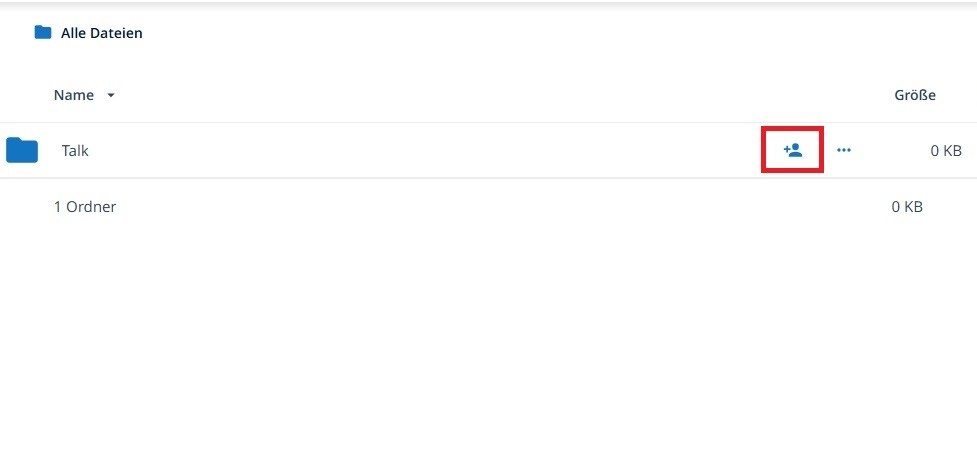
- Wählen Sie im nächsten Schritt eine Person oder eine Gruppe (intern) oder einen öffentlichen Link (extern) als Freigabeziel.
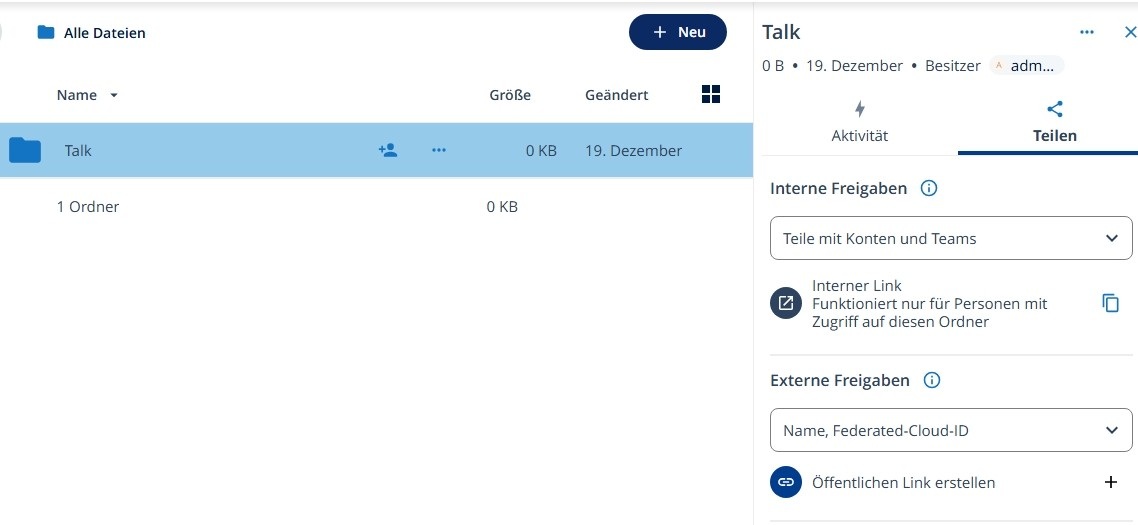
- Definieren Sie einen passenden Zugriffsmodus (z. B. „Nur anzeigen“ oder „Kann bearbeiten“).
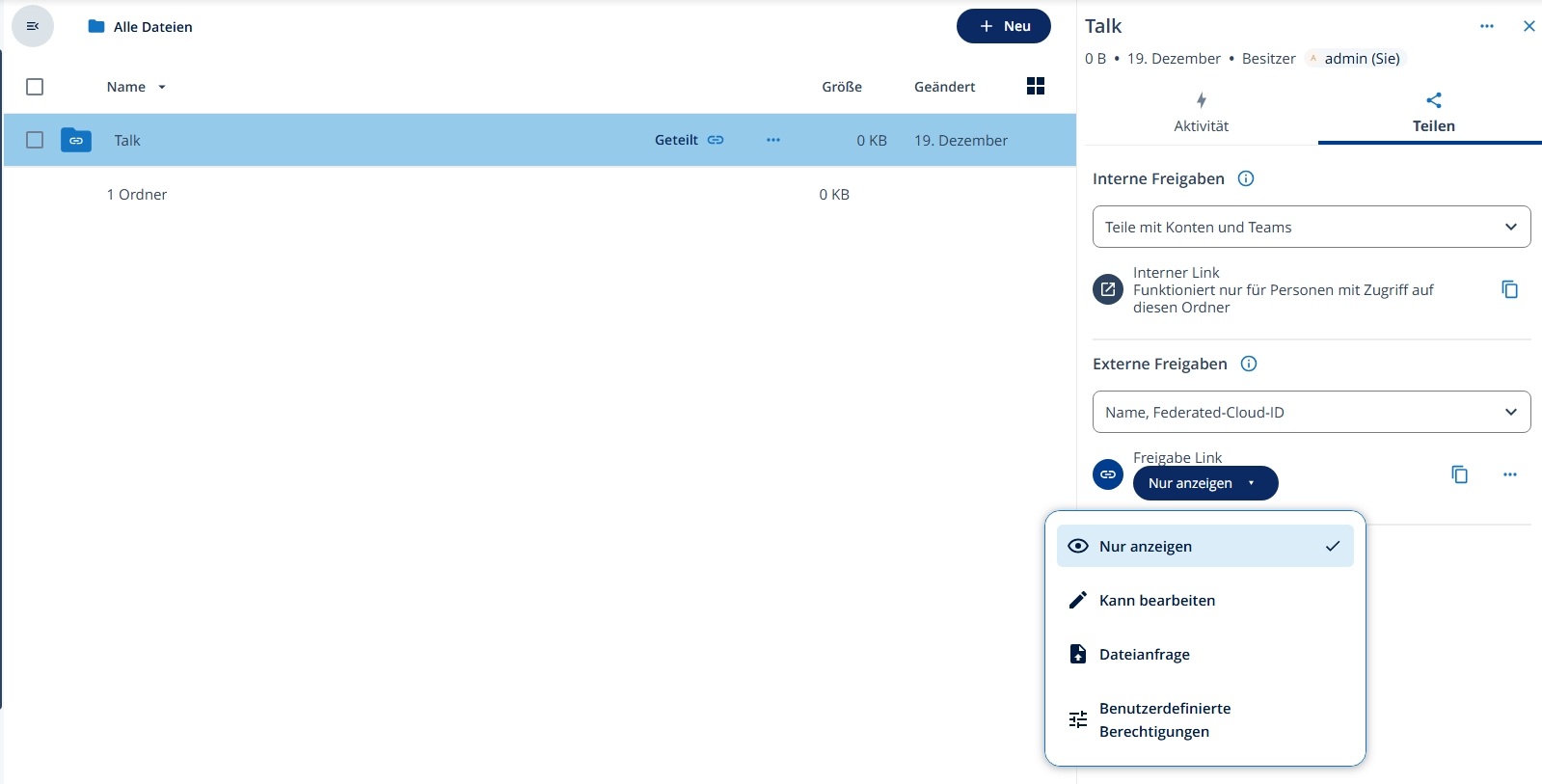
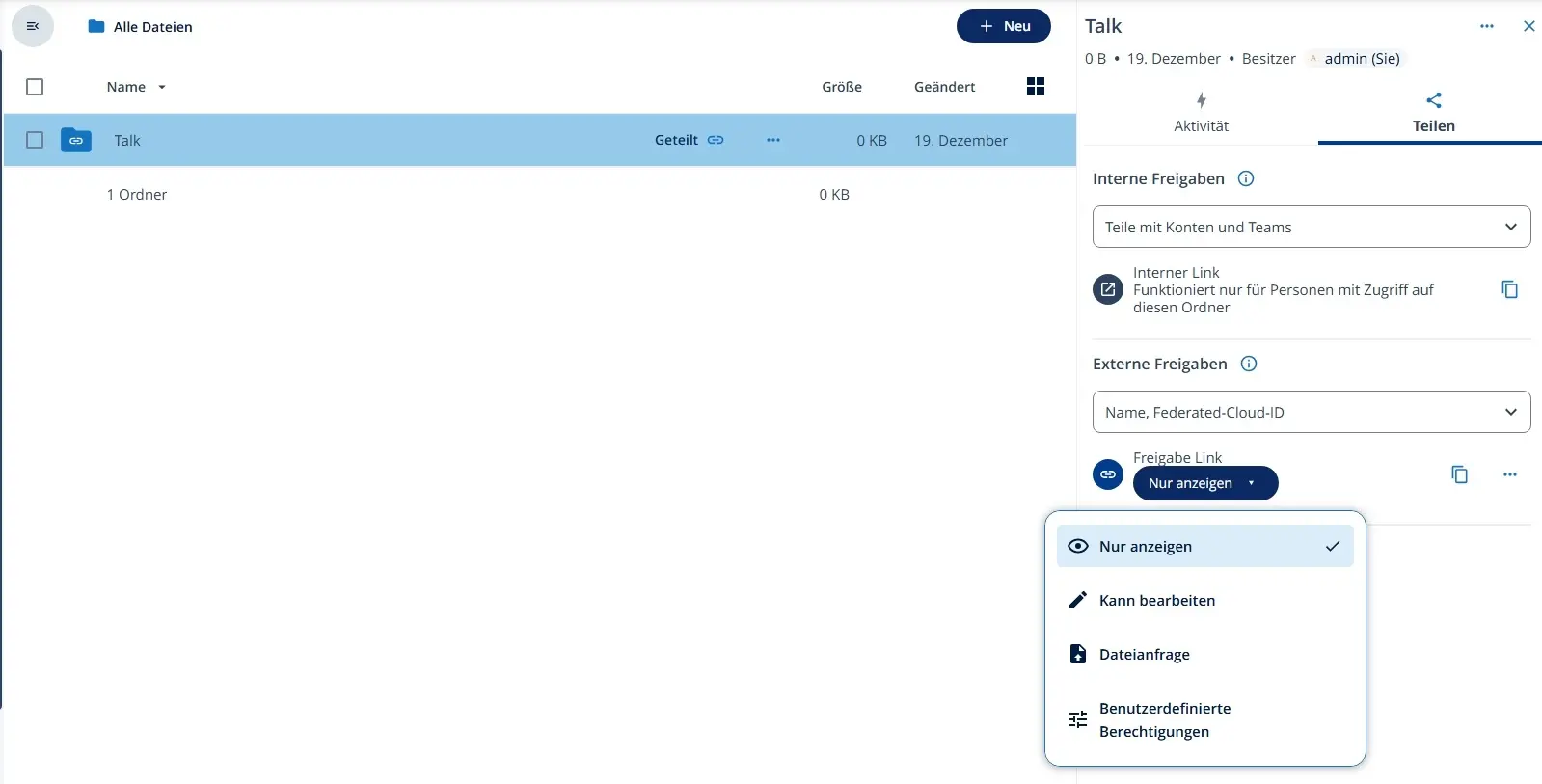
- Im letzten Schritt legen Sie benutzerdefinierte Berechtigungen fest. Bei externen Freigaben definieren Sie zusätzlich ein Passwort und ein Ablaufdatum.
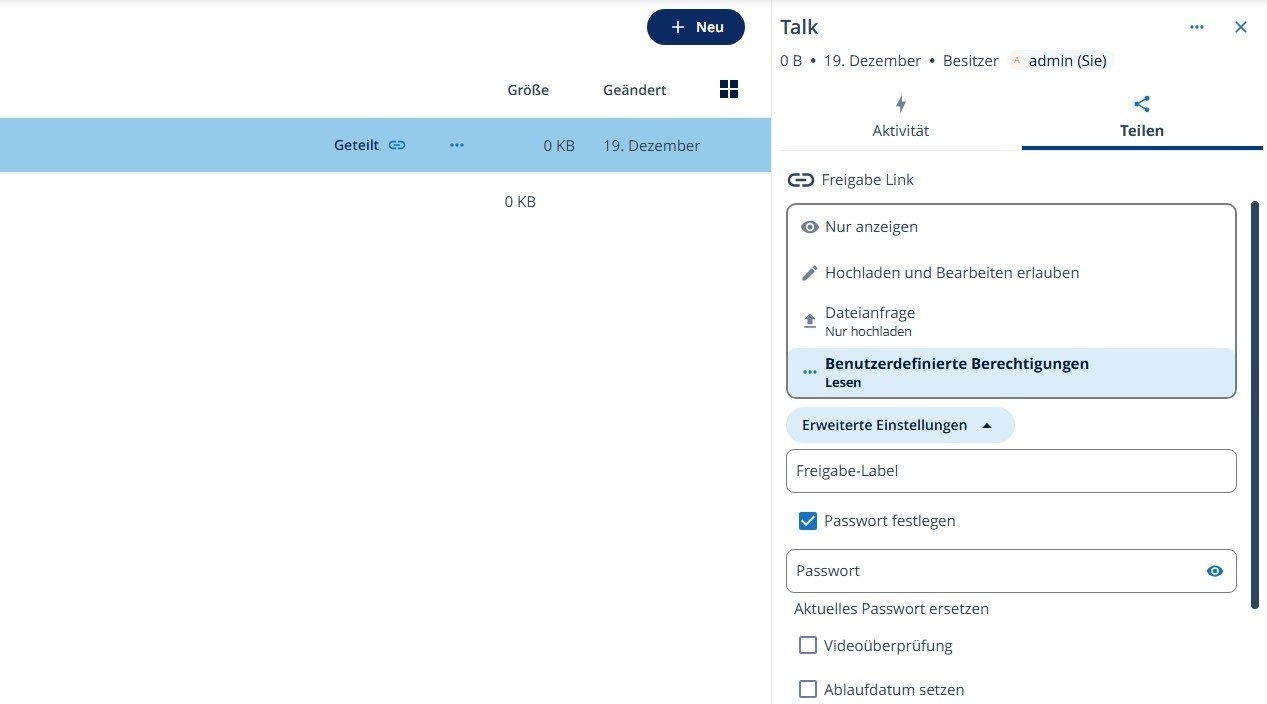
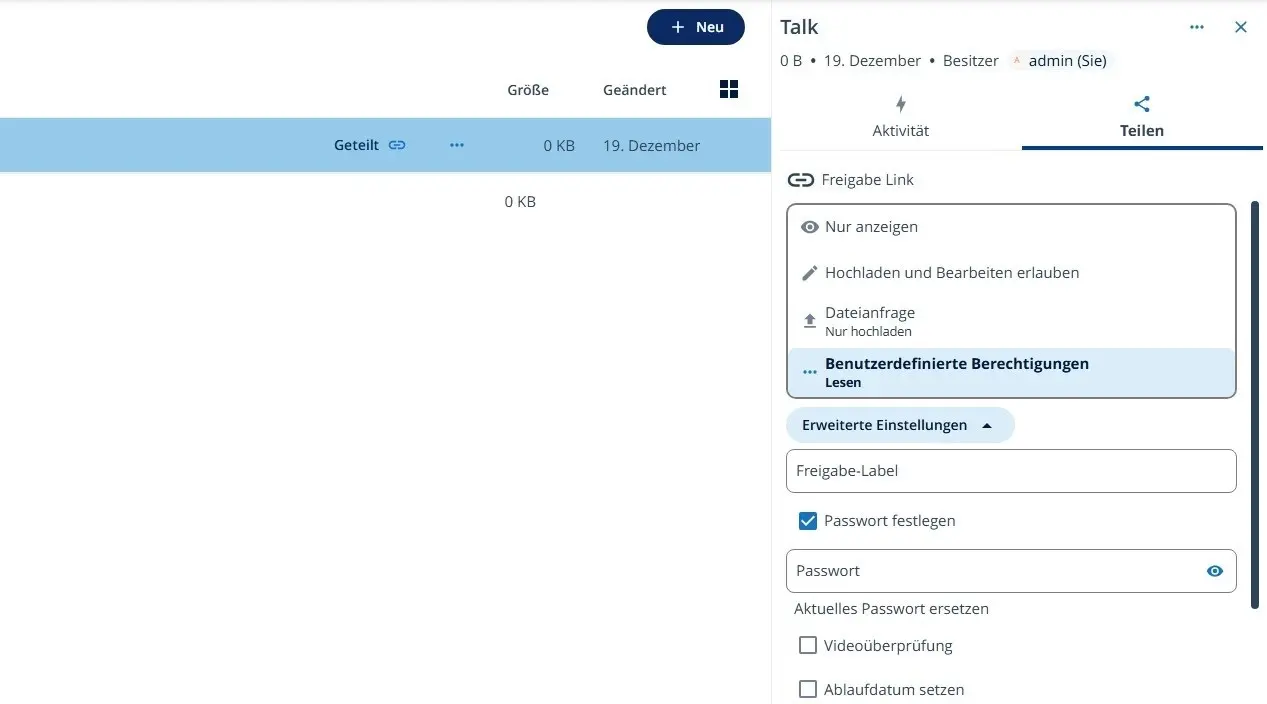
Öffentliche Links können zusätzlich mit einem Freigabe-Label versehen werden. Dieses frei wählbare Namensfeld erleichtert die Verwaltung mehrerer Freigaben: So lassen sich Links in der Übersicht besser unterscheiden, etwa nach Projekt, Empfängergruppe oder Verwendungszweck. Das hilft besonders, wenn regelmäßig externe Freigaben erstellt, geprüft oder wieder entfernt werden müssen.
Rechtevererbung bei Ordnerfreigaben verstehen
Der wichtigste Sicherheitsaspekt bei Ordnerfreigaben ist die Rechtevererbung. Wenn Sie einen übergeordneten Ordner teilen, erhalten die berechtigten Personen in der Regel auch Zugriff auf die im Ordner enthaltenen Dateien und Unterordner.
Das ist praktisch, wenn Sie einen gemeinsamen Arbeitsbereich verwalten. Gleichzeitig steigt aber das Risiko, versehentlich sensible Daten freizugeben. Besonders kritisch wird dies, wenn Ordnerstrukturen über längere Zeit wachsen. Ein Projektordner kann zunächst nur unkritische Dokumente enthalten, später aber Angebote, Verträge oder personenbezogene Daten aufnehmen. Setzen Sie Berechtigungen bei Ordnerfreigaben daher so restriktiv wie möglich.
Prüfen Sie Ordnerfreigaben regelmäßig. Das gilt besonders für Ordner, die über öffentliche Links erreichbar sind oder mit externen Partnern geteilt werden.
Einzelne Dateien in Nextcloud freigeben: Schritt für Schritt
Neben ganzen Ordnern können Sie in Nextcloud auch einzelne Dateien gezielt freigeben. Gehen Sie dabei wie folgt vor:
- Klicken Sie die gewünschte Datei an.
- Öffnen Sie über das Freigabesymbol den Freigabedialog.
- Wählen Sie eine Person oder Gruppe (intern) oder einen öffentlichen Link (extern) als Freigabeziel.
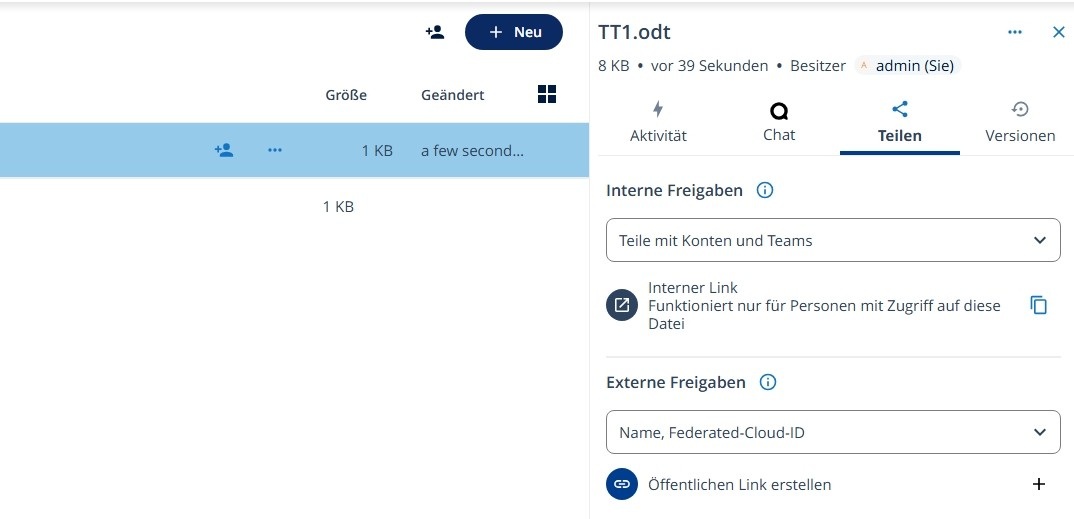
- Wählen Sie einen passenden Zugriffsmodus.
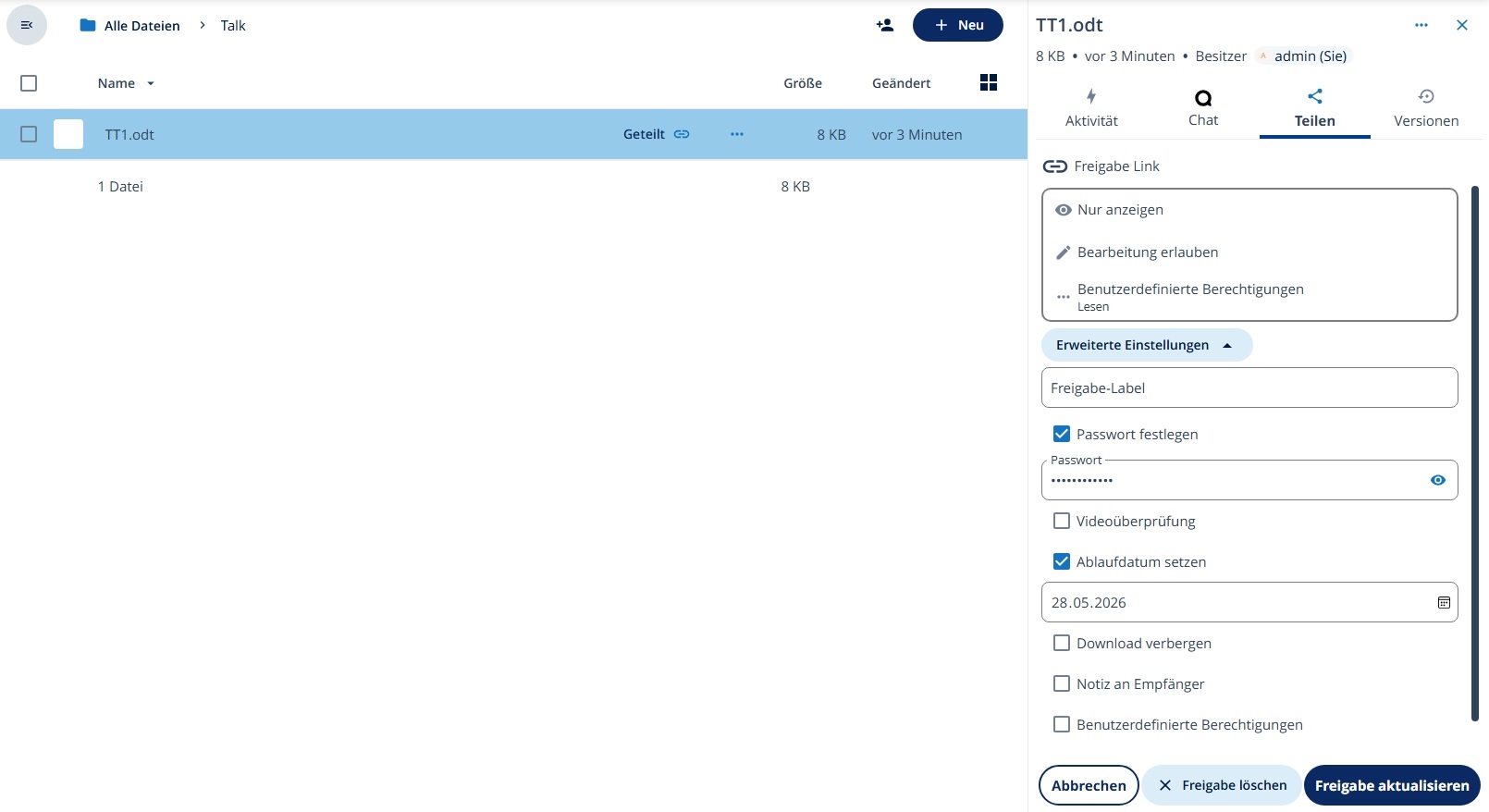
- Legen Sie benutzerdefinierte Berechtigungen fest und aktivieren Sie bei öffentlichen Links zusätzliche Schutzoptionen wie Passwort und Ablaufdatum.
Welchen Vorteil hat eine Nextcloud-Dateifreigabe im Gegensatz zu einer Ordnerfreigabe?
Der größte Vorteil einer Dateifreigabe ist die gezielte Zugriffsbeschränkung. Statt einen kompletten Projektordner zu teilen, wobei Nutzende durch die Rechtevererbung Zugriff auf alle dort abgelegten Dateien erhalten, stellen Sie nur die tatsächlich benötigte Datei bereit. Damit folgen Sie dem Principle of Least Privilege: Jede Person erhält nur den Zugriff, den sie für ihre Aufgabe wirklich braucht.
Das reduziert die Datenexposition deutlich. Empfängerinnen und Empfänger sehen nur die freigegebene Datei und erhalten keinen Zugriff auf andere Dokumente, Unterordner oder spätere Ergänzungen innerhalb des ursprünglichen Verzeichnisses.
- Vollständige Datensouveränität in deutschen Rechenzentren
- Sicheres Teamwork mit E-Mail, Office, Chat und KI
- Einfache Anwendung & volle Skalierbarkeit
Sicherheitsfeatures für öffentliche Links
Öffentliche Links sind praktisch, wenn Dateien oder Ordner mit Personen geteilt werden sollen, die kein eigenes Konto auf der Nextcloud-Instanz besitzen. Doch die öffentlichen Freigabelinks sollten nie ungeschützt verwendet werden. Nextcloud bietet hier mehrere Schutzoptionen wie Passwortschutz und Ablaufdaten.
Passwortschutz für öffentliche Links aktivieren
Ein sicheres Passwort schützt den öffentlichen Link mit einer weiteren Zugriffshürde. Selbst wenn der Link versehentlich weitergeleitet wird oder in falsche Hände gerät, können Unbefugte die Freigabe nicht ohne das passende Passwort öffnen.
Der Passwortschutz kann während der Freigabe unter dem Feld „Benutzerdefinierte Berechtigungen“ aktiviert werden. Die Person, die die Freigabe einrichtet, kann hier ein individuelles Passwort setzen. Das Passwort selbst sollte immer auf einem anderen Weg übermittelt werden als im Link selbst, zum Beispiel per Telefon, Messenger oder separater E-Mail.
Administratorinnen und Administratoren können den Passwortschutz zentral steuern. In den Sharing-Einstellungen lässt sich festlegen, dass Nextcloud beim Erstellen eines öffentlichen Links immer nach einem Passwort fragt. Zusätzlich kann der Passwortschutz für alle öffentlichen Link-Freigaben verpflichtend gemacht werden.
Für öffentliche Freigaben empfehlen sich folgende Passwort-Grundregeln:
- Schützen Sie öffentliche Links immer mit einem Passwort.
- Verschicken Sie Passwörter nicht zusammen mit dem Link.
- Verwenden Sie für sensible Daten keine leicht erratbaren Passwörter.
- Erzwingen Sie die Passwortpflicht serverweit, wenn externe Freigaben regelmäßig genutzt werden.
Ablaufdatum für Freigaben festlegen
Ein Ablaufdatum begrenzt den Zugriff auf eine Freigabe zeitlich. Das ist wichtig, damit öffentliche Links nicht dauerhaft erreichbar bleiben. Nextcloud bietet deshalb die Möglichkeit, für öffentliche Link-Freigaben ein Ablaufdatum zu setzen. Nach Ablauf dieses Datums wird die Freigabe automatisch deaktiviert.
Das Ablaufdatum kann während der Freigabe unter dem Feld „Benutzerdefinierte Berechtigungen“ eingerichtet werden. Genau wie beim Passwortschutz können Administratorinnen und Administratoren das Setzen eines Ablaufdatums zentral vorgeben.
Für eine sichere Konfiguration des Ablaufdatums halten Sie sich an folgende Grundregeln:
- kurze Standardlaufzeiten für öffentliche Links
- verpflichtende Ablaufdaten für externe Freigaben
- kürzere Fristen für sensible oder personenbezogene Daten
- Benachrichtigungen vor Ablauf wichtiger Freigaben
Nextcloud unterstützt außerdem Benachrichtigungen vor dem Ablauf einer Freigabe. Dafür kann serverseitig ein Cronjob eingerichtet werden, der den OCC-Befehl sudo -E -u www-data php occ sharing:expiration-notification täglich ausführt. Die Erstellerin oder der Ersteller einer Freigabe wird über Freigaben informiert, die am nächsten Tag ablaufen.
Download verbergen
Mit „Download verbergen“ blendet Nextcloud bei öffentlichen Freigaben die Download-Schaltflächen und Standard-Rechtsklickoptionen aus. Das eignet sich vor allem für Inhalte, die externe Personen nur ansehen sollen.
Die Funktion verbessert die Sicherheit, weil sie unbeabsichtigte Downloads erschwert. Sie ist aber kein vollständiger Kopierschutz: Screenshots oder andere technische Umwege bleiben möglich. Nutzen Sie „Download verbergen“ daher als zusätzliche Hürde, nicht als Ersatz für Passwortschutz, Ablaufdatum und restriktive Berechtigungen.
Dateianfrage
Für reine Upload-Szenarien bietet Nextcloud den Modus „File Drop“. Dabei können externe Personen Dateien in einen freigegebenen Ordner hochladen, ohne die bereits vorhandenen Inhalte des Ordners zu sehen. In aktuellen Nextcloud-Versionen lässt sich eine solche Upload-Freigabe besonders komfortabel über die Funktion „Dateianfrage erstellen“ im Plus-Menü (+) anlegen. Dabei können Sie Titel und Beschreibung festlegen, einen Zielordner auswählen sowie optional Passwort und Ablaufdatum setzen. Zusätzlich werden Personen vor dem Hochladen nach ihrem Namen gefragt, was die Zuordnung eingehender Dateien erleichtert. Je nach Nextcloud-Version und Serverkonfiguration kann die Bezeichnung oder Verfügbarkeit dieser Funktion abweichen.
Videoüberprüfung
Für besonders sensible Freigaben kann Nextcloud eine Videoüberprüfung einsetzen. Mit der Option „Password protect by Talk“ fordert Nextcloud den Empfänger oder die Empfängerin auf, einen Videoanruf zum Eigentümer oder zur Eigentümerin per Nextcloud Talk zu starten. Auf diese Weise lässt sich erst per Video die Identität prüfen und das Freigabe-Passwort persönlich übermitteln. Damit die Option im Freigabedialog angezeigt wird, muss Nextcloud Talk installiert und aktiviert sein.
Diese Funktion ist vor allem dann sinnvoll, wenn Link und Passwort allein nicht ausreichen, zum Beispiel bei vertraulichen Geschäftsunterlagen oder personenbezogenen Daten. Für alltägliche Freigaben ist sie meist nicht nötig, kann bei besonders schutzbedürftigen Inhalten aber eine wichtige zusätzliche Sicherheitsebene bieten.
Berechtigungsmatrix: Ordnerfreigabe vs. Dateifreigabe
Die Berechtigungen unterscheiden sich in Nextcloud je nachdem, ob Sie einen ganzen Ordner oder nur eine einzelne Datei freigeben:
| Funktion | Ordner-Freigabe | Datei-Freigabe |
|---|---|---|
| Lesezugriff | Für alle enthaltenen Dateien und Unterordner. | Zugriff nur auf die spezifische Datei. |
| Bearbeiten | Dateien können hinzugefügt oder geändert werden. | Datei kann online editiert werden. |
| Dateien hochladen | Dateien können in den freigegebenen Ordner hochgeladen werden. | Nicht relevant, da keine Ordnerstruktur bereitgestellt wird. |
| Löschen | Dateien im Ordner können entfernt werden. | Die freigegebene Datei kann gelöscht werden. |
| Weiterteilen | Der Ordner kann weitergeteilt werden. | Die Datei kann weitergeteilt werden. |
| Dateianfrage / File Drop | Upload in einen Ordner, ohne vorhandene Inhalte zu sehen. | Nicht verfügbar. |
| Download verbergen | Kann bei öffentlichen Ordnerlinks genutzt werden, um Download-Schaltflächen und Standard-Rechtsklickoptionen auszublenden. | Kann bei öffentlichen Dateilinks genutzt werden, um das Herunterladen zu erschweren. |
| Verschieben | Verschieben innerhalb des Ordners möglich. | Nicht möglich. |
| Ablaufdatum | Für öffentliche Links und interne Freigaben. | Für öffentliche Links und interne Freigaben. |
| Passwortschutz | Für öffentliche Ordnerlinks möglich oder serverweit verpflichtend. | Für öffentliche Dateilinks möglich oder serverweit verpflichtend. |
| Videoüberprüfung | Für öffentliche Ordnerlinks möglich, wenn Nextcloud Talk installiert ist. | Für öffentliche Dateilinks möglich, wenn Nextcloud Talk installiert ist. |
Best Practices: Checkliste für sichere Nextcloud-Freigaben
Nextcloud bietet viele Optionen, um Dateien und Ordner flexibel zu teilen. Damit daraus kein Sicherheitsrisiko entsteht, sollten Freigaben nach klaren Regeln eingerichtet und regelmäßig geprüft werden. Um sichere Freigaben zu gewährleisten, können Sie sich an folgender Checkliste orientieren:
✓ Öffentliche Links immer mit Passwort schützen.
✓ Für externe Freigaben grundsätzlich ein Ablaufdatum setzen.
✓ Ordner nur freigeben, wenn wirklich ein gemeinsamer Arbeitsbereich benötigt wird.
✓ Für punktuelle Informationen einzelne Dateien statt ganzer Ordner teilen.
✓ „Download verbergen“ bei reinen Ansichtsfreigaben als zusätzliche Hürde nutzen.
✓ „File Drop“ bzw. „Dateianfrage“ für Upload-Szenarien verwenden, wenn externe Personen keine vorhandenen Dateien sehen sollen.
✓ „Weiterteilen“ nur erlauben, wenn Empfängerinnen und Empfänger Inhalte wirklich weiterteilen dürfen.
✓ Aktive Freigaben regelmäßig kontrollieren und nicht mehr benötigte Links entfernen.
✓ Besonders sensible Freigaben mit kurzen Laufzeiten und minimalen Rechten absichern.
Reviewer

Christian Heldmaier
Christian Heldmaier ist ein erfahrener Online-Marketing- und SEO-Spezialist aus Karlsruhe. Seit Juli 2020 ist er als SEO Manager bei IONOS tätig.