Linux: Passwort ändern
Um Ihr eigenes Benutzerkonto oder die Konten anderer Nutzer optimal zu verwalten, ist es hilfreich, die wichtigsten Dienstprogramme von Linux zu kennen. Dazu gehört passwd, mit dem Sie unter anderem Ihr Linux-Passwort ändern können. Die einzelnen Schritte erfahren Sie hier.
Der passwd-Befehl in Ubuntu
Das Programm-Paket passwd, mit dem Sie auf einfache Weise Ihr eigenes Passwort oder die Passwörter einer ganzen Gruppe ändern sowie andere Befehle festlegen können, ist in den meisten Linux-Installationen enthalten. Unsere Anleitung bezieht sich auf die weit verbreiteten Ubuntu-Installationen – Ubuntu ist eine der vielseitigsten, kostenlosen Distributionen von Linux mit Langzeitsupport und halbjährlichen Updates.
Wenn Sie sich nicht sicher sind, welche Linux-Distribution oder -Version Sie verwenden, erfahren Sie in unserem Artikel, wie Sie die Linux-Version anzeigen können.
Eigenes Passwort ändern
Möchten Sie Ihr eigenes Linux-Passwort ändern, so ist dies ein relativ unkomplizierter Prozess.
- Rufen Sie zunächst Ihre Konsole bzw. das Terminal auf, in dem Sie normalerweise Befehle eingeben.
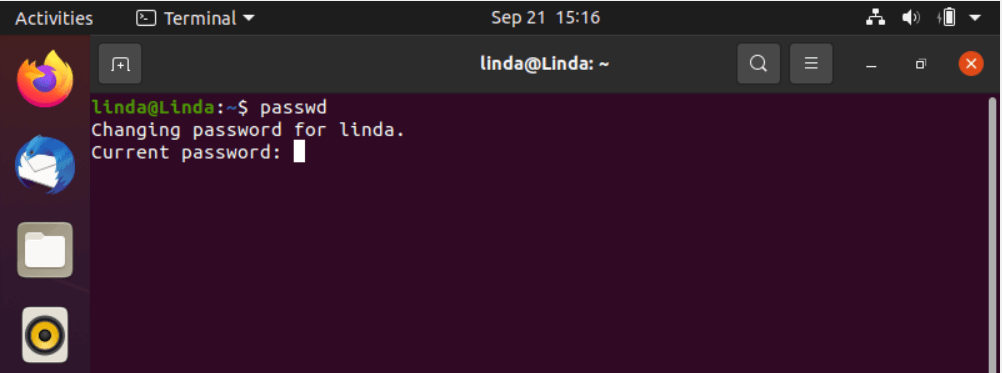
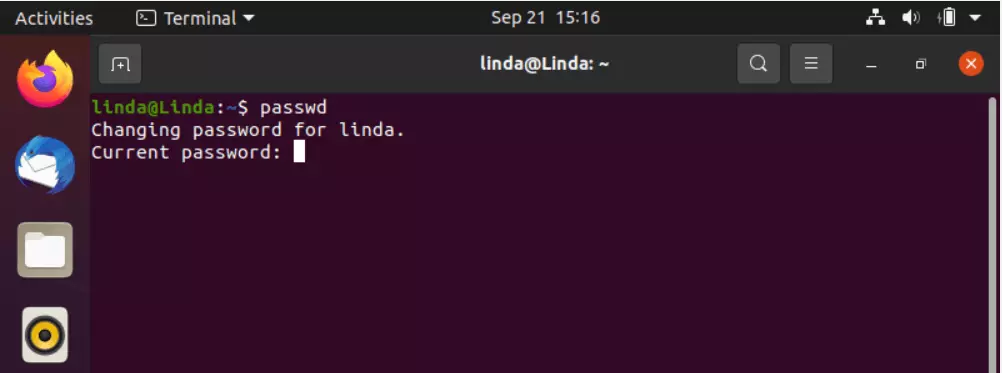
- Geben Sie nun den Befehl „passwd“ ein. So teilen Sie dem System mit, dass Sie Ihr Linux-Passwort ändern wollen.
- Je nach Version ist es möglich, dass Sie dazu aufgefordert werden, Ihr altes Kennwort einzugeben. Daraufhin geben Sie einfach Ihr neues Passwort ein und bestätigen es erneut.
- Versuchen Sie sich nun in das System einzuloggen, gilt das neue Kennwort.
$ passwd
Geben Sie ein neues UNIX-Passwort ein:
Geben Sie das neue UNIX-Passwort erneut ein:
passwd: Passwort erfolgreich geändert
$
Passwörter regelmäßig zu ändern gehörte einst zu den Top-Empfehlungen des Bundesamts für Sicherheit in der Informationstechnik (BSI). Dieser langjährige Rat wurde jedoch zurückgenommen, da das häufige Ändern von Passwörtern die Sicherheit eher schwächen kann. So sollten Sie und die Benutzer Ihres Linux-Systems ein Kennwort nur dann ändern, wenn es als „gefährdet“ oder zu schwach gilt.
Passwort für einen Benutzer ändern
Wenn Sie das Passwort eines anderen Nutzers ändern möchten, dann brauchen Sie die Root-Rechte. Das heißt, dass Sie der einzige Nutzer des Computers sind, der uneingeschränkte Rechte auf alle Systemdateien und Ressourcen hat. Halten Sie also während der Prozedur Ihr Passwort bereit.
- Um ein Benutzer-Passwort zu ändern, rufen Sie das Terminal auf und geben „sudo passwd <Benutzername>“ein.
- Nun folgen Sie einfach den Schritten im vorherigen Beispiel: neues Passwort eingeben und durch erneute Eingabe bestätigen.
- Ist das Passwort gesetzt, muss der jeweilige Nutzer beim nächsten Login das neue Kennwort verwenden.
$ sudo passwd benutzername
Geben Sie ein neues UNIX-Passwort ein:
Geben Sie das neue UNIX-Passwort erneut ein:
passwd: Passwort erfolgreich geändert
$
Benutzer beim nächsten Login zum Passwort ändern zwingen
Manchmal möchte ein Systemadministrator, dass ein Benutzer sein Passwort sofort ändert. Dies kann unterschiedliche Gründe haben: Vielleicht gibt es einen Nutzerwechsel für ein Konto oder ein Kennwort ist in die falschen Hände geraten. Geben Sie für diesen Fall als Administrator die folgende Syntax ein: „-e passwd <Benutzername>“. Dabei steht „-e“ für „expire (auf Deutsch „ablaufen“) und bewirkt, dass das jeweilige Kennwort sofort verfällt, sodass der betroffene Nutzer beim nächsten Einloggen ein neues Passwort einrichten muss.
Wir haben die wichtigsten Linux-Befehle für Sie in einem Überblicksartikel zusammengestellt.
Reviewer

Christian Heldmaier
Christian Heldmaier ist ein erfahrener Online-Marketing- und SEO-Spezialist aus Karlsruhe. Seit Juli 2020 ist er als SEO Manager bei IONOS tätig.