DNS-Flush: So leeren Sie Ihren DNS-Cache

Betriebssysteme wie Windows erzeugen im sogenannten DNS-Cache automatisch temporäre Einträge über alle besuchten Websites. Die enthaltenen Informationen sind dabei für eine fest definierte Zeitspanne gültig. Ein DNS-Flush, also ein Leeren des Zwischenspeichers, entfernt die Daten vor Ablauf der Frist vom System.
Fragen, gestalten, recherchieren – sicher mit IONOS GPT. Die souveräne und günstige Alternative zu ChatGPT & Co.
Was versteht man unter einem DNS-Flush?
Als DNS-Flush bezeichnet man den Vorgang, bei dem die temporären Einträge eines DNS-Caches manuell gelöscht werden. Ohne diesen direkten Eingriff in den Zwischenspeicher existieren die Einträge so lange, bis ihre definierte Lebensspanne („Time to live“, TTL) abgelaufen ist.
Typischerweise erledigen Sie den Löschprozess über die systemspezifischen Kommandozeilen-Tools: Auf Mac-Geräten nutzen Sie beispielsweise das Terminal und den passenden Befehl für die jeweilige Version des Apple-Systems. In Windows führen Sie den Flush des DNS per CMD, also via Eingabeaufforderung, und mit dem Befehl „ipconfig /flushdns“ durch.
Was ist der DNS-Cache?
Damit sich Domain-Namen wie www.example.com in numerische Adressen umwandeln lassen, kommen sogenannte DNS-Server zum Einsatz. Diese „Nameserver“ werden standardmäßig bei jedem Aufruf der entsprechenden Projekte über den Browser kontaktiert, was deren Ladezeit geringfügig erhöht und bei einem hohen Besucheraufkommen auch zu einer Überlastung des DNS-Servers führen kann. Fehlermeldungen wie „Der DNS-Server antwortet nicht“ sind dann die häufige und unliebsame Folge.
Betriebssysteme wie Windows und macOS setzen aus diesem Grund auf einen eigenen Zwischenspeicher für aufgerufene und aufgelöste Adressen – den sogenannten DNS-Cache. Dieser speichert alle Informationen, die für die Namensauflösung relevant sind, etwa IP-Adresse, Hostnamen oder Protokollversion. Jeder Eintrag ist dabei für eine gewisse Zeitspanne gültig. Innerhalb dieser Spanne werden entsprechende Anfragen direkt aus dem Cache beantwortet, ohne den Umweg über den DNS-Server gehen zu müssen.
Auch verschiedene Anwendungen wie Webbrowser sowie die Nameserver von Internet-Service-Providern haben einen eigenen DNS-Cache, um die Namensauflösung zu beschleunigen.
Warum ist ein regelmäßiger DNS-Flush sinnvoll?
Insbesondere drei Gründe sprechen dafür, das DNS-Register in aller Regelmäßigkeit unabhängig von der eigentlichen Gültigkeitsdauer der einzelnen Einträge durch einen DNS-Flush auf null zu setzen:
- Surfverhalten verbergen: Die verzeichneten Adressen inklusive der zusätzlichen Informationen wie Gültigkeitsdauer geben einen ungefähren Überblick über Ihren Seitenverlauf. Je umfangreicher die Sammlung zwischengespeicherter Adressen ist, desto mehr geben Sie von sich preis.
- Sicherheit gegen Manipulation: Wenn sich Cyberkriminelle Zugriff auf den DNS-Zwischenspeicher verschaffen, können diese die Einträge manipulieren und Sie beispielsweise auf falsche Websites umleiten. Mit diesem sogenannten DNS-Spoofing (auch DNS-Cache-Poisoning) sollen sensible Login-Daten abgegriffen werden, etwa beim Onlinebanking.
- Technische Probleme lösen: Ein DNS-Flush kann technische Probleme beim Aufruf von Webanwendungen beheben, z. B. wenn aufgrund veralteter Einträge eine falsche Version der aufgerufenen Website angezeigt wird. Nach dem Flush wird die Anfrage erneut vom zuständigen DNS-Server beantwortet, und der Verbindungsaufbau zum Webprojekt funktioniert wieder wie geplant.
Sie können sich den aktuell auf Ihrem System gespeicherten DNS-Cache jederzeit anzeigen lassen. Unter Windows öffnen Sie hierfür wie beim Flush-DNS-CMD die Eingabeaufforderung und geben den Befehl „ipconfig /displaydns“ ein.
DNS-Cache löschen: So funktioniert’s
Es gibt keine Regel, mit der sich der perfekte Moment für einen DNS-Flush bestimmen lässt – außer es besteht gerade ein akutes technisches Problem, das sich durch das Leeren des Zwischenspeichers lösen lässt. Entscheiden Sie sich dafür, den DNS-Cache zu löschen, ist der Vorgang aber schnell und unkompliziert durchgeführt. Als Windows-Nutzer oder -Nutzerin gehen Sie beispielsweise folgendermaßen vor:
Schritt 1: Kommandozeile aufrufen
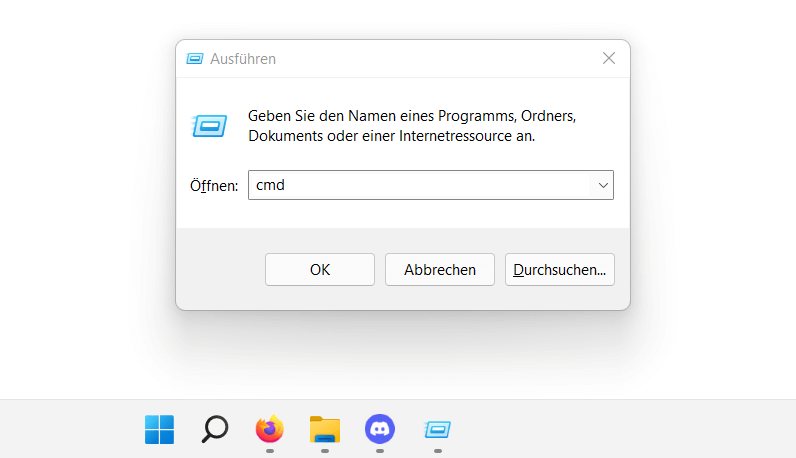
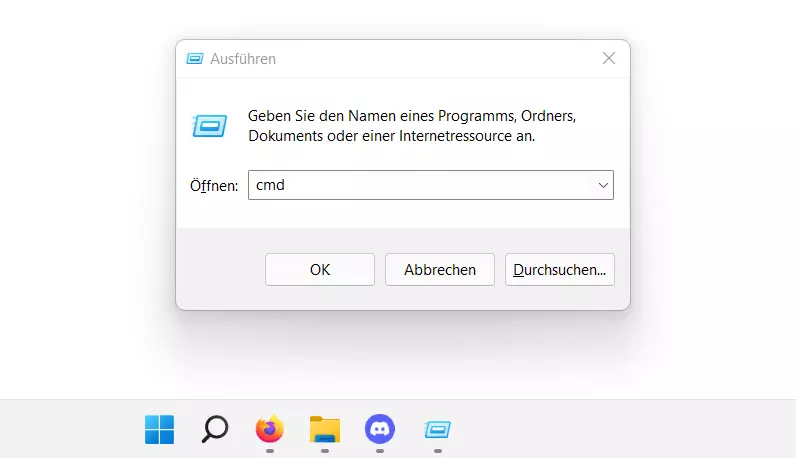
Nutzen Sie die Tastenkombination [Windows] + [R], um den „Ausführen“-Dialog aufzurufen. Anschließend führen Sie das Kommando „cmd“ aus, um die Eingabeaufforderung zu starten.
Schritt 2: DNS-Flush mit „ipconfig /flushdns“
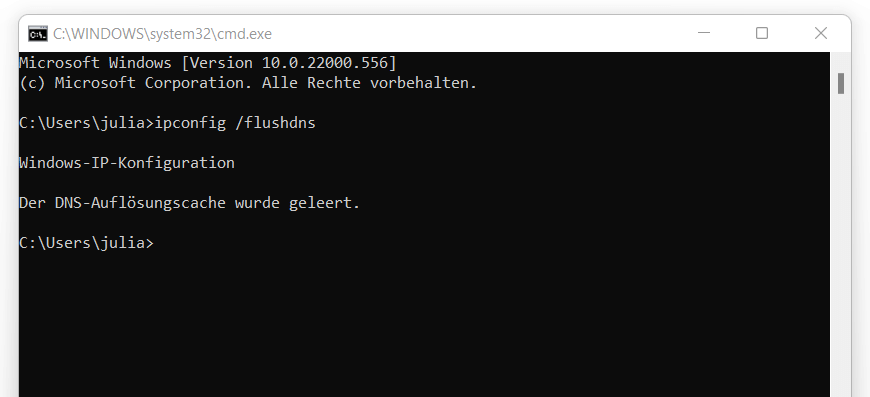
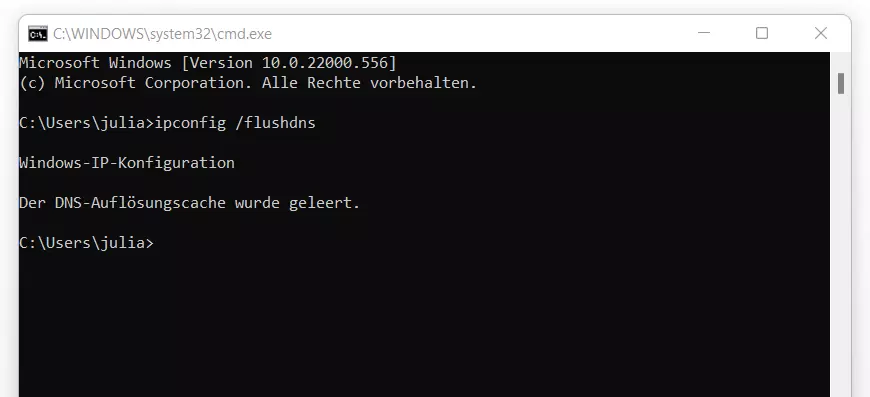
Um nun den Flush des DNS via CMD durchzuführen, nutzen Sie die Möglichkeiten des Kommandozeilenbefehls ipconfig. Geben Sie hierfür den folgenden Befehl ein und bestätigen Sie diesen mit der Eingabetaste:
ipconfig /flushdnsNach erfolgreicher Ausführung erhalten Sie die Meldung, dass der DNS-Auflösungscache geleert wurde.
Sie brauchen sich keine Sorgen zu machen, dass der DNS-Flush einen negativen Effekt auf Ihr Weberlebnis hat: Lediglich der jeweils erste Aufruf eines Webprojekts nach dem Reset des Zwischenspeichers dürfte ein bisschen länger als gewöhnlich dauern.
Reviewer

Christian Heldmaier
Christian Heldmaier ist ein erfahrener Online-Marketing- und SEO-Spezialist aus Karlsruhe. Seit Juli 2020 ist er als SEO Manager bei IONOS tätig.