0xc004f050: So reparieren Sie die fehlerhafte Windows-Aktivierung

Der Umstieg auf Windows 10 ist für viele Nutzer zwar ungewohnt, dank entsprechender Upgrade-Features aber recht einfach durchzuführen. Wie bei einer kompletten Neuinstallation der aktuellen Version der Windows-Betriebssystem-Reihe muss das System nach der Installation aber zunächst aktiviert werden, um in vollem Umfang nutzbar zu sein. Trotz vorhandenem, gültigen Lizenzschlüssel kann es bei dieser Freischaltung immer wieder zu Problemen wie dem 0xc004f050-Error kommen. Wir verraten Ihnen, was hinter dem Fehler steckt und wie Sie diesen auf eigene Faust beseitigen.
Die häufigsten Ursachen für den Windows-Fehlercode „0xc004f050
Wenn bei der Aktivierung von Windows der Fehler „0xc004f050“ auftritt, kann dies verschiedene Ursachen haben, weshalb es auch unterschiedliche Lösungsansätze zur Behebung des Fehlers gibt. Die gängigsten Fehlerquellen sind dabei folgende:
- Falscher Product-Key (Lizenzschlüssel)
- Product-Key mehrfach verwendet
- Überlastung der Windows-10-Aktivierungsserver
- Erhebliche Änderungen an der zugrundeliegenden Hardware
Ursache: Falscher Product-Key
Prüfen Sie als erstes, ob Sie den Product-Key richtig eingegeben haben. Tippfehler schleichen sich bei den langen Zahlen-/Buchstabenkombinationen leicht ein. Außerdem sollten Sie bedenken, dass jeder Lizenzschlüssel nur zu einer bestimmten Windows-10-Edition passt (z. B. Windows 10 Home oder Windows 10 Professional).
Ursache: Product-Key mehrfach verwendet
Jeder Product-Key kann nur für eine aktive Windows-Installation verwendet werden – andernfalls wird eine Aktivierung blockiert und Sie erhalten eine Meldung wie „0xc004f050“. Haben sie bereits auf der vorher installierten Windows-Version ein Microsoft-Konto verwendet und den Product-Key dort gespeichert, können sie ihn online aber einfach freigeben und für die neue Windows-Installation nutzen, um dieses Problem von vornherein zu umgehen.
Haben Sie ein lokales Benutzerkonto auf dem früheren Windows, müssen Sie dort zuerst den verwendeten Product-Key abmelden und Windows damit deaktivieren. Erst danach können Sie die neue Windows-10-Installation mit dem gleichen Produkt-Key aktivieren. Um das nicht mehr verwendete Windows zu deaktivieren, öffnen Sie die Eingabeaufforderung mit Administratorrechten und geben dort Folgendes ein:
slmgr /upkUrsache: Überlastung der Windows-10-Aktivierungsserver
Nicht selten ist der Fehlercode „0xc004f050“ das Resultat überlasteter Windows-Aktivierungsserver. In solchen Fällen hilft es, kurz zu warten und die Aktivierung danach erneut zu versuchen.
Ursache: Erhebliche Hardware-Änderungen
Bei größeren Hardware-Umbauten, besonders beim Austausch des Motherboards oder beim vollständigen Wechsel des PCs, ist eine erneute Aktivierung der Windows-Lizenz erforderlich. Dies war in früheren Windows-Versionen sehr aufwendig und meist mit Anrufen beim Microsoft Support verbunden. In einigen Fällen war sogar eine neue Windows-Lizenz erforderlich.
In Windows 10 ist die Lizenz nicht mehr zwingend mit der Hardware verbunden, sondern kann auch an das Microsoft-Konto geknüpft werden. Dann kann ein PC nach einem Hardware-Umbau sofort wieder aktiviert werden.
Ob Ihre Windows-Lizenz an das Microsoft-Konto geknüpft ist, erkennen Sie in den Einstellungen unter „Update und Sicherheit“ -> „Aktivierung“.

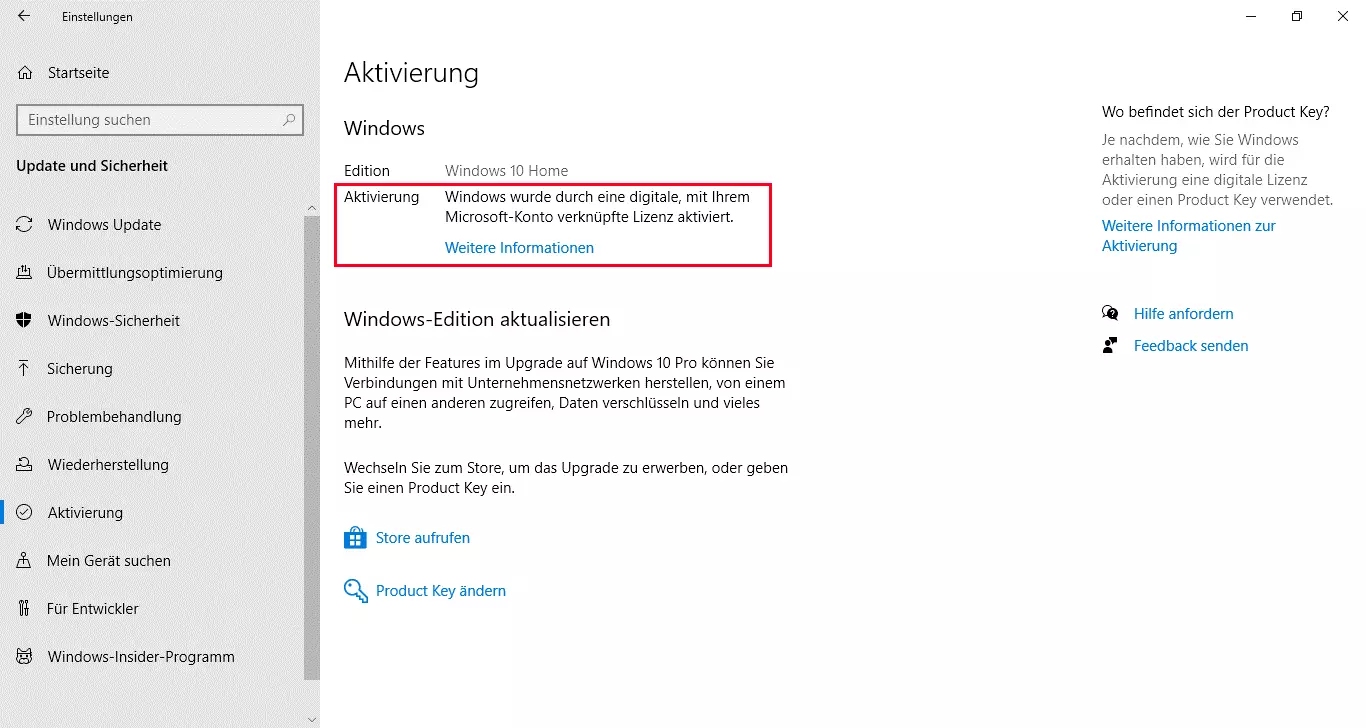
Falls Sie vor dem Umbau eine Verknüpfung mit Ihrem Microsoft-Konto durchgeführt haben, gehen Sie für eine reibungslose Neu-Aktivierung ohne Fehler wie „0xc004f050“ wie folgt vor:
- Melden Sie sich mit Ihrem Microsoft-Konto an. In den Einstellungen unter „Update und Sicherheit“ -> „Aktivierung“ erscheint jetzt ein Button mit dem Namen „Problembehandlung“, da die Windows-Version aktuell nicht mehr aktiviert ist.
- Klicken Sie darauf und wählen Sie im nächsten Fenster die Option „Ich habe kürzlich die Gerätehardware geändert“. Daraufhin erscheint eine Liste der Geräte, für die die Verwendung der Lizenz bekannt ist.
- Wählen Sie das aktuelle Gerät aus und klicken Sie auf „Dies ist das aktuell verwendete Gerät“. Damit wird die Windows-Lizenz automatisch übertragen und wieder aktiviert.
Wenn Sie lokale Benutzerkonten verwenden, ist bei einem Hardware-Wechsel weiterhin eine komplette Neuaktivierung erforderlich.
Windows 10 bei anhaltenden Problemen telefonisch aktivieren
Wie frühere Windows-Versionen auch kann Windows 10 per Telefon aktiviert werden, sollte die Online-Aktivierung fehlschlagen und den 0xc004f050-Error verursachen. Halten Sie sich zu diesem Zweck an folgende Schritt-für-Schritt-Anleitung:
- Öffnen Sie per Rechtsklick auf das Windows-Logo das Systemmenü und wählen Sie die Option „Eingabeaufforderung“ bzw. „Windows PowerShell“.
- Geben Sie den Kommandozeilen-Befehl „slui 4“ ein und bestätigen Sie diesen mit der Eingabetaste.
- Lassen Sie sich die verfügbaren Telefonnummern für Ihr Land anzeigen (die kostenfreie Hotline ist ausschließlich per Festnetz erreichbar).
- Geben Sie nach Aufforderung die angezeigte Installations-ID über das Bedienungsfeld Ihres Telefons ein.
- Geben Sie die per Telefon erhaltene Bestätigungs-ID auf dem Windows-Gerät ein, um Windows 10 zu aktivieren.