

„Smalland: Survive the Wilds“- Server erstellen und hosten

Ein dedizierter Smalland-Server gewährt Ihnen maximale Freiheiten und Flexibilität beim Aufsetzen und Hosten einer Multiplayer-Sitzung. Erfahren Sie, welche Anforderungen es hierfür zu erfüllen gilt und wie die einzelnen Schritte auf dem Weg zum eigenen Online-Abenteuer im Detail aussehen.
Welche Anforderungen stellt ein Smalland-Server?
Um die Anforderungen eines dedizierten „Smalland: Survive the Wilds“-Servers bestmöglich erfüllen zu können, empfiehlt es sich, externe Hardware bei einem Provider zu mieten. Auf diese Weise erhalten Sie nicht nur Zugriff auf Enterprise-Komponenten mit passgenauer Leistung, sondern entgehen auch typischen Problemen des Hostings auf dem eigenen Rechner: Sie müssen Ihr Gerät beispielsweise nicht dauerhaft laufen lassen, damit der Server online ist. Zudem profitieren Sie von einer deutlich besseren Bandbreite, die für ein flüssigeres Spielerlebnis auf Ihrem Smalland-Server sorgt.
Wenn Sie Hardware für Ihren eigenen Game-Server mieten, können Sie diese natürlich auch für andere Zwecke verwenden – und zum Beispiel neben dem Smalland- auch einen Enshrouded-Server betreiben.
Wie viel Arbeitsspeicher und Co. Sie für einen dedizierten „Smalland: Survive the Wilds“-Server brauchen, hängt in erster Linie von der Spieleranzahl ab. Für ein gemütliches Abenteuer mit zwei bis drei Personen sind zum Beispiel nicht so viele Ressourcen einzuplanen wie für einen Server, auf dem gleichzeitig zehn Leute aktiv sind. Folgendes Minimal-Setup sollten Sie aber in jedem Fall bereitstellen:
- CPU/Rechenpower: min 3.2 GHz (2 Kerne)
- RAM/Arbeitsspeicher: min. 3 GB
- Festplattenspeicher: 20 GB
Vergessen Sie nicht, dass Sie auch für das jeweilige Betriebssystem – die Software für den Smalland-Server läuft sowohl auf Windows als auch unter Linux – genügend Hardware-Ressourcen einplanen. Wenn Sie beispielsweise auf Windows Server 2022 setzen, sind zusätzlich 1,4 GHz CPU, 2 GB RAM und 36 Gigabyte Festplattenspeicher (512 MB und 32 GB ohne grafische Oberfläche) einzuplanen.
Sie wissen nicht, für welches Betriebssystem Sie sich entscheiden sollen? Lesen Sie unseren Vergleichsartikel „Windows vs. Linux“, um alles über die Vor- und Nachteile der beiden beliebten Systeme zu erfahren.
Smalland-Server bei IONOS hosten
Zu den verschiedenen Anbietern für das externe Hosting von Dedicated-Server-Anwendungen zählt unter anderem IONOS: Die drei verschiedenen verfügbaren Servertypen eignen sich jeweils für den Betrieb eines dedizierten „Smalland: Survive the Wilds“-Servers. Sie bieten alle drei eine Breitbandanbindung mit bis zu 1 Gbit/s und unterscheiden sich folgendermaßen:
- vServer (VPS): Bei einem vServer bzw. VPS von IONOS handelt es sich um virtualisierte Ressourcen auf Basis einer festen Serverplattform. Die verschiedenen Leistungspakete gibt es zum monatlichen Fixpreis.
- Cloud Server: Auf virtualisierte Ressourcen greifen auch die Cloud Server von IONOS zurück. Eine feste Serverplattform ist bei diesem Servertypen nicht vorgesehen. Das jederzeit skalierbare Leistungspaket wird minutengenau abgerechnet.
- Dedicated Server: Die Dedicated Server von IONOS arbeiten ohne Virtualisierung. Sie erhalten also Zugriff auf eine feste physische Serverhardware. Kosten entstehen dabei nur bei der aktiven Nutzung, die ebenfalls minutengenau getrackt wird.
Lassen Sie sich von den Vorteilen überzeugen. Probieren Sie Ihren Virtual Server ganz in Ruhe 30 Tage lang aus!
3 mögliche Smalland-Server-Szenarien und die passenden IONOS-Tarife
Wie viel Rechenpower sollten Sie nun konkret für Ihr geplantes Serverprojekt mieten? Wir haben drei typische Szenarien für einen eigenen Smalland-Server aufgestellt und den jeweils am besten passenden Tarif von IONOS zugeordnet.
| Smalland-Server-Szenario | Passender IONOS-Server mit Windows |
|---|---|
| 2–3 Personen; Server dauerhaft online | VPS Windows M |
| 4–6 Personen; Server dauerhaft online | VPS Windows L |
| 7–10 Personen; Server dauerhaft online | AR6-32 HDD |
Lassen Sie sich von den Vorteilen überzeugen. Probieren Sie Ihren Virtual Server ganz in Ruhe 30 Tage lang aus!
Smalland-Server erstellen: Schritt-für-Schritt-Tutorial (Windows)
Sobald Sie die Hardware für Ihren Server parat haben, können Sie direkt mit der Installation und Einrichtung starten. Im nachfolgenden Tutorial haben wir die einzelnen Schritte für Sie zusammengefasst. Exemplarisch installieren wir den „Smalland: Survive the Wilds“-Server dabei auf einem IONOS Server über den Kommandozeilen-Client SteamCMD unter Windows Server 2022.
Schritt 1: Fernverbindung zum Server aufbauen
Ihre gemietete Serverhardware steuern Sie jederzeit via Remote Access an. Die Anmeldedaten für die Fernverbindung finden Sie als Kundin oder Kunde von IONOS in Ihrem Kundenkonto:
- Rufen Sie die Loginseite des IONOS Kundenkontos auf und melden Sie sich an.
- Klicken Sie den Menüpunkt „Server & Cloud“ an.
- Wählen Sie die Hardware aus, die Sie für Ihren Smalland-Server gemietet haben.
- Notieren Sie sich die IP-Adresse Ihres Servers sowie Ihre Anmeldedaten („Benutzer“ und „Initial-Passwort“), zu finden unter den „Zugangsdaten“.
- Öffnen Sie das Windows-Tool Remotedesktopverbindung und starten Sie den Verbindungsaufbau, indem Sie die zuvor notierten Informationen eingeben. Stufen Sie das vorgeschlagene Serverzertifikat als vertrauenswürdig ein.
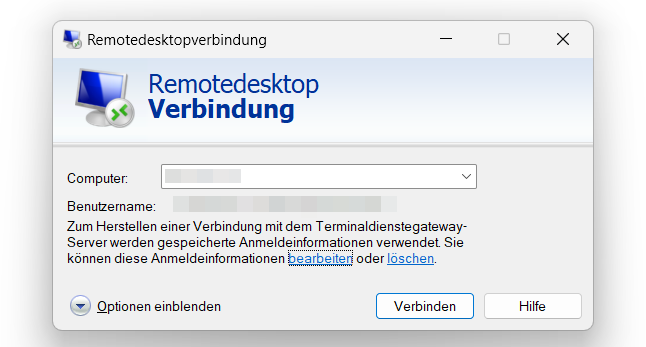
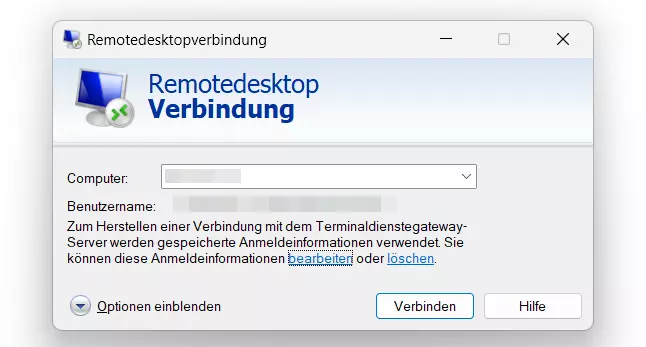
Im IONOS Hilfe-Center erklären wir in aller Ausführlichkeit, wie Sie sich via Remotedesktopverbindung mit Windows Server verbinden.
Schritt 2: SteamCMD installieren
Sobald die Verbindung steht, besteht Ihre erste Amtshandlung darin, SteamCMD zu installieren. Der Kommandozeilen-Client der Spieleplattform ist die bequemste Option, um Serveranwendungen wie „Smalland: Survive the Wilds - Dedicated Server“ zu beziehen:
- Laden Sie SteamCMD für Windows herunter.
- Entpacken Sie die Datei in einem beliebigen Verzeichnis wie z. B.
C:\SteamCMD. - Führen Sie die Datei
steamcmd.exeaus, um den Client zu installieren.
Schritt 3: Smalland-Server-App herunterladen
Nachdem Sie den Kommandozeilen-Client auf Ihrem Server installiert haben, können Sie ihn jederzeit per Doppelklick auf die steamcmd.exe starten. Ist der Client bereit für Ihre Eingaben, sehen Sie die Eingabezeile Steam>.
Zunächst stellen Sie eine Verbindung zu den öffentlichen Steam-Servern her. Im Falle der Anwendung für einen Smalland-Server reicht hierbei der anonyme Login, der folgendermaßen gelingt:
login anonymousIm nächsten Schritt erstellen Sie ein Verzeichnis für Ihren Server. Sie haben dabei freie Wahl, wie der Ordner heißen und wo er sich befinden soll. Ein klassisches Zielverzeichnis wie C:\smalland-server legen Sie wie folgt an:
force_install_dir C:\smalland-serverAbschließend nutzen Sie den SteamCMD-Befehl app_update, um die Serveranwendung zu beziehen. Sie benötigen hierfür lediglich die Smalland-Server-Steam-ID „808040“:
app_update 808040Das aufgezeigte Kommando app_update 808040 benötigen Sie außerdem, um Ihren „Smalland: Survive the Wilds“-Server zu aktualisieren, sobald das Entwicklerteam eine neue Version veröffentlicht.
Schritt 4: Smalland-Server konfigurieren
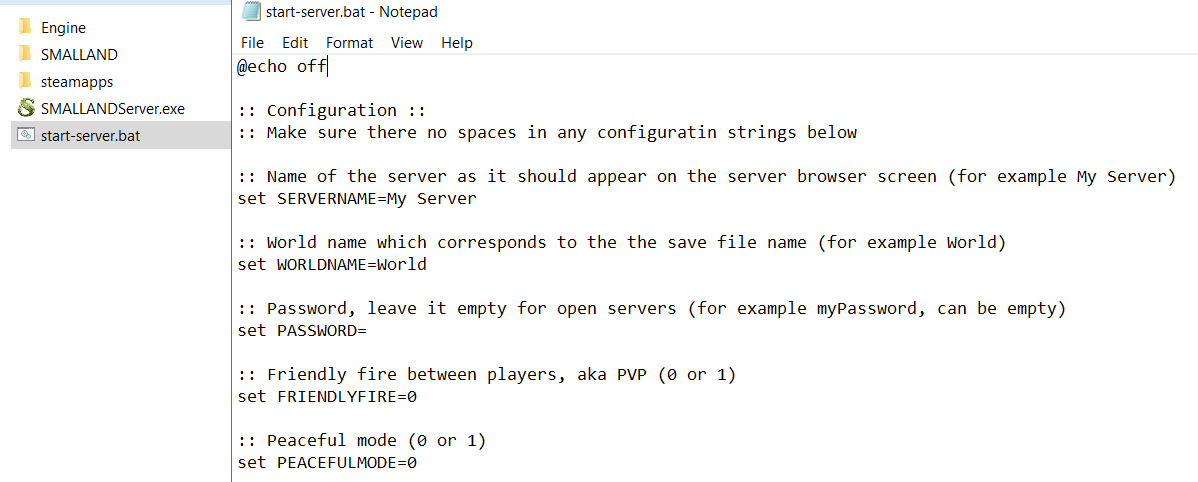
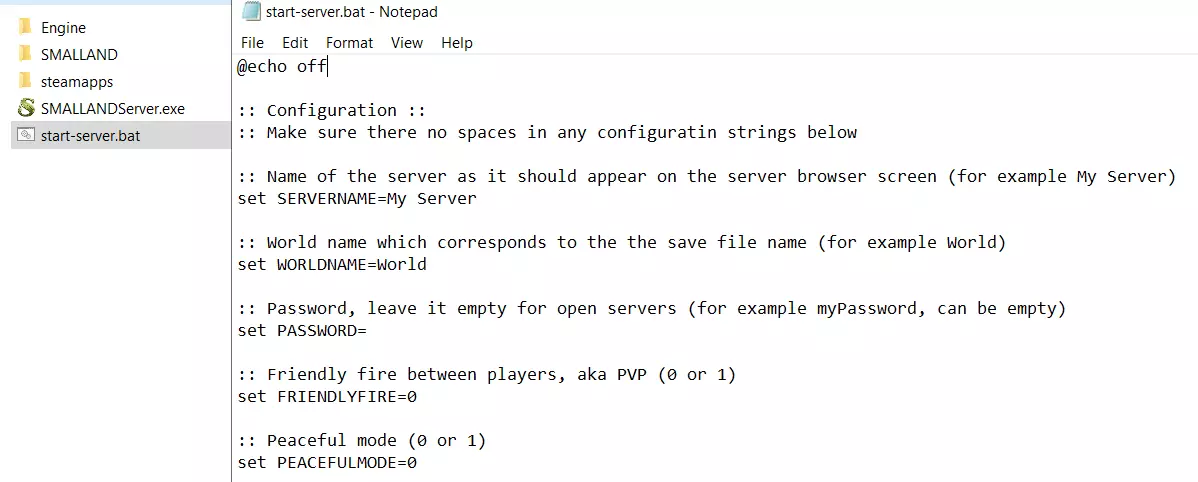
Nach erfolgreicher Installation der Serveranwendung können Sie SteamCMD schließen, indem Sie den Befehl exit eintippen. Das Fenster der Eingabeaufforderung wird in der Folge ebenfalls geschlossen. Im zuvor festgelegten Serververzeichnis finden Sie nun alle wichtigen Dateien des Smalland-Servers vor – unter anderem das Skript start-server.bat. Öffnen Sie dieses Dokument mit einem beliebigen Editor, um Ihren Server noch vor dem ersten Start zu konfigurieren.
In der Konfigurationsdatei können Sie verschiedene Einstellungen treffen, die nicht nur die Auffindbarkeit Ihres Servers betreffen, sondern auch das Spielgeschehen entscheidend beeinflussen. Unter anderem stehen folgende Konfigurationsmöglichkeiten offen:
set SERVERNAME: Legen Sie fest, unter welchem Namen Ihr Server präsentiert werden soll.set PASSWORD: Bestimmen Sie ein Passwort, ohne dass sich Spielerinnen und Spieler nicht mit Ihrer Spielwelt verbinden können.set FRIENDLYFIRE: Schalten Sie den PvP-Modus an, indem Sie hier den Wert1setzen.set KEEPINVENTORY: Sollen erbeutete Gegenstände auch nach dem Tod im Inventar bleiben? Setzen Sie in dieser Zeile den Wert1.set PRIVATE: Wenn Ihr Server privat bleiben und nicht in der offiziellen Auflistung erscheinen soll, ist hier der Wert1zu setzen.set LENGTHOFDAYSECONDS: Wie lange soll ein Tag in Smalland dauern? Geben Sie die gewünschte Länge in Sekunden an – Standardwert ist 1.800 (30 Minuten).set LENGTHOFSEASONSECONDS: Auch die Länge der Jahreszeiten lässt sich individuell konfigurieren. Der Standardwert 10.800 entspricht 3 Spielstunden.
Haben Sie die gewünschte Konfiguration für Ihren „Smalland: Survive the Wilds“-Server gefunden, speichern Sie das Skript auf dem gewohnten Weg und schließen es dann.
Schritt 5: Ports freigeben
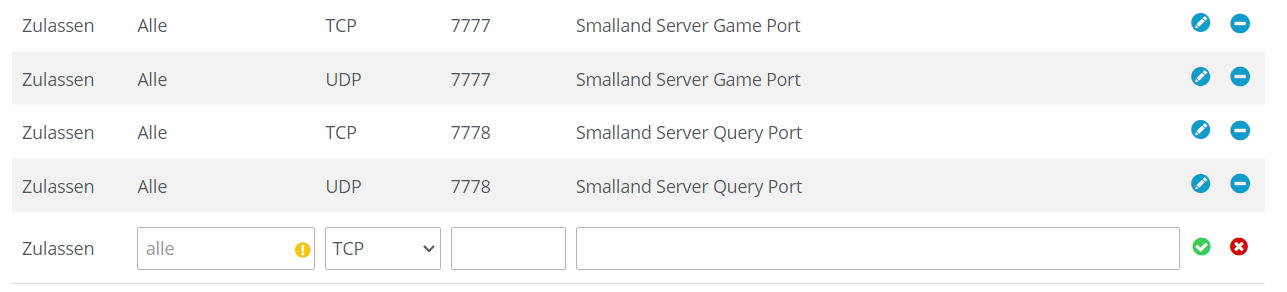
Damit Ihr Server online verfügbar ist, müssen Sie außerdem den Game-Port sowie den Query-Port für Kommunikationen öffnen. Erst nach diesem Schritt können sich Spieler und Spielerinnen verbinden und der Spieldatenverkehr kann abgewickelt werden. Für die Serveranwendung von Smalland sind standardmäßig die TCP/UDP-Ports 7777 und 7778 vorgesehen (in der Konfigurationsdatei können Sie den Game-Port bei Bedarf ändern).
Bei IONOS können Sie die betroffenen Ports Ihres Servers direkt im Kundenkonto freischalten:
- Melden Sie sich über die Anmeldeseite im IONOS Kundenkonto an.
- Öffnen Sie die Rubrik „Server & Cloud“ und wählen Sie Ihren Server aus.
- Klicken Sie im linken Seitenmenü nacheinender die Optionen „Netzwerk“ und „Firewall-Richtlinien“ an.
- Erstellen Sie unter „Eingehend“ vier neue Regeln für die TCP- und UDP-Ports 7777 und 7778. Starten Sie anschließend Ihren Server neu.
Schritt 6: „Smalland: Survive the Wilds“-Server starten
Nach der Freigabe der Ports können Sie Ihren Server jederzeit starten, indem Sie das Startskript start-server.bat ausführen. Im Anschluss startet die Dedicated-Server-Anwendung automatisch in einem Fenster der Eingabeaufforderung.
Sollte die Laufzeitumgebung noch nicht auf Ihrem Server installiert sein, erhalten Sie beim ersten Start die Nachricht, dass die DirectX Runtime fehlt. Zudem überprüft der Server beim Start, ob eine aktuelle Version von .NET Framework vorhanden ist. Holen Sie die Installationen an dieser Stelle nach, sofern erforderlich.
Schritt 7: Mit dem Smalland-Server verbinden
Damit Sie und Ihre Mitstreiterinnen und Mitstreiter sich nun mit der erstellten Spielwelt verbinden können, sind folgende Schritte erforderlich:
- Starten Sie Smalland: Survive the Wilds.
- Drücken Sie auf „Spielen“.
- Wählen Sie einen Charakter aus oder erstellen Sie einen neuen Charakter.
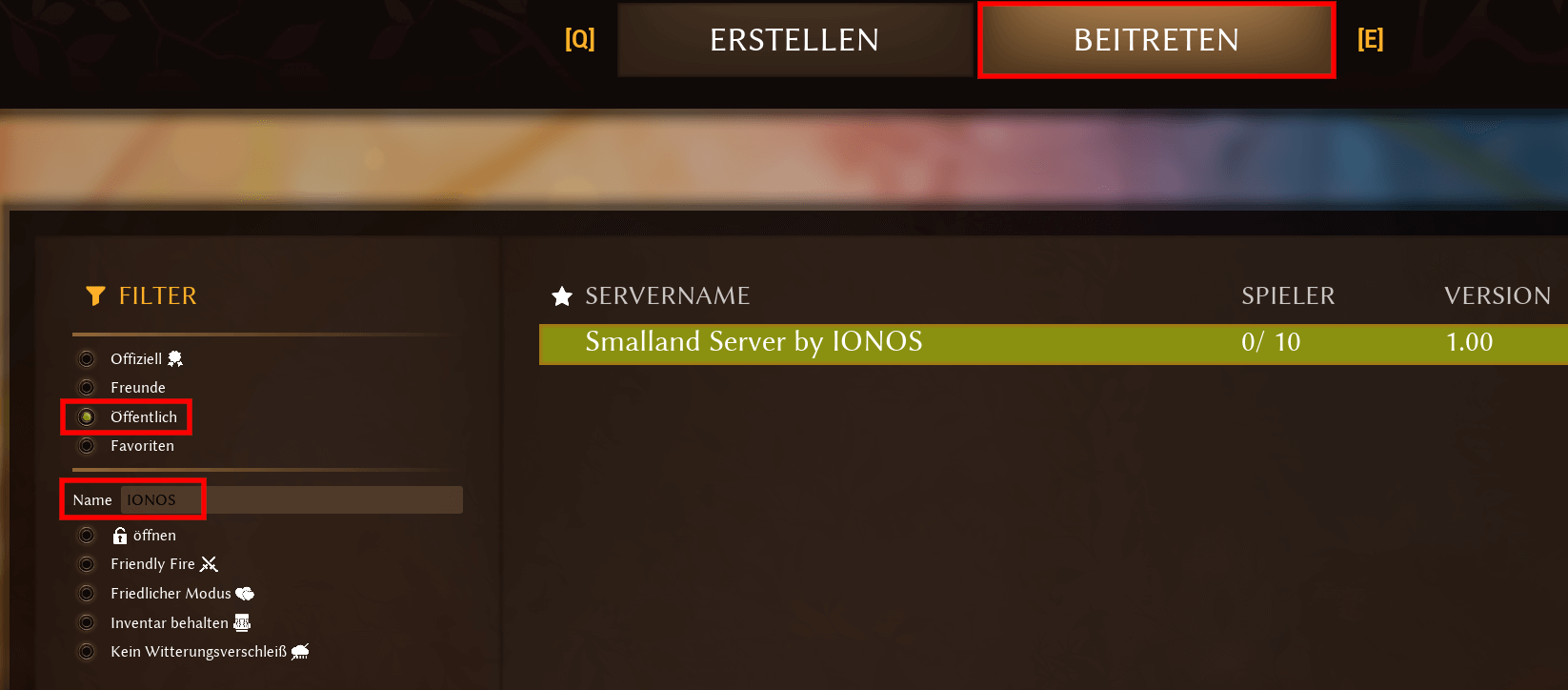
- Klicken Sie auf die Schaltfläche „Beitreten“.
- Setzen Sie den Serverfilter auf „Öffentlich“ und nutzen Sie die Suchfunktion, um nach Ihrem Server zu suchen.
- Wählen Sie das passende Suchresultat aus und drücken Sie auf den unteren „Beitreten“-Button, um die Verbindung zu Ihrem Smalland-Server aufzubauen.
Sobald Sie und Ihre Mitspielerinnen und Mitspieler mit dem Server verbunden sind, kann das eigens gehostete Smalland-Abenteuer endlich beginnen!
Sichern Sie sich Ihre individuelle Serveradresse mit passender Domainendung wie zum Beispiel einer .gg-Domain als praktische Alternative zur klassischen IP-Adresse!
Autor

Christian Heldmaier
Christian Heldmaier ist ein erfahrener Online-Marketing- und SEO-Spezialist aus Karlsruhe. Seit Juli 2020 ist er als SEO Manager bei IONOS tätig.