

Remote-Desktop-Software: Die besten Tools für Windows, Mac und Linux

Homeoffice und andere Fernarbeitslösungen werden immer populärer: Heutzutage müssen viele Menschen nicht mehr täglich ins Büro und haben trotzdem Zugriff auf alle benötigten Daten und Programme. Dies kann man über verschiedene Möglichkeiten erreichen. Immer beliebter wird es beispielsweise, alles in die Cloud zu verlegen oder mit VPN-Verbindungen auf das Firmennetzwerk zuzugreifen. Eine andere Option sind Remote-Desktop-Tools. Hiermit kann man den PC oder Laptop daheim mit einer Desktop-Umgebung im Büro bzw. einem Rechenzentrum verbinden.
Software für eine solche Lösungen gibt es viel auf dem Markt – kostenlos sowie kostenpflichtig. Wir stellen die besten Tools für Windows, Mac und Linux vor.
Was können Remote-Desktop-Tools?
Wenn man einen Remote-Desktop verwendet, verbindet man im Prinzip zwei verschiedene Computer miteinander. Der eine wird dann vom anderen aus gesteuert. Besonders beliebt ist das bei Servern – die meist gar nicht mit eigener Peripherie wie Monitor, Keyboard und Maus ausgestattet sind –, um Konfigurationen vorzunehmen. Administratoren nutzen dann ihren eigenen PC, um an die Einstellungen des Servers zu gelangen.
Auch im Kundensupport wird Remote-Desktop-Software immer beliebter: Nutzer müssen dann dem Supportmitarbeiter nicht alles umständlich erklären. Der Experte kann stattdessen direkt sehen, was das Problem auf dem anderen Computer ist und sogar gleich die richtigen Einstellungen vornehmen.
Aber auch bei normaler Bürotätigkeit wird die Technik eingesetzt. Mitarbeiter können so beispielsweise den heimischen Laptop dafür benutzen, sich per Remote-Desktop-Tool mit dem PC im Büro zu verbinden und diesen dann komplett zu steuern. Sie haben in dem Fall alle Dateien und Anwendungen zur Verfügung, die ihnen auch im Büro bereitstehen. Die Arbeit funktioniert demnach genauso, als würde man im Büro sitzen. Außerdem sind viele Programme aus dem Bereich auch für die Zusammenarbeit geeignet, indem sie beispielsweise Whiteboard- und Chat-Funktionen enthalten.
Die beste Remote-Desktop-Software: 7 Tools im Vergleich
Remote-Desktop-Software gibt es in den unterschiedlichsten Ausführungen: Einige sind plattformunabhängig, andere sind an ein bestimmtes Betriebssystem gebunden. Manche sind Open Source und kostenfrei erhältlich, für andere muss man ein Budget einplanen. Wir stellen die sieben besten Anwendungen inklusive ihrer Vor- und Nachteile vor.
X2Go
 Zur Anzeige dieses Videos sind Cookies von Drittanbietern erforderlich. Ihre Cookie-Einstellungen können Sie hier aufrufen und ändern.
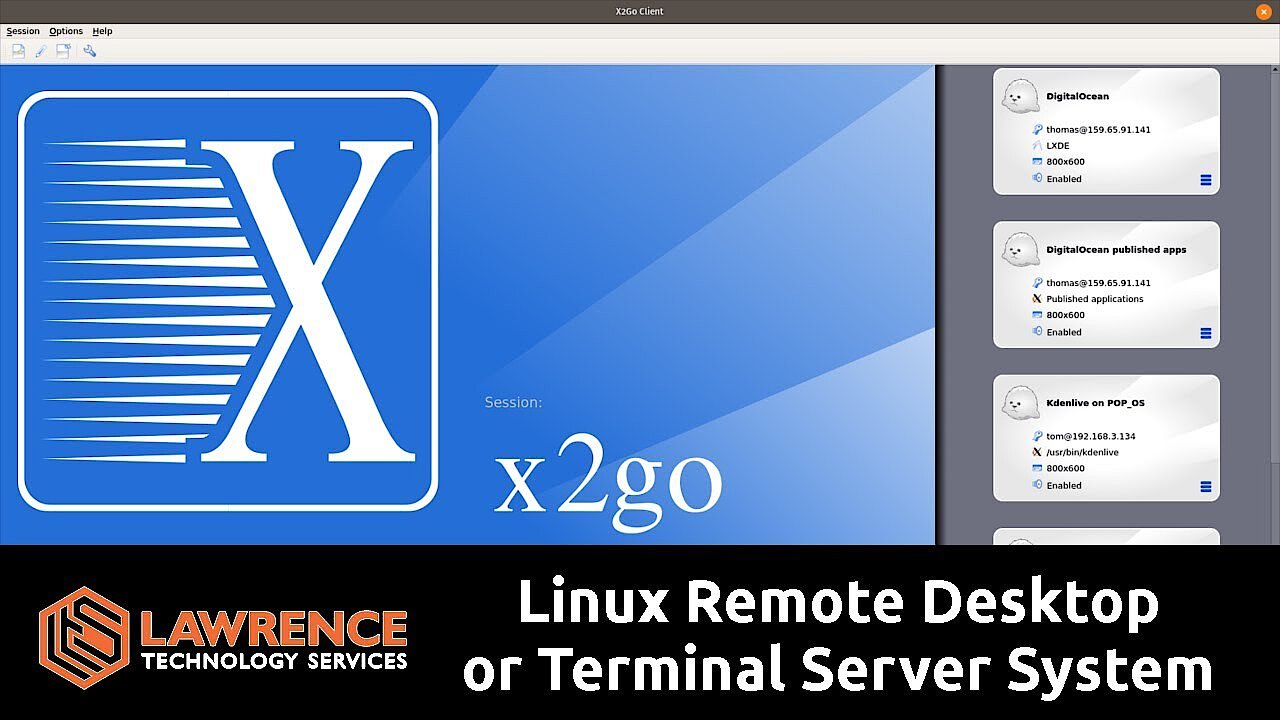
Die Remote-Desktop-Software X2Go ist eine umfangreiche Open-Source-Lösung mit vielen interessanten Features. Sie eignet sich sowohl für Homeoffice-Szenarien als auch für den Serverbetrieb. Besonderes Letzteres macht die Software besonders wertvoll: Auf einem Linux-Server installiert, können verschiedene Nutzer mithilfe von X2Go gleichzeitig auf diesen zugreifen. Eine Begrenzung der Nutzerzahlen ergibt sich nur durch die Ressourcen und technischen Möglichkeiten des Servers. Die Client-Software wiederum lässt sich auf Windows, Mac und Linux installieren und kann auch über den Browser verwendet werden.
Eine Besonderheit im Serverbetrieb ist die Funktion Published Application: Statt Nutzern eine komplette Desktop-Umgebung bereitzustellen, schaltet man in diesem Modus nur bestimmte Anwendungen frei. Der Client startet diese Anwendung also nicht auf dem eigenen PC, sondern lässt die Software über den Server ausführen. Hier geht X2Go in den Bereich des Cloud Computing.
X2Go steht im vollen Umfang kostenfrei zum Download bereit. Die Software lässt sich relativ leicht auf dem Client und einem Server installieren. Wer dennoch Hilfe bei Einrichtung, Konfiguration und Wartung benötigt, wendet sich einfach an einen der Entwickler und kann dann auch (gegen Bezahlung) professionellen Support erhalten.
| Vorteile | Nachteile |
|---|---|
| ✓ Open Source | ✗ Für Laien nicht geeignet |
| ✓ Kostenlos | |
| ✓ Published-Application-Feature |
TeamViewer


TeamViewer gehört zu den bekanntesten Remote-Desktop-Tools weltweit und ist bereits seit 2005 verfügbar. Mit der Software können auch Laien schnell und unkompliziert eine Verbindung zu einem anderen Computer aufbauen – egal ob es sich dabei um einen Server oder einen anderen Desktop-PC bzw. einen Laptop handelt. Besonders im Remote-Support (also wenn ein Experte aus der Ferne den Computer eines Nutzers repariert) und im Screen-Sharing spielt die Software eine große Rolle. Deshalb ist die Anwendung mehr im Bereich der Collaboration-Tools zuhause als in der Server-Verwaltung.
Dafür gibt es die Software aber auch für unterschiedlichste Plattformen. Neben Windows, Mac und Linux kann man TeamViewer auch auf den mobilen Betriebssystemen iOS und Android installieren oder sogar den Raspberry Pi mit der Remote-Desktop-Software ausstatten. Noch relativ neu ist die Funktion TeamViewer Pilot. Hiermit funktioniert die Fernwartung per Augmented-Reality-App.
Für private Einzelanwender ist die Software kostenlos. Wer das Programm aber in seinem Unternehmen einsetzen möchte, muss eine Lizenz kaufen.
| Vorteile | Nachteile |
|---|---|
| ✓ Für sehr viele Plattformen verfügbar | ✗ Im vollen Umfang kostenpflichtig |
| ✓ Für Privatanwender kostenlos | |
| ✓ Augmented Reality | |
| ✓ Collaboration-Features |
AnyDesk
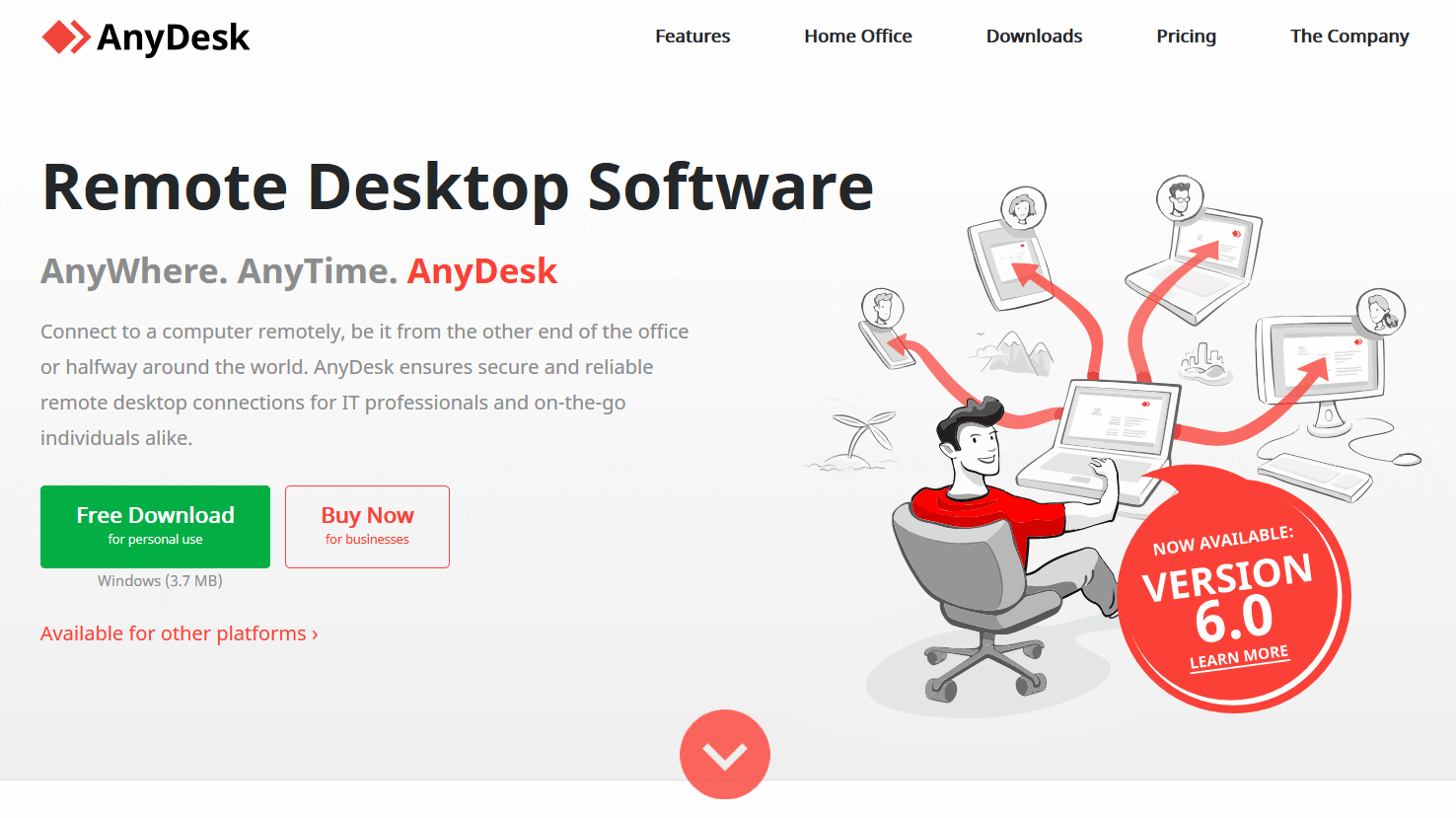
Nachdem sie zunächst für TeamViewer arbeiteten, haben drei Entwickler sich entschlossen, eine eigene Software anzubieten. Das Ergebnis, AnyDesk, ist ein einfach zu bedienendes Remote-Desktop-Tool, das in seinem Funktionsumfang TeamViewer und anderen Alternativen ähnelt. So richtet sich auch AnyDesk vor allem an Nutzer, die auf Remote-Support angewiesen sind, aber auch an solche, die im Homeoffice nicht auf die Funktionen ihres Büro-PCs verzichten wollen. Für letzteren Zweck bieten die Hersteller sogar ein gesondertes Paket, das alle benötigten Features zu einem speziellen Preis anbietet. Generell ist AnyDesk für Privatanwender kostenlos. Für Unternehmen stehen verschiedene Lizenzmodelle zur Verfügung.
AnyDesk – deshalb der Name – gibt es für die unterschiedlichsten Plattformen. Neben den bekannten Betriebssystemen Windows, Mac und Linux sowie Android und iOS kann man die Software auch unter FreeBSD, Raspberry Pi und Chrome OS einsetzen.
| Vorteile | Nachteile |
|---|---|
| ✓ Für sehr viele Plattformen verfügbar | ✗ Im vollen Umfang kostenpflichtig |
| ✓ Gesonderte Angebote für Homeoffice-Szenarien | |
| ✓ Für Privatanwender kostenlos | |
| ✓ Collaboration-Features |
RemotePC
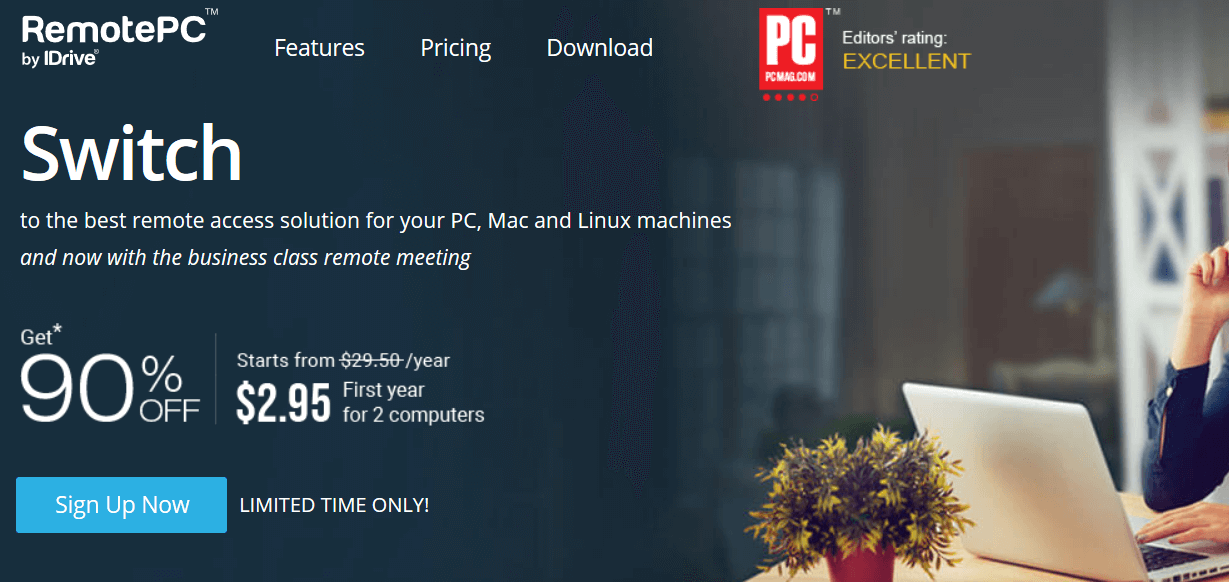
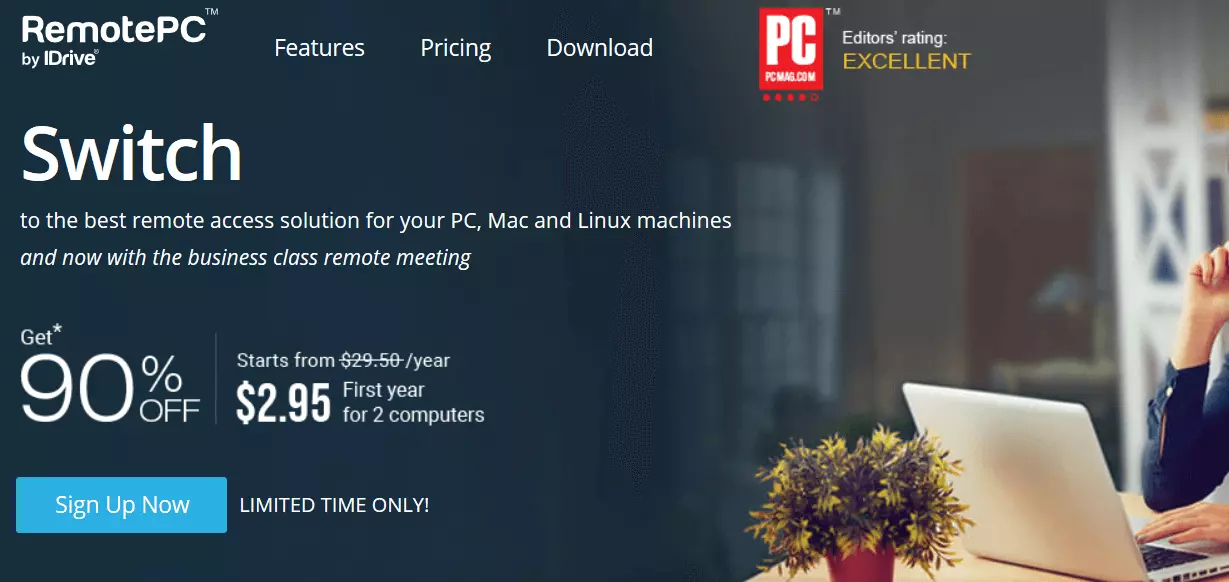
Vor allem für die Verbindung zwischen dem heimischen PC und dem entsprechenden Gerät im Büro ist RemotePC gedacht. Diese Remote-Desktop-Software verspricht, besonders einfach in der Bedienung zu sein. So ist die Installation schnell erledigt und auch im Betrieb kann die Software mit Drag-and-Drop-Funktionen von Laien bedient werden. Mit Zusatzfeatures wie Chat, File-Transfer oder einem Whiteboard eignet sich das schlanke Programm zudem sehr gut für die Zusammenarbeit von Kollegen. Dabei kann die Arbeit auch per Video aufgezeichnet werden.
Verfügbar ist die Software für verschiedenste Betriebssysteme: Windows, macOS, Linux, iOS, Android und Chrome OS. Eine Besonderheit von RemotePC ist, dass es auch auf Fire OS läuft und man so seinen PC sogar von einem Kindle aus steuern kann. Der Hersteller bietet verschiedene Abo-Stufen an, die sich in erster Linie an der Teamgröße orientieren.
| Vorteile | Nachteile |
|---|---|
| ✓ Für sehr viele Plattformen verfügbar | ✗ Keine kostenfreie Version verfügbar |
| ✓ Collaboration-Features | |
| ✓ Augmented Reality |
Zoho Assist
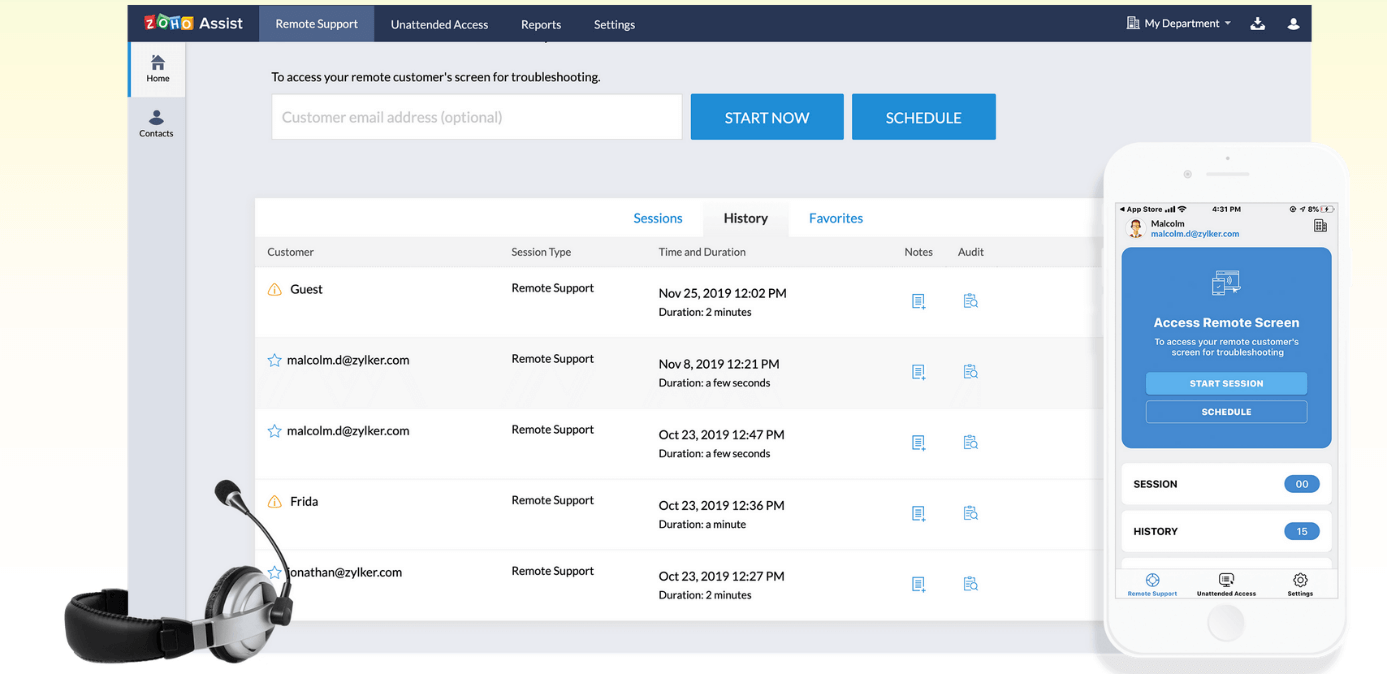
Zoho bietet unterschiedliche Programme an, die die Arbeit im Büro vereinfachen sollen. Neben den großen Feldern CRM, Recruiting und Office-Anwendungen hat der Hersteller mit Zoho Assist auch ein Remote-Desktop-Tool im Angebot. Genau wie alle anderen Anwendungen von Zoho richtet sich auch diese Software an den Unternehmensalltag. Zoho Assist soll einerseits den internen IT-Support unterstützen, andererseits aber auch für externe Kunden interessant sein. Für letztere gibt es das Kunden-Widget. Dieses kann ein Unternehmen auf der eigenen Website einbinden und so Nutzern die Möglichkeit geben, die Fernwartung ohne vorherige Software-Installation zu initialisieren. Nutzer müssen nur eine Session-ID eintragen, die ihnen zuvor per E-Mail zugesandt wurde.
Eine kostenlose Version ist mit eingeschränktem Funktionsumfang verfügbar. Zusätzlich gibt es verschiedene Premium-Fassungen, mit denen man außer der Verbindung zu mehr Endgeräten beispielsweise auch eine Funktion zur Multi-Monitor-Navigation bekommt. Mit diesem Feature kann man auch mehrere Monitore eines Remote-Desktops steuern.
| Vorteile | Nachteile |
|---|---|
| ✓ Eingeschränkte, kostenlose Version | ✗ Im vollen Umfang kostenpflichtig |
| ✓ Kunden-Widget | |
| ✓ Teil einer großen Suite |
Microsoft Remote Desktop
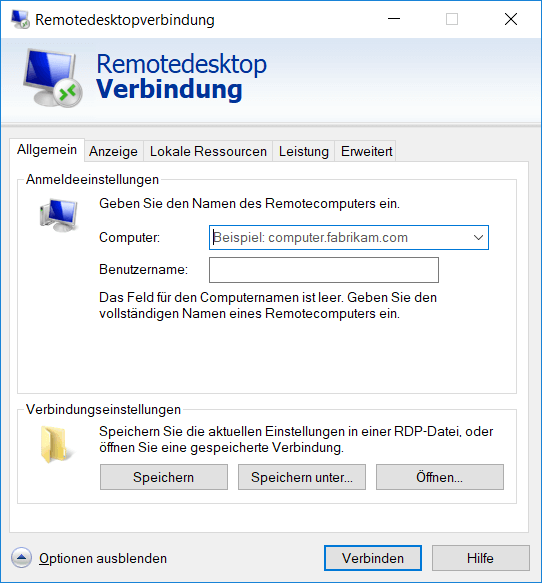
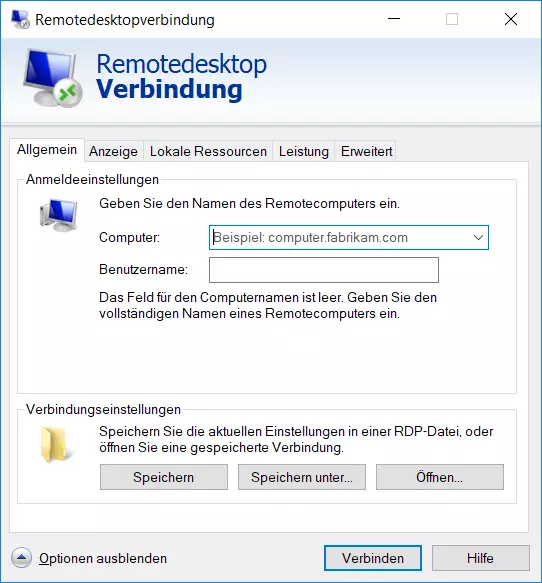
Windows-Nutzer können auch auf das kostenlose Tool von Microsoft selbst zugreifen, die entsprechende Software ist bereits unter Windows installiert. Auch hier funktioniert die Verbindung relativ leicht. Auf dem Hostsystem muss man zunächst in den Systemeigenschaften den Zugriff erlauben (dies geht nur ab der Pro-Version des Betriebssystems). Auf dem Client öffnet man dann die Software, gibt die Adresse des anderen Computers ein und kann diesen schließlich fernsteuern. Außer für Windows ist die Client-Software für macOS und mobile Betriebssysteme verfügbar.
Anders als bei anderen Remote-Desktop-Tools wird bei der Microsoft-Software der andere PC nicht gespiegelt. Während man bei vielen anderen Programmen auch auf der Seite des Hosts noch weiterarbeiten kann oder zumindest sieht, was vor sich geht, meldet Microsoft Remote Desktop den aktuellen Nutzer des Host-PCs ab. Für Support ist das Programm also nur bedingt geeignet.
| Vorteile | Nachteile |
|---|---|
| ✓ In Windows integriert | ✗ Host nur für Windows-Pro-Nutzer |
| ✓ Kostenlos |
NoMachine
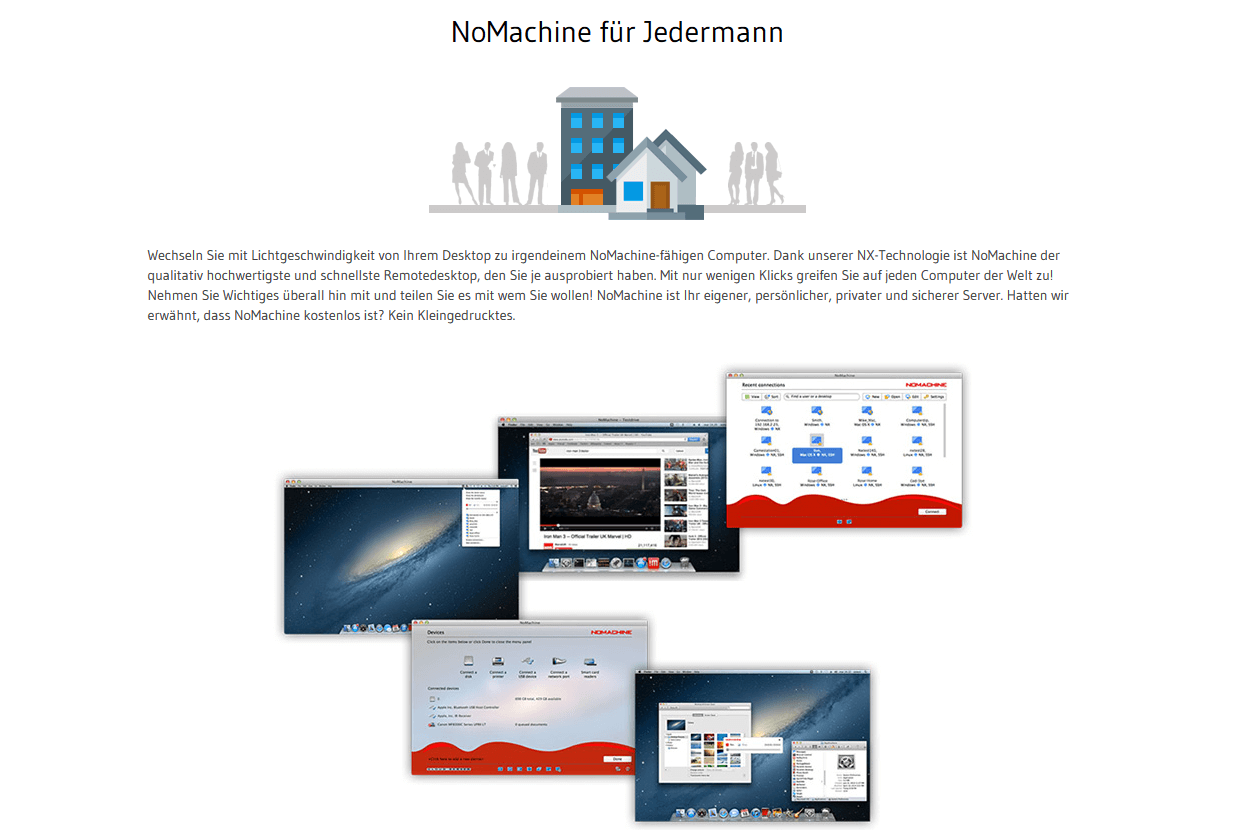
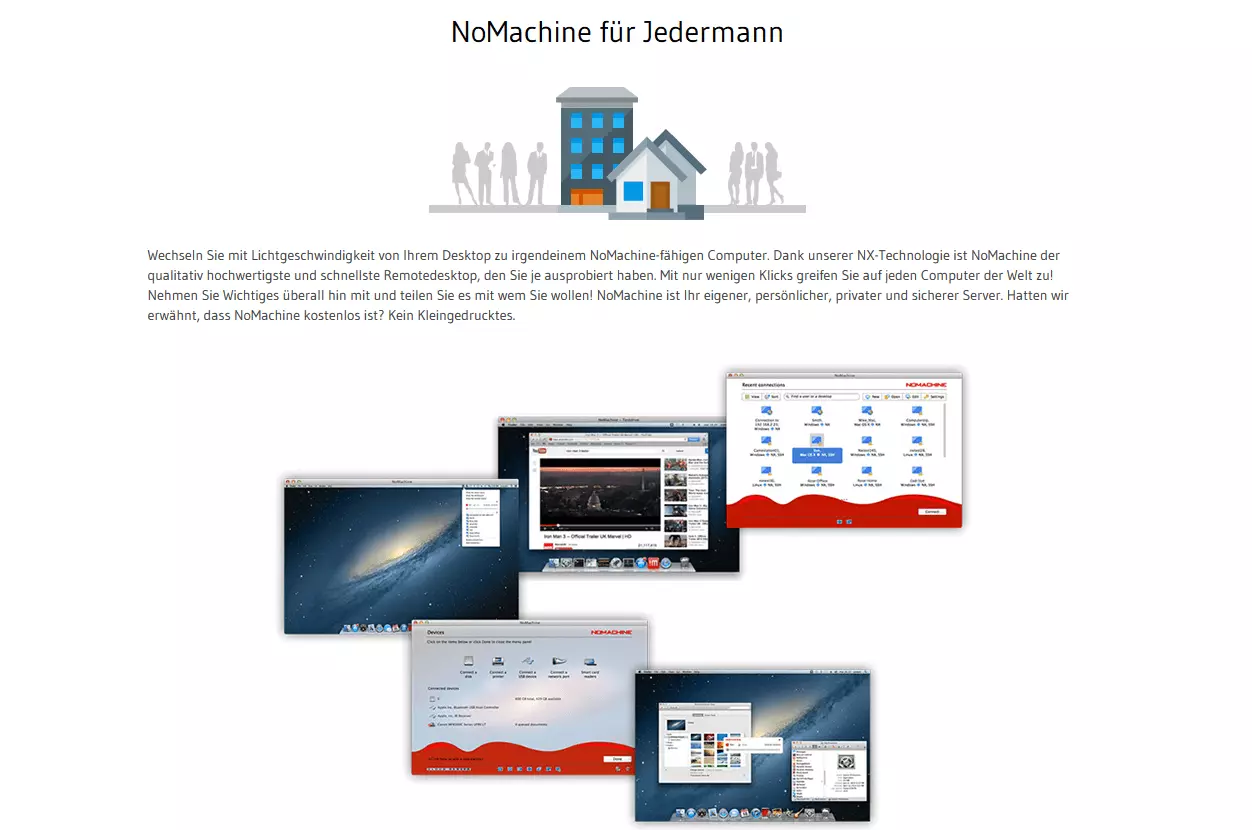
Die Hersteller von NoMachine rühmen sich vor allem mit der schnellen Verbindung zu einem Remote-Desktop. Dies erreichen sie mit dem eigenen NX-Protokoll. Dieses soll den Inhalt eines anderen PCs ohne Verzögerung auf einen anderen Computer bringen. Schnell ist nicht nur die Verbindung, sondern auch die Eingewöhnung: Die grafische Nutzeroberfläche ist einfach gestaltet und man findet sich schnell zurecht. Die Software lässt sich auf Windows, macOS, Linux, Android, iOS und dem Raspberry Pi installieren. Für Privatanwender ist NoMachine kostenlos, Unternehmen mit höheren Ansprüchen müssen eine Lizenz kaufen. Auf dem Enterprise-Level steht dann allerdings auch eine Anwendung speziell für den Serverbetrieb bereit.
Neben dem Spiegeln eines anderen Desktop-PCs bietet NoMachine aber noch weitere Features: Man kann gemeinsam an einem Whiteboard arbeiten, die komplette Session aufzeichnen und es stehen Chat-Funktionen bereit. Somit ist NoMachine für die Zusammenarbeit, für Remote-Wartung und Remote-Support geeignet.
| Vorteile | Nachteile |
|---|---|
| ✓ Für Privatanwender kostenlos | ✗ Im vollen Umfang kostenpflichtig |
| ✓ Für sehr viele Plattformen verfügbar | |
| ✓ Collaboration-Features | |
| ✓ Für Privatanwender kostenlos |
Remote-Desktop-Tools – der Überblick
Auf den ersten Blick ähneln sich die verschiedenen Remote-Desktop-Tools untereinander. Die Überblickstabelle zeigt die Unterschiede.
| X2Go | TeamViewer | AnyDesk | RemotePC | Zoho Assist | Microsoft Remote Desktop | NoMachine | |
|---|---|---|---|---|---|---|---|
| Client-OS | |||||||
| Windows | ✓ | ✓ | ✓ | ✓ | ✓ | ✓ | ✓ |
| Mac | ✓ | ✓ | ✓ | ✓ | ✓ | ✓ | ✓ |
| Linux | ✓ | ✓ | ✓ | ✓ | ✓ | ✓ | ✓ |
| Sonstige | Browser | Mobil, Raspberry Pi, Chrome OS | Mobil, Raspberry Pi, FreeBSD, Chrome OS | Mobil, Chrome OS, Fire OS | Mobil, Browser, Chrome OS | Mobil | Mobil, Raspberry Pi |
| Server-OS | |||||||
| Windows | - | ✓ | ? | ? | ? | ✓ | - |
| Mac | - | ✓ | ? | ? | ? | - | - |
| Linux | ✓ | - | ? | ? | ? | - | ✓ |
| Verschlüsselung | SSH | 256-Bit-AES | RSA 2048 | 256-Bit-AES | 256-Bit-AES | RC4 | 128-Bit-AES |
| Collab-Features | → | ↑ | ↑ | ↗ | ↗ | ↓ | ↑ |
| Open Source | ✓ | - | - | - | - | - | - |
| Kostenlos | ✓ | Für Privatanwender | Für Privatanwender | - | Für Privatanwender | ✓ | Für Privatanwender |
| Besonderheiten | Published Application | Augmented Reality | Homeoffice-Paket | Augmented Reality | Kunden-Widget für Website | Teil von Windows | Whiteboard-Funktion |
Reviewer

Christian Heldmaier
Christian Heldmaier ist ein erfahrener Online-Marketing- und SEO-Spezialist aus Karlsruhe. Seit Juli 2020 ist er als SEO Manager bei IONOS tätig.