

Hohe CPU-Auslastung – was steckt dahinter?

Die CPU (Abkürzung für engl. „Central Processing Unit“, dt. „Prozessor“) leistet die Hauptarbeit in einem Computer, denn sie ist für die Datenverarbeitung und Weitergabe von Befehlen zuständig. Dementsprechend hängt die Geschwindigkeit, mit der sämtliche Programme und Prozesse ablaufen, maßgeblich von der Leistungsfähigkeit der CPU ab. Nutzer merken das an der Zeit, die für Start- und Speicherprozesse rechenintensiver Programme (z. B. zur Grafik- und Videobearbeitung) benötigt wird. Je leistungsfähiger die CPU, umso schneller läuft der PC.
Doch nicht immer ist eine langsamere Rechenleistung auf ein Problem mit der CPU zurückzuführen. Es ist auch möglich, dass einfach zu viele rechenintensive Programme gleichzeitig aktiv sind und die CPU deshalb an ihre Auslastungsgrenzen gelangt. Es ist also wichtig, sich eingehend mit der CPU-Auslastung und ihren Ursachen zu beschäftigen, bevor man sich vorschnell für den Austausch gegen ein leistungsstärkeres Fabrikat entscheidet.
Was ist die CPU-Auslastung?
An der Höhe der CPU-Auslastung lässt sich ablesen, wie intensiv der Prozessor mit der Verarbeitung der aktuell laufenden Programme und Prozesse beschäftigt ist. Der jeweilige Wert besagt, wie viel Prozent der gesamten Arbeitszeit des Prozessors bzw. eines Prozessorkerns tatsächlich für die Datenverarbeitung genutzt werden. Maximal kann die CPU-Auslastung also 100 Prozent betragen.
Zur Berechnung wird die allgemeine Betriebsdauer ins Verhältnis zur tatsächlichen Leistungsdauer gesetzt. Damit ist die CPU-Auslastung ein Indikator dafür, wie stark der Prozessor gerade beansprucht wird und welche Kapazitäten ggf. noch frei sind. Ist die CPU-Auslastung zu hoch, äußert sich das durch lange Lade- und Speicherzeiten, schlimmstenfalls sogar durch das Einfrieren sämtlicher Programme, weil der Prozessor mit zu vielen Rechenbefehlen überfordert ist.
Gleichzeitig lassen sich Rückschlüsse auf die CPU-Temperatur ziehen, denn je größer die Auslastung, umso größer auch die Hitze, die bei der Arbeit eines Prozessorkerns entsteht. Steigt die Temperatur über einen bestimmten Wert an, der zuvor vom Hersteller als Grenzwert definiert wurde, wird die Leistung automatisch gedrosselt und die Rechenleistung lässt deutlich nach.
Wie kann man sich die CPU-Auslastung anzeigen lassen?
Die Informationen zur CPU-Auslastung sind im jeweiligen Betriebssystem leicht zugänglich. Für Windows müssen Sie lediglich den Task-Manager öffnen. Dort sehen Sie unter dem Reiter „Leistung“ direkt, wie stark die CPU zum aktuellen Zeitpunkt beansprucht wird. Dazu erscheint ein sich ständig aktualisierendes Kurvendiagramm, das die Auslastungswerte der letzten 60 Sekunden abbildet. Wenn Sie detailliertere Informationen brauchen, finden Sie unter der Auflistung der Auslastungswerte einen Link zum Ressourcenmonitor, in dem die Temperaturkurven für jeden einzelnen Prozessorkern angezeigt werden.
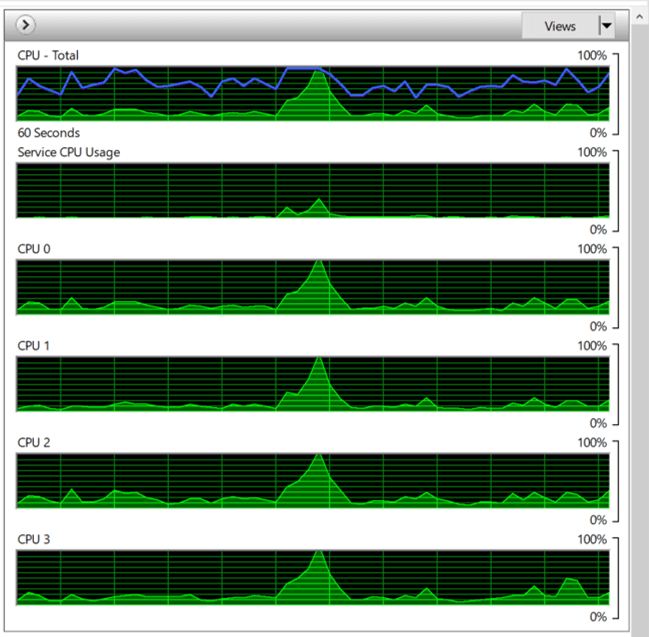
Als Linux-Nutzer können Sie sich mit dem Befehl „top“ die CPU-Auslastung anzeigen lassen. Nach der Eingabe erhalten Sie eine Liste aller laufenden Prozesse mit Werten zur CPU-Auslastung, zum Speicherverbrauch etc. Die Liste wird ständig aktualisiert und ist somit ein optimales Instrument zur Überwachung der Systemaktivitäten. Alternativen mit größerem Leistungsumfang sind htop oder Glances. Beide müssen nachträglich installiert werden, bieten aber eine einfache Tastaturbedienung sowie Grafiken (htop) und Statistiken (Glances) für eine umfassende Systemanalyse.
Ursachen einer hohen Prozessorauslastung
Task-Manager und „top“-Befehl liefern nicht nur Zahlenwerte und Verlaufskurven, mit denen Sie herausfinden, ob die CPU-Auslastung zu hoch ist. Im Optimalfall ermitteln Sie dort auch die Ursache.
Im Task-Manager sehen Sie unter dem Reiter „Prozesse“ gleich in der ersten Tabellenzeile, wie stark die CPU zum aktuellen Zeitpunkt beansprucht wird. Darunter erfolgt in weiteren Zeilen eine Aufschlüsselung für alle laufenden Programme und Hintergrundprozesse. Mit einem Klick auf den Spaltentitel „CPU“ sortieren Sie diese ganz einfach nach der Auslastungsstärke. Falls Sie dort sehen, dass ein Programm, das Sie kaum nutzen, die CPU überdurchschnittlich beansprucht, können Sie es nach einem Rechtsklick im erscheinenden Drop-down-Menü beenden, um die CPU-Auslastung zu senken.
Auch „top“ zeigt die CPU-Auslastung für alle laufenden Prozesse an, die Sie mit dem Befehl „kill“ sofort beenden können.
Häufig ist eine überdurchschnittlich hohe Prozessorauslastung auf einen der folgenden Gründe zurückzuführen:
- Programme mit hohen Anforderungen an die CPU: Programme zur Video- und Grafikbearbeitung, Spiele mit hochauflösender Grafik, DVD-Brennprogramme sowie Anwendungen, die Film- und Fotoformate konvertieren, erfordern hohe Rechenleistungen und sind deshalb bekannt dafür, dass sie die CPU-Auslastung in die Höhe treiben. Falls der Rechner deshalb kaum noch arbeitsfähig ist, sollten Sie diese Programme ausschließlich einzeln ausführen und alle anderen Anwendungen schließen.
- Autostart-Programme: Programme, die mit dem Booten des Betriebssystems gestartet werden und danach dauerhaft im Hintergrund laufen, können die CPU ordentlich in Schach halten. Es handelt sich dabei oft um Software, die erst beim Anschluss von Hardware-Komponenten wie Kameras, MP3-Playern oder Druckern benötigt, aber schon bei ihrer Installation in den Autostart übernommen wird. Das automatische Ausführen dieser Programme können Sie im Task-Manager unter dem Reiter „Autostart“ deaktivieren.
- Viren: Falls eine extrem hohe CPU-Auslastung von fast 100 Prozent angezeigt wird, doch in den laufenden Prozessen kein Hinweis auf die Ursache zu sehen ist, kann ein Virus oder andere Malware dahinterstecken. Viren sind in den gängigen Überwachungstools häufig unsichtbar. Falls dieser Verdacht besteht, sollten Sie Ihren Rechner sofort mit einem Antivirenprogramm bzw. Malwarescanner überprüfen.
- Browser: Unter bestimmten Umständen kann auch der Browser (z. B. durch unzählige geöffnete Tabs) die Rechenleistung der CPU stark beanspruchen. Eine weitere Ursache können Plug-ins und Add-ons sein, die unbemerkt im Hintergrund laufen. Aus diesem Grund sollten Sie in den Einstellungen Ihres Browsers regelmäßig überprüfen, ob Sie alle dort aufgelisteten Add-ons wirklich brauchen, und die unnötigen entsprechend deaktivieren.
Gefahren bei zu hoher CPU-Auslastung
Generell ist eine hohe CPU-Auslastung nicht weiter beunruhigend, solange sie nicht dauerhaft und ohne erkennbaren Grund auftritt. Natürlich besteht immer die Gefahr, dass Ihr PC vielleicht bei einem wichtigen Arbeitsauftrag einfriert und nach dem nicht geplanten Neustart ungespeicherte Daten verloren gegangen sind. Schon allein aus diesem Grund sollten Sie immer versuchen, eine zu hohe CPU-Auslastung zu senken.
Eine zweite Gefahr ist, dass die CPU-Temperatur zu hoch wird. Doch generell sind Betriebssysteme und Prozessoren so entwickelt, dass sie das System automatisch vor Überhitzung schützen, z. B. durch Anpassung der Lüftergeschwindigkeit und Drosselung der CPU-Aktivitäten – sehr zum Leidwesen mancher Gamer, die gezielt ihre CPU übertakten, um die Rechenleistung zu verbessern.
Wenn eine der oben genannten Ursachen zutrifft, sollten Sie die betreffenden Programme schließen, möglichst einzeln ausführen, deaktivieren oder deinstallieren – je nachdem, was in diesem spezifischen Fall die beste Lösung ist. Generell arbeitet ein Rechner schneller und flüssiger, wenn so wenige rechenintensive Prozesse wie möglich gleichzeitig ablaufen. Aus diesem Grund sollten Sie sich regelmäßig die CPU-Auslastung anzeigen lassen, sodass Sie Programme, die das System unnötig belasten, beenden und damit die Leistung Ihres PCs optimieren können.
Sollte es sich allerdings um einen Systemprozess handeln, der Ihren Computer verlangsamt, ist Vorsicht geboten. Informieren Sie sich zunächst über den betreffenden Prozess, indem sie seinen Namen z. B. in die Suchleiste Ihres Browsers eingeben. Gleiches gilt für Prozesse, die Sie nicht zuordnen können. Eine vorherige Suche erspart Ihnen möglicherweise Probleme, die durch das Beenden eines systemrelevanten Vorgangs entstehen können. Außerdem lernen Sie dabei vielleicht mehr über die Prozesse, die auf Ihrem Betriebssystem ablaufen.
Reviewer

Christian Heldmaier
Christian Heldmaier ist ein erfahrener Online-Marketing- und SEO-Spezialist aus Karlsruhe. Seit Juli 2020 ist er als SEO Manager bei IONOS tätig.