Wasserzeichen in Word entfernen

Mit einem Wasserzeichen bringen Sie in Word ein zusätzliches Design-Element in Ihre Dokumente. Markieren Sie den Text als Entwurf oder fügen Sie Ihr eigenes Logo in den Hintergrund der Seite ein: Sie haben zahlreiche Möglichkeiten. Aber nicht immer ist man glücklich mit dem Ergebnis. Und manchmal möchte man auch das Wasserzeichen eines Anderen aus dem Dokument löschen. Zum Glück ist es kein Problem, ein Wasserzeichen in Word zu entfernen.
- Bewährt: Vollständiges Office-Paket
- Sicher: 1 TB zentraler Speicherplatz
- Ortsunabhängig: Auf bis zu 5 Geräten installierbar
Word: Wasserzeichen einfach entfernen
Sie haben ein Dokument mit einem Wasserzeichen erstellt und möchten dieses nun wieder entfernen – zum Beispiel, weil die Markierung „Entwurf“ nicht mehr zutrifft. Word bietet dafür eine ganz einfache Funktion: Gehen Sie in den Reiter „Entwurf“, klicken Sie auf den Button „Wasserzeichen“ und wählen Sie dann den Menüpunkt „Wasserzeichen entfernen“. Word ermöglicht nur ein einziges Wasserzeichen, weshalb ein Klick genügen sollte, um das Grafikelement aus dem kompletten Dokument zu entfernen.
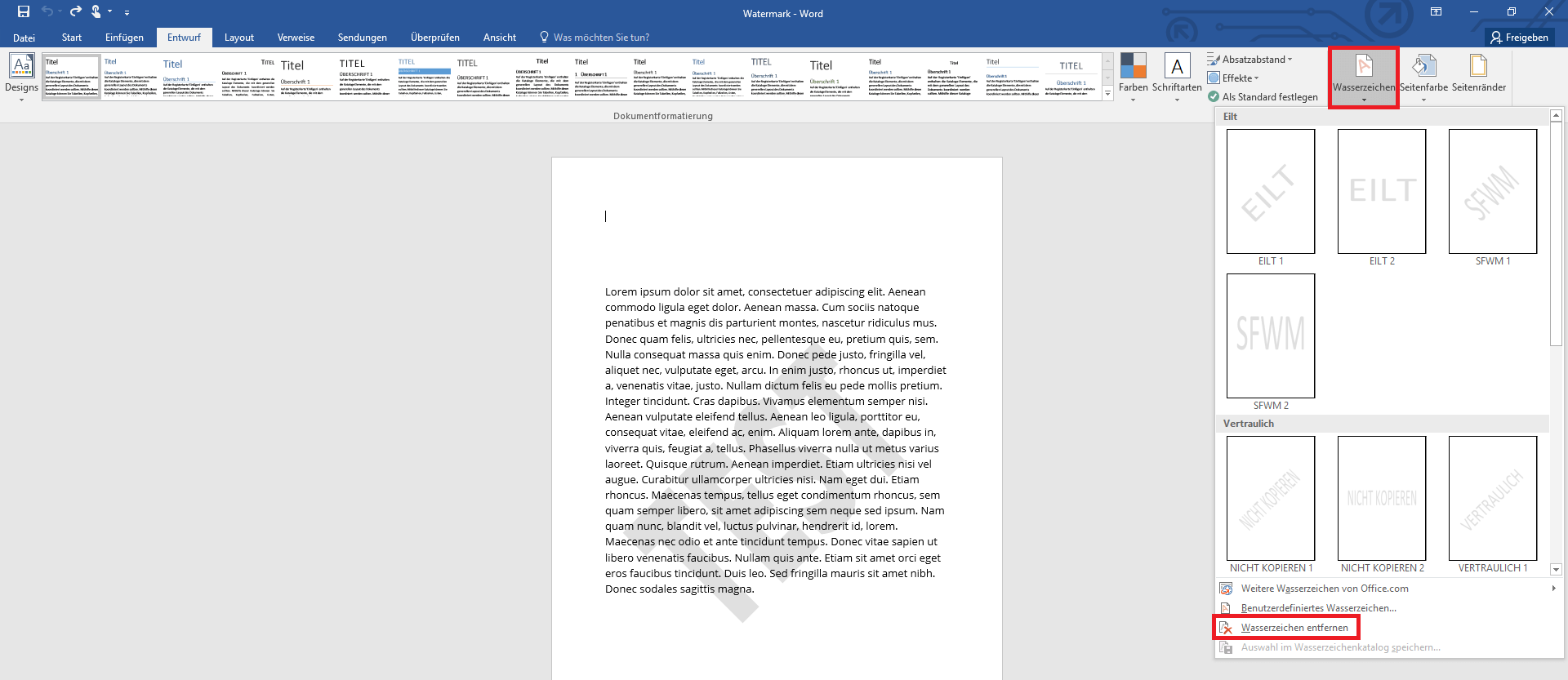
In den älteren Word-Versionen 2010 und 2007 finden Sie die Funktion noch in dem Bereich „Seitenlayout“.
In Ausnahmefällen kann es vorkommen, dass die beschriebene Technik nicht funktioniert. Dann können Sie einen weiteren Weg ausprobieren: Hierfür müssen Sie den Kopfbereich öffnen. Gehen Sie mit dem Mauszeiger in den oberen Bereich der Seite und machen Sie dort einen Doppelklick. Nun werden die Fuß- und Kopfzeilen angezeigt. Auf der gleichen Ebene, nämlich im Hintergrund und mit fester Verankerung auf jeder Seite, befinden sich in Word auch Wasserzeichen. Deshalb sollten Sie nun eine Markierung um das Element sehen, wenn Sie auf die Grafik oder das Textwasserzeichen klicken.
Wenn das Element ausgewählt ist, können Sie nun einfach die Entfernen-Taste (Entf) auf Ihrer Tastatur drücken und schon haben Sie das Wasserzeichen gelöscht. Sie können diese Ansicht aber auch verwenden, um das Wasserzeichen anzupassen: neu zu skalieren, zu verschieben oder zu drehen. Wenn Sie generell ein Wasserzeichen haben möchten, aber nicht mit dem Inhalt einverstanden sind, verändern Sie über die Funktion „Benutzerdefiniertes Wasserzeichen…“ (im Bereich „Wasserzeichen“) eine bestehende Grafik oder einen Text.
Reviewer

Jeanna Raffa
Mit über 18 Jahren Erfahrung im Online-Marketing verfügt Jeanna Raffa über umfangreiches Know-how in der digitalen Vermarktung. Seit 2020 liegt ihr Fokus auf der praxisnahen Themenvermittlung von E-Mail-, Office- und Cloud-Speicher-Lösungen.