

Google Tabellen: Tastenkombinationen im Überblick

Ob Arbeitszeiterfassung, Rechnungserstellung oder Projektplanung – das Tabellenprogramm Google Tabellen (englisch: „Google Sheets“) von Google Workspace lässt sich im Geschäftsalltag vielseitig einsetzen. Alle Tabellen sind automatisch mit Ihrem Google-Konto verknüpft. So haben Sie immer und jederzeit Zugang zu Ihren Dateien und können sogar über Ihr Smartphone darauf zugreifen.
Verschiedene Shortcuts erleichtern das Arbeiten in Google Sheets – theoretisch lassen sich Tabellen sogar ohne einen einzigen Mausklick erstellen und bearbeiten. Wir haben eine Übersicht der nützlichsten Tastenkombinationen in Google Sheets zusammengestellt und zeigen Ihnen, wo Sie ein Menü aller Tastenkürzel direkt in Google Tabellen aufrufen können. Dort können Sie nicht nur nach der benötigten Tastenkombination suchen, sondern auch kompatible Shortcuts aus anderen Tabellenprogrammen (z. B. Microsoft Excel) aktivieren.
- Alle Google-Apps zentral und online für flexibles Arbeiten
- Nutzung von Gmail mit Ihrer Domain von IONOS
- Inklusive priorisiertem Google-Support
Google Tabellen: Shortcuts für Windows- und Mac-Nutzer
Im Folgenden stellen wir Ihnen zunächst die nützlichsten Google-Sheets-Tastenkombinationen vor, mit denen Windows- und Mac-Nutzer ihre Tabellen noch einfacher bearbeiten und formatieren können. Auch für die Navigation innerhalb der Tabelle und die Verwendung von Formeln stehen in Google Tabellen Tastenkombinationen zur Verfügung, von denen wir die wichtigsten für Sie ausgewählt haben.
Google-Tabellen-Shortcuts: Allgemeine Befehle in Google Sheets
| Tastenkombinationen für Windows | Tastenkombinationen für Mac | |
|---|---|---|
| Spalte auswählen | Strg + Leertaste | Strg + Leertaste |
| Zeile auswählen | Umschalt + Leertaste | Umschalt + Leertaste |
| Alles auswählen | Strg + AStrg + Umschalt + Leertaste | ⌘ + A⌘ + Umschalt + Leertaste |
| Rückgängig machen | Strg + Z | ⌘ + Z |
| Wiederholen | Strg + YStrg + Umschalt + ZF4 | ⌘ + Y⌘ + Umschalt + ZFn + F4 |
| Suchen | Strg + F | ⌘ + F |
| Suchen und ersetzen | Strg + H | ⌘ + Umschalt + H |
| Bereich ausfüllen | Strg + Eingabetaste | ⌘ + Eingabetaste |
| Unten ausfüllen | Strg + D | ⌘ + D |
| Rechts ausfüllen | Strg + R | ⌘ + R |
| Speichern (alle Änderungen werden automatisch in Google Drive gespeichert) | Strg + S | ⌘ + S |
| Öffnen | Strg + O | ⌘ + O |
| Strg + P | ⌘ + P | |
| Kopieren | Strg + C | ⌘ + C |
| Ausschneiden | Strg + X | ⌘ + X |
| Einfügen | Strg + V | ⌘ + V |
| Nur Werte einfügen | Strg + Umschalt + V | ⌘ + Umschalt + V |
| Nur Format einfügen | Strg + Alt + V | ⌘ + Alt+ V |
| Häufig verwendete Tastenkombinationen anzeigen | Strg + / | ⌘ + / |
| Neues Tabellenblatt einfügen | Umschalt + F11 | Umschalt + Fn + F11 |
| Kompakte Steuerelemente | Strg + Umschalt + F | Strg + Umschalt + F |
| Input Tools ein/aus (in Tabellen mit nicht-lateinischem Schriftsystem verfügbar) | Strg + Umschalt + K | ⌘ + Umschalt + K |
| Input Tools auswählen | Strg + Alt + Umschalt + K | ⌘ + Wahltaste + Umschalt + K |
| In Menüs suchen | Alt + / | Wahltaste + / |
Tastenkombinationen zum Formatieren in Google Tabellen
| Tastenkombinationen für Windows | Tastenkombinationen für Mac | |
|---|---|---|
| Fett | Strg + B | ⌘ + B |
| Unterstrichen | Strg + U | ⌘ + U |
| Kursiv | Strg + I | ⌘ + I |
| Durchgestrichen | Alt + Umschalt + 5 | Wahltaste + Umschalt + 5 |
| Zentrieren | Strg + Umschalt + E | ⌘ + Umschalt + E |
| Linksbündig | Strg + Umschalt + L | ⌘ + Umschalt + L |
| Rechtsbündig | Strg + Umschalt + R | ⌘ + Umschalt + R |
| Rahmenlinie oben | Alt + Umschalt + 1 | Wahltaste + Umschalt + 1 |
| Rahmenlinie rechts | Alt + Umschalt + 2 | Wahltaste + Umschalt + 2 |
| Rahmenlinie unten | Alt + Umschalt + 3 | Wahltaste + Umschalt + 3 |
| Rahmenlinie links | Alt + Umschalt + 4 | Wahltaste + Umschalt + 4 |
| Rahmen entfernen | Alt + Umschalt + 6 | Wahltaste + Umschalt + 6 |
| Rahmenlinien außen | Alt + Umschalt + 7Strg + Umschalt + 7 | Wahltaste + Umschalt + 7⌘ + Umschalt + 7 |
| Link einfügen | Strg + K | ⌘ + K |
| Uhrzeit einfügen | Strg + Umschalt + ; | ⌘ + Umschalt + ; |
| Datum einfügen | Strg + ; | ⌘ + ; |
| Datum und Uhrzeit einfügen | Strg + Alt + Umschalt + ; | ⌘ + Wahltaste + Umschalt + ; |
| Als Dezimalzahl formatieren | Strg + Umschalt + 1 | Strg + Umschalt + 1 |
| Als Uhrzeit formatieren | Strg + Umschalt + 2 | Strg + Umschalt + 2 |
| Als Datum formatieren | Strg + Umschalt + 3 | Strg + Umschalt + 3 |
| Als Währung formatieren | Strg + Umschalt + 4 | Strg + Umschalt + 4 |
| Als Prozentwert formatieren | Strg + Umschalt + 5 | Strg + Umschalt + 5 |
| Als Exponenten formatieren | Strg + Umschalt + 6 | Strg + Umschalt + 6 |
| Formatierung entfernen | Strg + \ | ⌘ + \ |
Tastenkürzel für die Google-Tabellen-Navigation
| Tastenkombinationen für Windows | Tastenkombinationen für Mac | |
|---|---|---|
| Zum Anfang der Zeile wechseln | Pos1 | Fn + Nach-links-Taste |
| Zum Anfang des Tabellenblatts wechseln | Strg + Pos1 | ⌘ + Fn + Nach-links-Taste |
| Zum Ende der Zeile wechseln | Ende | Fn + Nach-rechts-Taste |
| Zum Ende des Tabellenblatts wechseln | Strg + Ende | ⌘ + Fn + Nach-rechts-Taste |
| Zur aktiven Zelle scrollen | Strg + Rücktaste | ⌘ + Rücktaste |
| Zum nächsten Tabellenblatt wechseln | Alt + Nach-unten-Taste | Wahltaste + Nach-unten-Taste |
| Zum vorherigen Tabellenblatt wechseln | Alt + Nach-oben-Taste | Wahltaste + Nach-oben-Taste |
| Liste der Tabellenblätter einblenden | Alt + Umschalt + K | Wahltaste + Umschalt + K |
| Hyperlink öffnen | Alt + Eingabetaste | Wahltaste + Eingabetaste |
| „Erkunden“ öffnen | Alt + Umschalt + X | Wahltaste + Umschalt + X |
| Zur Seitenleiste gehen | Strg + Alt + .Strg + Alt + , | ⌘ + Wahltaste + .⌘ + Wahltaste + , |
| Fokus aus Tabelle verschieben | Strg + Alt + Umschalt + M | Strg + ⌘ + Umschalt + M |
| Fokus auf Zusammenfassung verschieben (wenn ein Zellenbereich ausgewählt ist) | Alt + Umschalt + Q | Wahltaste + Umschalt + Q |
| Fokus auf Pop-up verschieben (für Links, Lesezeichen und Bilder) | Strg + Alt gedrückt halten, E und dann P drücken | Strg + ⌘ gedrückt halten, E und dann P drücken |
| Drop-down-Menü in gefilterter Zelle öffnen | Strg + Alt + R | Strg + ⌘ + R |
| Überarbeitungsverlauf öffnen | Strg + Alt + Umschalt + H | ⌘ + Wahltaste + Umschalt + H |
| Chat in der Tabelle öffnen | Umschalt + Esc | Umschalt + Esc |
| Zeichnungen-Editor schließen | Umschalt + Esc | ⌘ + EscUmschalt + Esc |
Google Tabellen: Tastenkombinationen für Notizen und Kommentare
| Tastenkombinationen für Windows | Tastenkombinationen für Mac | |
|---|---|---|
| Notiz einfügen/bearbeiten | Umschalt + F2 | Umschalt + F2 |
| Kommentar einfügen/bearbeiten | Strg + Alt + M | ⌘ + Wahltaste + M |
| Diskussionsthread für Kommentar öffnen | Strg + Alt + Umschalt + A | ⌘ + Wahltaste + Umschalt + A |
| Aktuellen Kommentar öffnen | Strg + Alt gedrückt halten, E und dann C drücken | Strg + ⌘ gedrückt halten, E und dann C drücken |
| Zum nächsten Kommentar wechseln | Strg + Alt gedrückt halten, N und dann C drücken | Strg + ⌘ gedrückt halten, N und dann C drücken |
| Zum vorherigen Kommentar wechseln | Strg + Alt gedrückt halten, P und dann C drücken | Strg + ⌘ gedrückt halten, P und dann C drücken |
Tastenkombinationen zum Öffnen von Menüs in Google Tabellen
| Tastenkombinationen für Windows | Tastenkombinationen für Mac | |
|---|---|---|
| Menü „Datei“ | Google Chrome: Alt + FAndere Browser: Alt + Umschalt + F | Strg + Wahltaste + F |
| Menü „Bearbeiten“ | Google Chrome: Alt + EAndere Browser: Alt + Umschalt + E | Strg + Wahltaste + E |
| Menü „Ansicht“ | Google Chrome: Alt + VAndere Browser: Alt + Umschalt + V | Strg + Wahltaste + V |
| Menü „Einfügen“ | Google Chrome: Alt + IAndere Browser: Alt + Umschalt + I | Strg + Wahltaste + I |
| Menü „Format“ | Google Chrome: Alt + OAndere Browser: Alt + Umschalt + O | Strg + Wahltaste + O |
| Menü „Daten“ | Google Chrome: Alt + DAndere Browser: Alt + Umschalt + D | Strg + Wahltaste + D |
| Menü „Tools“ | Google Chrome: Alt + TAndere Browser: Alt + Umschalt + T | Strg + Wahltaste + T |
| Menü „Einfügen“ öffnen | Strg + Alt + Umschalt + = Strg + Alt + = (bei ausgewählten Zellen) | ⌘ + Wahltaste + = (bei ausgewählten Zellen) |
| Menü „Löschen“ öffnen | Strg + Alt + - (bei ausgewählten Zellen) | ⌘ + Wahltaste + - (bei ausgewählten Zellen) |
| Menü „Formular“ (sichtbar, wenn die Tabelle mit einem Formular verknüpft ist) | Google Chrome: Alt + MAndere Browser: Alt + Umschalt + M | Strg + Wahltaste + M |
| Menü „Add-ons“ | Google Chrome: Alt + NAndere Browser: Alt + Umschalt + N | Strg + Wahltaste + N |
| Menü „Hilfe“ | Google Chrome: Alt + HAndere Browser: Alt + Umschalt + H | Strg + Wahltaste + H |
| Menü „Bedienungshilfen“ (sichtbar, wenn Screenreader-Unterstützung aktiviert ist) | Google Chrome: Alt + AAndere Browser: Alt + Umschalt + A | Strg + Wahltaste + A |
| Menü „Tabellenblatt“ (Kopieren, Löschen und andere Aktionen für Tabellenblätter) | Alt + Umschalt + S | Wahltaste + Umschalt + S |
| Kontextmenü | Strg + Umschalt + \ | ⌘ + Umschalt + \ |
Google-Tabellen-Tastenkombinationen zum Hinzufügen oder Ändern von Zeilen und Spalten
| Tastenkombinationen für Windows | Tastenkombinationen für Mac | |
|---|---|---|
| Zeilen oberhalb einfügen | Strg + Alt + Umschalt + = Strg + Alt + = (bei ausgewählten Zeilen)Google Chrome: Alt + I, dann RAndere Browser: Alt + Umschalt + I, dann R | ⌘ + Wahltaste + = (mit ausgewählten Zeilen)Strg + Wahltaste + I, dann R |
| Zeilen unterhalb einfügen | Google Chrome: Alt + I, dann WAndere Browser: Alt + Umschalt + I, dann W | Strg + Wahltaste + I, dann B |
| Spalten links einfügen | Strg + Alt + Umschalt + = Strg + Alt + = (bei ausgewählten Spalten)Google Chrome: Alt + I, dann CAndere Browser: Alt + Umschalt + I, dann C | ⌘ + Wahltaste + = (mit ausgewählten Spalten)Strg + Wahltaste + I, dannC |
| Spalten rechts einfügen | Google Chrome: Alt + I, dann OAndere Browser: Alt + Umschalt + I, dann O | Strg + Wahltaste + I, dann O |
| Zeilen löschen | Strg + Alt + - (bei ausgewählten Zeilen)Google Chrome: Alt + E, dann DAndere Browser: Alt + Umschalt + E, dann D | ⌘ + Wahltaste + - (mit ausgewählten Zeilen)Strg + Wahltaste + E, dann D |
| Spalten löschen | Strg + Alt + - (bei ausgewählten Spalten)Google Chrome: Alt + E, dann EAndere Browser: Alt + Umschalt + E, dann E | ⌘ + Wahltaste + - (mit ausgewählten Spalten)Strg + Wahltaste + E, dann E |
| Zeile ausblenden | Strg + Alt + 9 | ⌘ + Wahltaste + 9 |
| Zeile einblenden | Strg + Umschalt + 9 | ⌘ + Umschalt + 9 |
| Spalte ausblenden | Strg + Alt + 0 | ⌘ + Wahltaste + 0 |
| Spalte einblenden | Strg + Umschalt + 0 | ⌘ + Umschalt + 0 |
| Zeilen oder Spalten gruppieren | Alt + Umschalt + Nach-rechts-Taste | Wahltaste + Umschalt + Nach-rechts-Taste |
| Gruppierung von Zeilen oder Spalten aufheben | Alt + Umschalt + Nach-links-Taste | Wahltaste + Umschalt + Nach-links-Taste |
| Gruppierte Zeilen oder Spalten maximieren | Alt + Umschalt + Nach-unten-Taste | Wahltaste + Umschalt + Nach-unten-Taste |
| Gruppierte Zeilen oder Spalten minimieren | Alt + Umschalt + Nach-oben-Taste | Wahltaste + Umschalt + Nach-oben-Taste |
Tastenkombinationen für Formeln in Google Tabellen
| Tastenkombinationen für Windows | Tastenkombinationen für Mac | |
|---|---|---|
| Alle Formeln anzeigen | Strg + ~ | Strg + ~ |
| Matrixformel einfügen | Strg + Umschalt + Eingabetaste | ⌘ + Umschalt + Eingabetaste |
| Maximierte Matrixformel minimieren | Strg + E | ⌘ + E |
| Formelhilfe ein-/ausblenden (beim Eingeben einer Formel) | Umschalt + F1 | Umschalt + Fn + F1 |
| Vollständige/kompakte Formelhilfe (beim Eingeben einer Formel) | F1 | Fn + F1 |
| Absolute/relative Bezüge (beim Eingeben einer Formel) | F4 | Fn + F4 |
| Vorschau der Formelergebnisse ein-/ausblenden (beim Eingeben einer Formel) | F9 | Fn + F9 |
| Größe der Formelleiste ändern (nach oben oder unten verschieben) | Strg + Nach-oben-Taste oder Strg + Nach-unten-Taste | Strg + Wahltaste + Nach-oben-Taste oder Strg + Wahltaste + Nach-unten-Taste |
Screenreader-Shortcuts für Google Tabellen
| Tastenkombinationen für Windows | Tastenkombinationen für Mac | |
|---|---|---|
| Screenreader-Unterstützung aktivieren | Strg + Alt + Z | ⌘ + Wahltaste + Z |
| Spalte vorlesen | Strg + Alt + Umschalt + C | ⌘ + Wahltaste + Umschalt + C |
| Zeile vorlesen | Strg + Alt + Umschalt + R | ⌘ + Wahltaste + Umschalt + R |
Liste der Tastenkombinationen direkt in Google Tabellen aufrufen
Mit der Tastenkombination [Strg] + [/] (Divisionszeichen im Ziffernbock) unter Windows bzw. [⌘] + [/] auf dem Mac können Sie in Google Tabellen eine Liste aller verfügbaren Tastaturkürzel aufrufen:
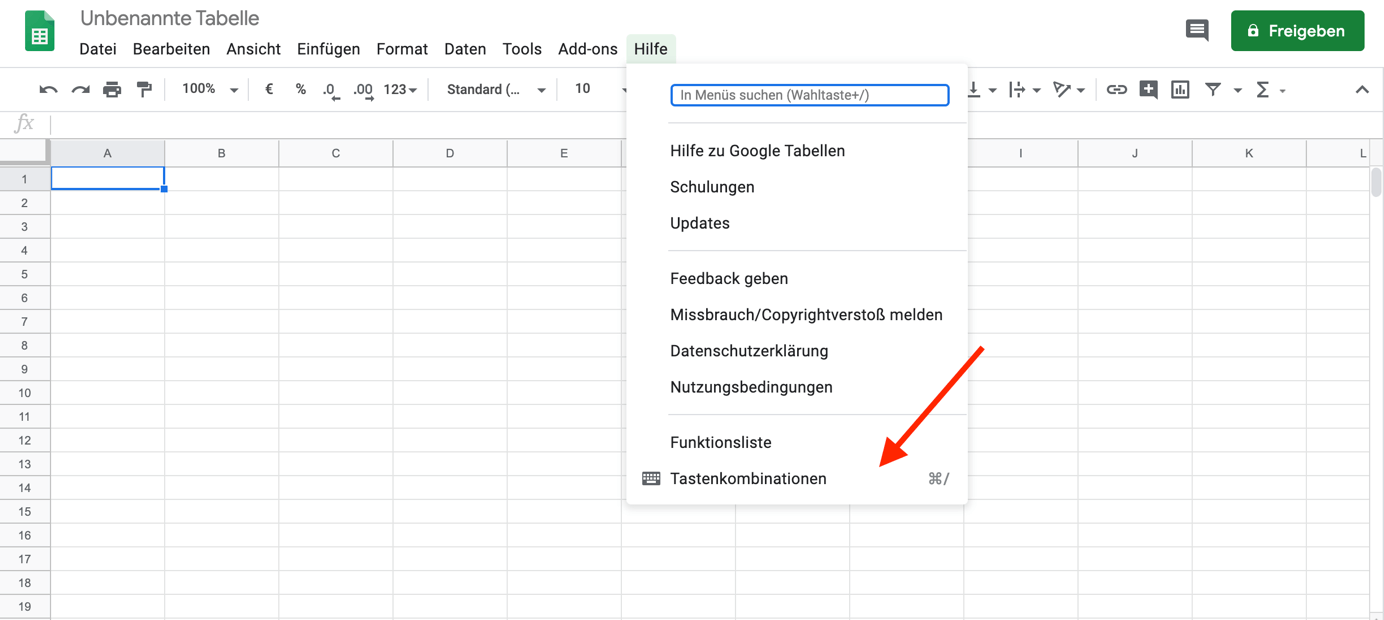
Tastenkürzel gibt es auch in diversen anderen Office-Programmen und in jedem Betriebssystem. Im Digital Guide finden Sie u. a. Artikel zu Google-Docs-Shortcuts, Word-Shortcuts, Photoshop-Shortcuts, PowerPoint-Shortcuts, Windows-Shortcuts und Excel-Shortcuts.
Kompatible Tastenkombinationen für Google Tabellen nutzen
In der Liste der Google-Sheets-Tastenkombinationen befindet sich ganz unten der Schalter „Kompatible Tastenkombinationen aktivieren“. Solange dieser Schalter aktiviert ist, lassen sich in Google Tabellen zusätzlich bekannte Shortcuts aus Excel und anderen Tabellenkalkulationen nutzen.
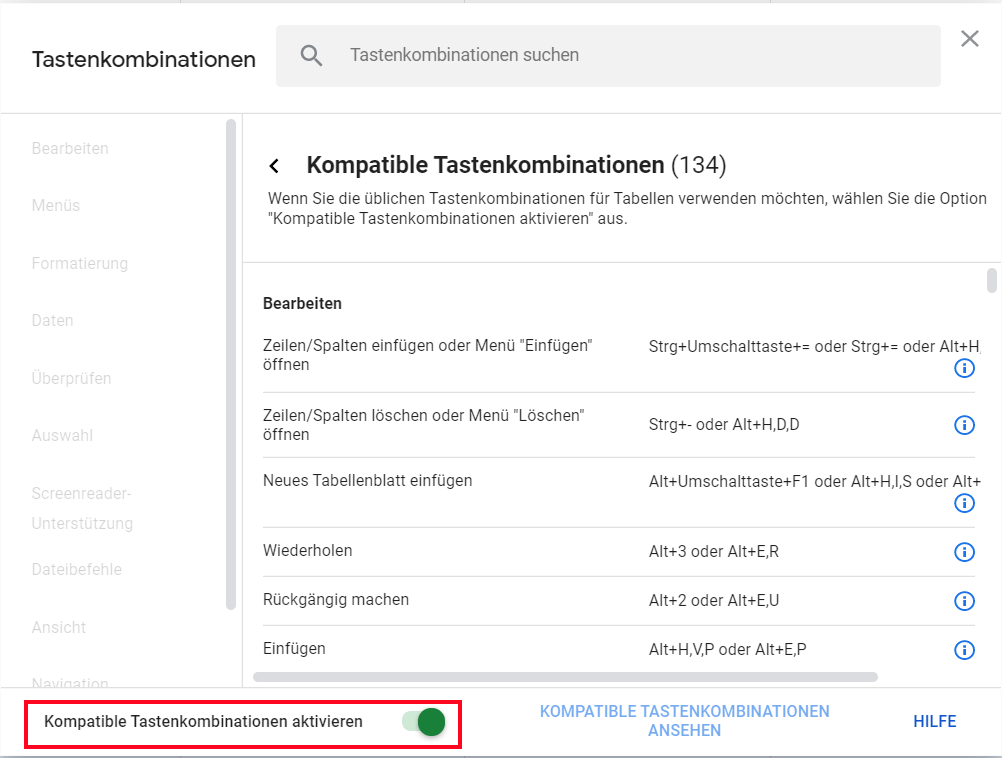
Wenn Sie auf den neben dem Schalter befindlichen Link „Kompatible Tastenkombinationen ansehen“ klicken, öffnet sich eine Liste verfügbarer Shortcuts.
Reviewer

Jeanna Raffa
Mit über 18 Jahren Erfahrung im Online-Marketing verfügt Jeanna Raffa über umfangreiches Know-how in der digitalen Vermarktung. Seit 2020 liegt ihr Fokus auf der praxisnahen Themenvermittlung von E-Mail-, Office- und Cloud-Speicher-Lösungen.