

Excel: ABRUNDEN – die praktische Funktion erklärt

Die Tabellenkalkulation von Microsoft bietet Nutzern zahlreiche Formeln, die die komplexe Arbeit mit Werten vereinfacht. Neben umfangreichen Formeln für Algebra und Statistik bietet Ihnen das Tool auch eine relativ einfache Funktion zum Abrunden von Werten. So simpel die Funktion ABRUNDEN auch sein mag, so wichtig ist sie im täglichen Gebrauch von Excel. Wir erklären, wie man die Formel korrekt einsetzt.
Wofür muss man in Excel abrunden?
Gerade bei komplexen Berechnungen können Werte entstehen, die zahlreiche Nachkommastellen haben. Im Alltag werden die meisten Menschen aber wohl selten mit solchen Zahlen arbeiten. Egal, ob Finanzen, Prozente oder Maßeinheiten: Nach zwei Kommastellen hört das die Signifikanz der Bruchteile für gewöhnlich auf. Deshalb ist es für uns auch selbstverständlich, dass wir Werte auf ein brauchbares Maß zurechtstutzen, oftmals indem wir die Zahlen abrunden.
In Excel gibt es mehrere Möglichkeiten, genau dies zu tun. Viele Nutzer kennen beispielsweise die Option, Zellen so zu formatieren, dass nur eine zuvor festgelegte Menge an Nachkommastellen in der Ergebniszelle erscheint. Hiermit passt man aber nur die Darstellung des Wertes an. Im Hintergrund von Excel befindet sich immer noch die Originalzahl. Das kann Vorteile haben: Wird der Wert für weitere Berechnungen eingesetzt, finden diese mit den richtigen Zahlen statt. Das möchte man aber eben nicht immer. Wer den eigentlichen Wert anpassen möchte, muss dies mit einer Funktion wie ABRUNDEN machen.
Sie können auch die RUNDEN-Funktion verwenden. Diese bietet weitere Möglichkeiten für das Runden in Excel. ABRUNDEN ist hingegen simpler gestaltet und somit einfacher einzusetzen, wenn Sie ohnehin nur abrunden möchten.
Syntax der ABRUNDEN-Funktion
In der Funktion sind nur zwei Parameter integriert. Zum einen müssen Sie die Zahl angeben, die gerundet werden soll, und zum anderen die Anzahl von Stellen, auf die gerundet werden soll.
=ABRUNDEN(Zahl;Anzahl_Stellen)- Zahl: Eine reelle Zahl, die entweder direkt in der Formel steht oder als Zellenreferenz übergeben wird.
- Anzahl_Stellen: Gibt die Anzahl der Stellen an, bis zu der gerundet werden soll. Positive Parameter geben Stellen rechts vom Komma an, negative links. Auch hier können Sie Zellbezüge eintragen.
In Excel kann man also sowohl ganze Zahlen runden als auch die Dezimalstellen begrenzen. Verwendet man für die Anzahl der Stellen eine Zahl größer als Null, gibt man an, wie viele Nachkommastellen der Wert haben soll. Bei der Angabe Null werden alle Nachkommastellen entfernt. Eine negative Zahl rundet die Zahl auf die nächstkleinere Zehnerpotenz.
ABRUNDEN rundet immer ab, unabhängig von der Ziffer, die an der entsprechenden Stelle ist. Demnach würde auch 4,9 auf 4 gerundet!
Beispiel: Excel-ABRUNDEN in der Praxis
Die einfachste Variante, die ABRUNDEN-Funktion in Excel einzusetzen, besteht darin, die Werte direkt in die Formel einzutragen. Folgende Ergebnisse kann man so erzielen:
=ABRUNDEN(1234,5678;2) = 1234,56
=ABRUNDEN(1234,5678;0) = 1234
=ABRUNDEN(1234,5678;-2) = 1200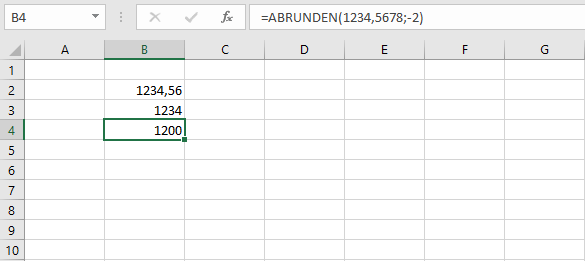
Es ist aber auch möglich, die zu rundende Zahl aus einer anderen Zelle zu beziehen und so die Formel für einen großen Zellbereich anzupassen:
=ABRUNDEN(A1;2)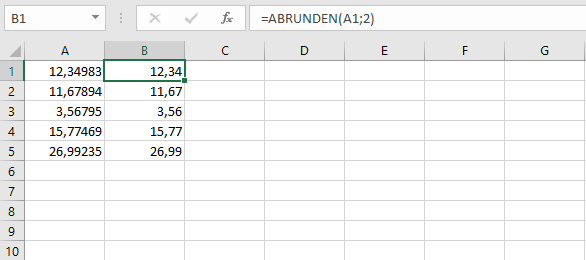
Wenn Sie diese Formel nun auf weitere Zellen anwenden, können Sie mehrere Werte auf einmal abrunden. Die so entstandenen Werte können Sie dann in einer weiteren Berechnung unterbringen – oder Sie verschachteln die Formeln direkt miteinander. So können Sie entweder die ABRUNDEN-Funktionen in einer anderen Formel unterbringen, oder auch die Berechnung selbst in die Formel zum Abrunden eingliedern.
=RÖMISCH(ABRUNDEN(1234,5678;0))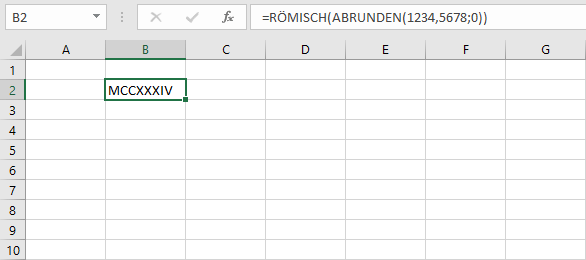
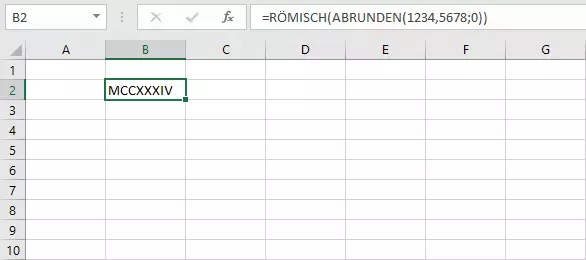
Diese Beispielformel rundet zunächst die eingegebene Zahl auf eine ganze Zahl ab und schreibt diese dann in Form einer römischen Zahl: MCCXXXIV.
=ABRUNDEN(QUOTIENT(A1;B1);-2)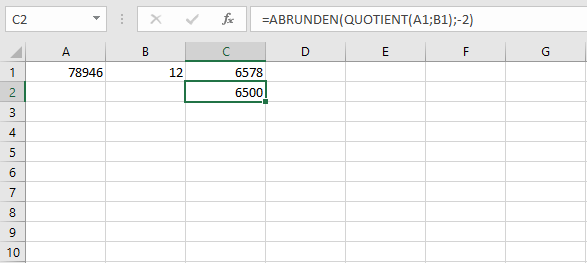
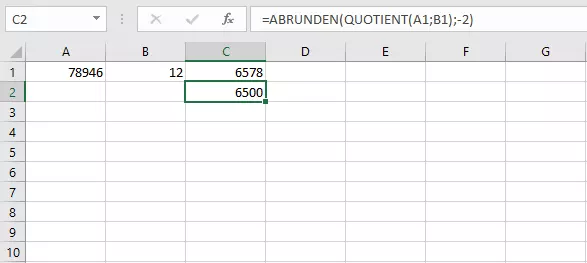
In diesem Beispiel kombinieren wir ABRUNDEN mit der QUOTIENT-Funktion: Excel dividiert den Wert in der ersten Zelle durch den Wert in der zweiten Zelle und rundet das Ergebnis schließlich auf eine Hunderterpotenz ab.
Wenn Sie versuchen, eine Zahl abzurunden, die ohnehin weniger Nachkommastellen hat, als von Ihnen in der Formel angegeben, passiert nichts. Die fehlenden Stellen werden nicht mit Nullen aufgefüllt. Versuchen Sie also beispielsweise die Zahl 5 auf zwei Nachkommastellen abzurunden, wird das Ergebnis trotzdem 5 sein. Möchten Sie 5,00 anzeigen lassen, müssen Sie die Zelle entsprechend formatieren.