YouTube: Verlauf löschen – Anleitungen für alle Geräte

YouTube verfolgt das Nutzerverhalten unter anderem über Cookies und den Suchverlauf. Das sorgt zwar für eine bessere, schnellere User-Erfahrung und ermöglicht beispielsweise die auf der Startseite präsentierten YouTube-Empfehlungen. Gleichzeitig ist der YouTube-Verlauf aber auch ein privates Gut, das Sie nicht unbedingt mit anderen teilen oder an Google weitergeleitet wissen möchten.
Wozu dient der YouTube-Verlauf? Der YouTube-Verlauf ist im Grunde ein Spiegel Ihres Such- und Wiedergabeverhaltens auf Googles beliebter Videoplattform. Grundgedanke des Verlaufs ist ein optimiertes YouTube-Erlebnis. YouTube kann dank der Daten auf die Interessen der User eingehen und beispielsweise thematisch verwandte Videos empfehlen.
Wer dem ein wenig entgegenwirken möchte, der kann den eigenen YouTube-Suchverlauf in regelmäßigen Abständen löschen. Wie das im Browser oder in den mobilen Apps für Android und iOS funktioniert, verrät der nachfolgende Ratgeber.
- DSGVO-konform & sicher gehostet in Deutschland
- Produktivität steigern – weniger Aufwand, mehr Output
- Direkt im Browser starten – ohne Installation
YouTube: Suchverlauf löschen – Kurzanleitungen für Browser und App
So löschen Sie den YouTube-Suchverlauf im Browser:
- Melden Sie sich auf der YouTube-Startseite mit ihrem Account an.
- Klicken Sie in der linken Sidebar auf „Verlauf“.
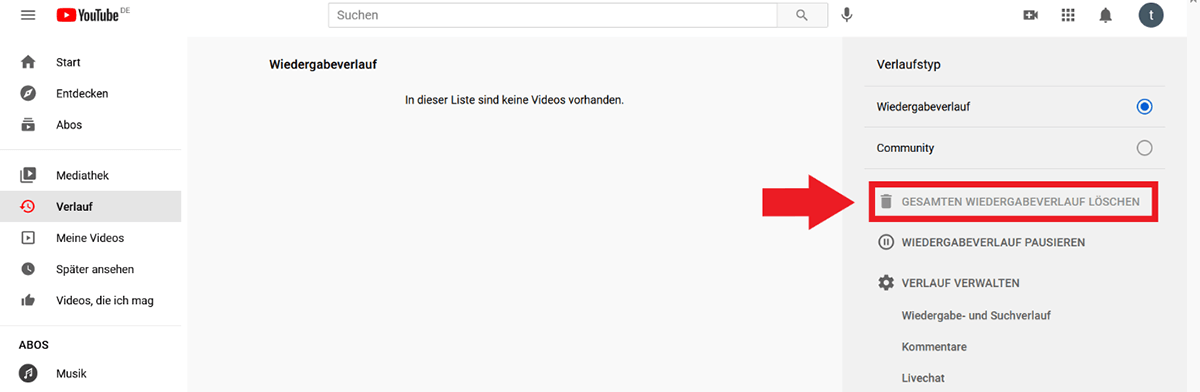
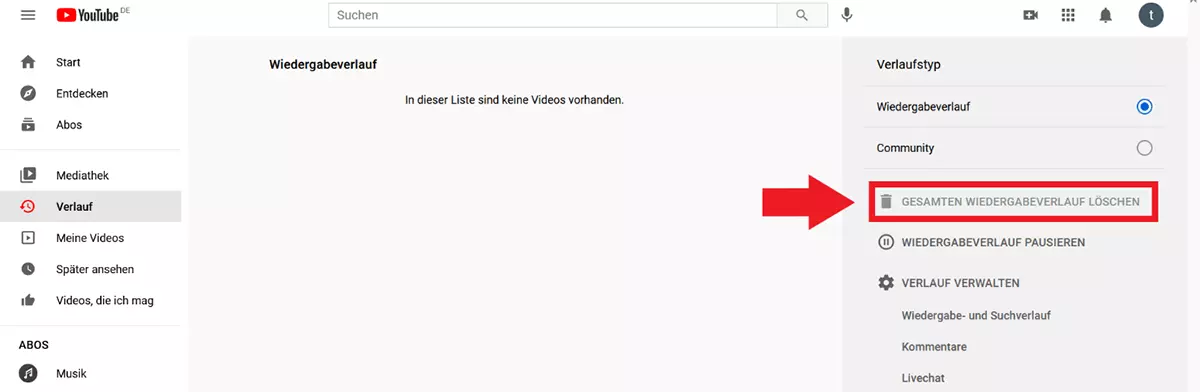
- Löschen Sie Ihren aktuellen Verlauf bei YouTube unter „Gesamten Wiedergabeverlauf löschen“.
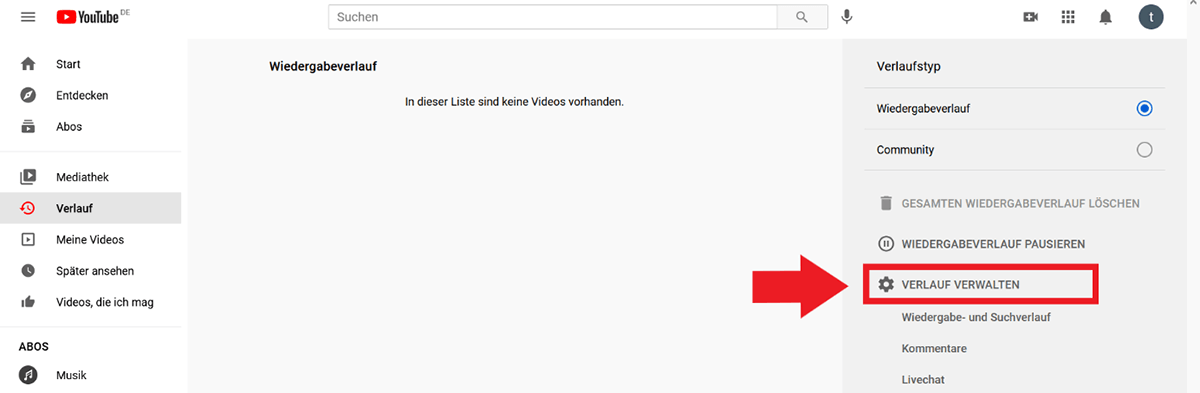
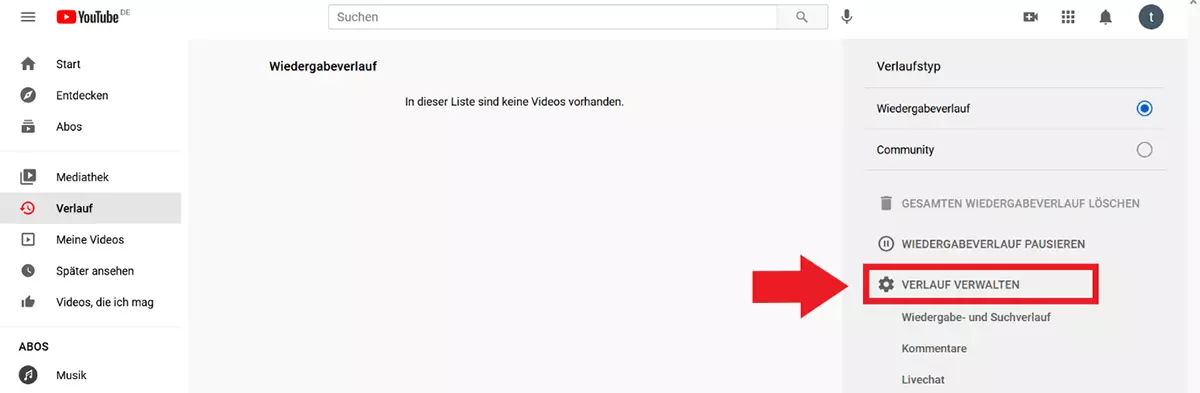
- Um lediglich den Suchverlauf für einen bestimmten Zeitraum zu löschen, gehen Sie auf „Verlauf verwalten“.
- Öffnen Sie „Aktivitäten löschen nach“ und legen den zu löschenden Verlaufs-Zeitraum fest.
Wählen Sie „Automatisches Löschen aktivieren“ aus, wenn Sie wollen, dass YouTube Ihren Verlauf automatisch löscht – Sie bestimmen individuell, in welchen Abständen.
So löschen Sie den YouTube-Suchverlauf in der App (Android/iOS)
- Öffnen sie die YouTube-App und klicken Sie auf Ihr Profilbild.
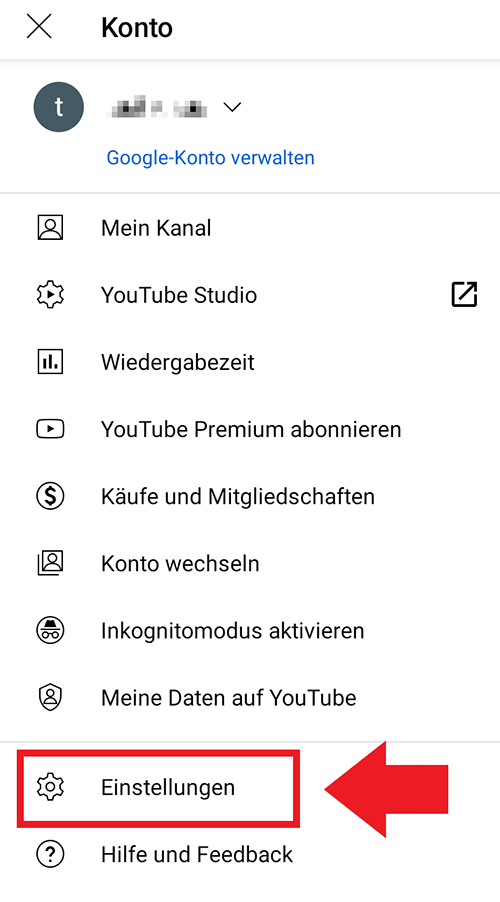
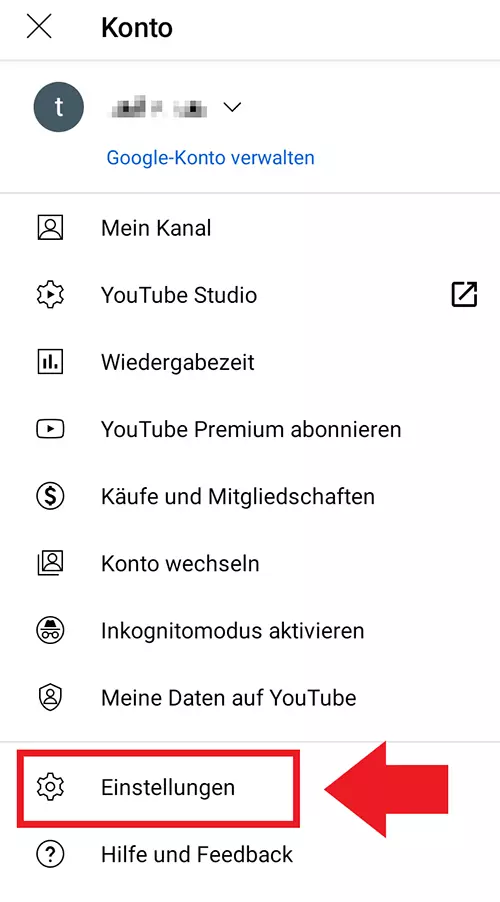
- Wählen Sie „Einstellungen“.
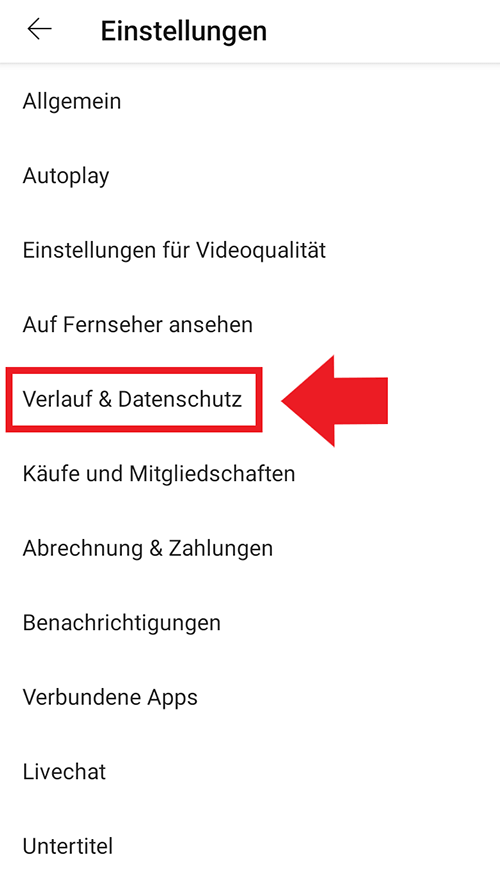
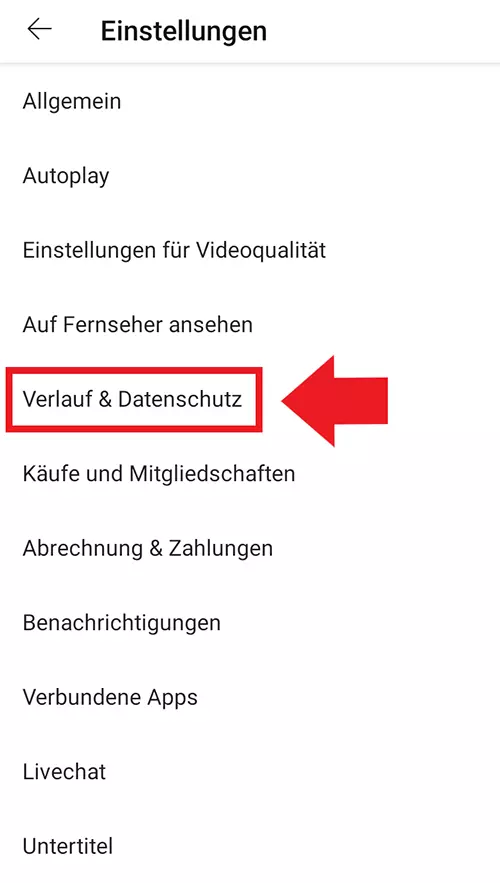
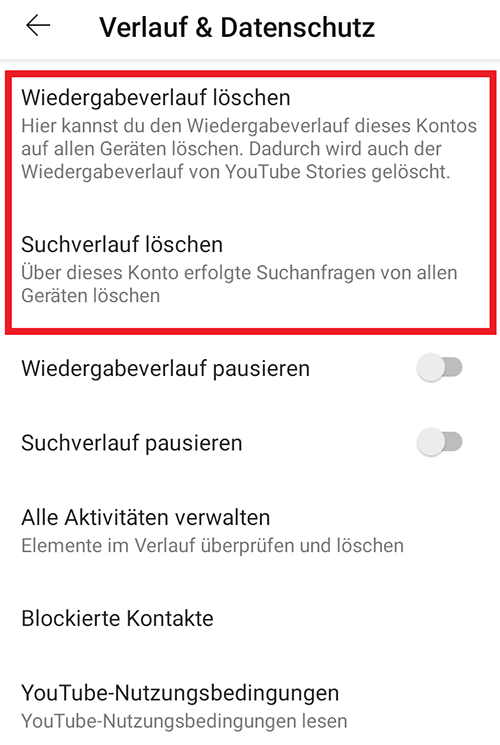
- Tippen Sie auf „Verlauf & Datenschutz“.
- Löschen Sie Ihren Verlauf unter „Wiedergabeverlauf löschen“.
YouTube-Verlauf löschen: Schritt für Schritt
In den nachfolgenden Abschnitten haben wir die Schritte für die Bereinigung des eigenen YouTube-Verlaufs noch einmal in aller Ausführlichkeit für Sie zusammengefasst. Auch bei diesen umfangreichen Anleitungen haben wir zwischen Browser-Anwendung und App unterschieden.
So löschen Sie den Verlauf bei YouTube im Browser
Schritt 1: Bei YouTube anmelden
Loggen Sie sich in Ihr YouTube-Benutzerkonto ein.


Schritt 2: Verlauf aufrufen
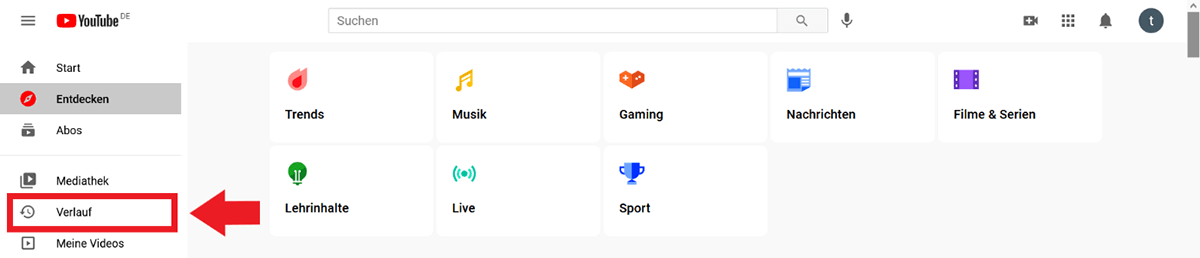
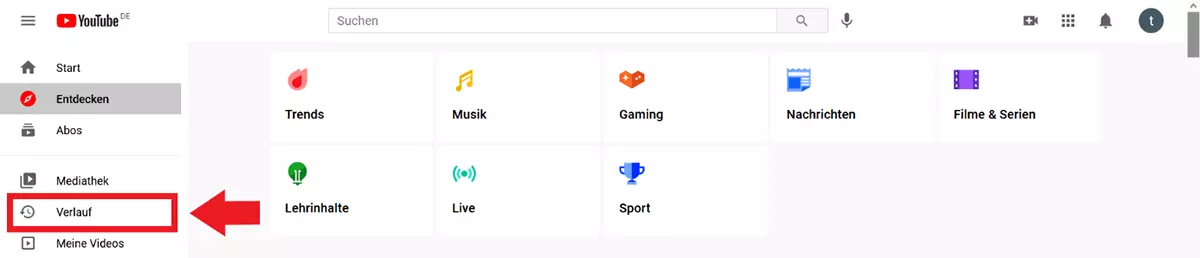
Wählen Sie in der linken Sidebar (unter dem Drei-Strich-Icon) die Option „Verlauf“, um Ihren YouTube-Wiedergabeverlauf aufzurufen.
Schritt 3: Gesamten YouTube-Verlauf löschen
Löschen Sie nun unter dem Punkt „Gesamten Wiedergabeverlauf löschen“ Ihren gesamten aktuellen YouTube-Verlauf. Überspringen Sie diesen Schritt, wenn Sie den Verlauf lediglich für einen bestimmten Zeitraum löschen möchten.
Schritt 4: Verlauf-Einstellungen öffnen
Um konkrete Suchverlauf-Zeiträume zu löschen oder die allgemeinen Einstellungen zum Speicherverhalten von YouTube anzupassen, gehen Sie auf „Verlauf verwalten“.
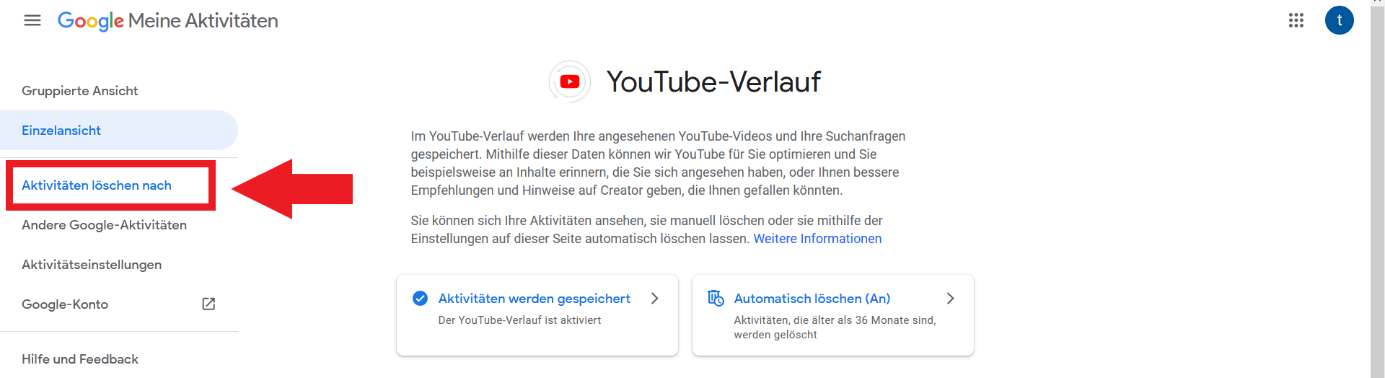
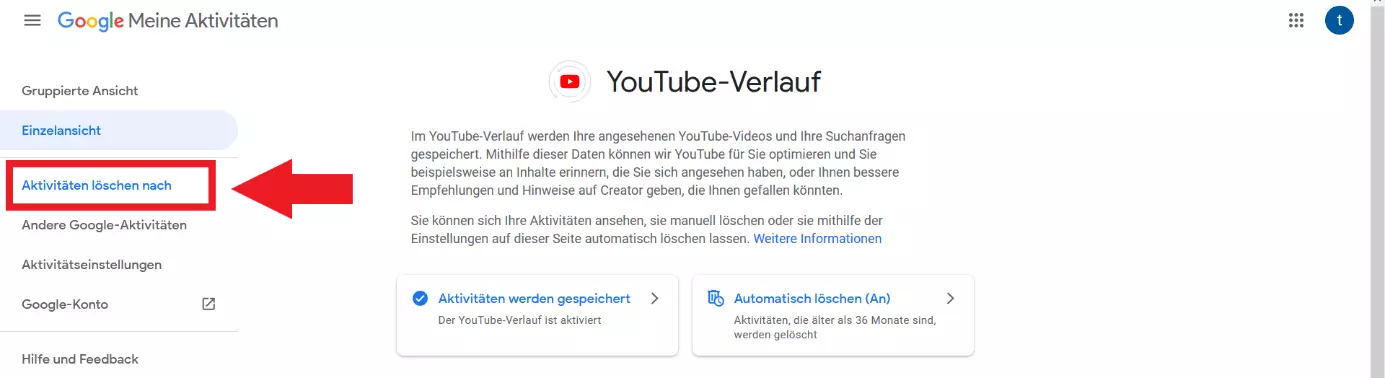
Schritt 5: Auf „Aktivitäten löschen nach“ drücken
Um Ihren Wiedergabe- und Suchverlauf für spezifische Zeiträume zu löschen, gehen Sie auf „Aktivitäten löschen nach“.
Schritt 6: Den zu löschenden Zeitraum festlegen
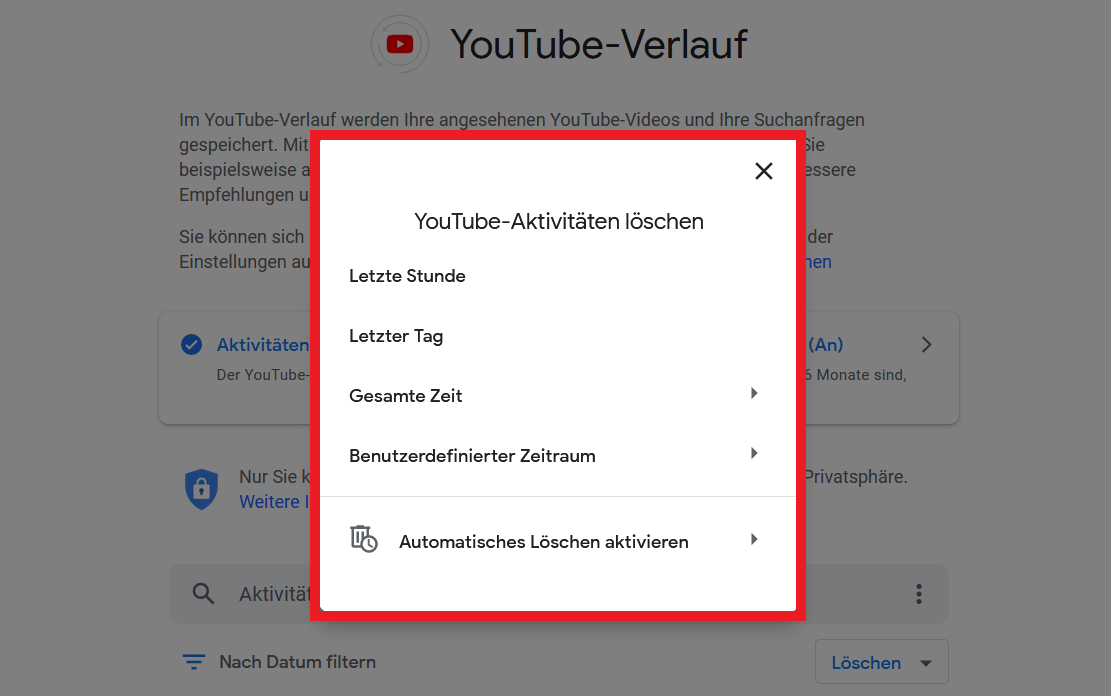
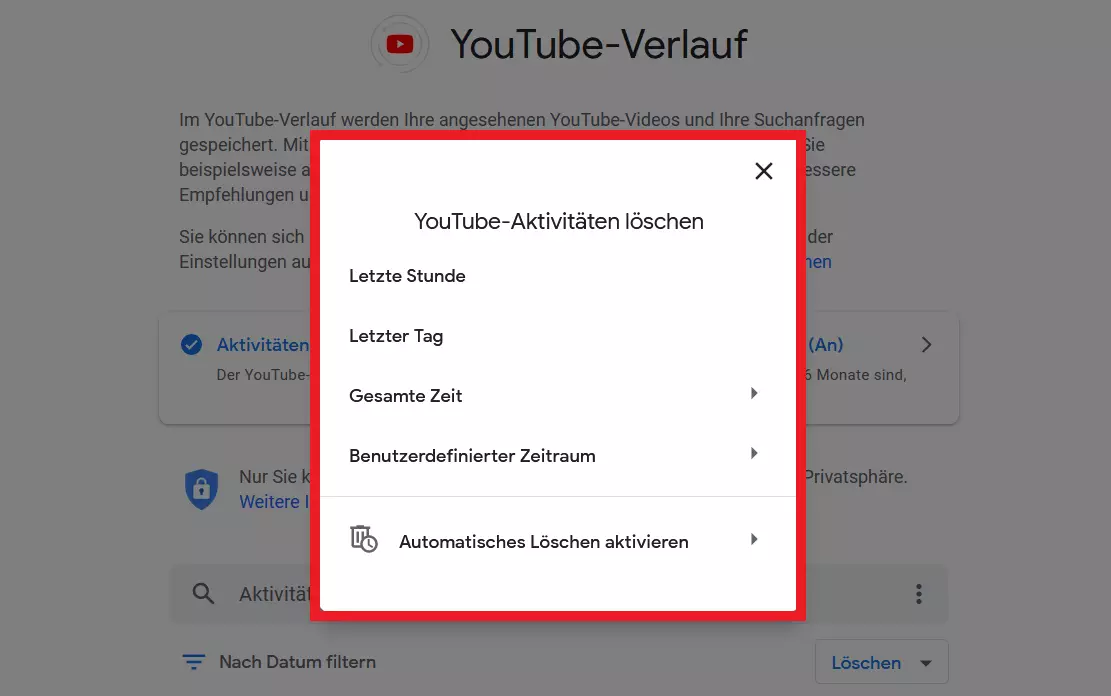
Legen Sie nun den Zeitraum des YouTube-Verlaufs fest, den Sie löschen möchten. Auch hier können Sie den gesamten Zeitraum auswählen, es sind allerdings auch kürzere Zeiträume wie „Letzte Stunde“ oder „Letzter Tag“ möglich.
Schritt 7: Automatisches Löschen aktivieren
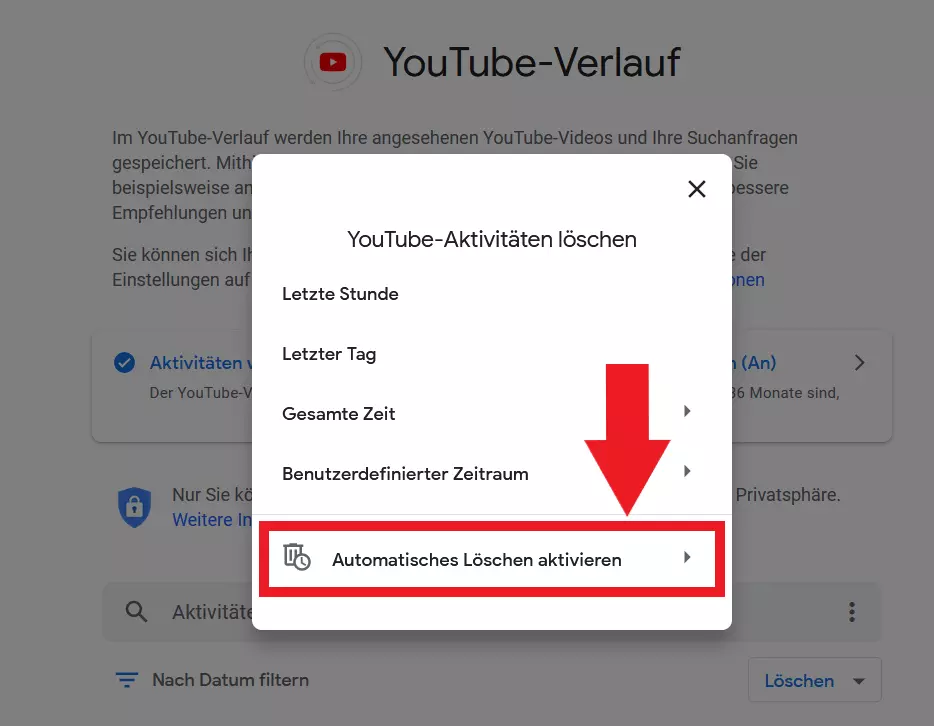
Um Ihren YouTube-Verlauf in regelmäßigen Abständen automatisch zu löschen, wählen Sie im Dialog „YouTube-Aktivitäten löschen“ den Punkt „Automatisches Löschen aktivieren“ aus.
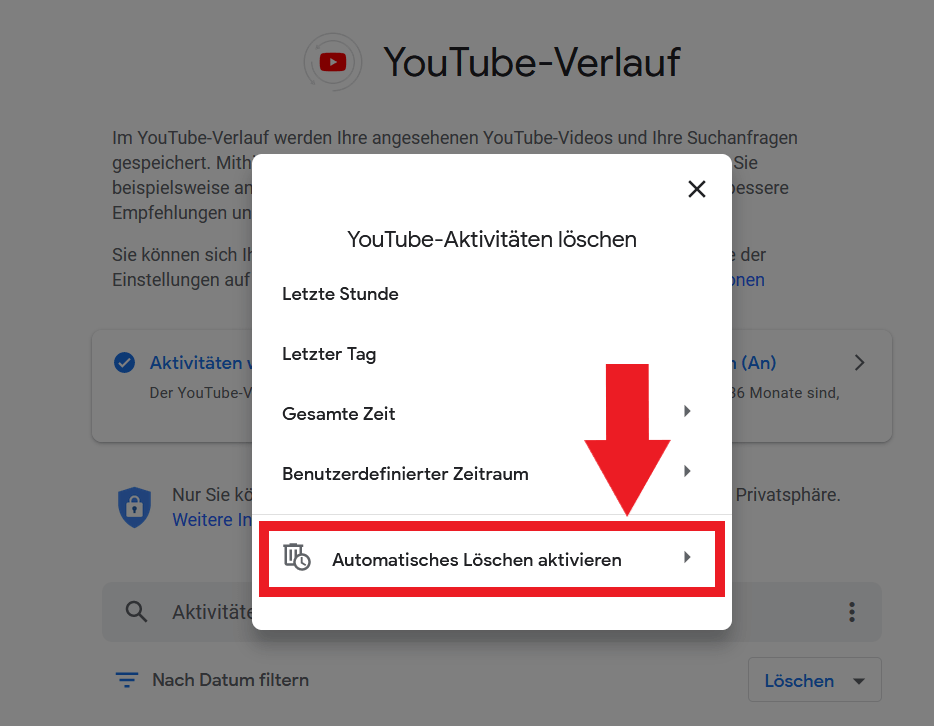
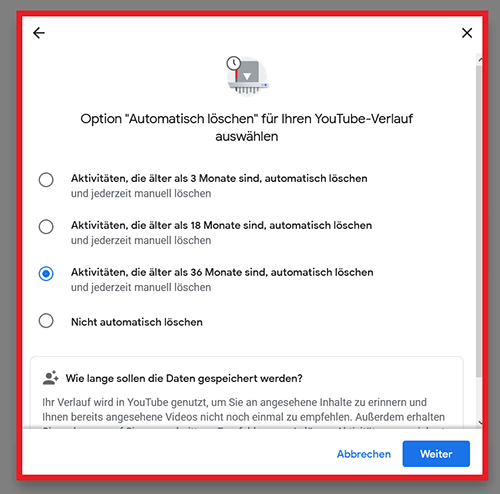
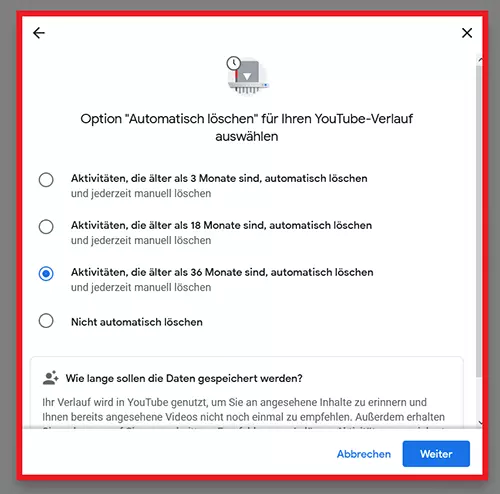
Anschließend wählen Sie aus, ob Google Ihre Aktivitäten automatisch nach 3, 18 oder 36 Monaten löschen soll und bestätigen Ihre Auswahl via „Weiter“.
Lesen Sie an anderer Stelle, wie Sie nicht nur Ihren YouTube-Verlauf leeren, sondern den kompletten YouTube-Kanal löschen.
- Daten zentral speichern, teilen und bearbeiten
- Serverstandort Deutschland (ISO 27001-zertifiziert)
- Höchste Datensicherheit im Einklang mit der DSGVO
So löschen Sie den YouTube-Verlauf in der App (iOS/Android)
Schritt 1: YouTube-App starten und Profilbild antippen
Öffnen Sie die YouTube-App auf Ihrem Smartphone oder Tablet und loggen Sie sich, falls noch nicht geschehen, in Ihren Account ein. Öffnen Sie die Nutzerprofil-Einstellungen, indem Sie auf Ihr Profilbild drücken.


Schritt 2: Einstellungen öffnen
Tippen Sie im aufgerufenen Menü auf den Punkt „Einstellungen“.
Schritt 3: Optionen zum „Verlauf & Datenschutz“ öffnen
Im nächsten Menüfenster wählen Sie den Punkt „Verlauf & Datenschutz“ aus.
Schritt 4: YouTube-Suchverlauf und Wiedergabeverlauf löschen
Löschen Sie nun Ihren kompletten YouTube-Verlauf, indem Sie nacheinander auf „Wiedergabeverlauf löschen“ und „Suchverlauf löschen“ tippen.
YouTube-Verlauf pausieren
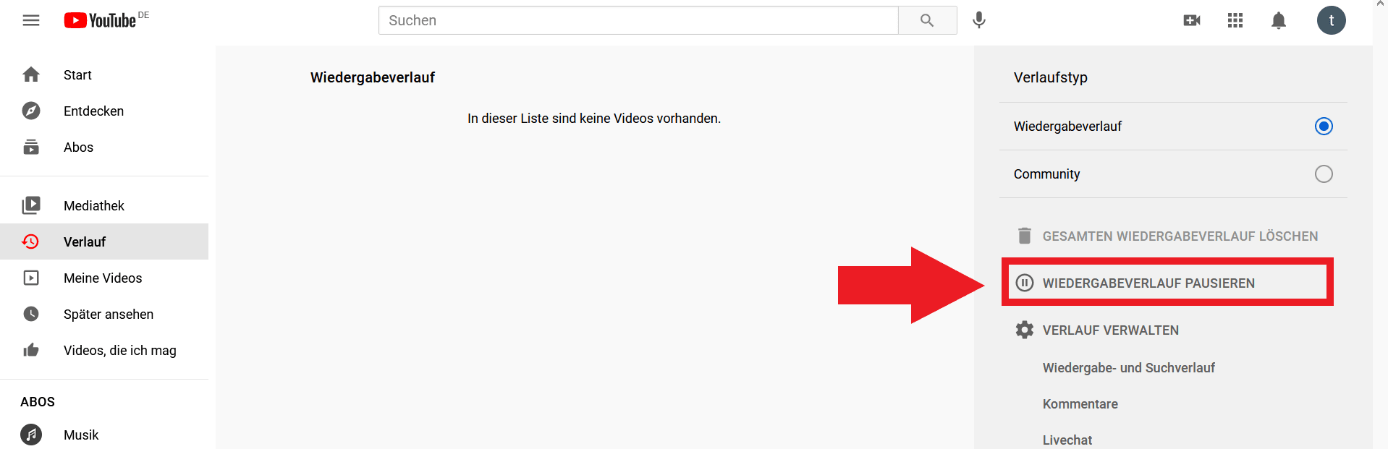
Möchten Sie verhindern, dass YouTube Ihr Nutzerverhalten auswertet und speichert? Pausieren Sie den Wiedergabeverlauf dauerhaft, indem Sie die entsprechende Option auswählen. In der App finden Sie den Punkt unter „Verlauf & Datenschutz“, in der Browseranwendung unter dem Punkt „Verlauf“.
Nicht nur bei YouTube lohnt es sich, möglichst regelmäßig den Verlauf zu leeren. Auch beliebte YouTube-Alternativen wie Twitch, Vimeo, TikTok und Dailymotion speichern Informationen über das Nutzerverhalten, die Sie regelmäßig löschen sollten.
YouTube: Verlauf dauerhaft deaktivieren – so funktioniert’s
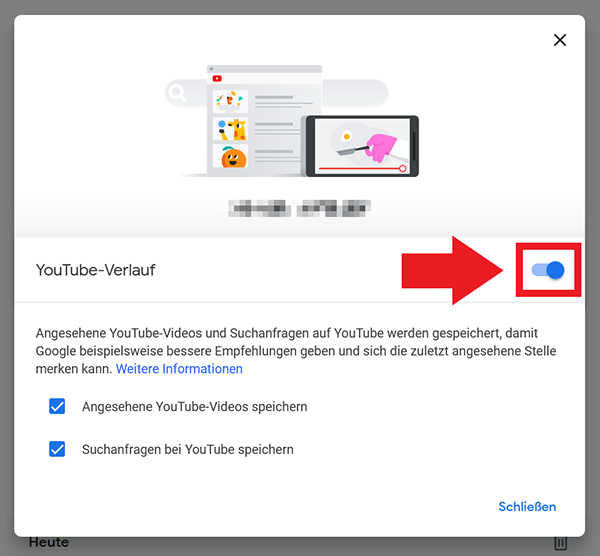
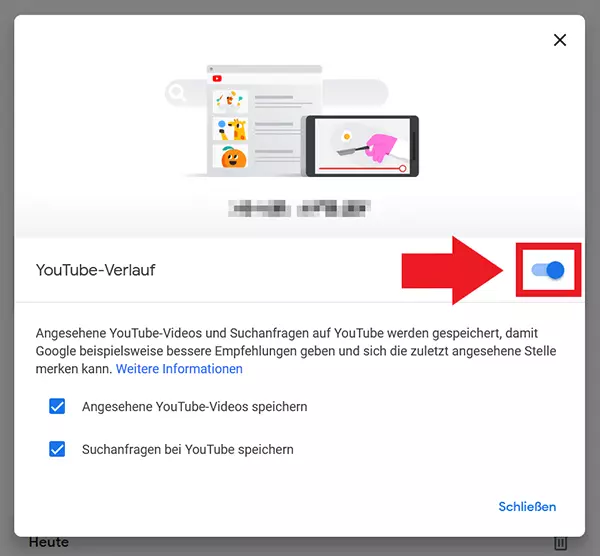
Um den YouTube-Verlauf dauerhaft zu deaktivieren, gehen Sie in der linken Sidebar auf „Verlauf“ und im Verlaufs-Menü auf „Aktivitäten werden gespeichert“.
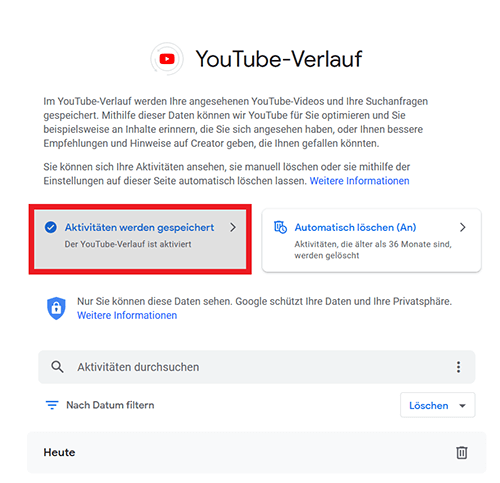
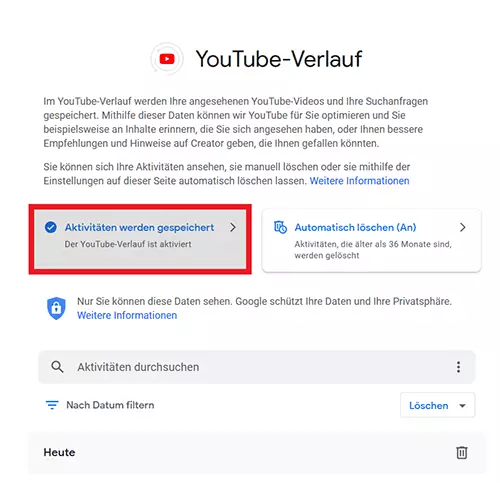
Legen Sie hier den blauen Schalter um und deaktivieren so den YouTube-Verlauf dauerhaft. An gleicher Stelle können Sie die Option jederzeit wieder anschalten.