

WhatsApp neu installieren ohne Datenverlust: Praktische Anleitung

Wenn sich WhatsApp aufhängt, Malware entdeckt wurde oder ein Gerätewechsel ansteht, müssen Sie unter Umständen WhatsApp deinstallieren und wieder installieren. Dank der Backup-Funktion ist das ohne Datenverlust möglich – auch an Ihrem Account ändert sich dadurch nichts.
Kurzanleitung: WhatsApp neu installieren
- Backup erstellen unter „Einstellungen“ > „Chats“ > „Chat-Backup“
- WhatsApp deinstallieren über „Einstellungen“ > „Apps“ > „WhatsApp“
- Auf „Deinstallieren“ tippen und bestätigen
- WhatsApp über Google Play Store oder App Store herunterladen
- Bei Installation Nummer verifizieren und auf „Wiederherstellen“ tippen
Vor der Neuinstallation: Chatbackup erstellen
WhatsApp funktioniert nicht, Sie steigen auf ein neues Gerät um oder die App muss aufgrund von Malware oder Systemfehlern entfernt werden? Dann sollten Sie zunächst ein Backup Ihrer Chats erstellen, um Chatverläufe und WhatsApp-Medien zu sichern und Ihre Account-Daten mit dem WhatsApp-Backup wiederherstellen zu können. Ohne Backup behalten Sie zwar Ihren WhatsApp-Account, starten die App in Sachen Chatverlauf jedoch wieder bei null. Wenn Sie wiederum Ihren WhatsApp-Account löschen, gehen alle damit verbundenen Daten verloren.
Ganz gleich, ob Sie ein lokales Backup auf dem Gerät, ein WhatsApp-Backup mit Google Drive oder in der iCloud erstellen – die Wiederherstellen-Funktion des Messengers nimmt Ihnen die meiste Arbeit ab. Sie müssen somit nicht wie bei der Erstinstallation WhatsApp einrichten, sondern stellen alle Daten aus der Backup-Datei und Ihren Telefon- bzw. E-Mail-Kontakten wieder her.
WhatsApp erstellt automatisch lokale Backups und hinterlegt diese in Android unter Speicher\Dateien\WhatsApp\Databases. Dort finden Sie eine Liste der lokalen Backup-Dateien der letzten Tage. Benennen Sie die Datei des gewünschten Datums in msgstore.db.crypt14 um und installieren Sie WhatsApp wie beschrieben neu, um einen spezifischen, älteren Backup-Zeitpunkt wiederherzustellen.
- Geplante Viren-Scans
- Automatische Backups, einfache Wiederherstellung
WhatsApp neu installieren ohne Datenverlust
Android
Gehen Sie unter Android wie folgt vor, um WhatsApp zu löschen und neu zu installieren.
Schritt 1: Erstellen Sie zunächst ein Backup Ihrer Chatverläufe, indem Sie auf das Drei-Punkte-Symbol tippen, auf „Einstellungen“ gehen und auf „Chats“. Dort unter „Chat-Backup“ erstellen Sie ein lokales Speicher-Backup auf Ihrem Gerät oder eine Backup-Datei in der Cloud über Ihren verbundenen E-Mail-Account in Google Drive. Aktuelle Backups, die täglich automatisch erstellt werden, finden Sie unter WhatsApp-Ordner „Databases“.
Schritt 2: Um WhatsApp zu löschen, stehen Ihnen mehrere Optionen zur Auswahl:
Option 1: Tippen Sie auf das App-Icon auf Ihrem Smartphone, halten Sie es gedrückt und bewegen Sie es in eine Richtung Ihrer Wahl. Am oberen Bildschirmrand erscheinen die Optionen „Entfernen“ und „Deinstallieren“. Verschieben Sie es nach „Deinstallieren“.
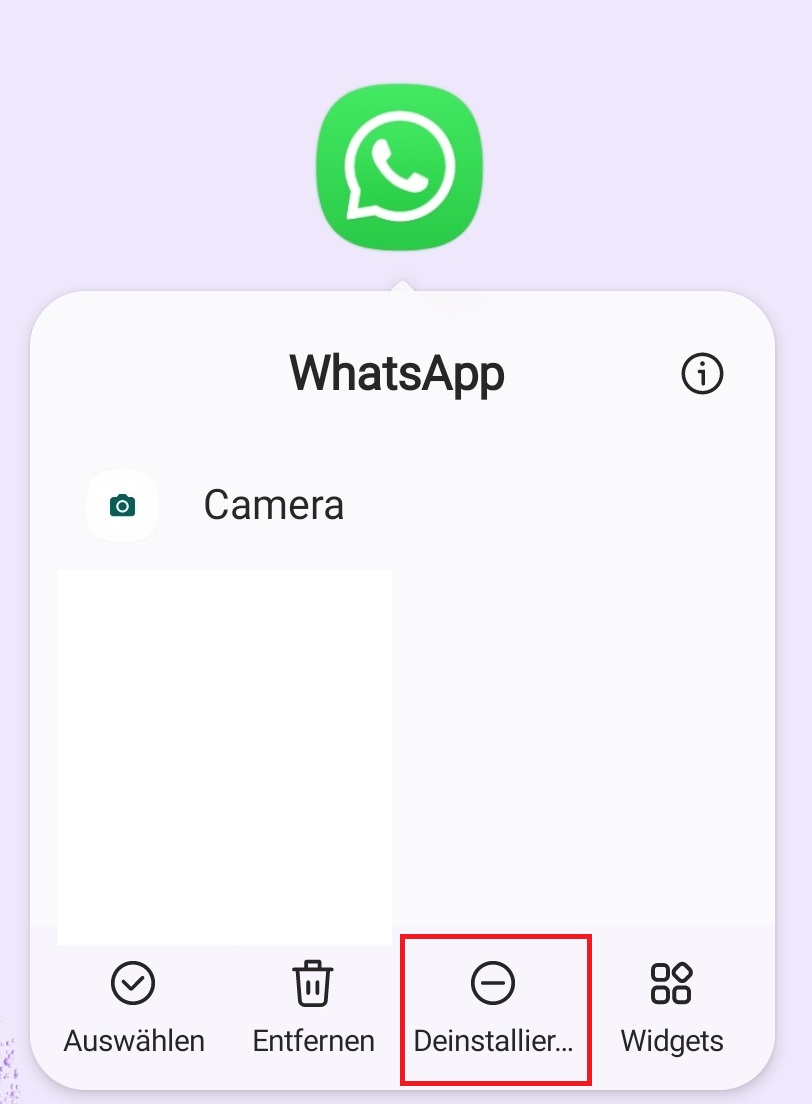
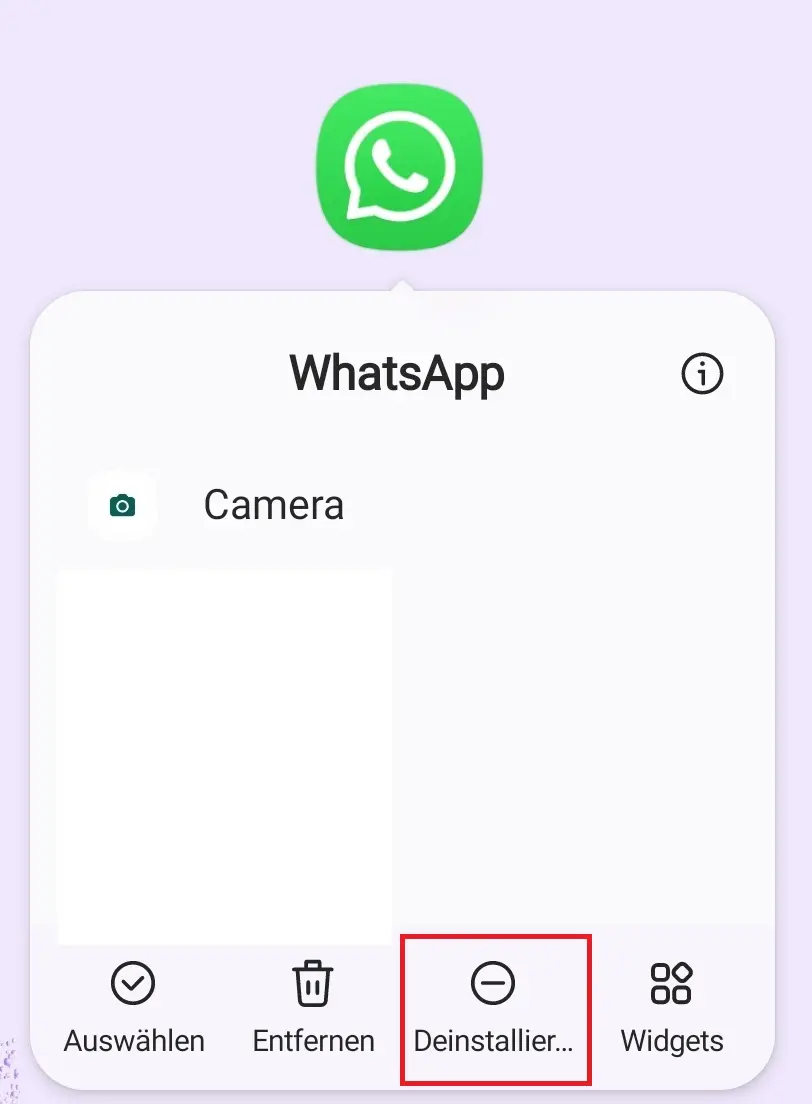
Option 2: Öffnen Sie den Google Play Store und rufen Sie WhatsApp über die Suchleiste auf. Tippen Sie auf WhatsApp-Messenger und wählen Sie die Option „Deinstallieren“.
Option 3: Öffnen Sie „Einstellungen“ auf Ihrem Gerät über das Zahnradsymbol. Gehen Sie auf „Apps“ und anschließend auf „WhatsApp“. Dort wählen Sie „Deinstallieren“ aus.
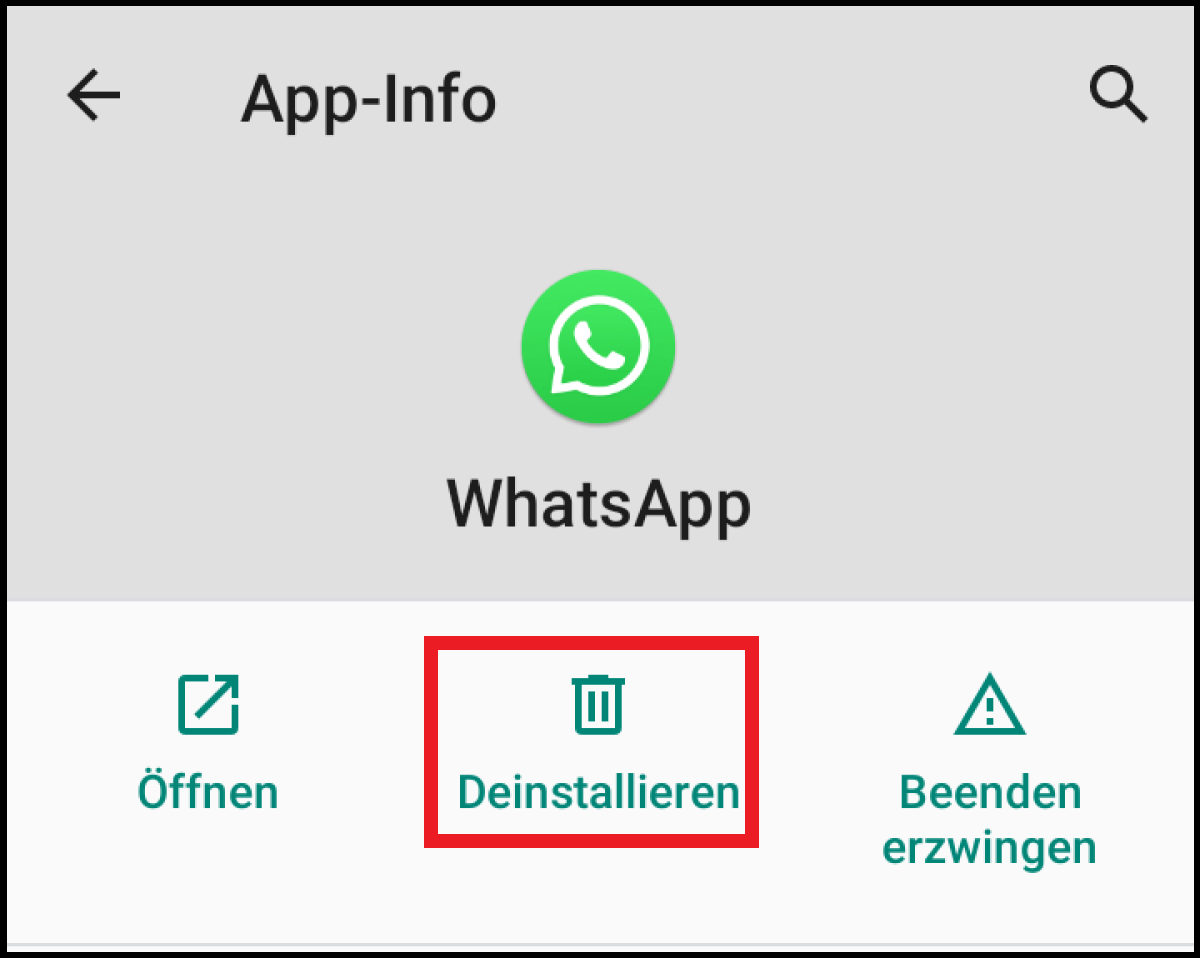
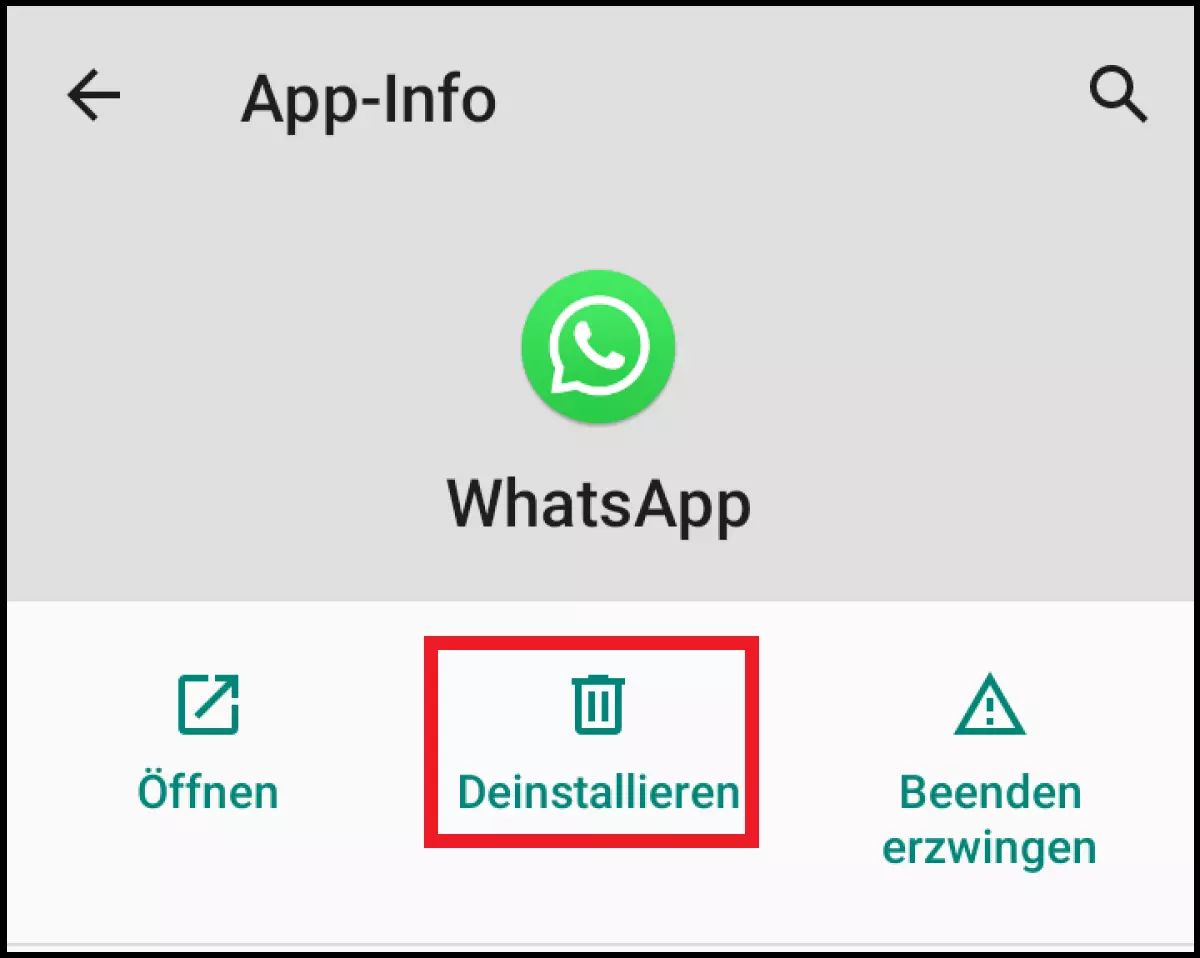
Schritt 3: Sie werden nun noch gefragt, ob Sie die App wirklich deinstallieren möchten. Bestätigen Sie je nach gewählter Option mit „OK“ oder „Deinstallieren“.
Schritt 4: Der Messenger wird nun vollständig von Ihrem Gerät deinstalliert.
Schritt 5: Um WhatsApp auf demselben oder einem neuen Gerät zu installieren, rufen Sie die App im Google Play Store auf und tippen auf „Installieren“. Sie verifizieren nun einfach Ihre verbundene Nummer und können mit der Option „Wiederherstellen“ WhatsApp neu installieren – ohne Datenverlust.
iOS
Gehen Sie unter iOS wie folgt vor, um WhatsApp zu deinstallieren und wieder zu installieren:
Schritt 1: Erstellen Sie ein „Chat-Backup“, indem Sie das Drei-Punkte-Symbol antippen, auf „Einstellungen“ gehen und „Chats“ wählen. Entscheiden Sie sich für ein lokales Backup auf dem Gerät oder legen Sie eine Cloud-Backup-Datei über iCloud an.
Schritt 2: Um WhatsApp unter iOS zu löschen, halten Sie das App-Icon auf dem Screen gedrückt. Wählen Sie im Menü, das sich öffnet, „App entfernen“, um WhatsApp zu deinstallieren.
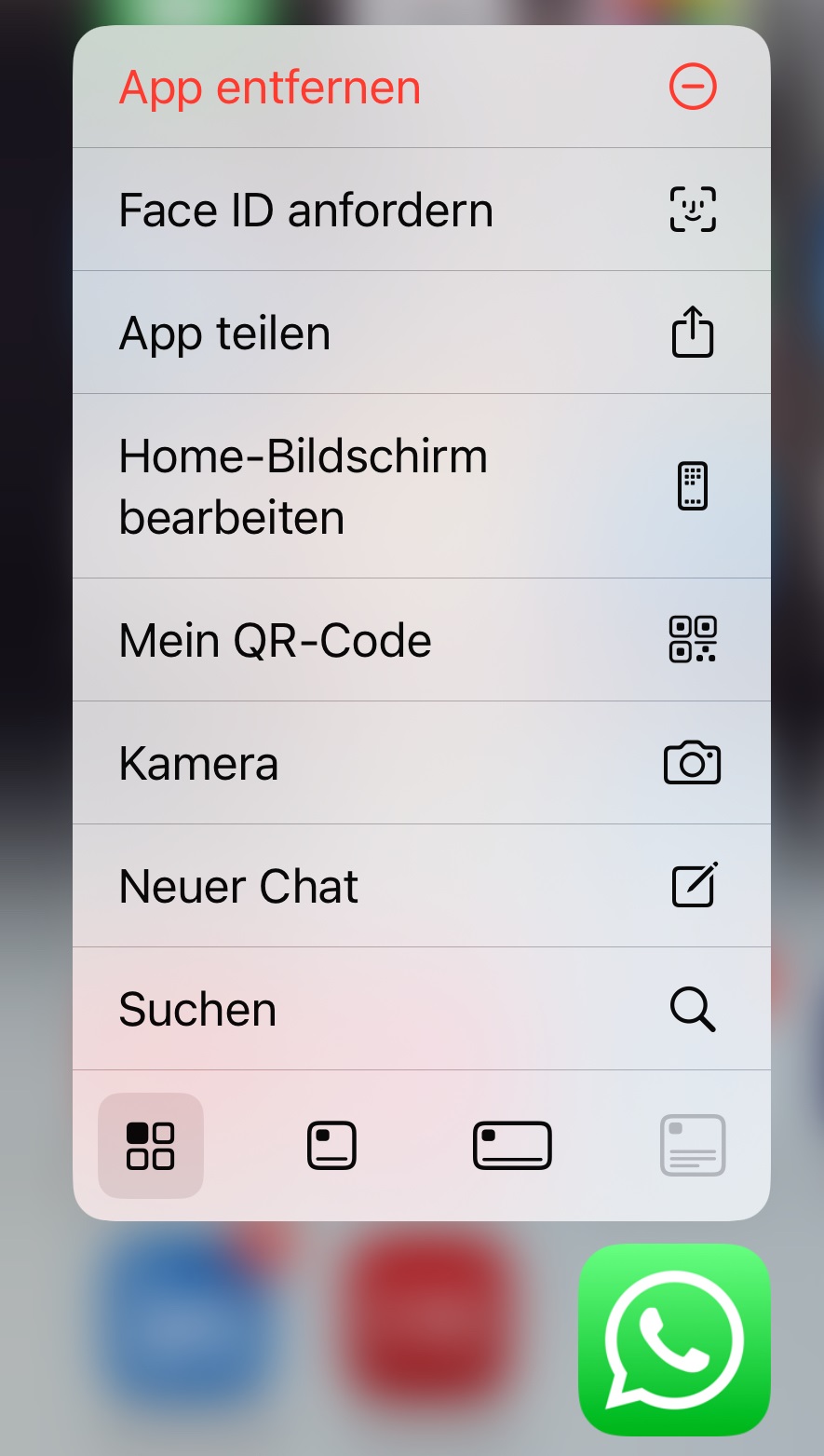
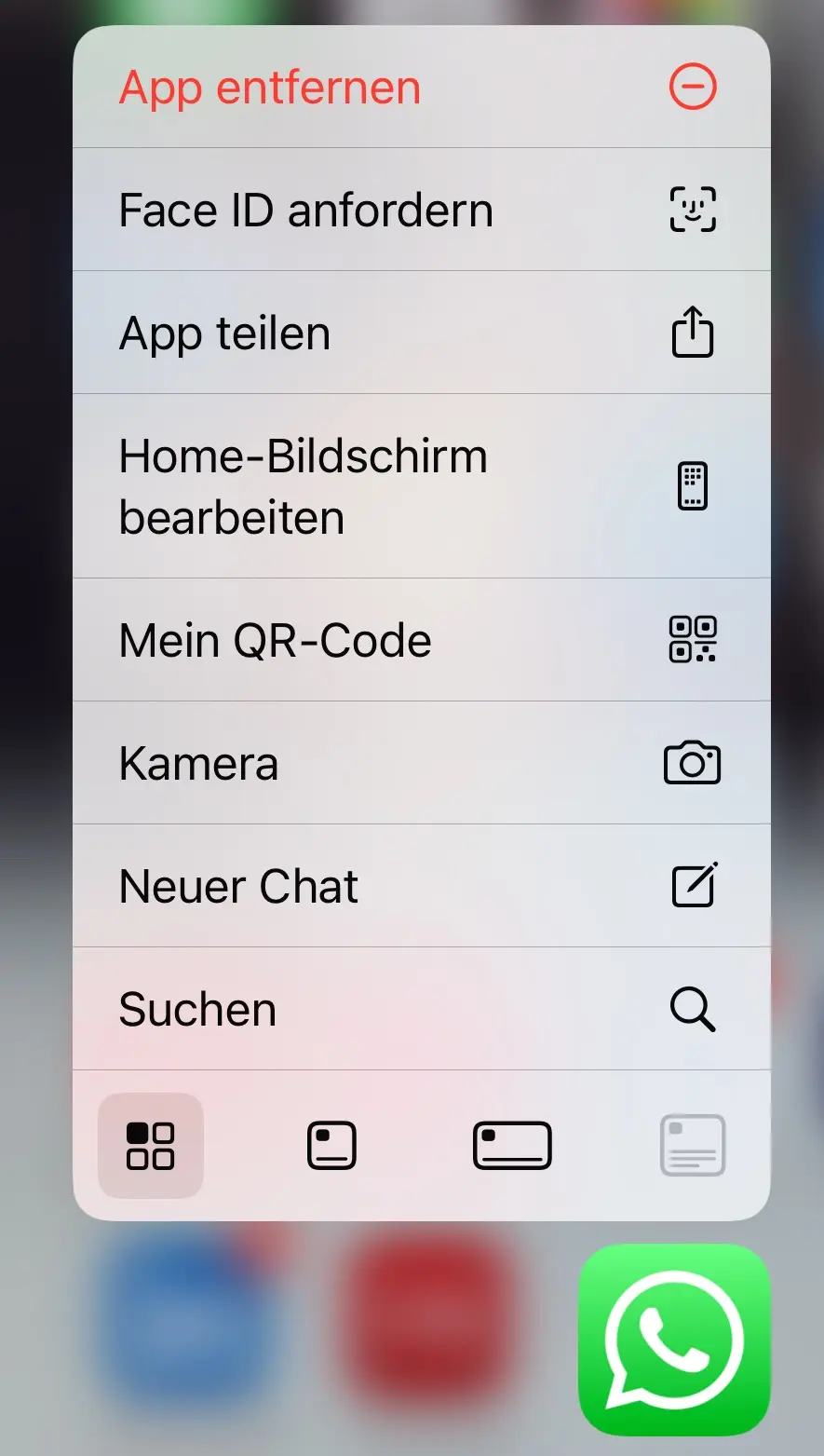
Schritt 3: Die App fragt, ob Sie WhatsApp wirklich deinstallieren möchten. Bestätigen Sie und löschen Sie WhatsApp vollständig von Ihrem Gerät.
Schritt 4: Um WhatsApp neu zu installieren, rufen Sie die App im App Store Ihres iPhones auf und starten Sie die Installation. Auch hier müssen Sie noch Ihre Nummer bestätigen, um mit der Funktion „Wiederherstellen“ Ihre Chatverläufe und Medien wiederherzustellen.
Nie mehr Angst vor dem Verlust Ihrer WhatsApp-Chats, Medien und Kontakte – mit dem IONOS HiDrive Next Cloud-Speicher. Legen Sie WhatsApp-Backups mühelos und einfach automatisch an.
Was tun, wenn die Neuinstallation nicht funktioniert?
Sollte die Neuinstallation nicht funktionieren, prüfen Sie einige wichtige Punkte, die dafür verantwortlich sein könnten:
- Zählt Ihr Gerät zu den von WhatsApp unterstützten Betriebssystemen?
- Erfüllt Ihr Gerät die technischen Mindestanforderungen von WhatsApp?
- Steht ausreichend Speicherplatz für die App zur Verfügung?
- Befindet sich eine aktivierte SIM im Gerät? Lesen Sie hierzu unsere Informationen zum Thema „WhatsApp ohne SIM“.
- Haben Sie Ihr Gerät mit einem Virenscan auf Malware überprüft?
Falls all das nicht hilft, kontaktieren Sie den WhatsApp-Support über die WhatsApp-Website.
Alternativen zur WhatsApp-Neuinstallation
Wer WhatsApp nicht über Google oder Apple neu installieren möchte, kann die APK-Datei herunterladen. Diese findet sich auf der WhatsApp-Website und auf Download-Portalen wie APK-Mirror. Dabei ist darauf zu achten, dass es sich um ein seriöses Download-Portal handelt, da APK-Downloads außerhalb der sicheren App-Stores zahlreiche Malware-Risiken bergen. Bei Problemen mit dem Download aus App-Stores können Sie die Installationsdateien direkt über die Website von WhatsApp herunterladen. Sie können diese auch auf dem PC speichern, wenn Sie WhatsApp für PC oder WhatsApp für Mac verwenden. Falls Ihnen WhatsApp unentwegt Probleme bereitet, stehen auch zahlreiche WhatsApp-Alternativen zur Auswahl.
- Ohne Aufwand einrichten und sofort Dateien speichern
- Ihre Daten überall und auf allen Geräten verfügbar
- Ihre Daten überall und auf allen Geräten verfügbar
Reviewer

Jeanna Raffa
Mit über 18 Jahren Erfahrung im Online-Marketing verfügt Jeanna Raffa über umfangreiches Know-how in der digitalen Vermarktung. Seit 2020 liegt ihr Fokus auf der praxisnahen Themenvermittlung von E-Mail-, Office- und Cloud-Speicher-Lösungen.