

Twitter-Account löschen: So entfernen Sie Ihr Konto!

X bzw. Twitter verbindet Millionen von Menschen weltweit. Wer sich von der Plattform zurückziehen möchte, kann sein Twitter-Konto löschen. Dies funktioniert unkompliziert in nur wenigen Schritten.
Twitter-Account: Was ist der Unterschied zwischen Deaktivieren und Löschen?
Wenn Sie sich vielleicht schon einmal zu einem früheren Zeitpunkt damit auseinandergesetzt haben, Ihr Benutzerkonto bei Twitter zu löschen, sind Sie sicherlich auch auf die Möglichkeit der Deaktivierung Ihres Accounts gestoßen. Dabei handelt es sich allerdings keineswegs um eine alternative Option zum Löschen des Kontos, sondern um die Vorstufe, in die Sie Ihr Profil bringen müssen, damit es letztendlich von Twitter gelöscht wird. Während der Deaktivierung sind Ihr Anzeigename, Ihr @Nutzername sowie Ihr öffentliches Profil bereits nicht mehr sichtbar – allerdings werden diese erst nach 30 Tagen inklusive alle anderen Daten (Tweets, Fotos etc.) endgültig gelöscht.
Anders als nach der endgültigen Löschung des Twitter-Accounts können Sie Ihr deaktiviertes Profil innerhalb der 30-Tage-Frist jederzeit wiederherstellen. Alle Account-Informationen und Inhalte, die Sie auf Ihrem Profil veröffentlicht haben, sind in der Folge wieder sichtbar und für alle verfügbar.
- Ohne Aufwand einrichten und sofort Dateien speichern
- Ihre Daten überall und auf allen Geräten verfügbar
- Ihre Daten überall und auf allen Geräten verfügbar
Optionale Archivierung von Tweets, Bildern und Co.
Haben Sie sich dazu entschieden, Ihre Twitter-Karriere an den Nagel zu hängen, können Sie die notwendigen Schritte zur Profilauflösung selbst in die Wege leiten. Ein offizieller Antrag oder eine andere Art von direktem Kontakt zum Support-Team des Mikroblogging-Dienstes sind hierfür nicht erforderlich. Bevor Sie damit beginnen, sollten Sie sich jedoch die Frage stellen, ob Sie die Resultate Ihrer Aktivitäten aus nostalgischen Gründen archivieren möchten. Damit können Sie alle Fotos, Texte und Tweets, die Sie in Ihrer Twitter-Zeit veröffentlicht haben, zu einem späteren Zeitpunkt anschauen – wann und so oft Sie wollen. Der Kurznachrichtendienst fertigt hierfür keinerlei Back-ups auf den eigenen Servern an, sodass Sie die volle Kontrolle über die lokal (auf dem Gerät Ihrer Wahl) gespeicherten Erinnerungen haben.
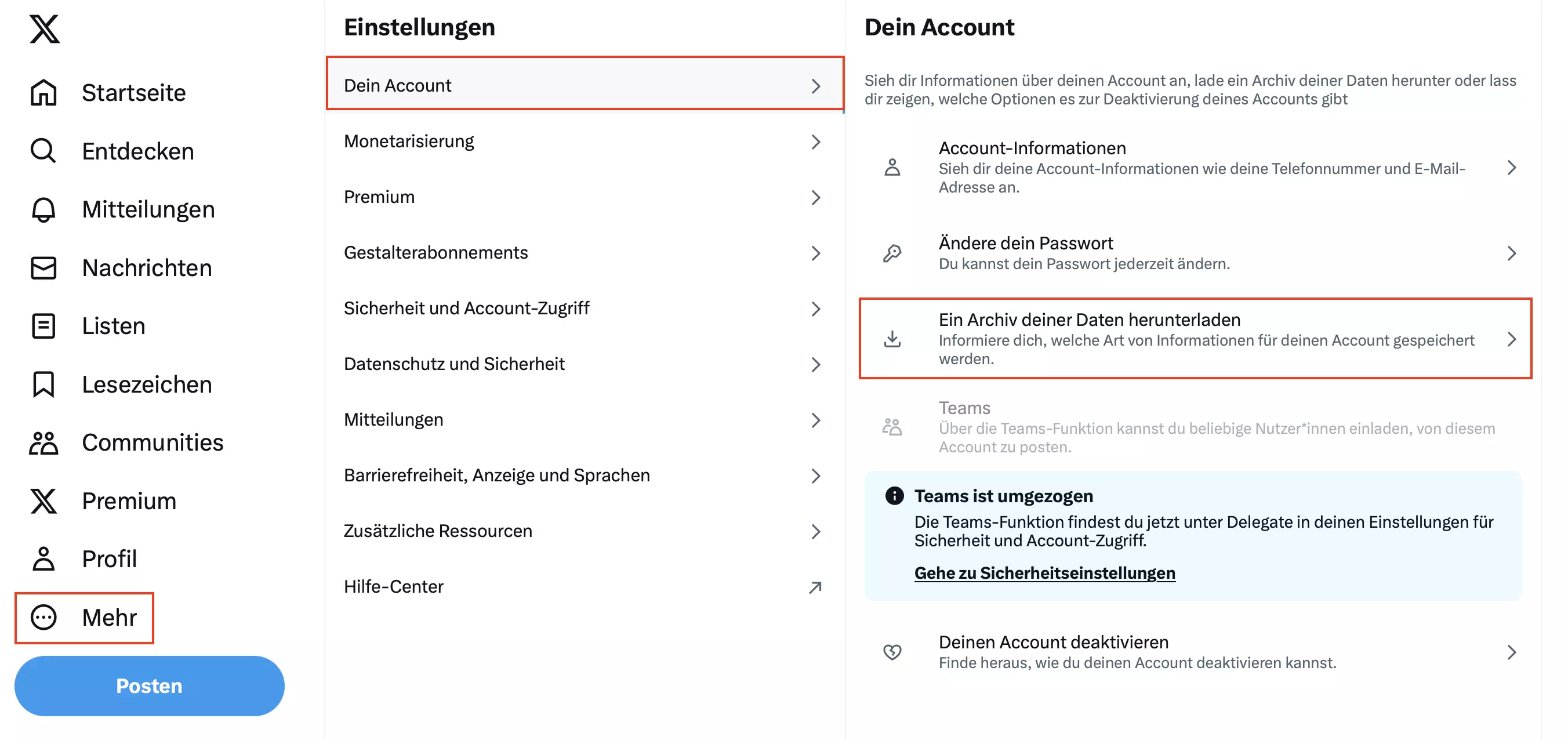
Sind Sie an der Archivierung interessiert, können Sie die Daten anfordern, indem Sie die Einstellungen Ihres Profils aufrufen und die entsprechende Schaltfläche unter „Dein Account“ -> „Ein Archiv Deiner Daten herunterladen“ drücken. Sie werden dazu aufgefordert, Ihr Passwort einzugeben. Anschließend erhalten Sie einen Verifizierungscode per Mail oder SMS: Bestätigen Sie mit diesem Ihre Identität. Dann können Sie Ihre Daten einfach herunterladen.
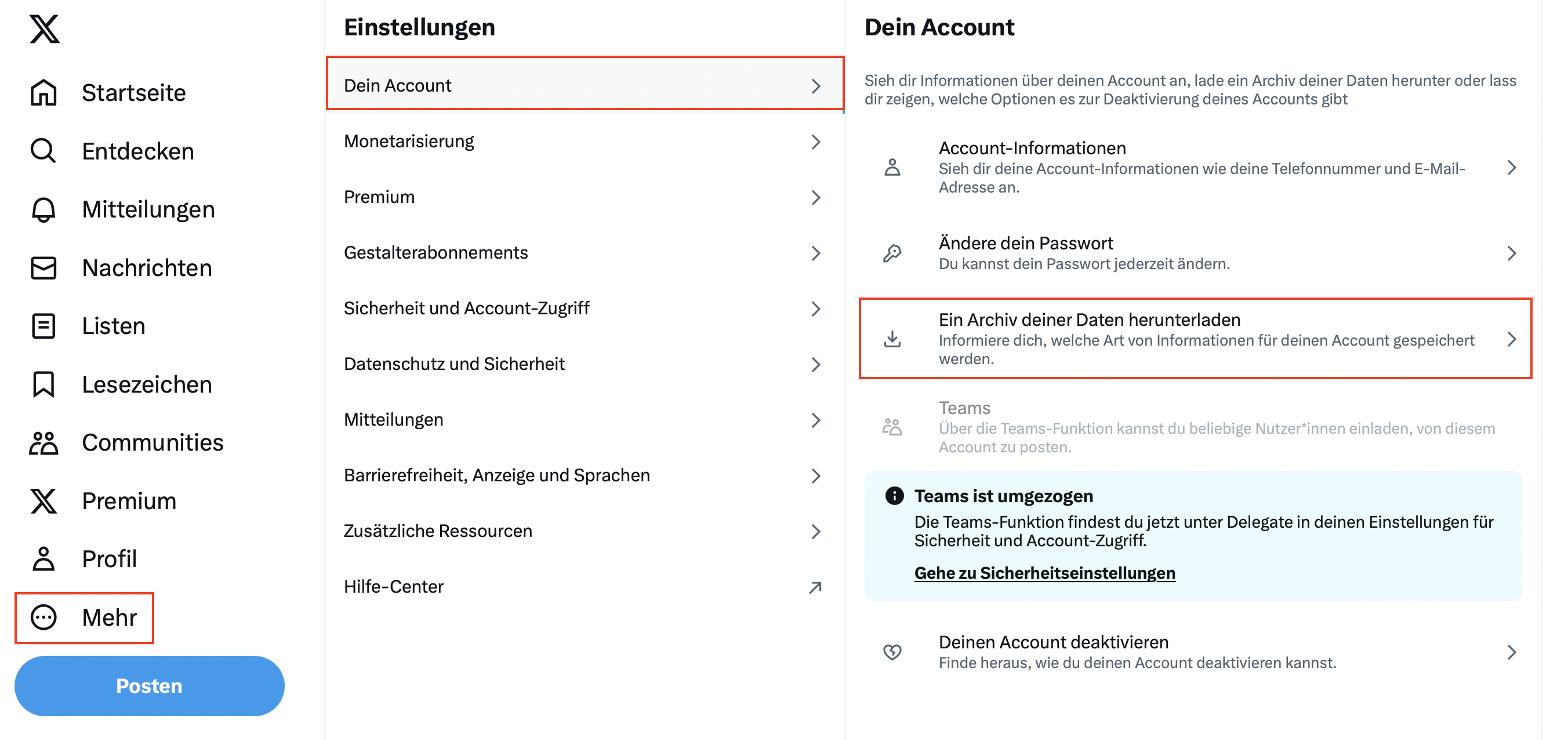
Schritt für Schritt: Wie lösche ich meinen Twitter-Account?
Haben Sie Ihre persönlichen Daten lokal gespeichert oder sind Sie nicht an einer Archivierung interessiert, können Sie sich in aller Ruhe der Löschung Ihres Twitter-Profils widmen. Wie die zuvor beschriebene Beantragung des Twitter-Archivs funktioniert dies über die Profileinstellungen. Voraussetzung ist jedoch, dass Sie die Webanwendung des Kurznachrichtendienstes aufrufen – in den Menüs der mobilen Apps für iOS und Android ist die Deaktivierung Ihres Accounts nicht möglich.
Schritt 1: Twitter-Seite aufrufen und anmelden
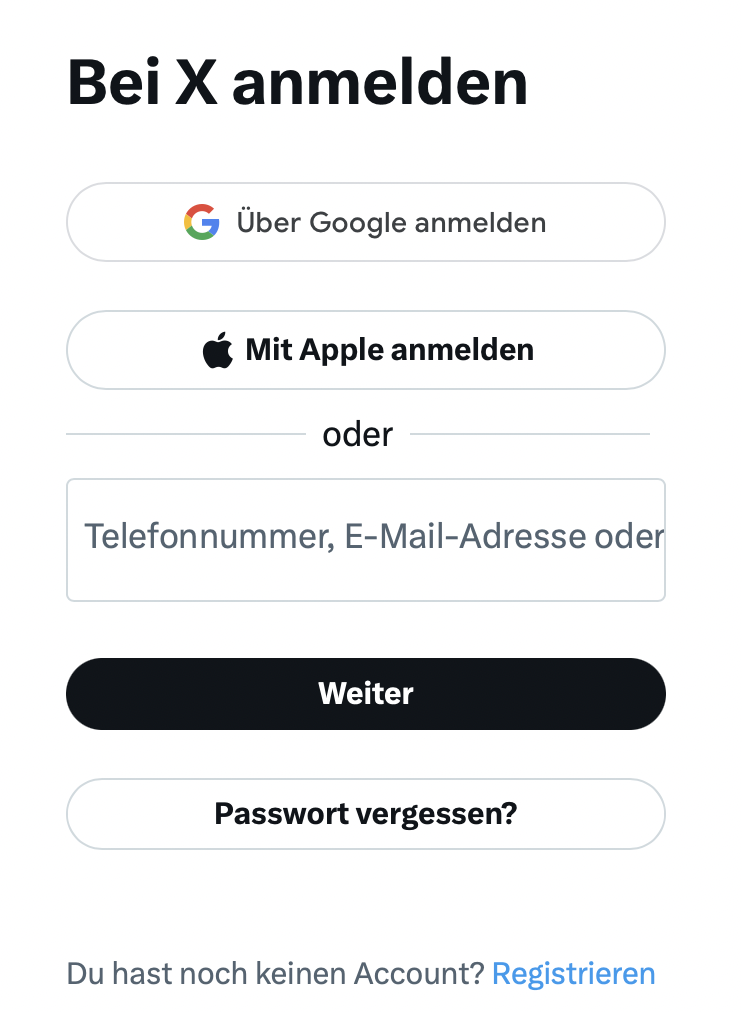
Im ersten Schritt rufen Sie die Seite von Twitter im Webbrowser Ihrer Wahl auf – aus zuvor genanntem Grund auch auf mobilen Geräten. Geben Sie die Login-Informationen für das Profil bei Twitter ein, das Sie löschen wollen. Haben Sie Ihr Kennwort vergessen, können Sie auf „Passwort vergessen?“ drücken. Danach müssen Sie entweder die zum gewünschten Konto passende Mailadresse, Telefonnummer oder den jeweiligen Benutzernamen eingeben. Twitter schickt Ihnen anschließend alle weiteren Informationen zum Zurücksetzen Ihres Passworts per E-Mail.
Schritt 2: Menü „Einstellungen und Datenschutz“ öffnen
Klicken Sie nun in der linken Menüleiste auf „Mehr“ und wählen Sie im daraufhin aufpoppenden Menü den Eintrag „Einstellungen und Datenschutz“.
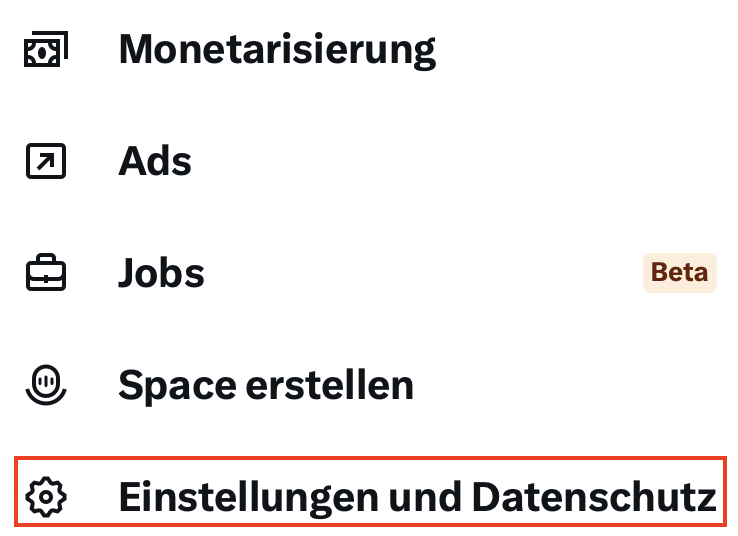
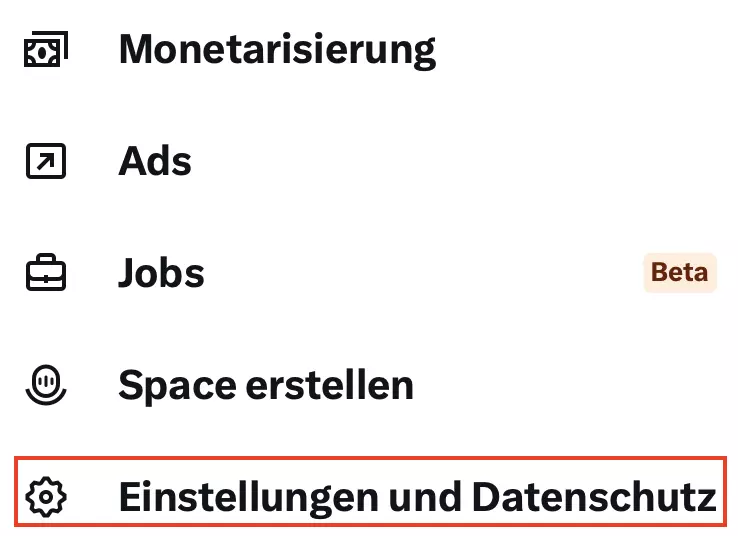
Schritt 3: Twitter-Account deaktivieren
Sie gelangen automatisch ins Account-Menü, in dem Sie nicht nur Ihren Benutzernamen oder die Sprache einstellen und das Archiv beantragen, sondern auch den Account deaktivieren können. Scrollen Sie ganz bis zum Ende der Seite, um die hierfür benötigte Schaltfläche „Deinen Account deaktivieren“ zu finden:
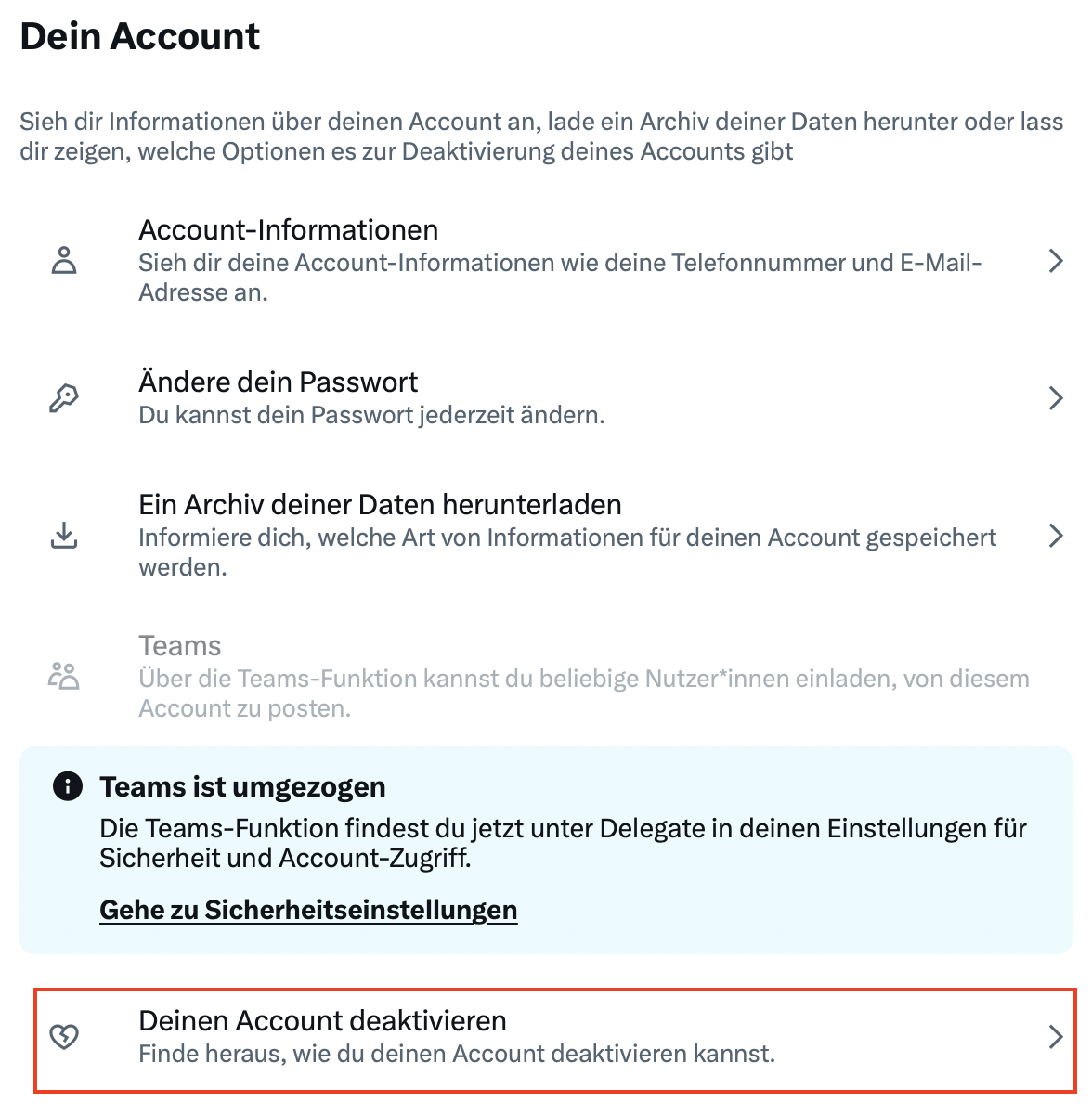
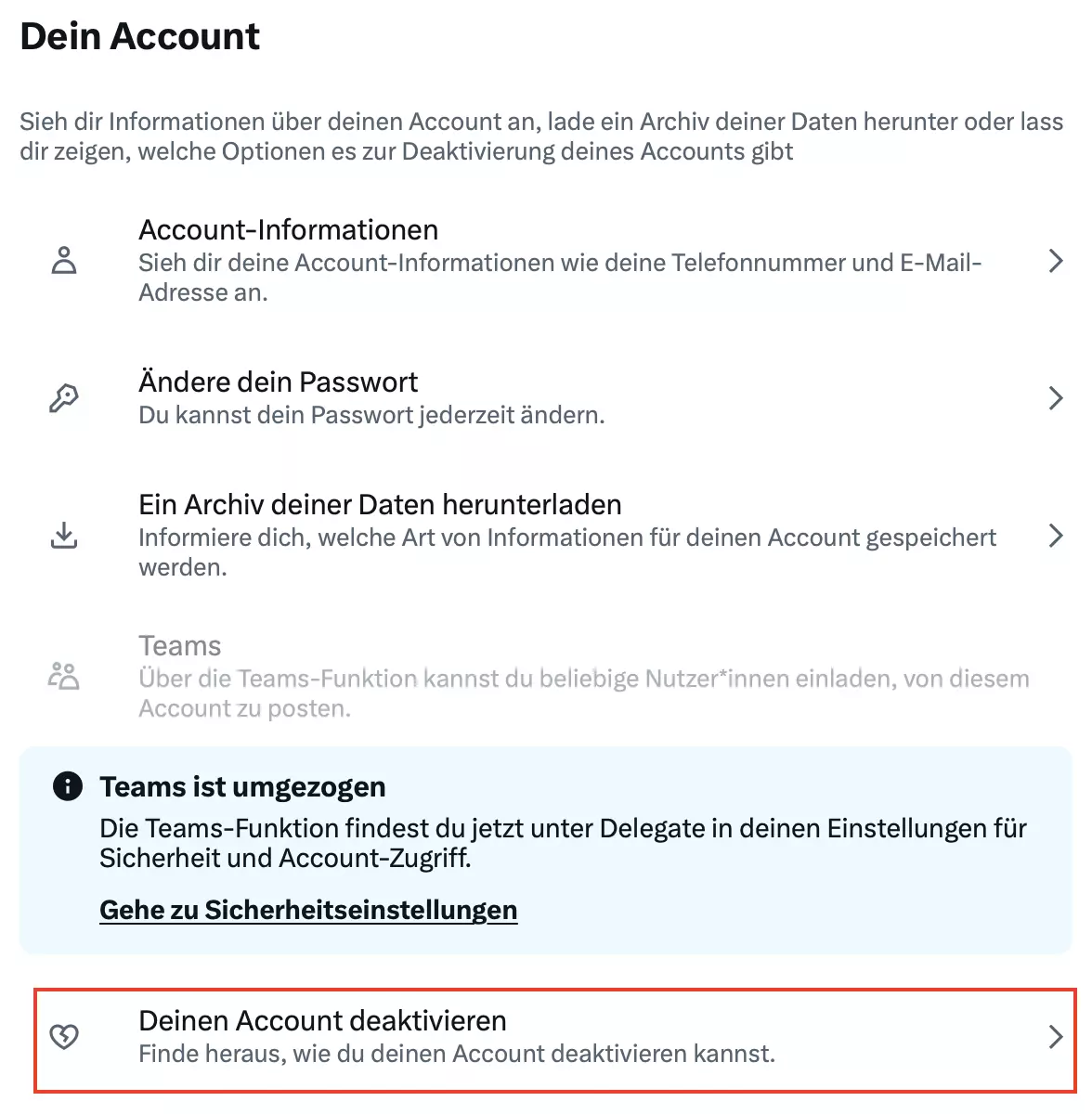
Nach einem Klick auf diese Schaltfläche weist Sie der Mikroblogging-Dienst darauf hin, welche Konsequenzen eine Deaktivierung hat. Wählen Sie erneut „Deaktivieren“, um den Twitter-Löschprozess in Auftrag zu geben.
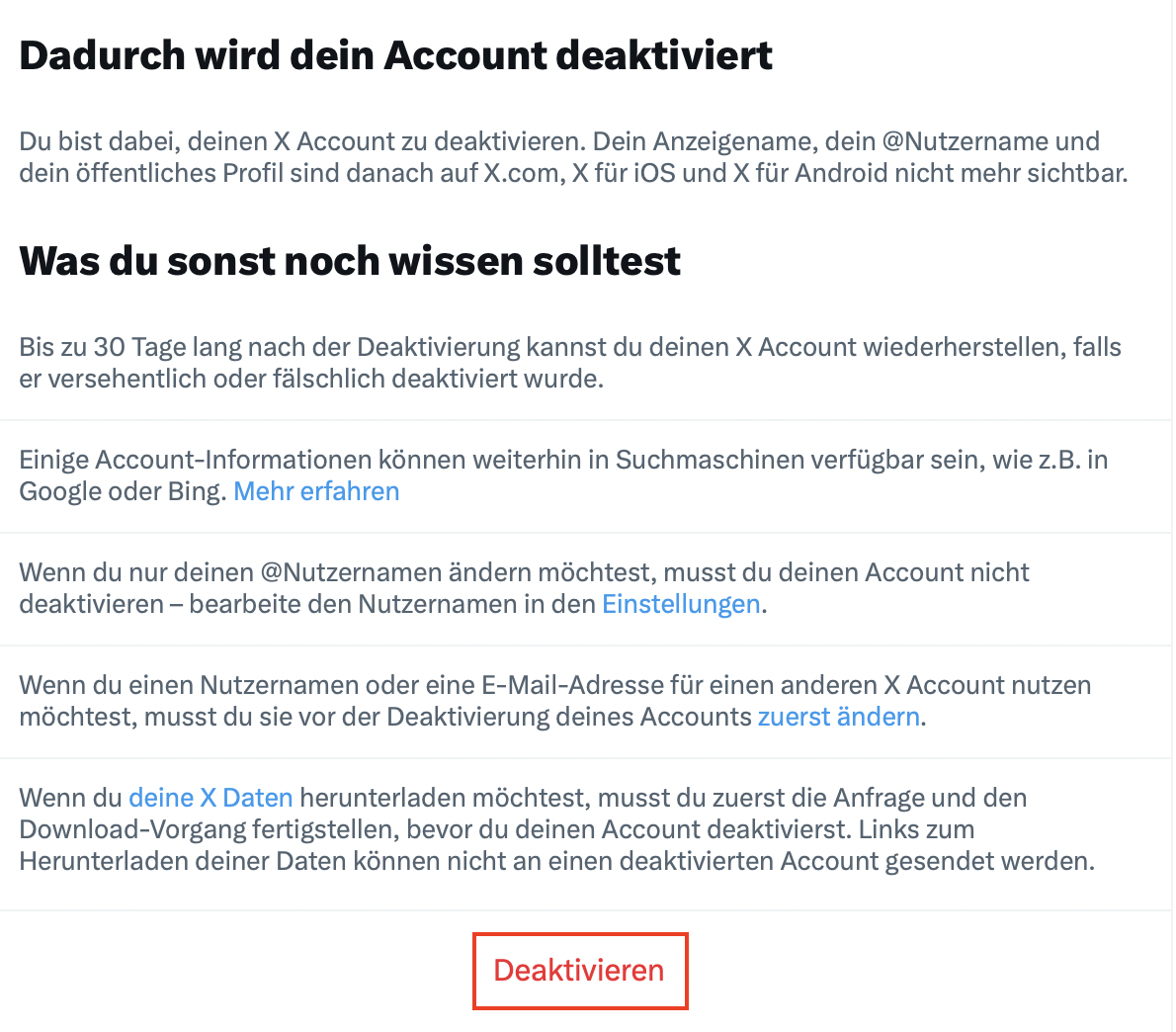
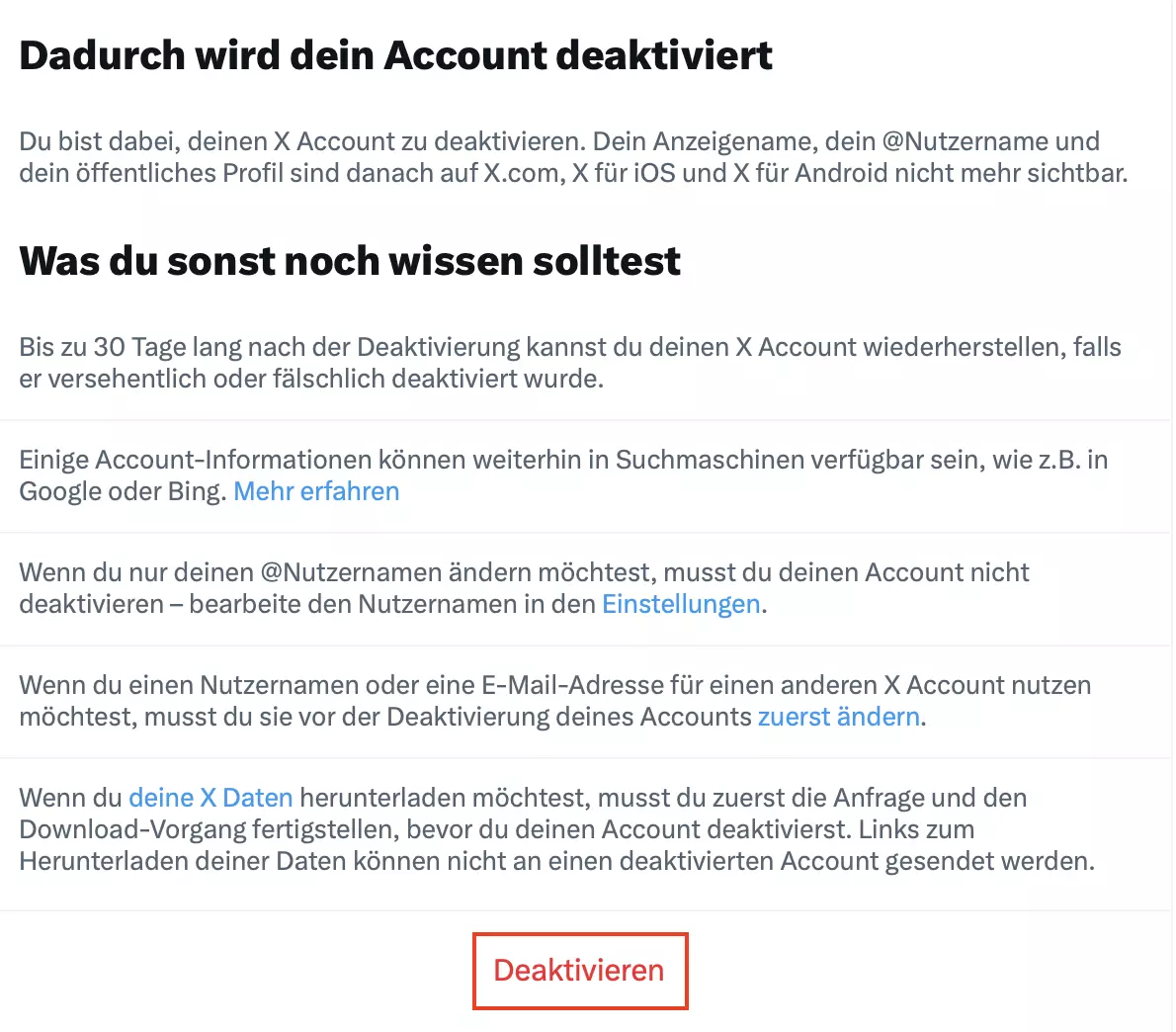
Sie werden ein letztes Mal dazu aufgefordert, Ihr Twitter-Passwort einzugeben, bevor Ihr Account offiziell deaktiviert wird. Melden Sie sich nun nicht mehr mit dem Account bei der Plattform an, wird Ihr Twitter-Konto endgültig gelöscht (inklusive sämtlicher Nutzerdaten), nachdem der 30-tägige Deaktivierungsstatus abgelaufen ist.
Statt Ihren kompletten Twitter-Account zu löschen, können Sie auch lediglich sämtliche Tweets und Follower sowie alle persönlichen Angaben (inklusive Profilfoto) löschen und die Option „Deine Tweets schützen“ aktivieren. Bereits nach ein paar Tagen werden andere Nutzer keine relevanten Informationen mehr über Sie finden können. Auf diese Weise halten Sie sich die Möglichkeit offen, Ihr Konto bei Bedarf zu reaktivieren – unabhängig von der Länge Ihrer Abwesenheit.
- Mit KI schneller zur perfekten E-Mail: schreiben, übersetzen, umformulieren
- Aus Deutschland – DSGVO-konform & sicher
- Nur bei IONOS: Eigene Domain inklusive
Reviewers

Melissa Senn
Melissa Senn ist seit 2016 bei IONOS und fokussiert sich im Digital Guide auf die Bereiche Website, E-Commerce, Social Media sowie KI. Als Digitalstrategin nutzt sie ihre umfassende SEO- und GEO-Erfahrung, um komplexe technologische Trends in praxisnahe Inhalte zu verwandeln.

Jeanna Raffa
Mit über 18 Jahren Erfahrung im Online-Marketing verfügt Jeanna Raffa über umfangreiches Know-how in der digitalen Vermarktung. Seit 2020 liegt ihr Fokus auf der praxisnahen Themenvermittlung von E-Mail-, Office- und Cloud-Speicher-Lösungen.