

Netflix-Profil löschen und Netflix-Konto kündigen

Sie können sowohl ein einzelnes Netflix-Profil löschen als auch direkt Ihr Netflix-Abo beenden. Einzelne Profile zu löschen, ist unkompliziert und jederzeit möglich. Auch die Kündigung Ihrer Netflix-Mitgliedschaft ist ohne Kündigungsfrist möglich und wird zum Ende des Abrechnungszeitraums gültig.
- Ohne Aufwand einrichten und sofort Dateien speichern
- Ihre Daten überall und auf allen Geräten verfügbar
- Ihre Daten überall und auf allen Geräten verfügbar
Kurzanleitung: Netflix-Profil löschen
Per App
- Öffnen Sie die Netflix-App und melden Sie sich an.
- Gehen Sie rechts oben auf das Stift-Symbol und wählen Sie ein Profil aus.
- Sind Sie bereits mit einem Profil angemeldet, gehen Sie unten auf das Drei-Striche-Symbol und auf „Profile verwalten“.
- Gehen Sie im ausgewählten Profil auf „Profil löschen“.
- Bestätigen Sie mit „Profil löschen“.
Per Browser
- Melden Sie sich auf Netflix an.
- Klicken Sie auf „Profile verwalten“.
- Wählen Sie ein Profil aus.
- Klicken Sie auf „Profil löschen“.
- Klicken Sie im neuen Fenster erneut auf „Profil löschen“.
Netflix-Konto oder Netflix-Profil löschen: Unterschied
Wer ein Netflix-Konto einrichtet, kann im Abo maximal fünf Profile anlegen und diese mit Freunden oder Familie teilen. Das hat den Vorteil, dass jeder ein Profil nach eigenen Vorlieben nutzen kann, mit personalisierten Netflix-Vorschlägen und Einstellungen. Für den Fall, dass Personen, mit denen Sie das Abo teilen, kein Interesse mehr an Netflix haben, können Sie einzelne Profile jederzeit entfernen oder übertragen.
Sie möchten Ihr Netflix-Abo beenden, vielleicht um eine Netflix-Alternative zu nutzen? Der populäre Streamingdienst macht es Ihnen einfach: Das Abo endet nach Kündigung automatisch zum Ende des Abrechnungszeitraums.
Ihr Netflix-Konto wird zehn Monate nach Ende Ihrer Mitgliedschaft automatisch gelöscht. Damit ist es einfacher, ein neues Netflix-Abo abzuschließen. Wenn Sie Ihr Konto früher löschen möchten, müssen Sie Netflix per E-Mail kontaktieren. Weiter unten beschreiben wir diesen Vorgang genauer.
- Inklusive 1 SSL-Wildcard-Zertifikat pro Vertrag
- Inklusive Domain Lock
- Inklusive Domain Connect für einfache DNS-Einrichtung
Netflix-Profil löschen
Wenn Sie ein einzelnes Netflix-Profil löschen möchten, gehen Sie wie folgt vor:
Über App
Schritt 1: Öffnen Sie die Netflix-App und loggen Sie sich ein.
Schritt 2: Tippen Sie oben rechts auf das Stift-Symbol bzw. auf die Schaltfläche „Bearbeiten“, um die Einstellungen für Ihre verschiedenen Nutzerprofile aufzurufen und wählen Sie ein Profil aus.
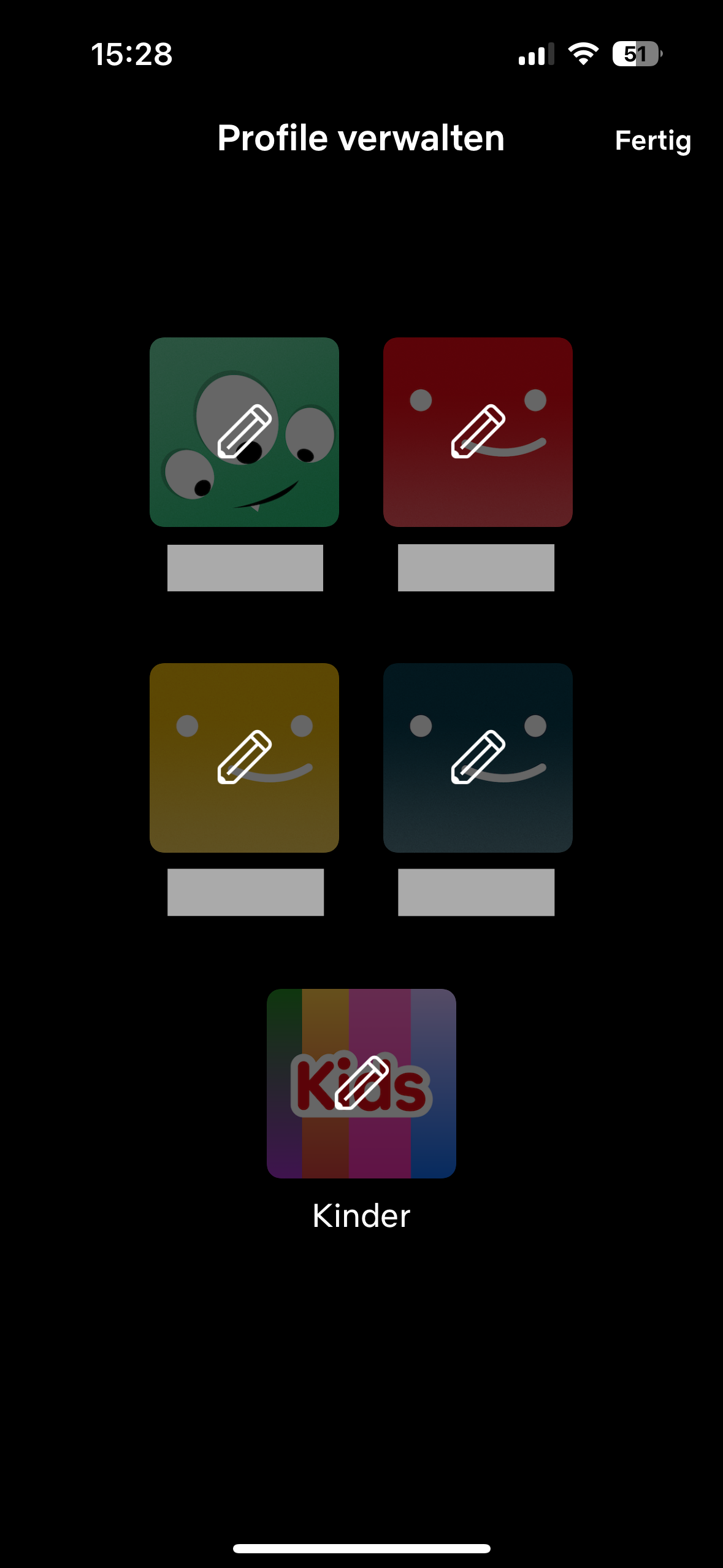
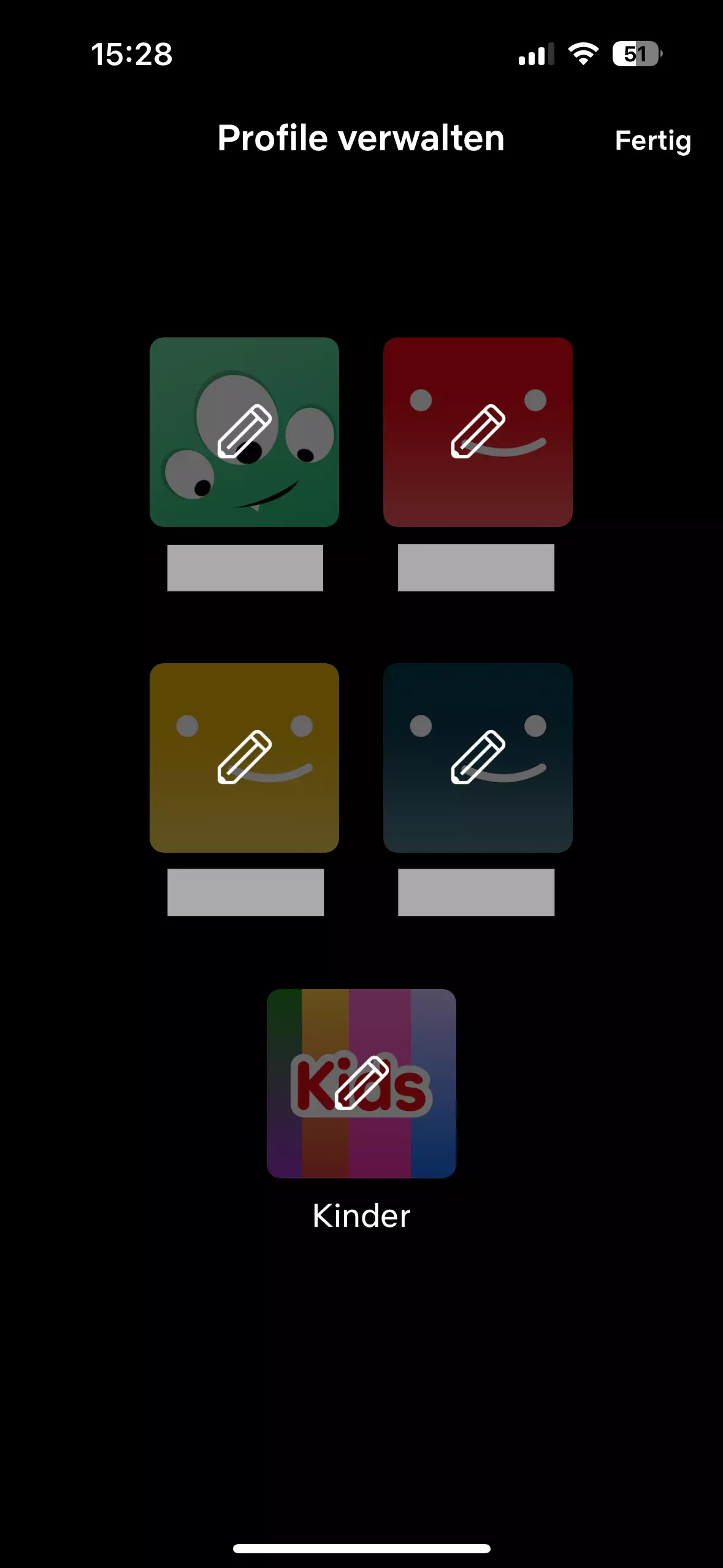
Schritt 3: Falls Sie bereits mit einem Profil angemeldet sind, gehen Sie unten auf das Drei-Striche-Symbol für „Mehr“ und rufen Sie „Profile verwalten“ auf. Wählen Sie das gewünschte Profil aus.
Schritt 4: Tippen Sie im ausgewählten Profil nun unten auf die Schaltfläche „Profil löschen“.
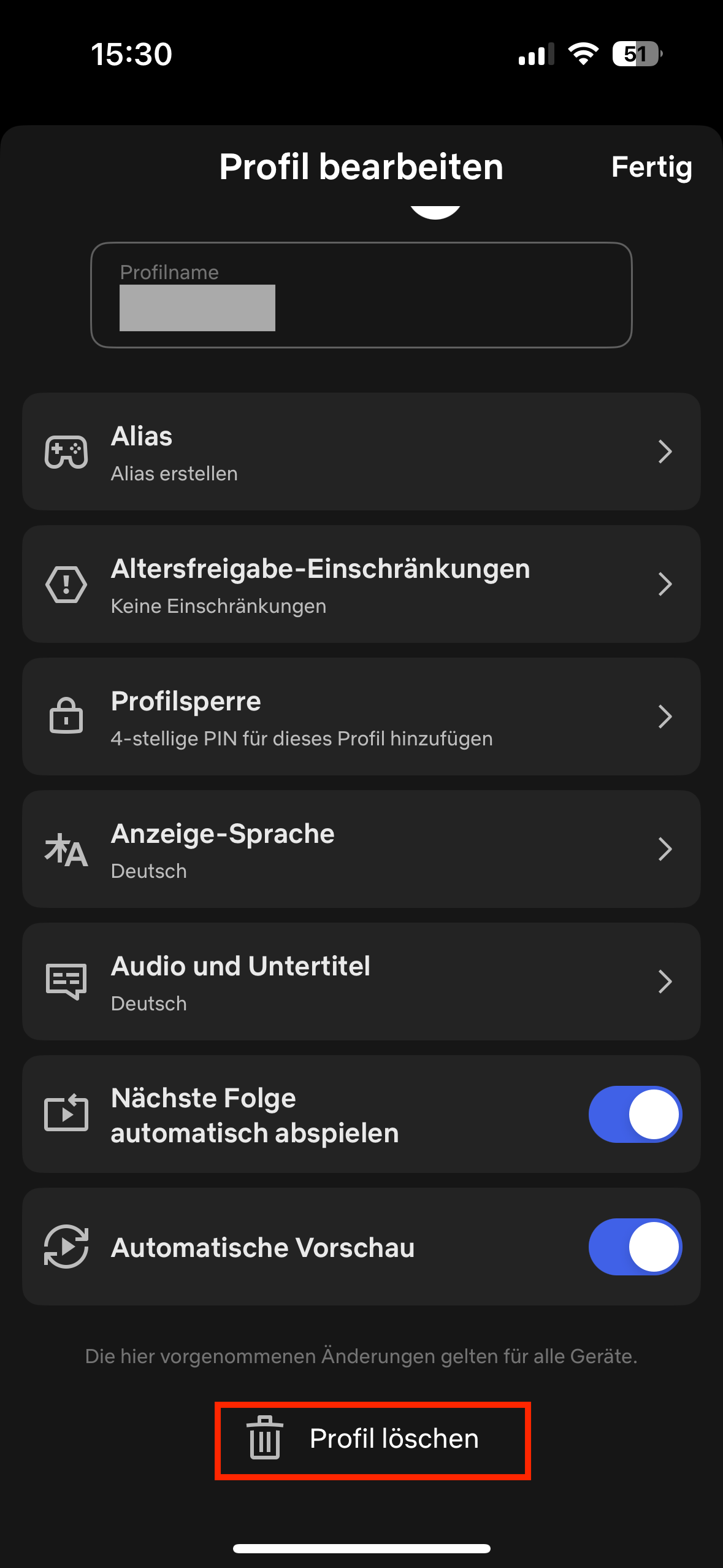
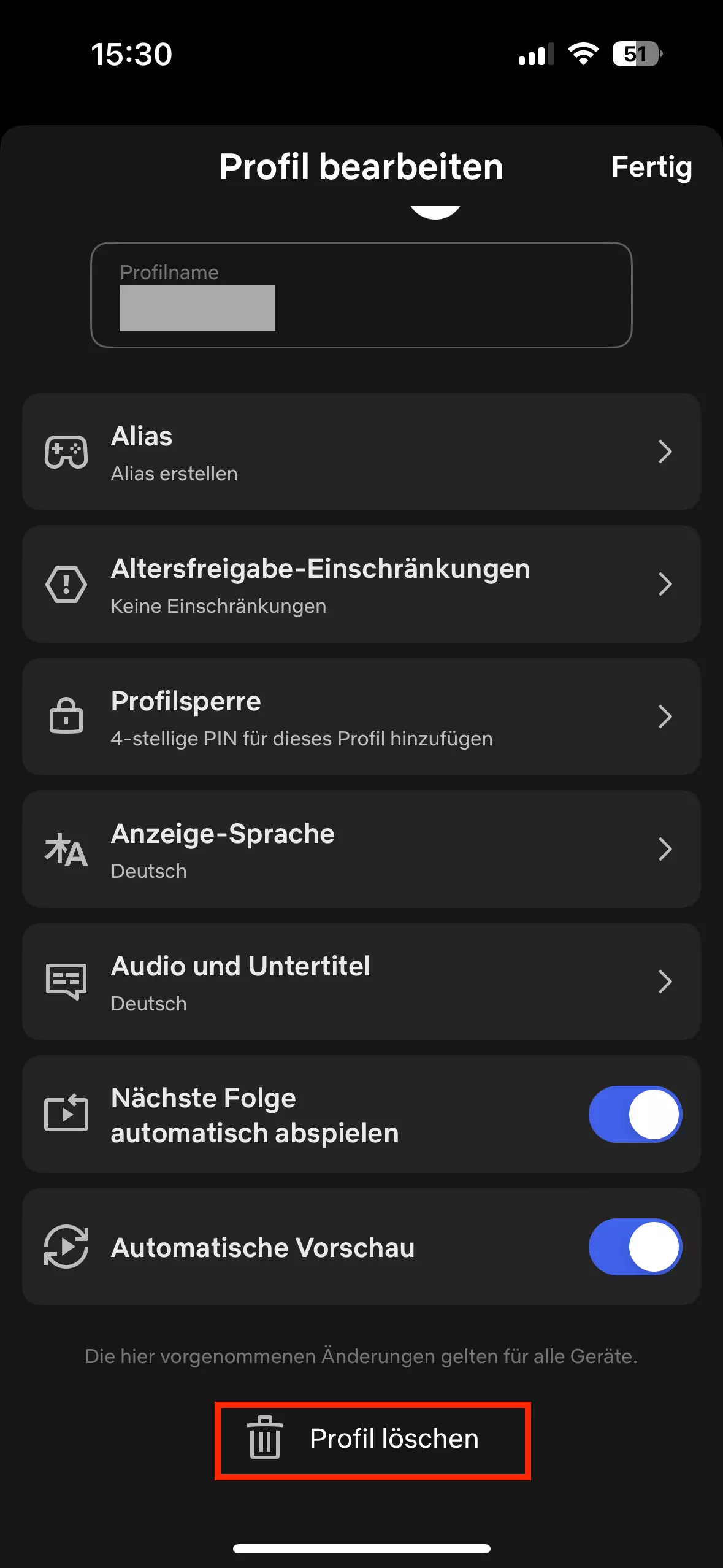
Schritt 5: Es erscheint ein Fenster mit weiteren Hinweisen zur Profil-Entfernung. Bestätigen Sie, dass Sie das Profil entfernen möchten, indem Sie auf „Profil löschen“ klicken.
Über Browser
Schritt 1: Loggen Sie sich bei Netflix ein.
Schritt 2: Wählen Sie nicht ein Profil aus, sondern klicken Sie darunter auf die Schaltfläche „Profile verwalten“. Sollten Sie bereits mit einem Profil angemeldet sein, können Sie auf Ihr Profilbild klicken und das Menü auswählen.
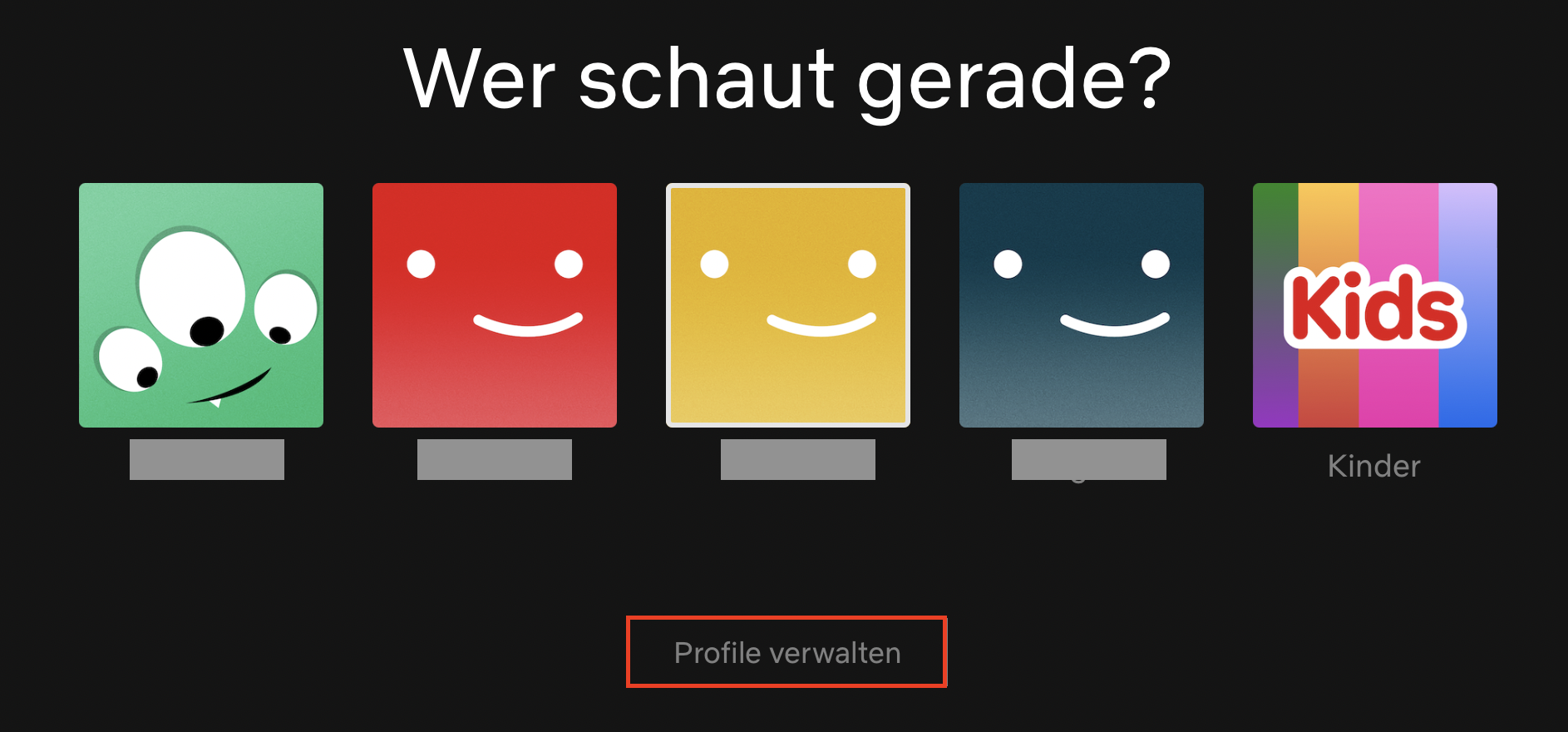
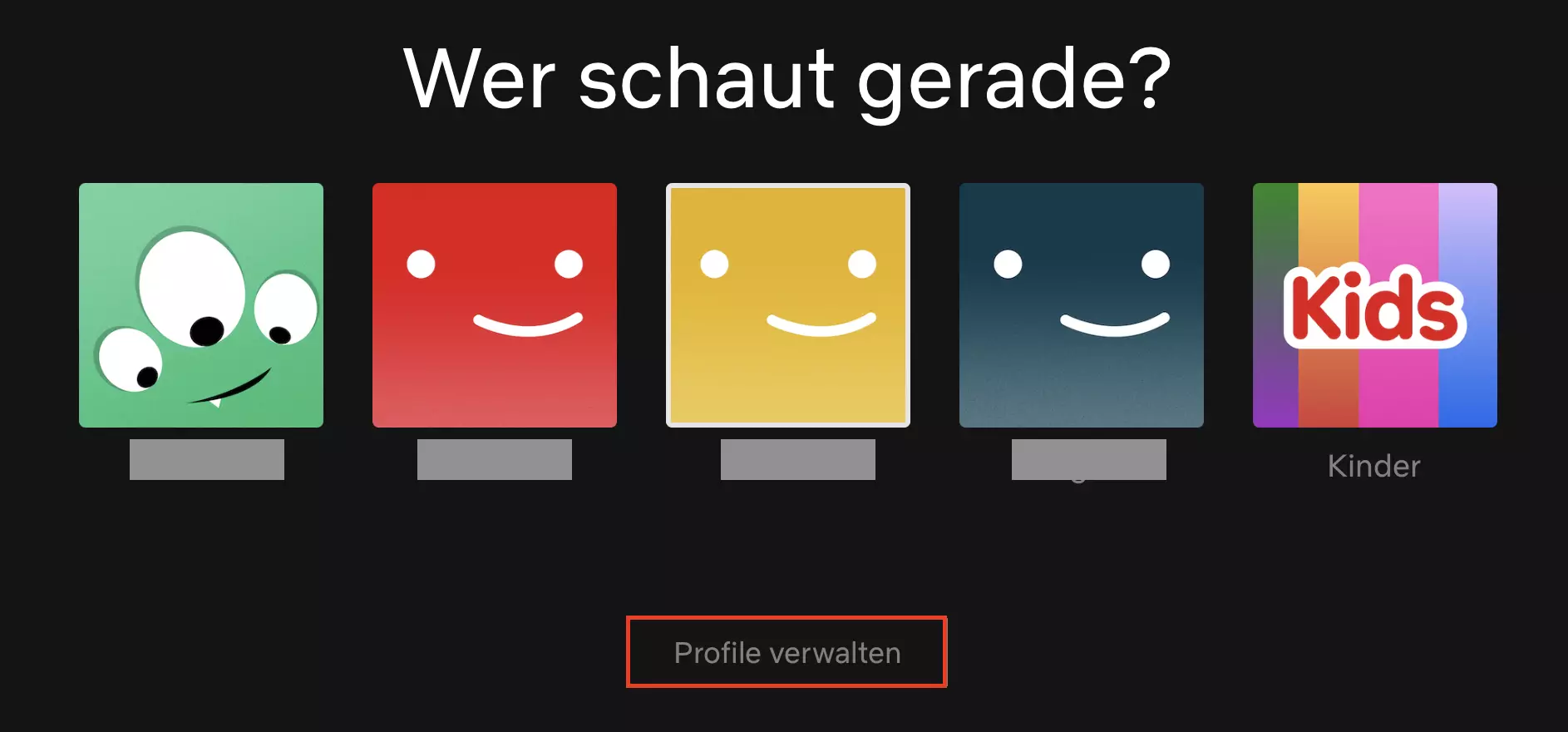
Schritt 3: Es erscheint nun ein Stift-Symbol auf jedem Profil. Klicken Sie auf das Profil, das Sie entfernen möchten.
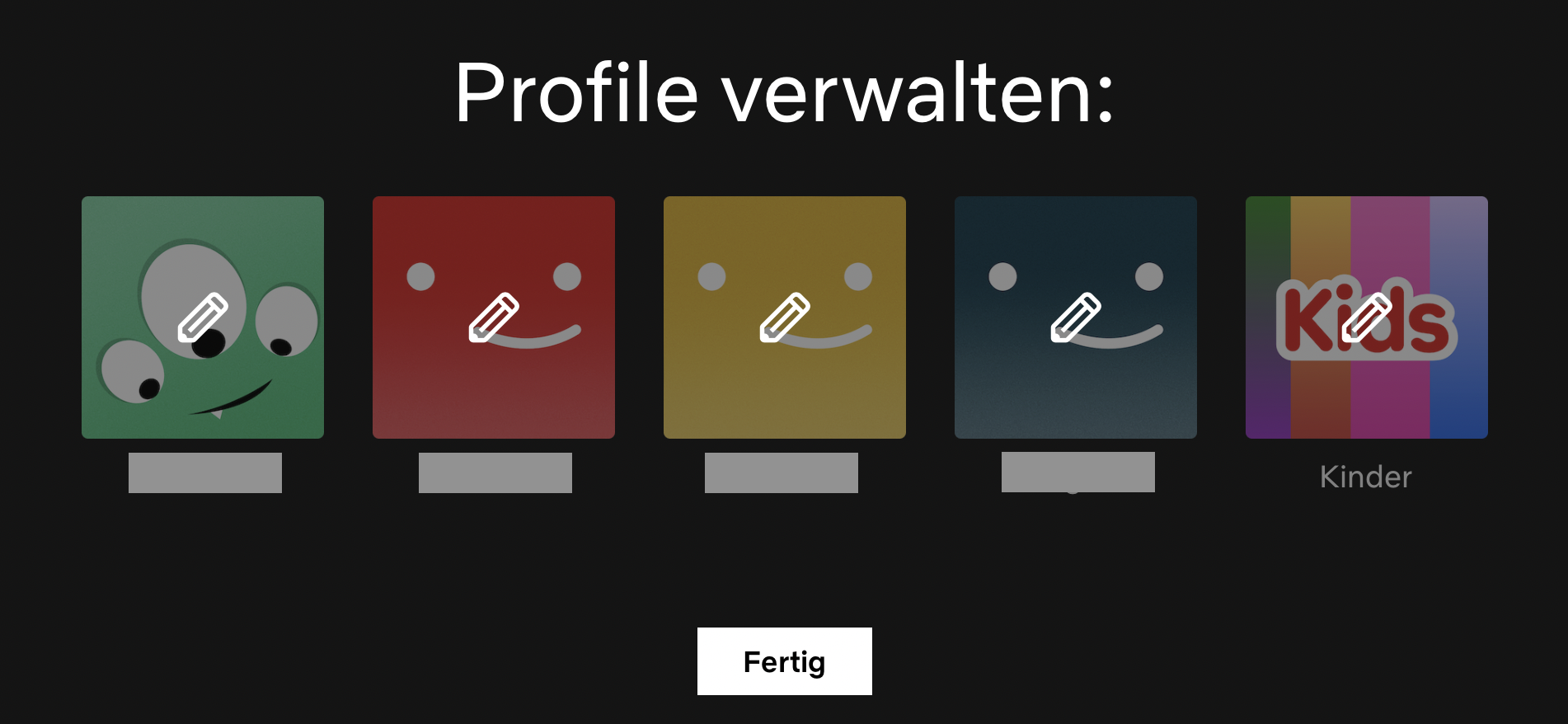
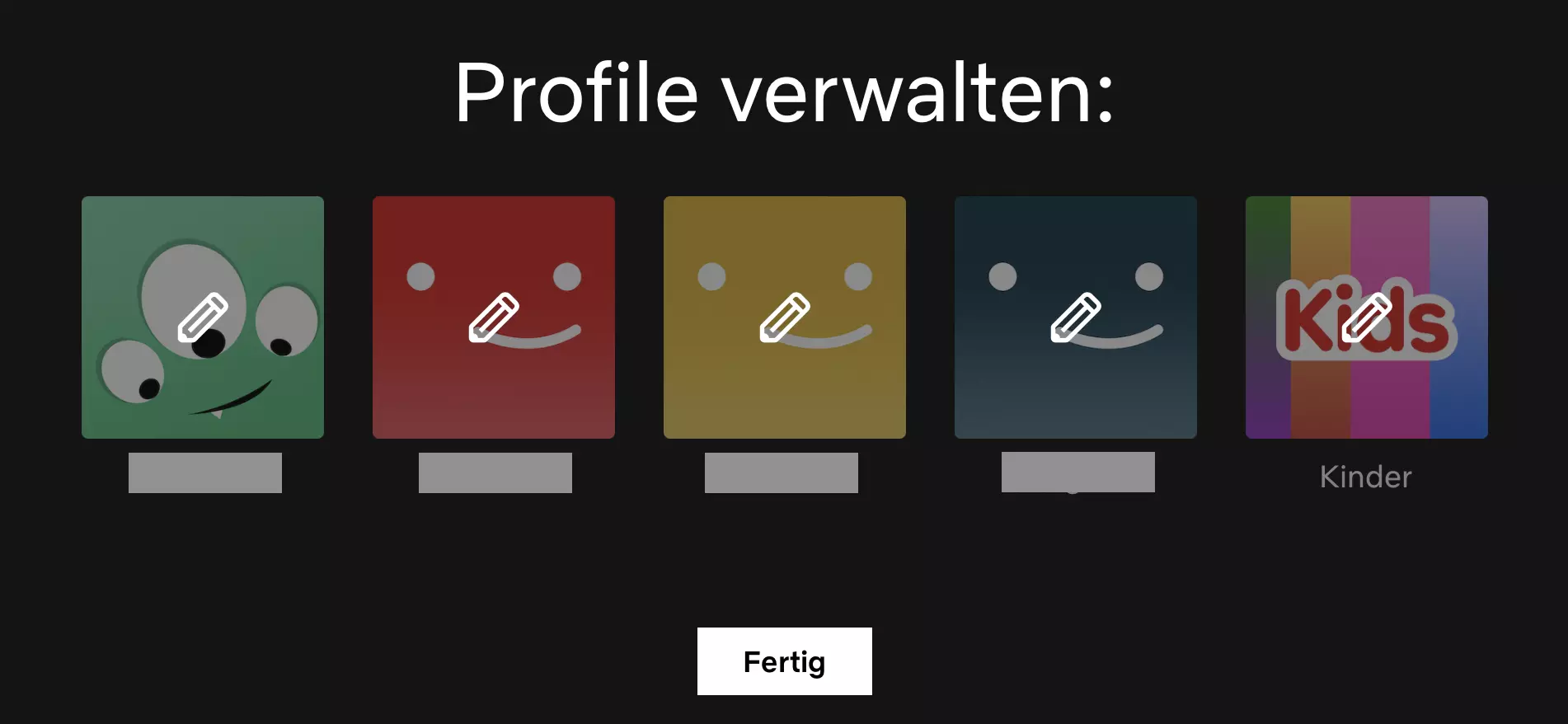
Schritt 4: Im Fenster „Profil bearbeiten“ wählen Sie nun unten rechts die Schaltfläche „Profil löschen“.
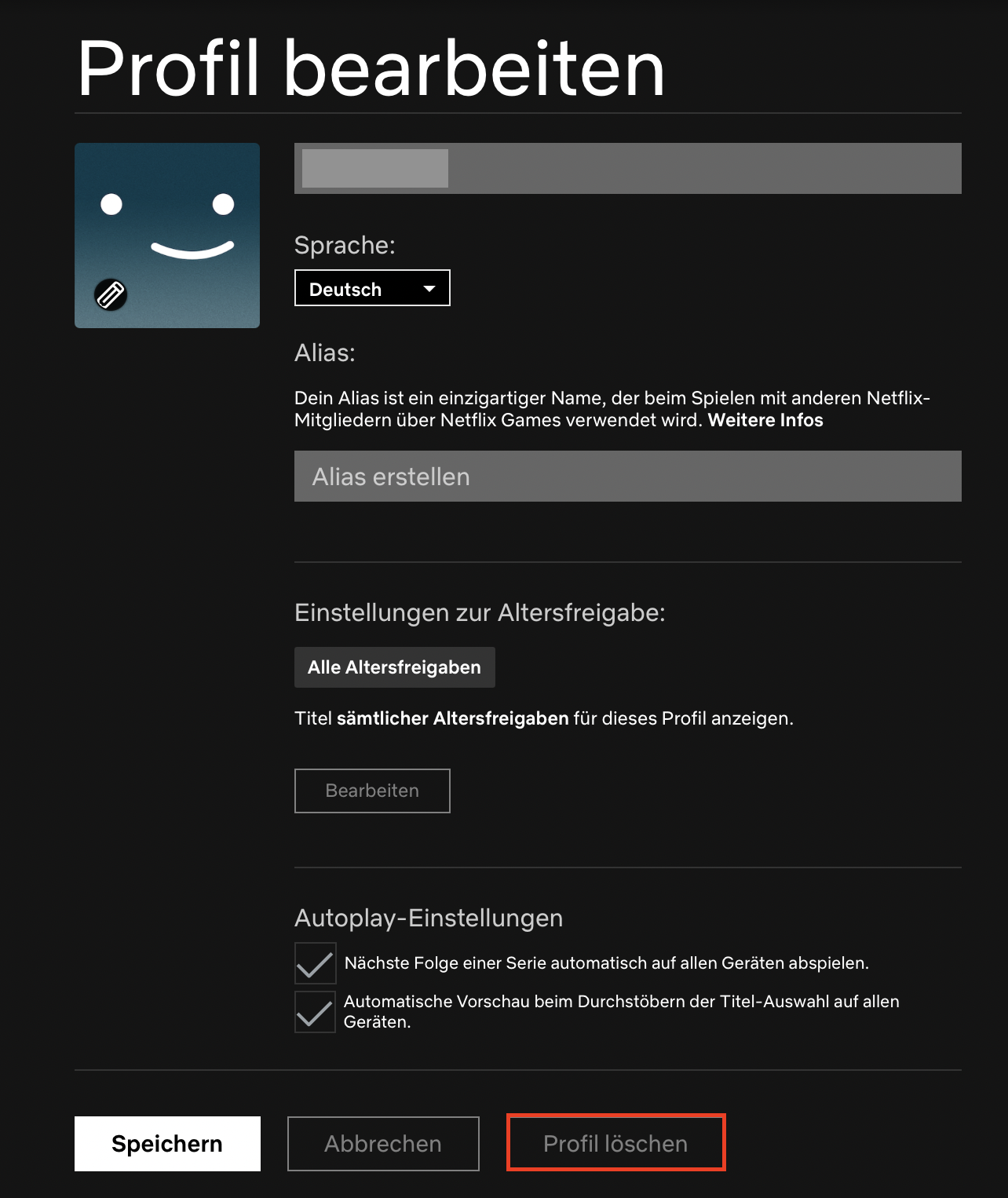
Schritt 5: Klicken Sie nun unten auf die Schaltfläche „Profil löschen“.
Schritt 6: Bestätigen Sie im nächsten Fenster, dass Sie das Profil wirklich entfernen möchten.
Netflix-Konto kündigen
Beachten Sie, dass Sie Ihr Netflix-Konto kündigen müssen, wenn Sie den Streamingdienst nicht mehr benötigen. Nur das entsprechende Netflix-Profil zu löschen, genügt nicht. Eine Kündigung ist monatlich, also ohne Kündigungsfrist möglich. Jedoch gilt die Kündigung erst zum Ende des aktuellen Abrechnungszeitraums.
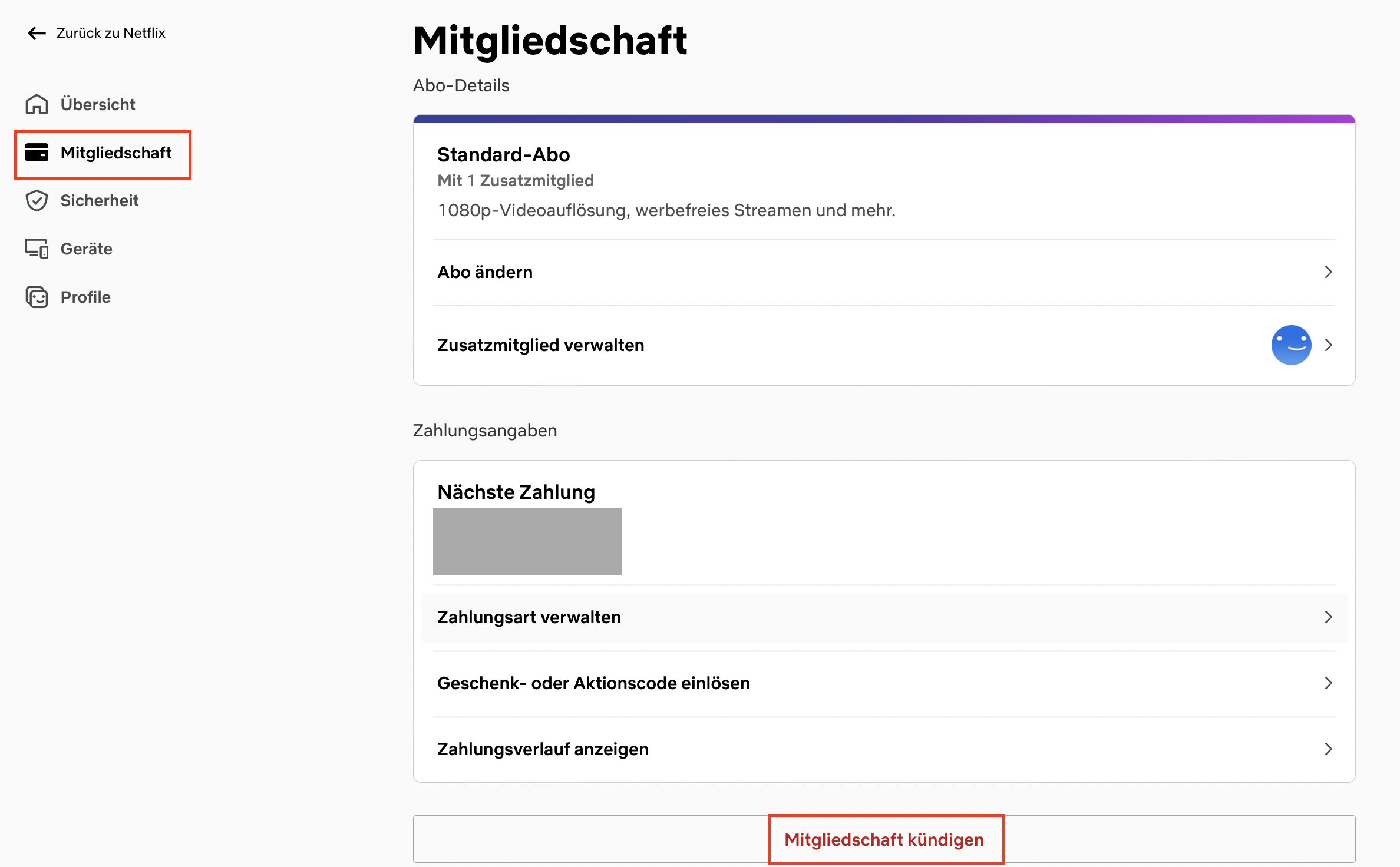
Schritt 1: Melden Sie sich im Browser bei Netflix an und gehen Sie auf „Konto“.
Schritt 2: Wählen Sie „Mitgliedschaft kündigen“ und bestätigen Sie Ihren Kündigungswunsch im nächsten Fenster.
Schritt 3: Sie erhalten eine Kündigungsbestätigung per E-Mail. Wie lange das Abo noch läuft, verrät Ihnen die aktuelle Abrechnung. Eine Reaktivierung des Netflix-Kontos ist bis zu zehn Monate nach der Kündigung möglich. Loggen Sie sich hierzu einfach neu ein.
Schritt 4: Möchten Sie Ihr Konto bereits nach Ende des Abos löschen lassen, schreiben Sie eine E-Mail an privacy@netflix.com und fordern Sie die Löschung an. Wichtig ist, dass Sie diese E-Mail von Ihrer im Netflix-Konto verwendeten E-Mail-Adresse schreiben. Die Löschung erfolgt dann nach Ende des Abos. Möchten Sie, dass Ihr Konto früher gelöscht wird, müssen Sie dies ausdrücklich angeben.
- Mit KI schneller zur perfekten E-Mail: schreiben, übersetzen, umformulieren
- Aus Deutschland – DSGVO-konform & sicher
- Nur bei IONOS: Eigene Domain inklusive
Reviewer

Jeanna Raffa
Mit über 18 Jahren Erfahrung im Online-Marketing verfügt Jeanna Raffa über umfangreiches Know-how in der digitalen Vermarktung. Seit 2020 liegt ihr Fokus auf der praxisnahen Themenvermittlung von E-Mail-, Office- und Cloud-Speicher-Lösungen.