

TYPO3 installieren: Schritt-für-Schritt-Anleitung zu TYPO3 Install

TYPO3 ist ein leistungsstarkes und kostenloses Open-Source-Content-Management-System, das plattformunabhängig eingesetzt werden kann. Mit unzähligen Erweiterungen und Templates bietet TYPO3 flexible Gestaltungsmöglichkeiten sowohl für kleine Webauftritte als auch für große, mehrsprachige Projekte. TYPO3 zu installieren und auf die jeweiligen speziellen Anforderungen auszurichten, erfordert jedoch meist einen zertifizierten TYPO3-Dienstleister. Möchten Sie TYPO3 selbst installieren und benötigen eine detaillierte Anleitung? Folgen Sie einfach unserem Schritt-für-Schritt-Tutorial.
Voraussetzungen für die TYPO3-Installation
Um TYPO3 zu installieren, bedarf es keiner weiteren Software. Unter Umständen benötigen Sie ein FTP-Programm für die Dateiübertragung. TYPO3-Hoster halten dieses in der Regel vorinstalliert auf dem Server bereit. Grundvoraussetzung ist ein Webbrowser mit JavaScript und ein Webserver wie Apache, NGINX oder IIS.
Aktuell unterstützt das Entwicklerteam zwei Versionen: TYPO3 13 und TYPO3 12 LTS. Das sind die Mindestanforderungen für die aktuellen sicheren Versionen:
- ein Webserver mit PHP ab Version 8.1, 8.2 oder 8.3 (TYPO3 12) bzw. PHP 8,2 und höher (TYPO3 13)
- eine SQL-basierte Datenbank, die zu Doctrine DBAL kompatibel ist, etwa MySQL ab Version 8.0.17, MariaDB ab 10.3 oder neuer, PostgreSQL 10.0+ oder SQLite 3.8.3+
- mindestens 256 MB RAM (empfohlen: mehr, abhängig von der Größe der Website)
- PHP-Konfiguration mit mindestens 128 MB Memory-Limit (Apache, IIS, NGINX)
- Für Bildverarbeitung empfiehlt das Team die Bibliotheken GraphicsMagick und ImageMagick.
- Einfach: mit wenigen Klicks installiert
- Sicher: SSL-Zertifikat inklusive
- Schnell: PHP8, OPcache und SSD Webspace
Schritt-für-Schritt-Tutorial: Anleitung zur TYPO3-Installation
TYPO3 ist plattformunabhängig und als Open Source verfügbar. Gleichzeitig gibt es im deutschsprachigen Raum einige Anbieter, die TYPO3 in einem Hosting-Produkt vorinstalliert anbieten. Wer TYPO3 genau nach seinen Vorstellungen einrichten will, hat diese Freiheit mit dem SourcePackage. Denn den Quellcode können TYPO3-erfahrene Programmierer und Programmiererinnen direkt anpassen. Die gut tausend Erweiterungen unterstützen die Individualisierung.
In unserem Beispiel arbeiten wir auf dem Windows-Betriebssystem. Das verwendete FTP-Programm ist FileZilla. Die TYPO3-Version 12 LTS laden wir von typo3.org herunter.
Schritt 1: Besuchen Sie die TYPO3-Download-Seite. Dort finden Sie die aktuellen Releases der unterstützen TYPO3-Versionen. Die Entwickler und Entwicklerinnen zeigen stichpunktartig auf, wie sich die verschiedenen Versionen im Wesentlichen unterscheiden. Wählen Sie die für Sie passende Version. Um beispielsweise TYPO3 12 zu installieren, klicken Sie auf „Get Version 12“. Damit gelangen Sie auf die Download-Seite.
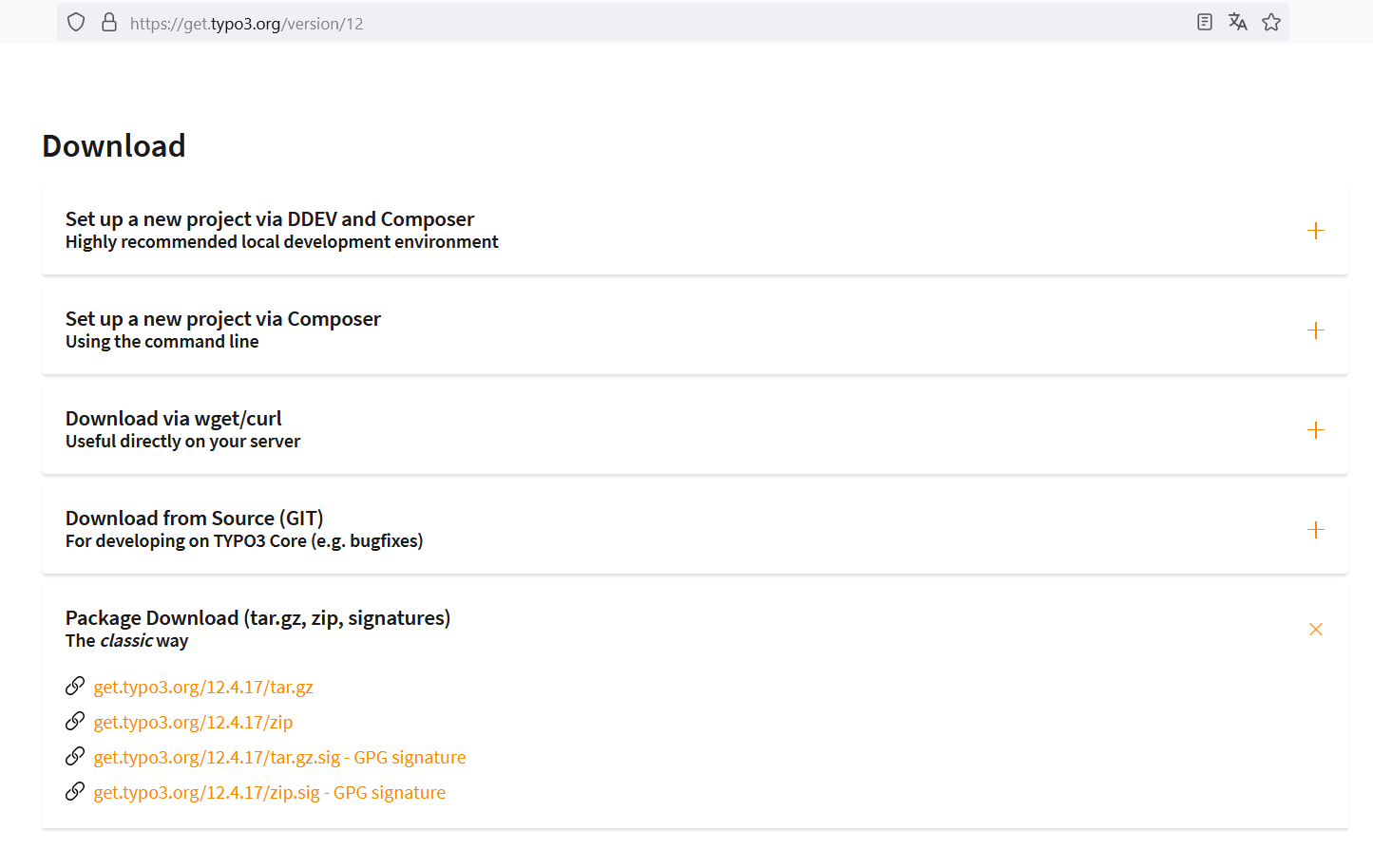
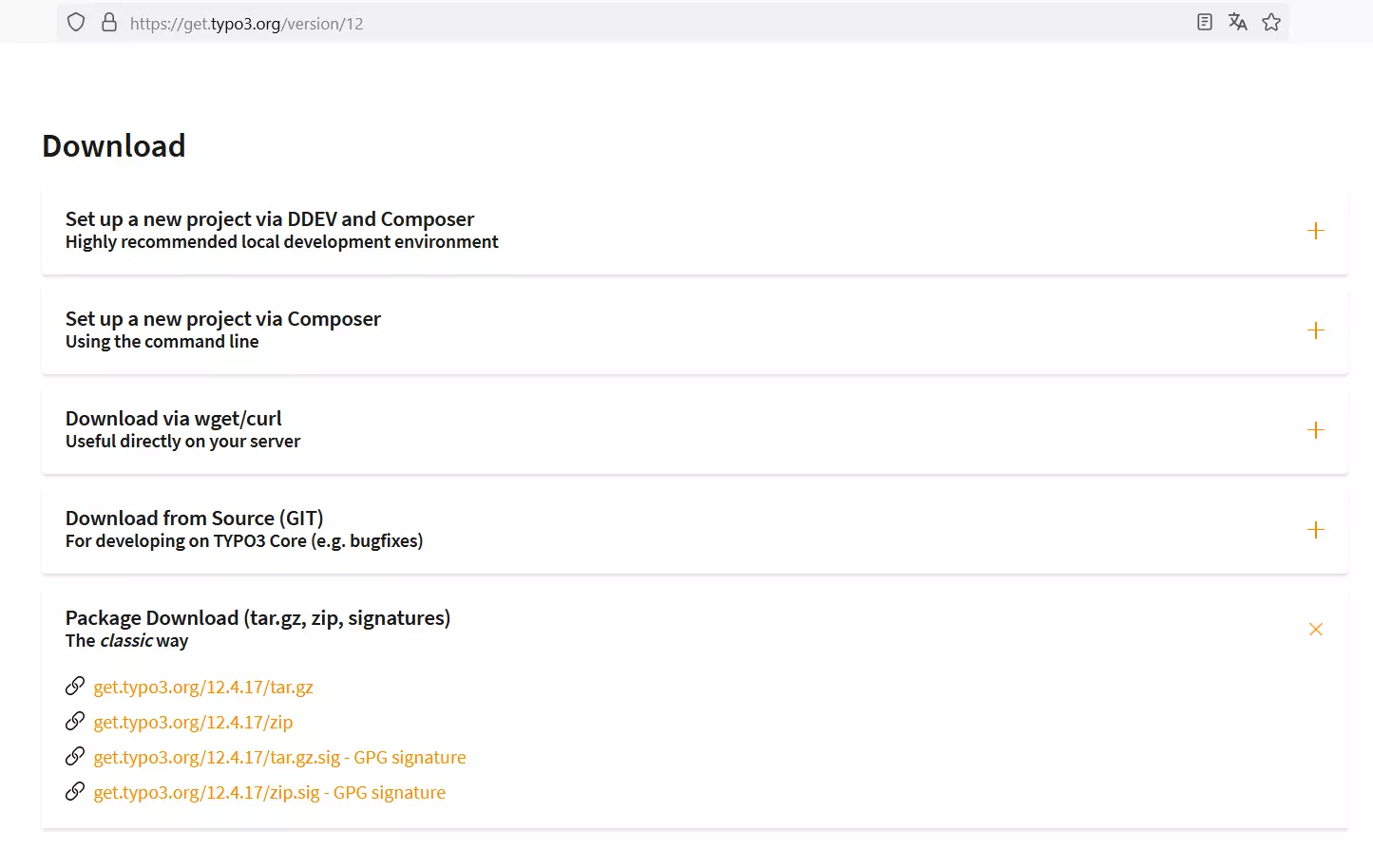
Schritt 2: Um den klassischen Weg zu demonstrieren, laden wir TYPO3 als komprimierte .tar-Datei herunter. Die solide tar-Kompression eignet sich für Unix-/Linux-Systeme. Windows-Nutzer und -Nutzerinnen laden die .zip-Datei herunter. Die Pakete mit GPG-Signatur (ganz unten im Bild) stellen die Authentizität des heruntergeladenen Programms sicher. Diese Version empfehlen wir professionellen Nutzenden.
Schritt 3: Gehen Sie auf den entsprechenden Link. Ist der Download abgeschlossen, klicken Sie auf den Download-Pfeil im Browser-Fenster.
Schritt 4: Wählen Sie die Datei aus, öffnet sich ein komprimiertes Archiv für die TYPO3-Installation in Ihrem Packprogramm.
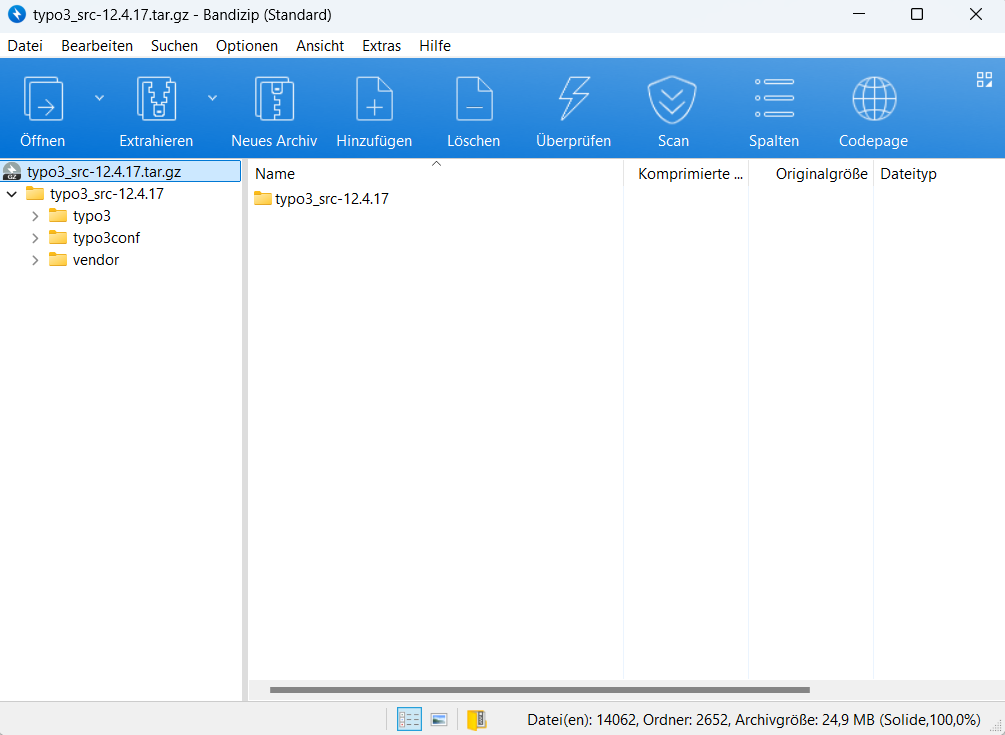
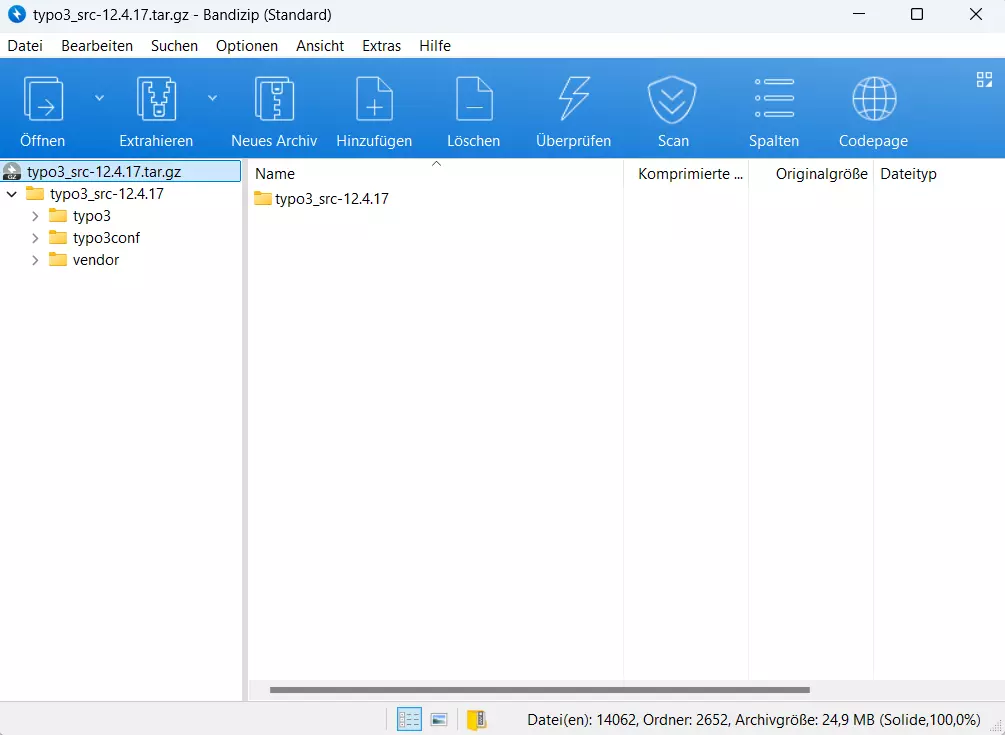
Schritt 5: Extrahieren Sie den ganzen Ordner und speichern Sie ihn unter einem Pfad, den Sie gut wiederfinden.
Schritt 6: Öffnen Sie das FTP-Programm, in diesem Fall FileZilla. Um schnell eine Verbindung zu Ihrem Server herzustellen, geben Sie unter „Host“ den Servernamen an. Tragen Sie Ihren Nutzernamen und das Passwort ein. Das System ergänzt den Port meist automatisch. Dann wählen Sie die Schaltfläche „Quickconnect“. Das Programm versucht, eine Verbindung zu Ihrem Server herzustellen. Weiter unten in der Anwendung sehen Sie im linken Fenster das Verzeichnis Ihrer lokalen Dateien. Rechts erscheint nach erfolgreicher Verbindung das Verzeichnis Ihres Servers.
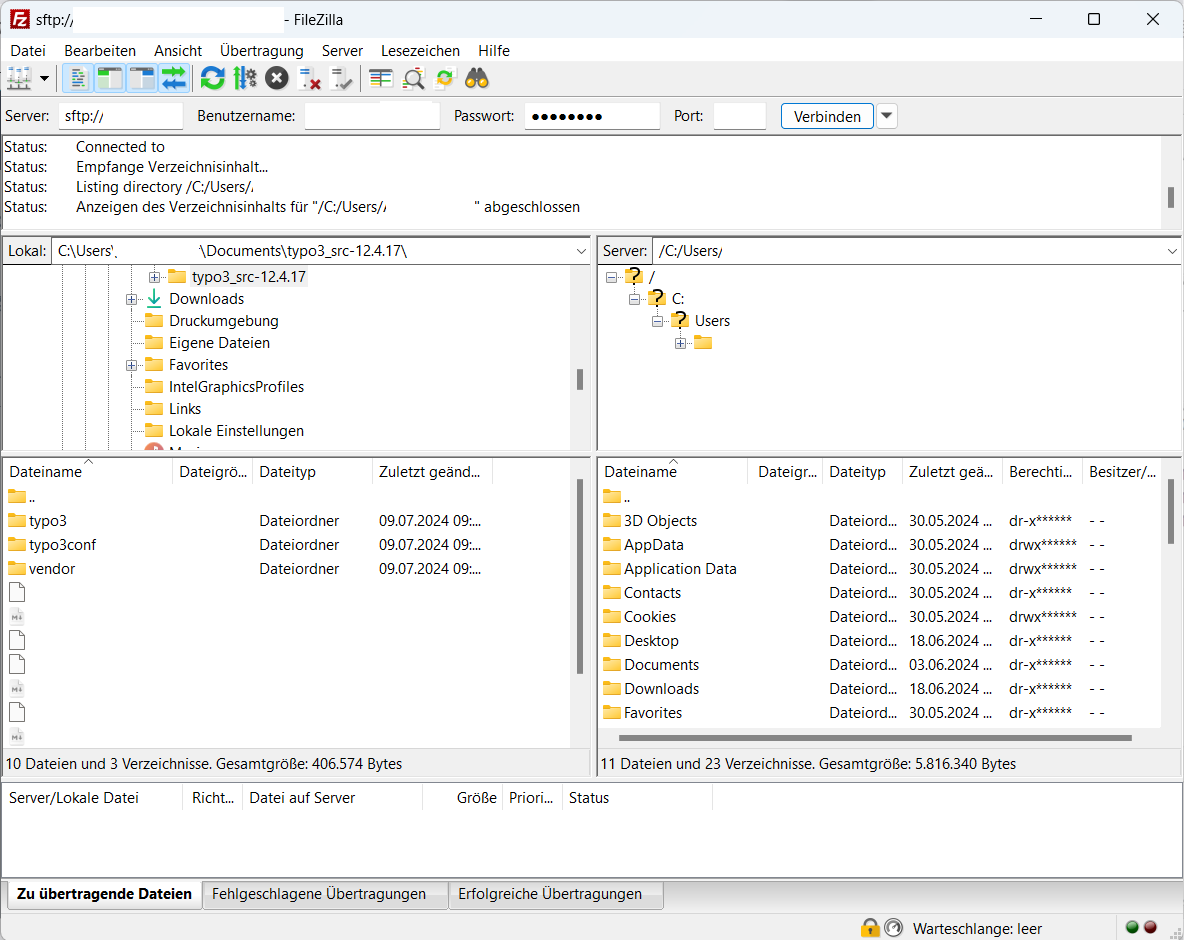
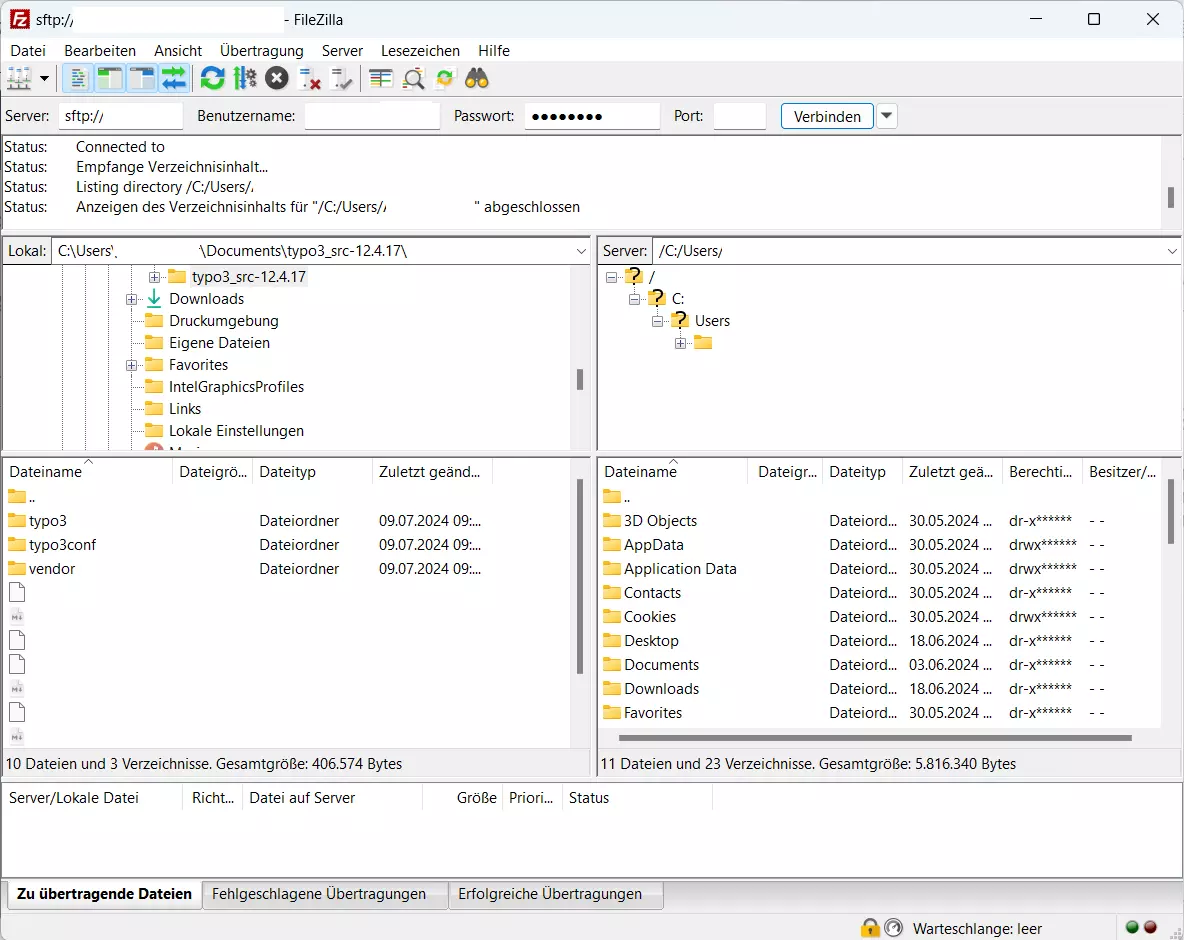
Alternativ: Wählen Sie den Punkt „Dateien“ (hier: „File“) im Hauptmenü und klicken Sie im daraufhin geöffneten Drop-down-Menü auf „Site Manager“. Ein neues Fenster poppt auf. Im Site Manager geben Sie wieder Ihren Servernamen unter „Host“ sowie Nutzername und Passwort an. In diesem Tool justieren Sie die Upload-Einstellungen für TYPO3 und verbinden sich mit dem Server. Im Reiter „Transfer Settings“ (Übertragungseinstellungen) wählen Sie den Übertragungsmodus („Transfer mode“). Klicken Sie den Standard („Default“) an und setzen Sie ein Maximum für die Anzahl der gleichzeitig erlaubten Verbindungen – hier sind es sechs. Schützt eine Firewall Ihren Server, wählen Sie den passiven Modus („Passive“) und dann „Connect“ (Verbinden).
Sind nur einige Dateien hochzuladen, ziehen Sie einfach die gewünschten Dokumente von den lokalen Dateien herüber in das Server-Verzeichnis. Die FTP-Software lädt die Datei hoch.
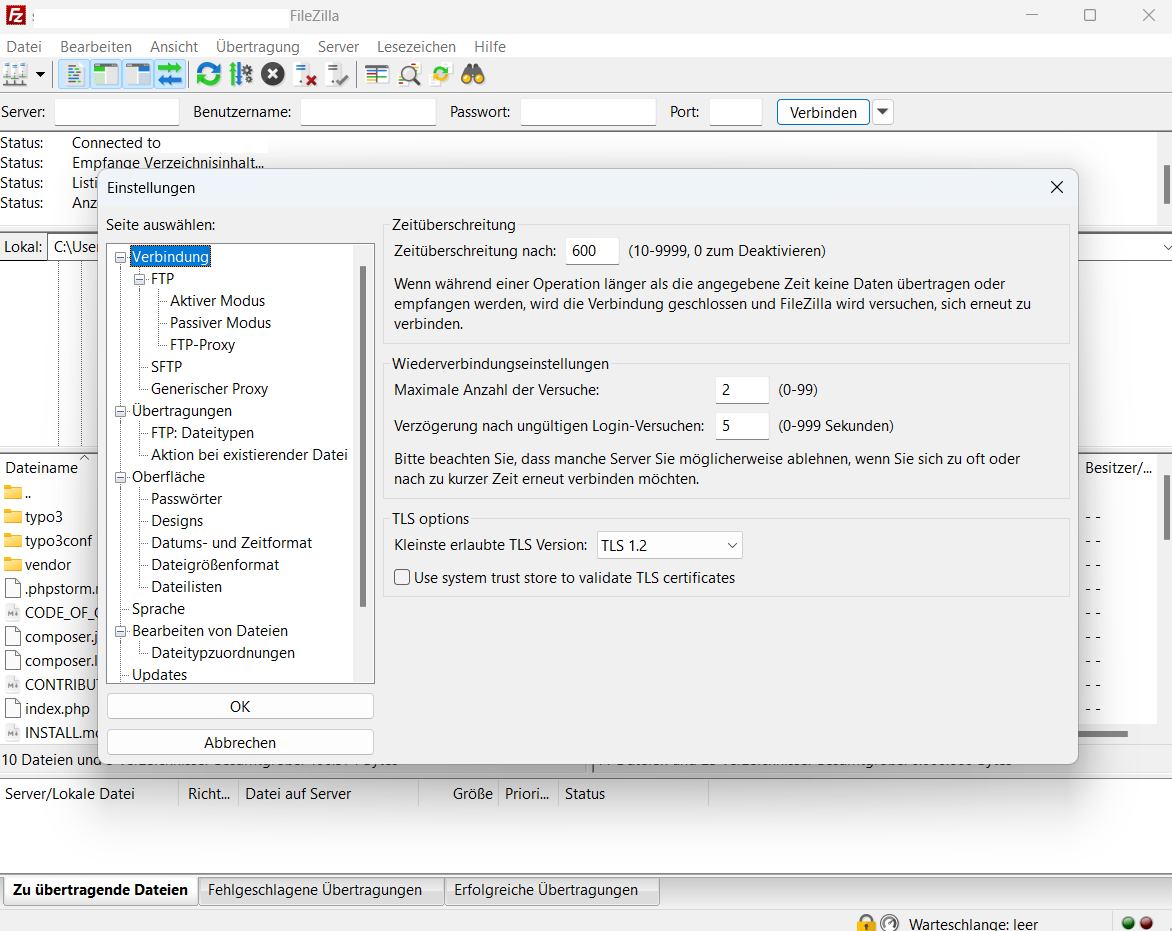
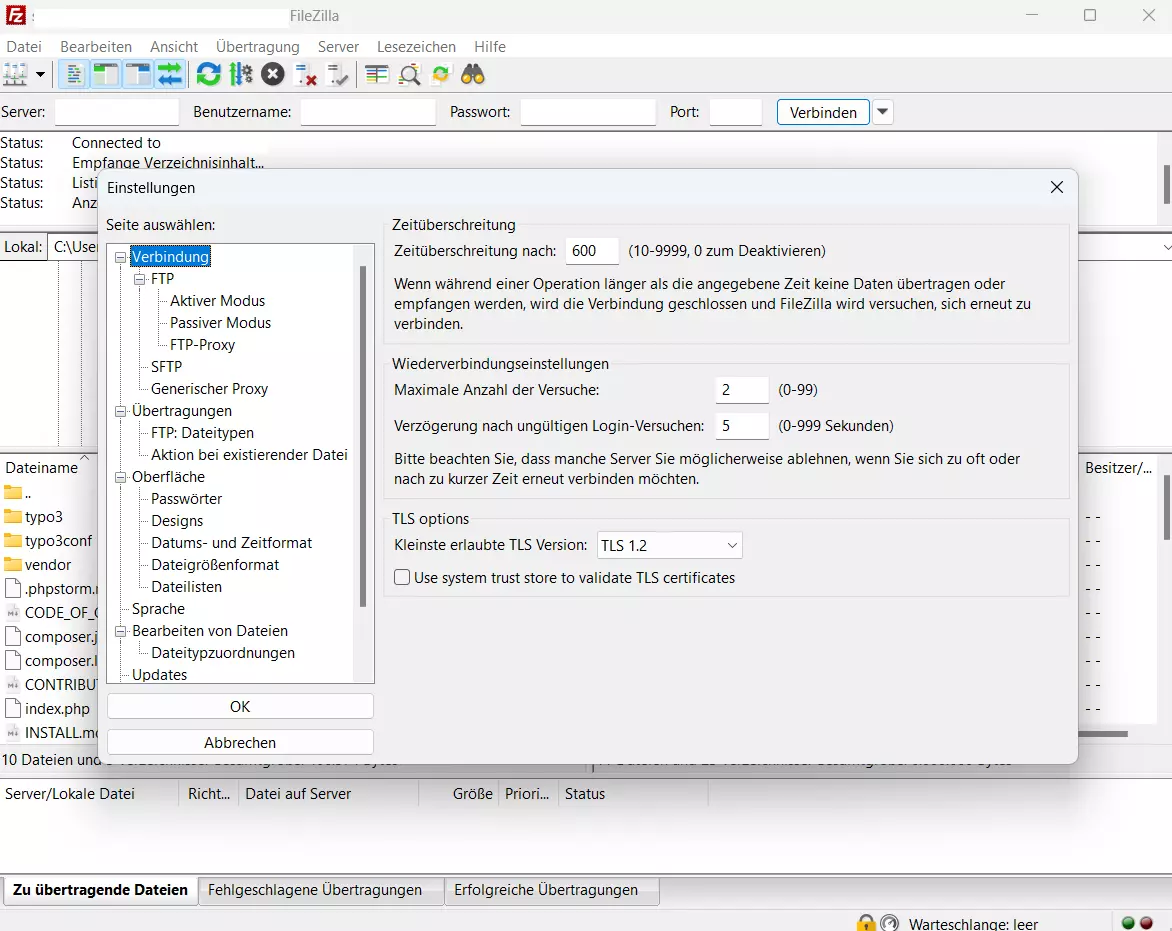
Schritt 7: Im Hauptmenü wählen Sie „Edit“ (Bearbeiten), dann im Drop-down-Menü „Settings“ (Einstellungen) und „Connection“ (Verbindung). Unter „Timeout“ setzen Sie fest, nach wie viel Sekunden der Upload unterbrochen werden soll – 600 sind dafür ein guter Wert. Die maximalen Wiederholungen setzen Sie auf 2. In der linken Verzeichnisspalte wählen Sie nun „Transfers“ (Übertragungen), dann „File Types“ (Dateitypen) und setzen dort den Standard-Transfertypen auf „Binary“.
Schritt 8: Haben Sie alle Einstellungen vorgenommen, ziehen Sie den TYPO3-Ordner vom Speicherort auf Ihrer Festplatte (zu sehen im linken Fenster) in das Fenster des Remote-Servers. Platzieren Sie die Datei in Ihrem Root-Verzeichnis (auch: Start-Verzeichnis). Das Zeichen „/“ markiert bei Unix-artigen Systemen das Root-Verzeichnis.
Schritt 9: Prüfen Sie, ob Sie die hochgeladenen Dateien auf Ihrem Server finden. Loggen Sie sich dafür bei Ihrem Hoster ein. Die Datei finden Sie im Hosting-Bereich, auf Ihrem Webspace, wenn sie ordnungsgemäß übertragen wurde. Alternativ rufen Sie Ihre TYPO3-Installation über die URL localhost/site/ auf.
Schritt 10: Wollen Sie eine Website mit TYPO3 installieren und öffentlich zugänglich machen, brauchen Sie eine Domain. Häufig ist zumindest eine Domain in einem Hosting-Angebot enthalten. Haben Sie noch keine Domain festgelegt, bestellen Sie eine, indem Sie einen Namen dafür beantragen.
- Inklusive 1 SSL-Wildcard-Zertifikat pro Vertrag
- Inklusive Domain Lock
- Inklusive Domain Connect für einfache DNS-Einrichtung
Schritt 11: Besitzen Sie eine einsatzbereite Domain, verbinden Sie diese mit dem Server. Der Pfad muss genau auf Ihr TYPO3-Verzeichnis führen.
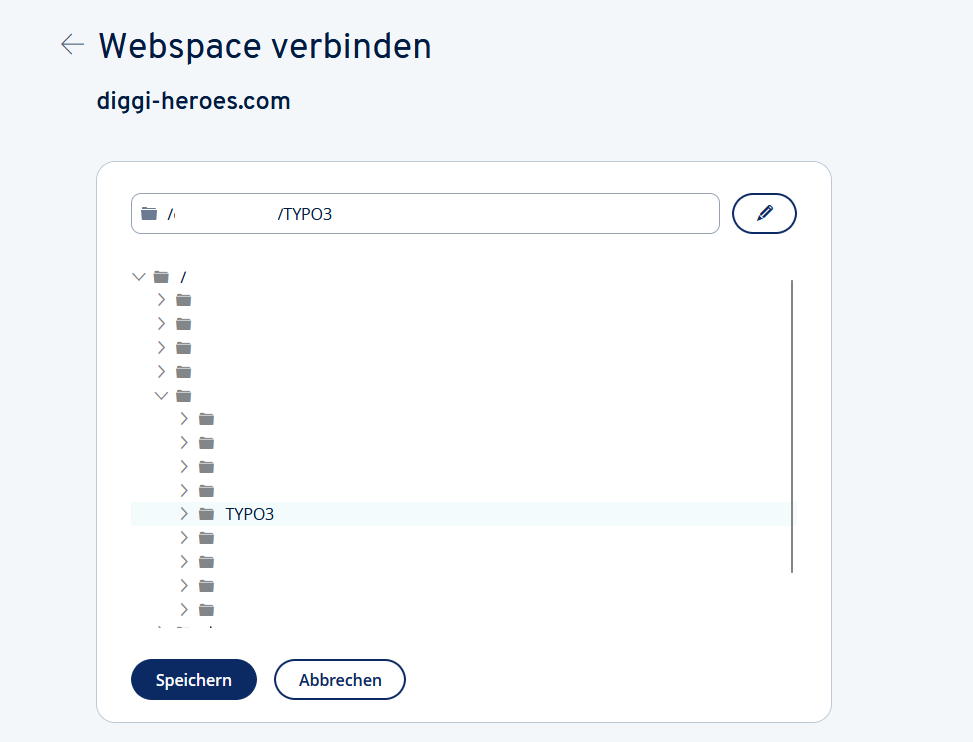
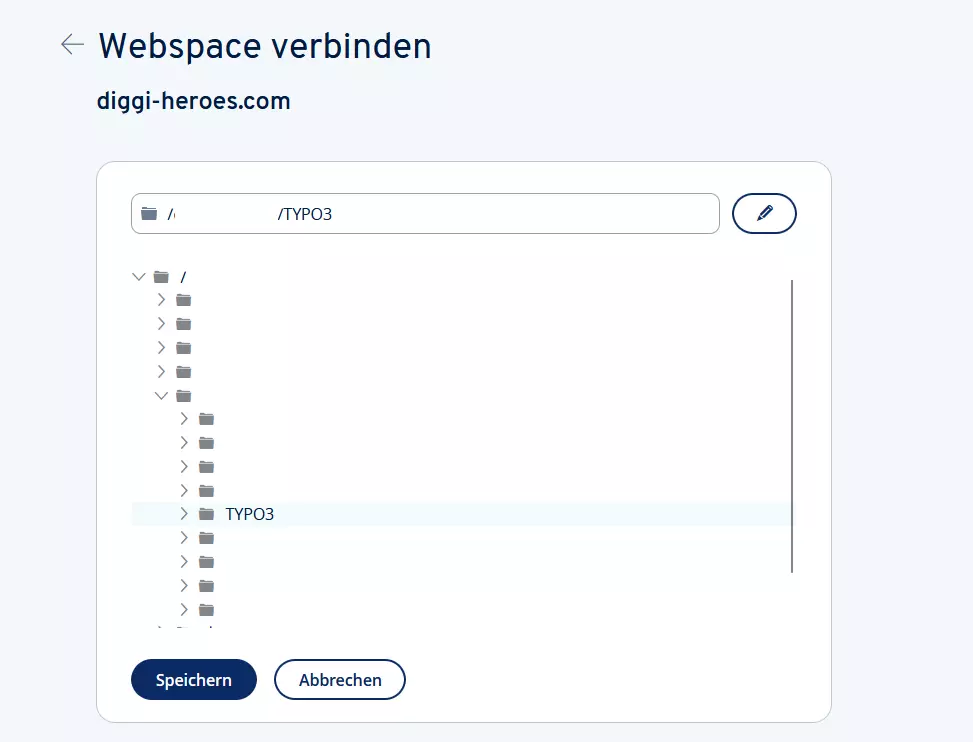
Schritt 12: Da Server und Domain nun verbunden sind, kann die Installation von TYPO3 im Browser weitergehen. Dafür rufen Sie die Startseite Ihrer neuen Website auf. Eine Dankesnachricht von TYPO3 erscheint. Von hier an nutzen Sie das Installations-Tool von TYPO3. Dazu erstellen Sie eine leere Datei mit dem Namen „FIRST_INSTALL“ (ohne Dateiendung) im Root-Verzeichnis auf Ihrem Webspace. Laden Sie Ihre Website im Browser neu.
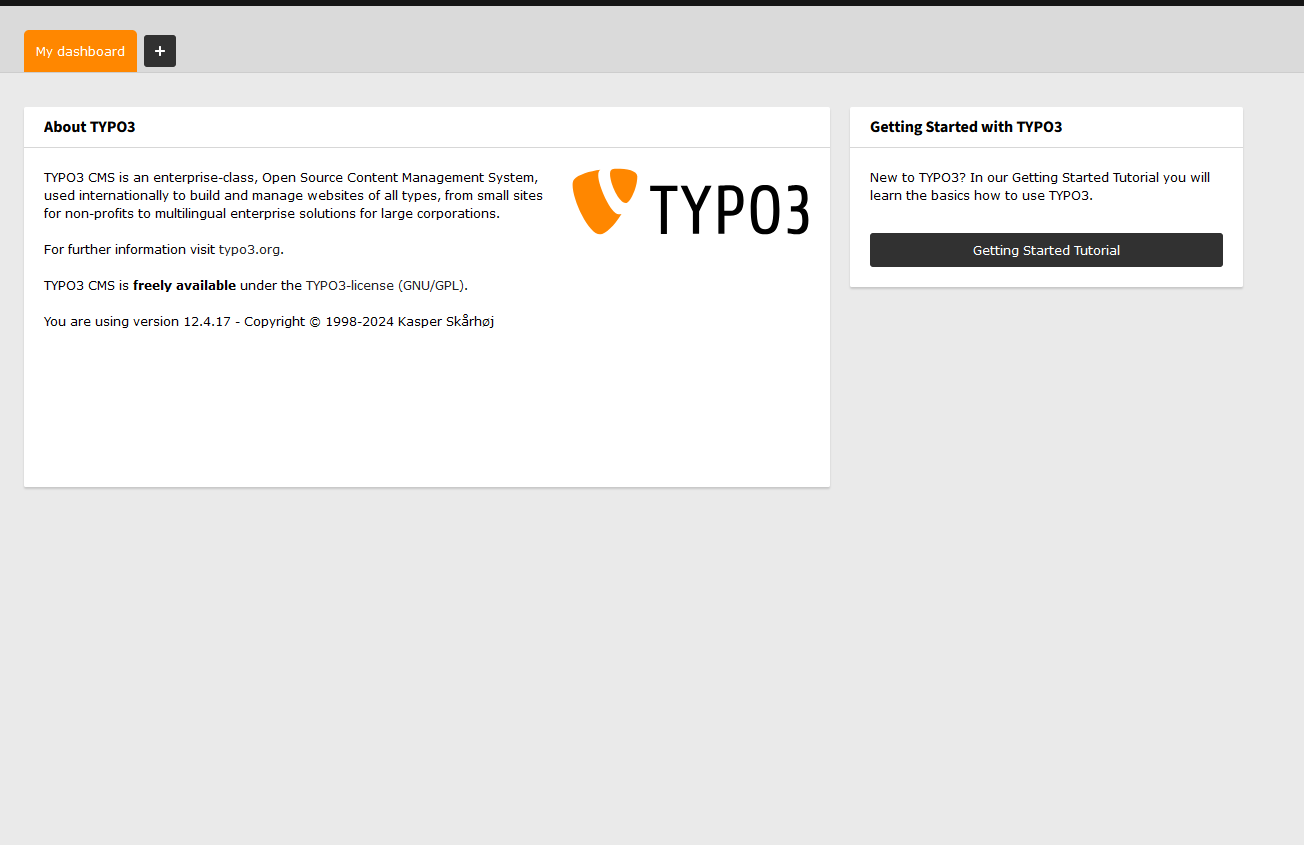
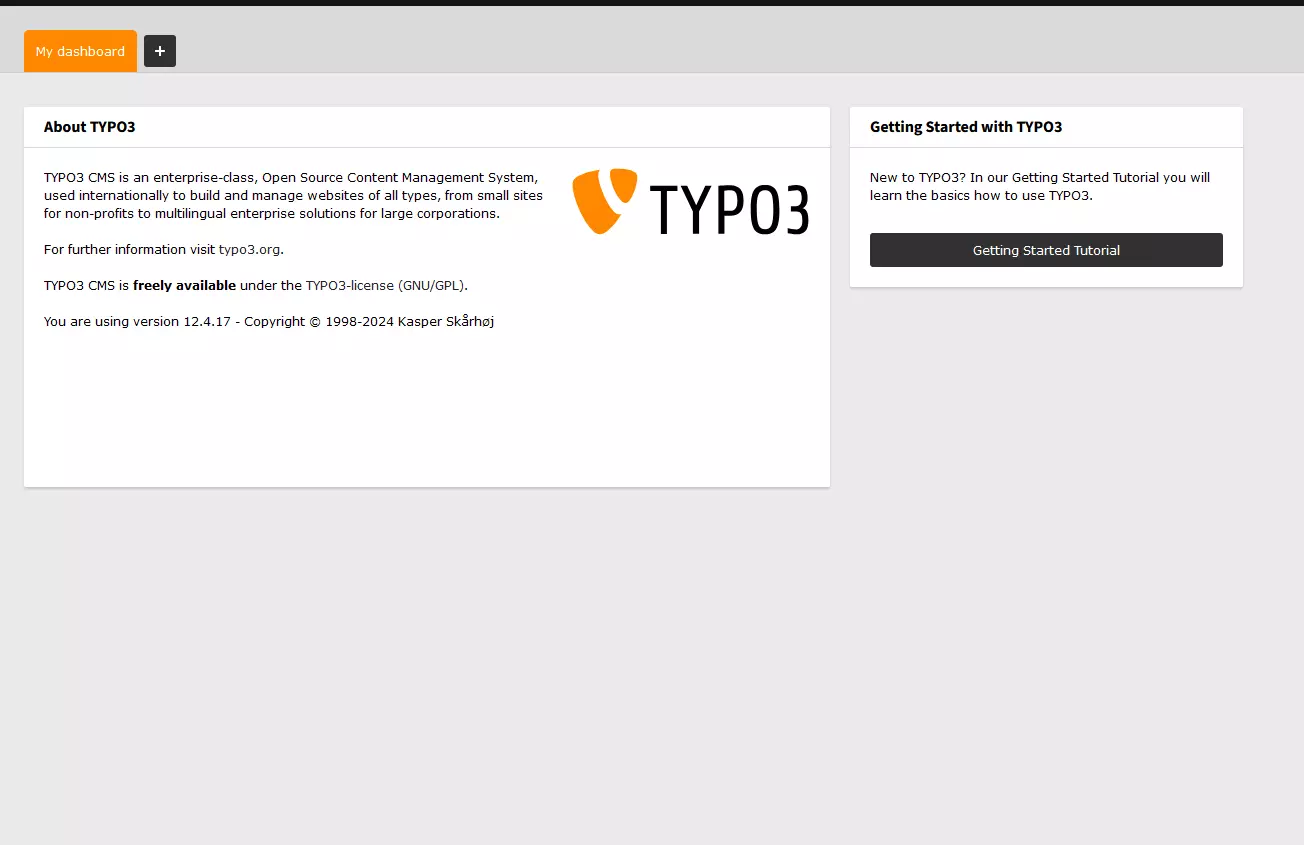
Startet das Tool nicht, versuchen Sie diese Variante: Erstellen Sie eine Datei namens „ENABLE_INSTALL_TOOL“ (wieder ohne Dateiendung) im TYPO3-Unterverzeichnis typo3config.
Schritt 13: Der Installationsassistent öffnet sich unter der Adresse https://www.[DOMAIN-NAME].de/typo3/install.php. Das Tool hilft Ihnen dabei, TYPO3 zu installieren. Der Prozess hat fünf Phasen. Zuerst untersucht das Tool Ihre Systemumgebung. Treten aufgrund einer Einstellung Probleme auf, nutzen Sie die Troubleshooting-Funktion. Andernfalls fahren Sie fort.
Schritt 14: Im nächsten Schritt geben Sie die Datenbank an, die TYPO3 nutzen soll. Haben Sie noch keine Datenbank aufgesetzt, besuchen Sie die Seite Ihres Hosting-Anbieters. Eine Datenbank erstellen Sie meist in wenigen Schritten. Für TYPO3 benötigen Sie folgende Angaben über Ihre Datenbank:
- Datenbankname
- Nutzername für die Datenbank
- Passwort
- Host (häufig „localhost“)
- Port (häufig 3306)
Schritt 15: Nun können Sie entweder eine bestehende Datenbank wählen oder eine neue Datenbank anlegen. Letzteres ist nur möglich, wenn Sie die nötigen Berechtigungen haben.
Schritt 16: In der nächsten Eingabemaske legen Sie einen Nutzernamen und ein Passwort fest, mit dem Sie sich sowohl in das Backend als auch das Installations-Tool einloggen. Unter „Site name“ tragen Sie den Namen Ihrer neuen TYPO3-Website ein.
Schritt 17: Im letzten Schritt schließt der Assistent die Installation ab, indem er automatisch einige Konfigurationen an Ihre Systemumgebung anpasst. Sie entscheiden noch, ob TYPO3 eine leere Website erstellt oder vorerst ruht. Mit einem Klick auf „Open the TYPO3 Backend“ gelangen Sie zum Admin-Bereich, wo Sie sich mit Ihrem gerade erstellten Account anmelden. Damit haben Sie TYPO3 erfolgreich installiert.
Für erfahrene TYPO3-Entwickler und -Entwicklerinnen lohnt es sich, alle Konfigurationen selbst vorzunehmen. Es geht aber auch einfacher: Das TYPO3-Hosting von IONOS hinterlegt nicht nur die Installationsdatei auf dem Webserver, sondern unterstützt Sie auch bei der anschließenden Einrichtung des CMS mit Templates und einem geschulten Support-Team.
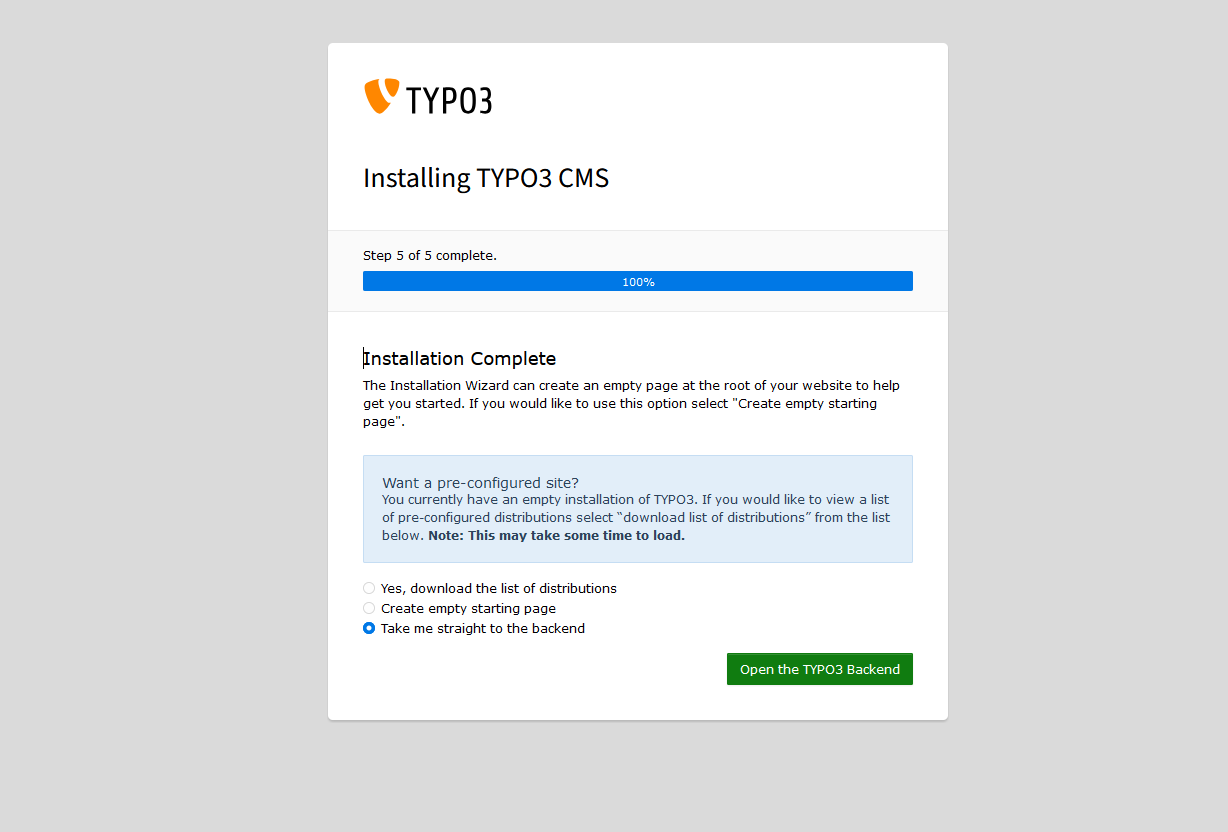
Das TYPO3-Team empfiehlt, den Installationsassistenten nach getaner Arbeit wieder zu sperren, damit Dritte nicht darauf zugreifen können. Zunächst haben Sie jedoch Gelegenheit, Grunddaten einzusehen oder Ihre Datenbank abzugleichen. Über die linke Spalte greifen Sie auf die Konfiguration zu, nehmen später Upgrades vor und untersuchen die Systemumgebung, wenn Fehler auftreten. Über Folder Structure sehen Sie Ihren Verzeichnisbaum ein. Mit Test Setup probieren Sie aus, ob Ihre Einstellungen Fehler produzieren. In diesem Fall hilft Ihnen der TroubleShooter Clean Up.
Von hier aus gelangen Sie zum Backend, wo Sie Ihre zuvor festgelegten Login-Daten für Administratoren eingeben. Dort passen Sie TYPO3 an Ihre Bedürfnisse an, fügen Erweiterungen hinzu oder erstellen Accounts für Redakteure, die später auf das Website-Frontend zugreifen. Die engagierte Community erschafft kostenlose Templates, die Sie für Ihren Webauftritt nutzen können. Diese Templates enthalten Befehle im sogenannten TypoScript, der internen Konfigurationssprache von TYPO3. Nachdem Sie TYPO3 laut unserer Anleitung installiert haben, nehmen Sie Erweiterungen und Templates zu Hilfe, um Ihre Website zu individualisieren und Ihr Backend zu optimieren.
Wenn Sie mehr über die Möglichkeiten des TYPO3-CMS erfahren wollen, lesen Sie unseren Artikel „TYPO3 – ein CMS mit großer Funktionsvielfalt“. Dort erklären wir auch, wie man Templates für TYPO3 nutzt und sowohl Backend als auch Frontend mit Erweiterungen anpasst.
Reviewers

Sven Ignor
Sven Ignor machte 2008 seine Leidenschaft für TYPO3 zum Beruf und spezialisiert sich seitdem auf individuelle Web-Lösungen. Nach Stationen in Agenturen und auf Unternehmensseite bringt der Quereinsteiger seine über 15-jährige Expertise seit 2022 bei IONOS in den Digital Guide sowie den Startup Guide ein.

Julia Hertler
Mit über 18 Jahren Erfahrung im Content Marketing verfügt Julia Hertler über eine tiefgreifende Expertise in der digitalen Kommunikation. Seit 10 Jahren spezialisiert sie sich beim IONOS Digital Guide auf die Schwerpunkte Domains und Hosting, um komplexe technische Sachverhalte verständlich aufzubereiten.