

WordPress-Cache leeren mit und ohne Plug-ins – so geht’s

Haben Sie als Nutzer schon einmal eine Website besucht und diese wieder verlassen, weil die Ladezeit einzelner Seiten unerträglich lang gedauert hat? Kurze Ladezeiten wirken sich positiv auf die User-Experience Ihrer Website aus und sind ein unverzichtbares Kriterium für das Google-Ranking. Und um die Ladezeit zu optimieren, nutzen die meisten Website-Betreiber Caching.
Doch mit der Installation eines entsprechenden Caching-Plug-ins ist es noch nicht getan. Denn hin und wieder sollten Sie den WordPress-Cache leeren. Damit stellen Sie sicher, dass Ihre Website-Besucher immer die aktuelle Version der Seite sehen. Außerdem senken Sie dadurch das Risiko technischer Probleme. Wir erklären, wie genau Sie den WP-Cache leeren können.
Wofür verwendet man bei WordPress einen Cache?
Website-Betreiber machen sich idealerweise nicht nur über den Inhalt Ihrer Website Gedanken, sondern setzen sich auch mit einer guten User-Experience (UX) auseinander. Wenn Ihre Nutzer einfach durch die Website navigieren können, verweilen diese länger auf der Seite und interagieren mehr mit ihr – und das wirkt sich wiederum positiv auf Ihr Google-Ranking aus. Für eine gute UX ist jedoch nicht nur ein ansprechendes und leicht verständliches Design notwendig, sondern es bedarf auch kurzer Ladezeiten.
Besucht ein Nutzer Ihre Website, startet im Hintergrund automatisch eine Vielzahl an Prozessen. Diese sind notwendig, um die Website korrekt darzustellen. Zu diesen Prozessen zählen das Laden und Ausführen von JavaScript, das Auslesen der CSS-Datei sowie das Abfragen der Datenbank. All diese Hintergrundprozesse benötigen Zeit. Während dieser Ladezeit muss der Nutzer warten, bis die Website korrekt dargestellt ist. Dauert das zu lang, wirkt sich das negativ auf die User-Experience und auch auf das Google-Ranking Ihrer Seite aus. Doch es gibt eine Lösung, die diese Ladezeit verkürzt: Caching.
Caching ist ein wichtiger, aber durchaus nicht der einzige Weg, WordPress schneller zu machen. So ist es auch sinnvoll, den Code, die Menge an Plug-ins oder die Datenbank auszumisten. Auch die Größe von Bildern und Videos hat einen großen Einfluss auf die Ladegeschwindigkeit.
WordPress bietet wie gewohnt auch bei Caching-Plug-ins eine große Auswahl an. Die Grundfunktion ist jedoch bei allen gleich: Das Plug-in speichert statische Abbilder jeder Seite und zeigt diese den Website-Besuchern mit einer deutlich verkürzten Ladezeit an.
Wozu den WP-Cache löschen?
Zwar verkürzt ein Caching-Plug-in die Ladezeit Ihrer Website, doch das Zwischenspeichern einer Website-Version hat auch Nachteile. Nach Updates zeigt der Cache häufig eine veraltete Website-Version an, Änderungen im Backend oder der CSS-Datei sind online für Besucher nicht sofort sichtbar. Leeren Sie den WP-Cache daher nach allen vorgenommenen Änderungen und Updates:
- Nach einem WordPress-Systemupdate ist es wichtig, den WordPress-Cache zu leeren, damit alle Update-Bestandteile ausgegeben werden.
Prinzipiell ist es nur dann notwendig, den Cache bei WordPress zu löschen, wenn die Updates die Darstellung der Website betreffen. Es ist jedoch meist unkomplizierter, den Cache prinzipiell nach einem Update zu leeren, als jedes Mal die Notwendigkeit dafür zu prüfen.
- Auch nach dem Update von Plug-ins ist es empfehlenswert, den WordPress-Cache zu leeren, damit alle vorgenommenen Änderungen im Frontend sichtbar sind.
- Das gleiche gilt für Änderungen an Widgets, die häufig erst nach dem Leeren des WP-Caches für Website-Besucher sichtbar sind.
Wenn Sie größere Updates oder Änderungen an der Website planen, ist es empfehlenswert, ein WordPress-Backup zu erstellen, damit bei Problemen die Wiederherstellung der ursprünglichen Version möglich ist.
Mit einem professionellen Hosting für WordPress verbessern Sie die Antwortzeit Ihrer Website um bis zu 50 Prozent und damit auch die User-Experience sowie Ihr Google-Ranking.
Schritt für Schritt erklärt: WordPress-Cache leeren mit Plug-ins
Die einfachste Möglichkeit, den WordPress-Cache zu leeren, führt direkt über das installierte Caching-Plug-in. Wir stellen Ihnen drei beliebte Caching-Plug-ins vor und erklären Schritt für Schritt, wie Sie mit ihnen den WP-Cache leeren.
Die Vorgehensweise ist bei allen Caching-Plug-ins sehr ähnlich und lässt sich in der Regel auch für andere Plug-ins übernehmen.
Den WordPress-Cache leeren mit W3 Total Cache
W3 Total Cache ist ein kostenloses Caching-Plug-in. Die über eine Million aktiver Installationen verdeutlichen, dass es sich großer Beliebtheit erfreut. Um den WP-Cache zu leeren, stehen Ihnen zwei einfache Möglichkeiten offen:
WordPress-Cache löschen über die Administrationsleiste
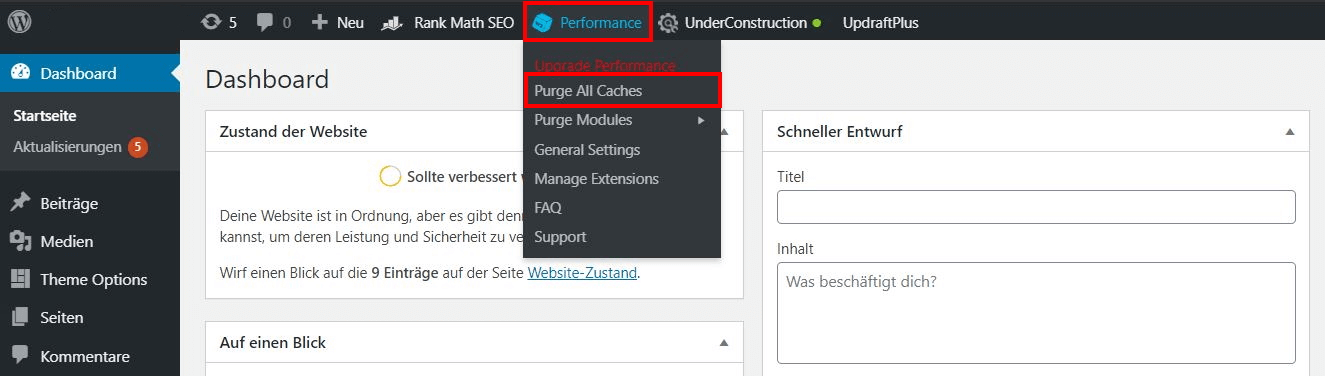
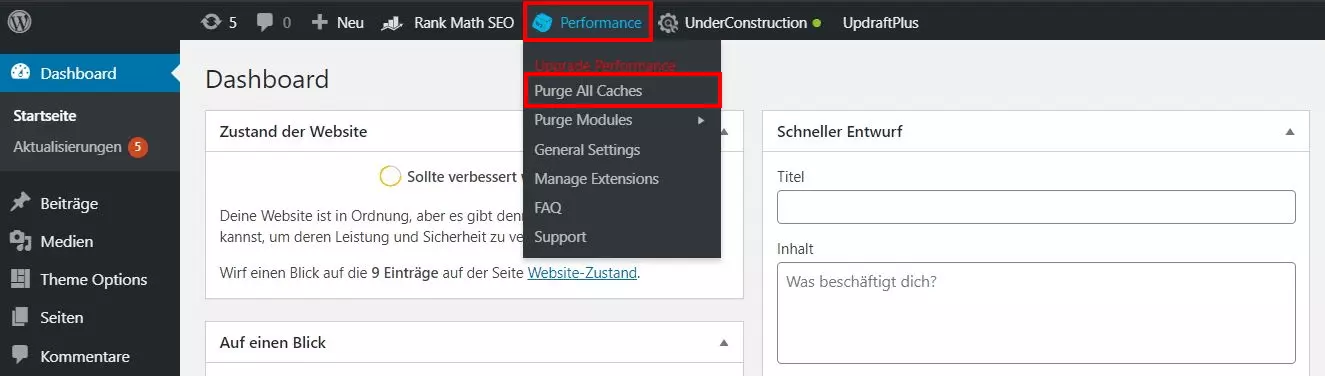
Wählen Sie den Menüpunkt „Performance“ in der Administrationsleiste aus. Anschließend klicken Sie auf die Option „Purge All Caches“ und der Cache ist sofort geleert.
WP-Cache leeren über die Einstellungen
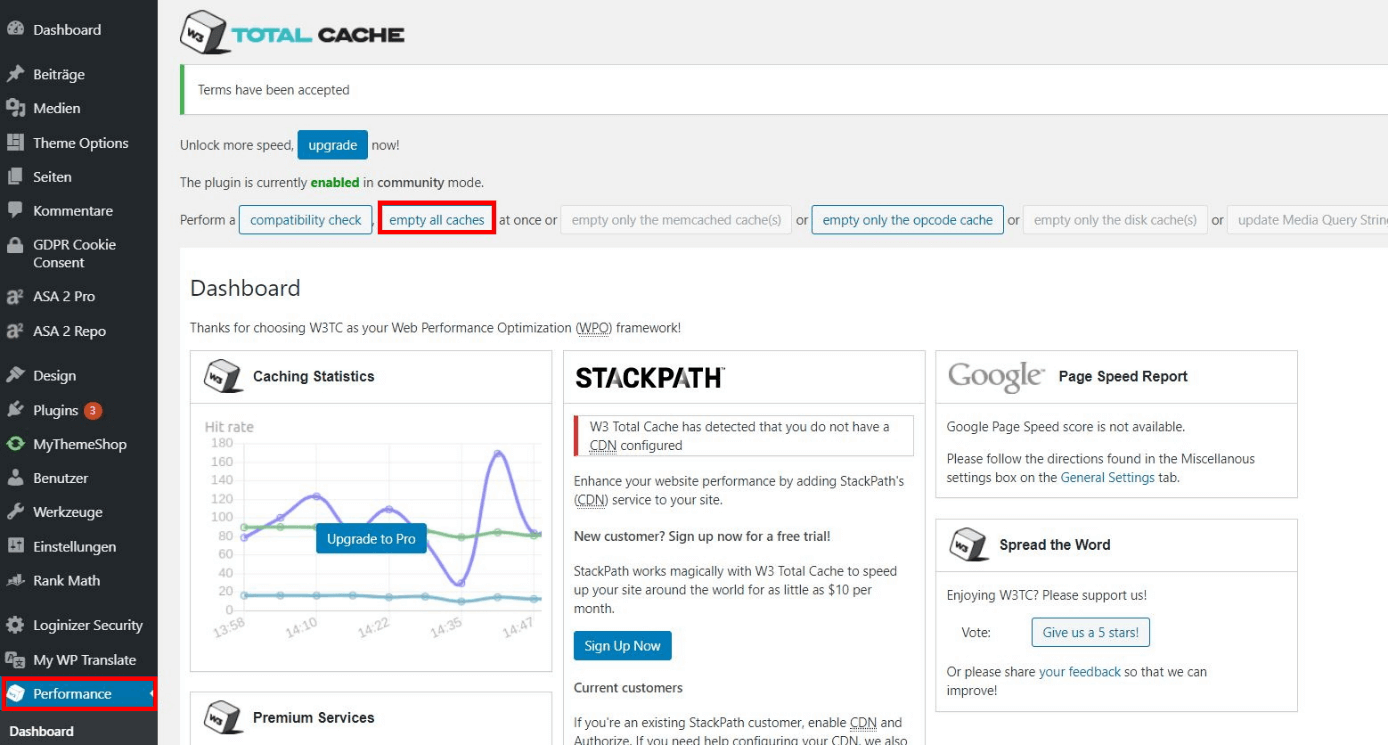
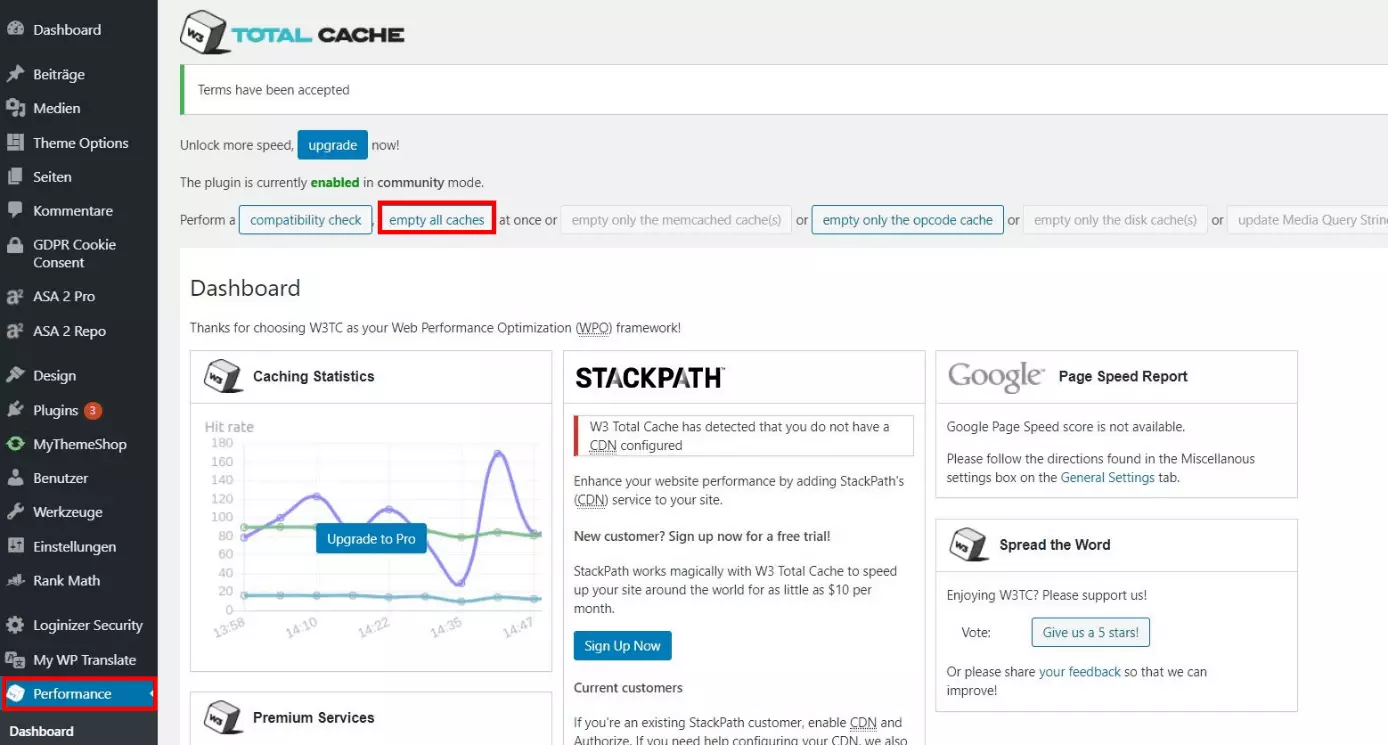
Alternativ lässt sich der Cache auch über die Einstellungen des Caching-Plug-ins leeren. Wählen Sie zu diesem Zweck im linken Menü die Option „Performance“ aus. Das Dashboard von W3 Total Cache öffnet sich. Anschließen klicken Sie auf den Button „empty all caches“, um den Cache mit nur einem Klick zu leeren.
Cache deaktivieren
Die meisten Caching-Plug-ins erlauben es einem auch, das Caching bis auf Widerruf zu deaktivieren. Damit umgehen Sie das häufige und wiederholte Leeren des WP-Caches, wenn Sie viele Änderungen in kurzer Zeit auf der Website durchführen. Um den Cache zu deaktivieren, wählen Sie im linken Bereich einfach die Option „Performance“ aus und öffnen das Dashboard des Plug-ins. Anschließend wählen Sie den Bereich „General Settings“ aus. Dort lässt sich das Plug-in mit nur einem Klick aktivieren oder deaktivieren.


WP Super Cache: So löschen Sie den WordPress-Cache
Das Plug-in WP Super Cache verzeichnet über zwei Millionen aktive Installationen und reduziert bei dementsprechend vielen Websites die Ladezeiten. Das Plug-in zeigt dem Großteil der User statische HTML-Dateien an. Nur angemeldete Besucher oder Nutzer, die einen Kommentar hinterlassen haben, bekommen eine andere Anzeige ausgespielt.
WordPress-Cache löschen mit einem Klick
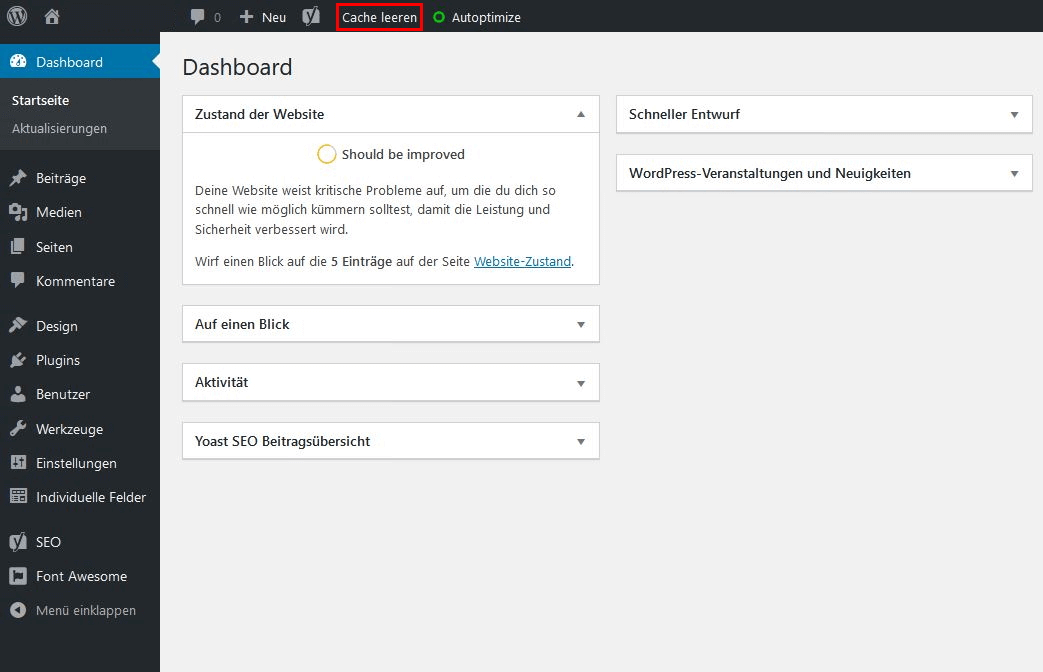
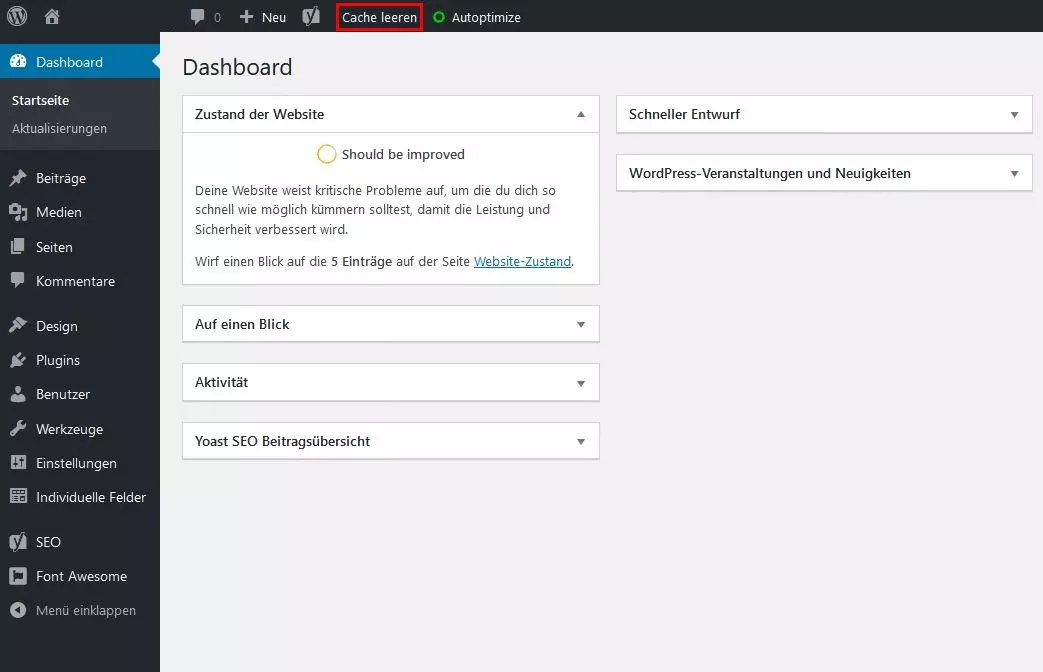
Bei diesem Plug-in steht die Option „Cache leeren“ direkt in der Administrationsleiste zur Verfügung. Ein Klick und der Cache ist geleert.
WordPress-Cache leeren in den Einstellungen
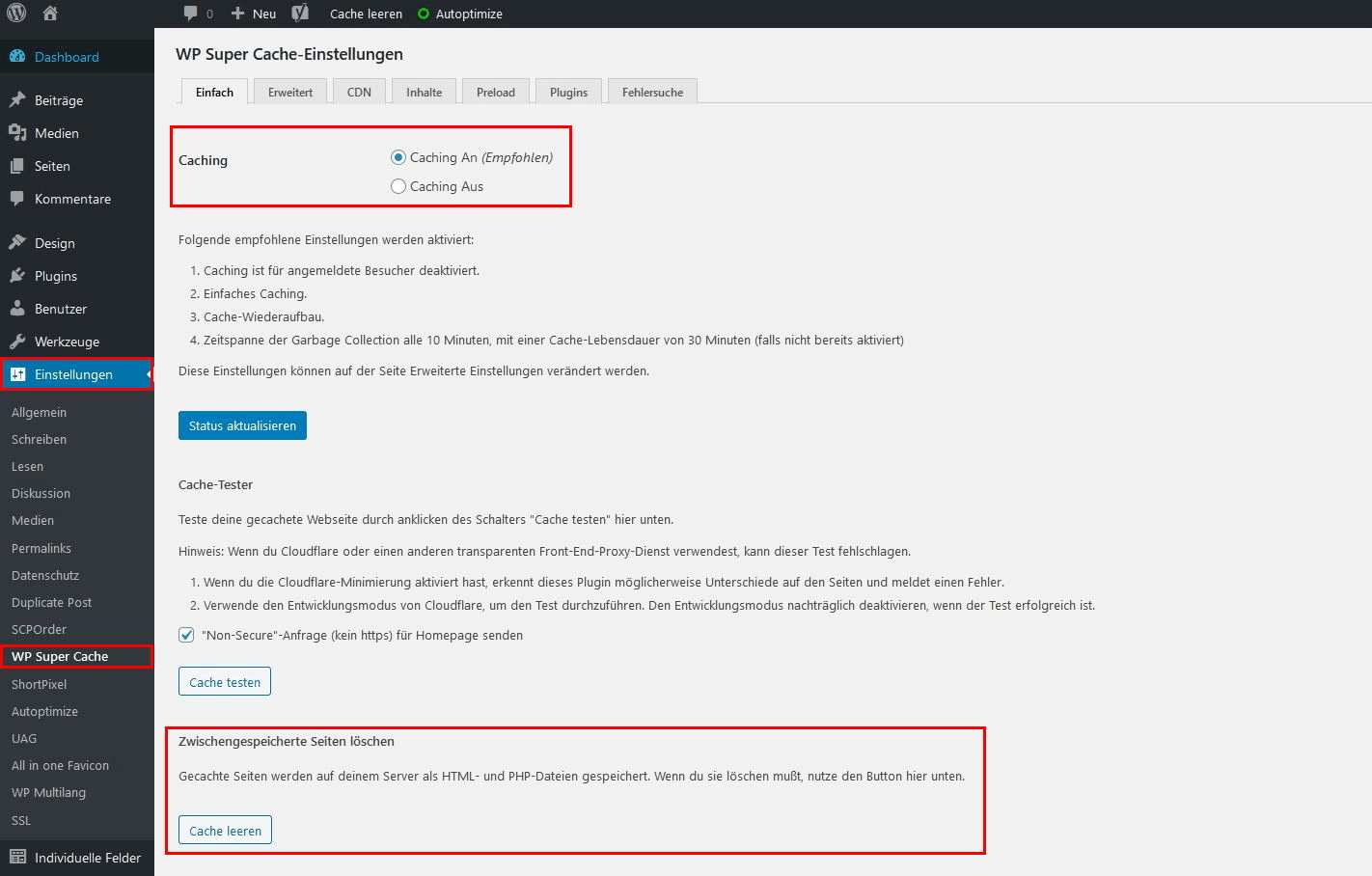
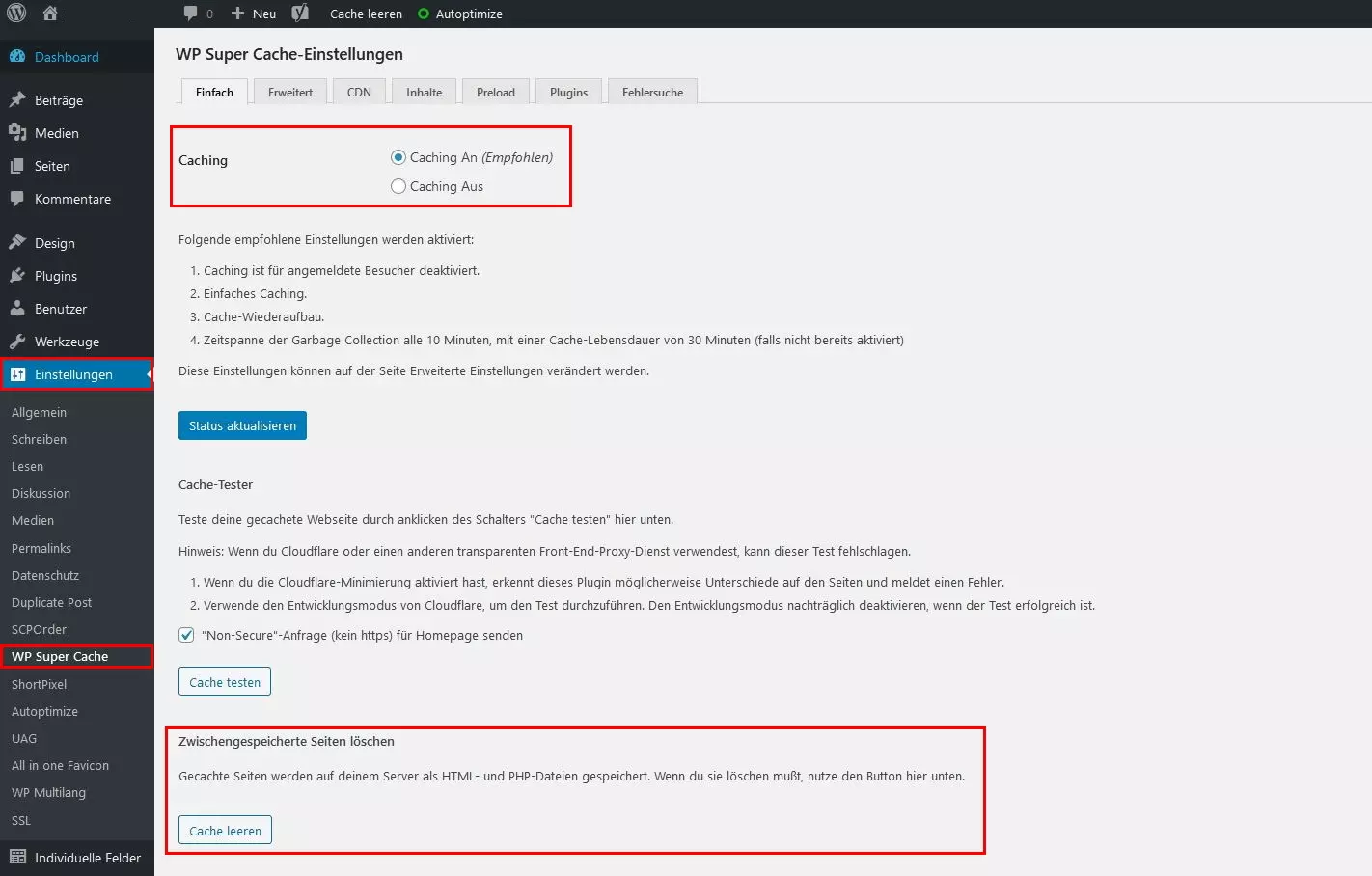
Alternativ lässt sich auch bei diesem Caching-Plug-in der Cache im Einstellungsbereich löschen. Wählen Sie im linken Bereich den Menüpunkt „Einstellungen“ und anschließend das Plug-in „WP Super Cache“ aus. Scrollen Sie nach unten, bis Sie den Abschnitt „Zwischengespeicherte Seiten löschen“ erreichen. Mit nur einem Klick auf den Button „Cache leeren“ können Sie dann den Zwischenspeicher leeren. Im Abschnitt „Caching“ lässt sich das Plug-in mit ebenfalls nur einem Klick deaktivieren.
WordPress-Cache leeren bei WP Fastest Cache
Das Caching-Plug-in WP Fastest Cache verzeichnet über eine Million aktive Nutzer und bietet eine praktische Funktion: Nach dem Erstellen eines neuen Beitrags oder einer neuen Seite löscht das Plug-in den Cache automatisch. Per Shortcode lässt sich das Caching deaktivieren – entweder für alle Website-Besucher oder nur für ausgewählte Endgeräte und Benutzergruppen.
WP-Cache leeren über die Administrationsleiste
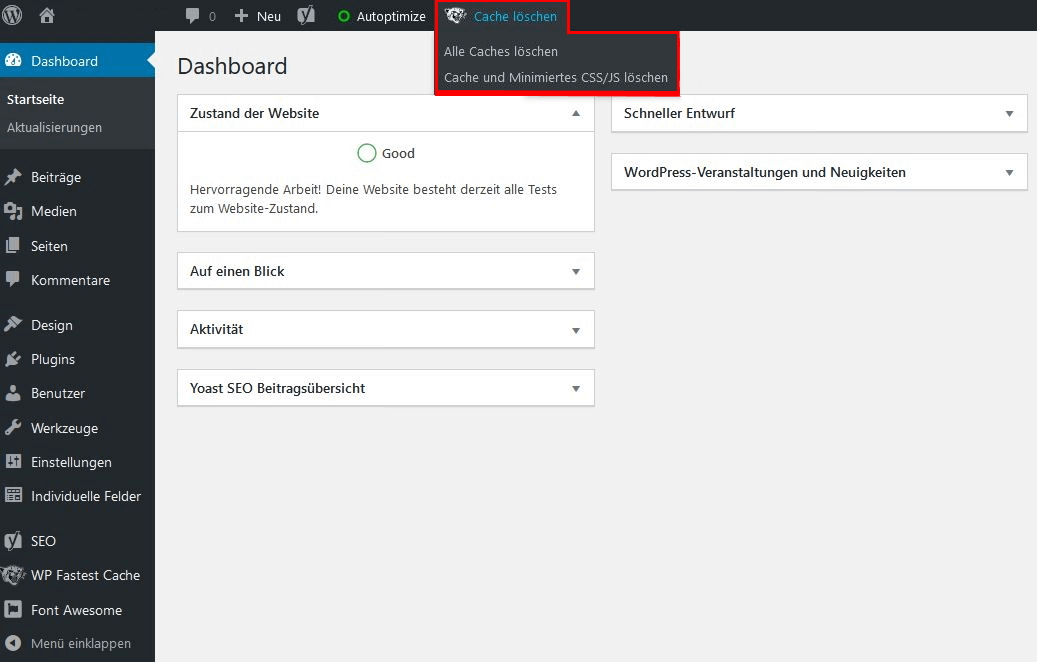
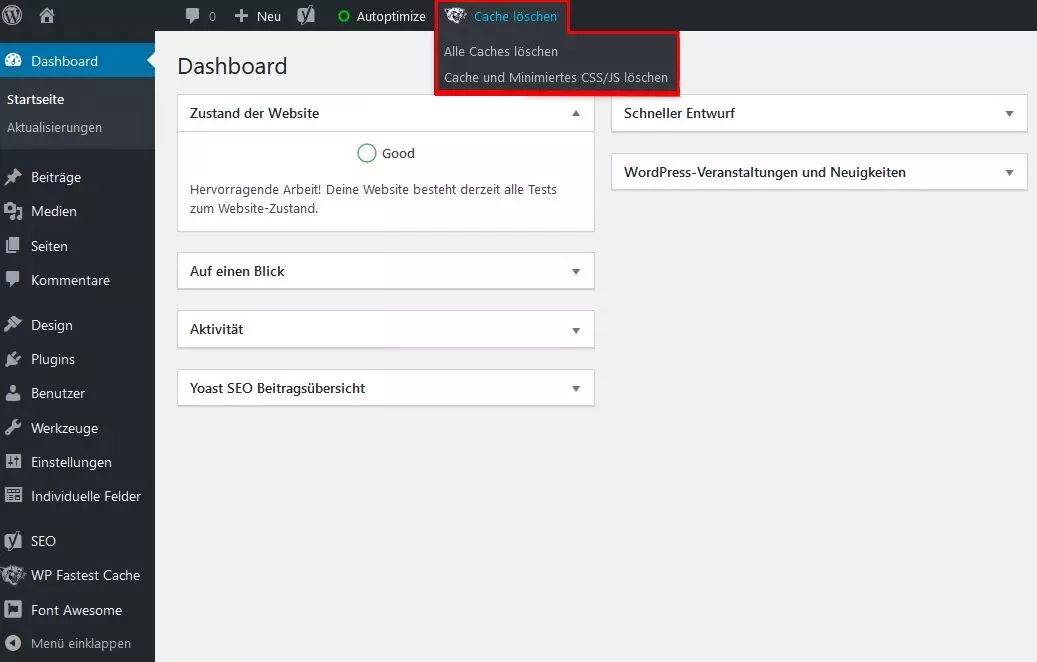
Damit sich der WordPress-Cache leicht manuell leeren lässt, bietet auch dieses Plug-in einen entsprechenden Menüpunkt in der Administrationsleiste. Öffnen Sie das Drop-down-Menü „Cache löschen“ und wählen Sie anschließend die Option „Alle Caches löschen“ aus.
WP-Cache leeren über die Optionen
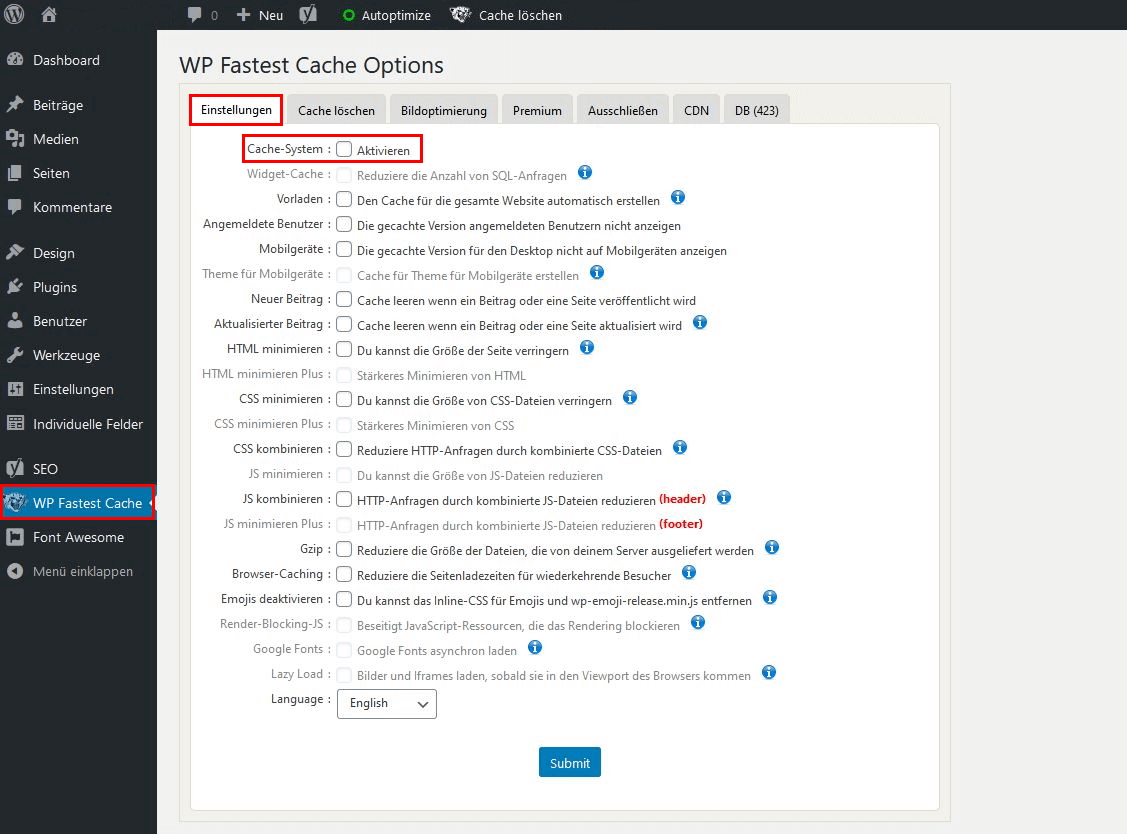
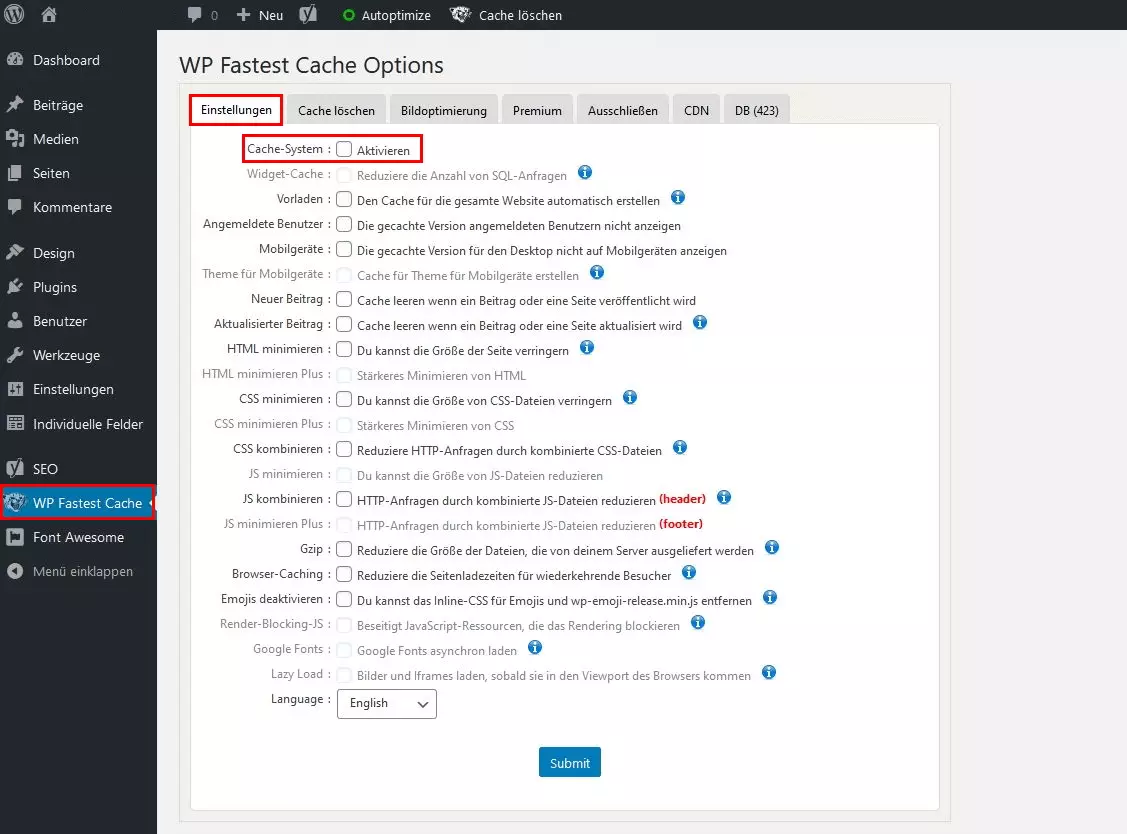
Ist das Plug-in WP Fastest Cache installiert, erscheint ein eigener Menüpunkt im linken Bereich. Wählen Sie diesen aus, um die Einstellungen des Caching-Plug-ins zu öffnen. Anschließend wählen Sie den Reiter „Cache löschen“ aus. Klicken Sie auf den Button „Alle Caches löschen“, um alle gespeicherten Cache-Dateien zu löschen.
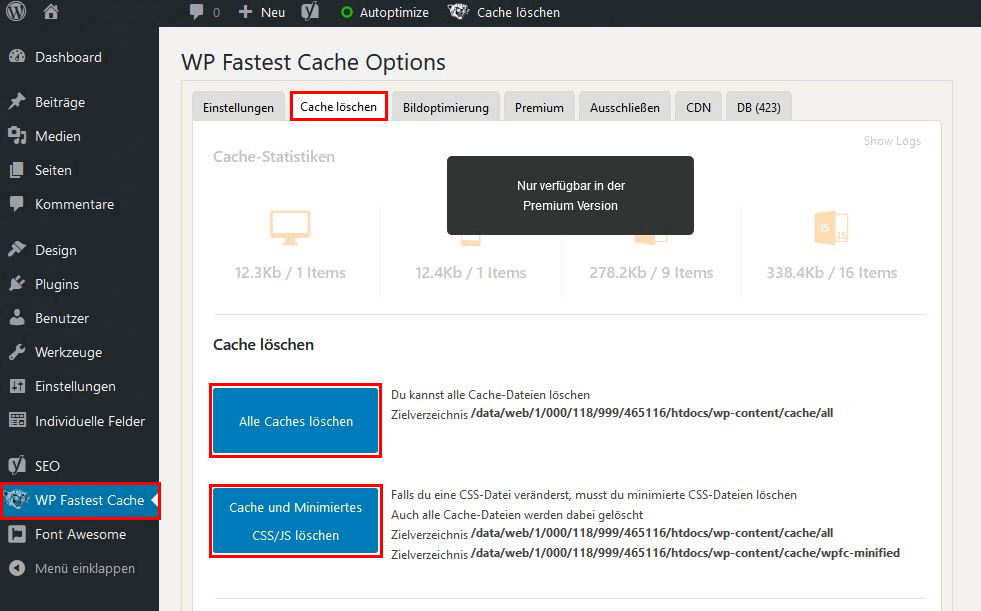
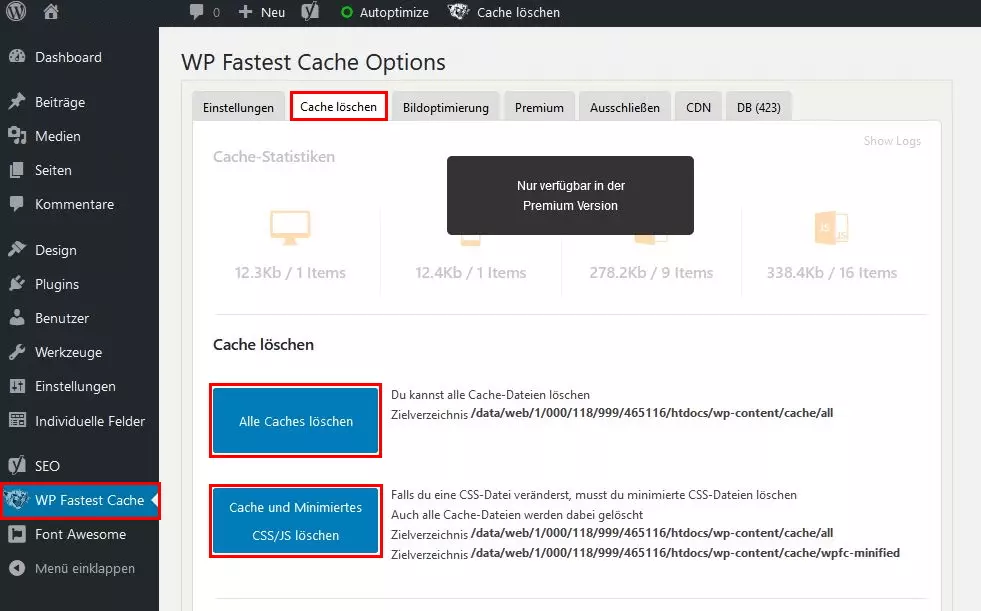
Bleiben Darstellungsfehler auch nach dem Leeren des WordPress-Caches bestehen? Wählen Sie dann die Option „Cache und Minimiertes CSS/JS löschen“ aus, um noch verbliebene, zwischengespeicherte Daten zu löschen.
WP Fastest Cache: Caching deaktivieren
- Keine Vorkenntnisse nötig dank benutzerfreundlicher AI-Tools
- Vollständig anpassbar mit Themes und Plugins
- Einfache Updates und minimaler Admin-Aufwand
WordPress-Cache leeren ohne Plug-in
Auch ohne Plug-in lässt sich der WordPress-Cache leeren oder deaktivieren. Die folgenden Möglichkeiten setzen jedoch einen Zugang per FTP oder SSH voraus.
Cache per FTP-Zugang deaktivieren
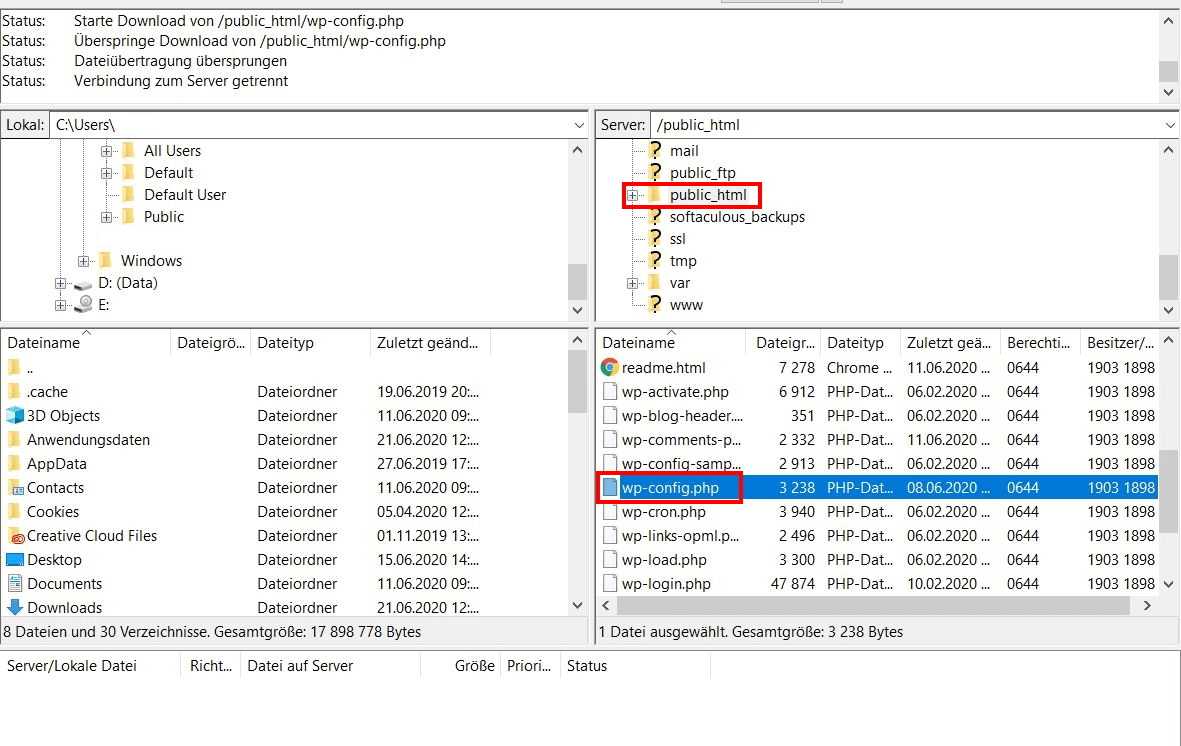
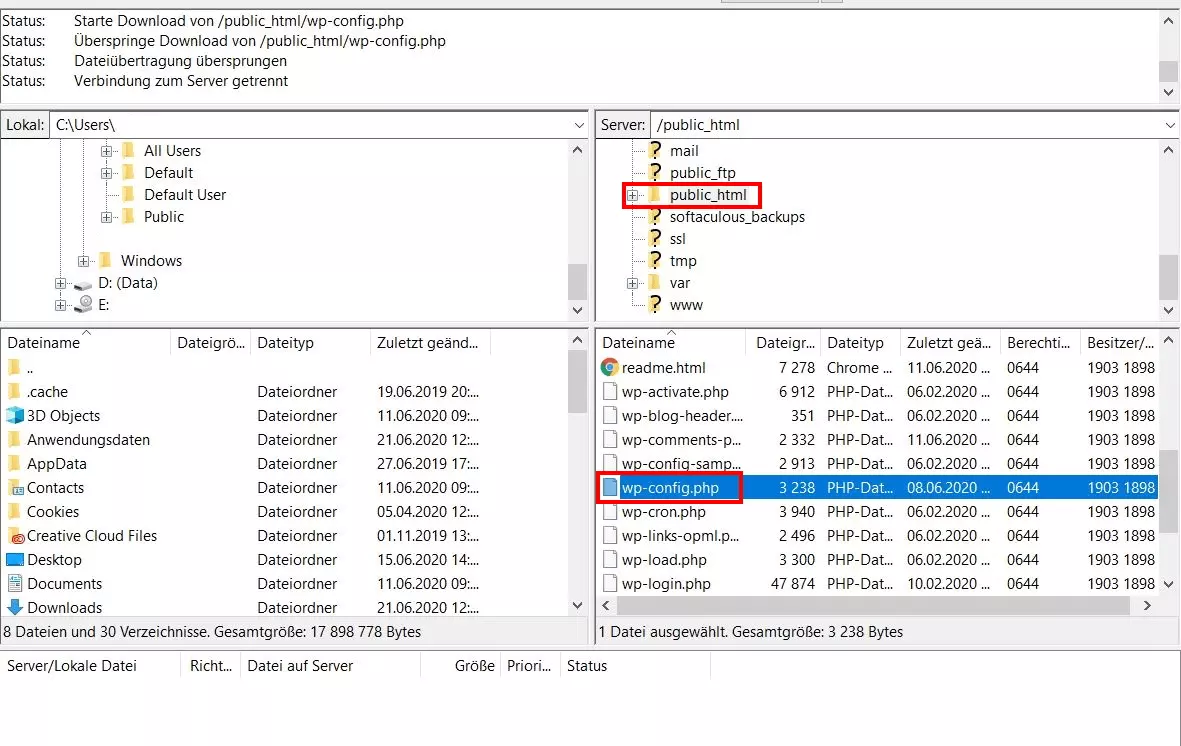
Um den Cache ohne Plug-in zu deaktivieren, benötigen Sie per FTP-Zugang – z. B. über FileZilla – Zugriff auf die WordPress-Dateien. Öffnen Sie die Datei wp-config.php. Diese befindet sich in der Regel im Hauptordner von WordPress. Fügen Sie der Datei folgende Code-Zeile hinzu, um das Caching zu deaktivieren.
define('ENABLE_CACHE', false);Ist der Code bereits vorhanden passen Sie diesen gegebenenfalls an, sodass er dieser Vorgabe entspricht.
WP-Cache leeren per FTP-Zugang
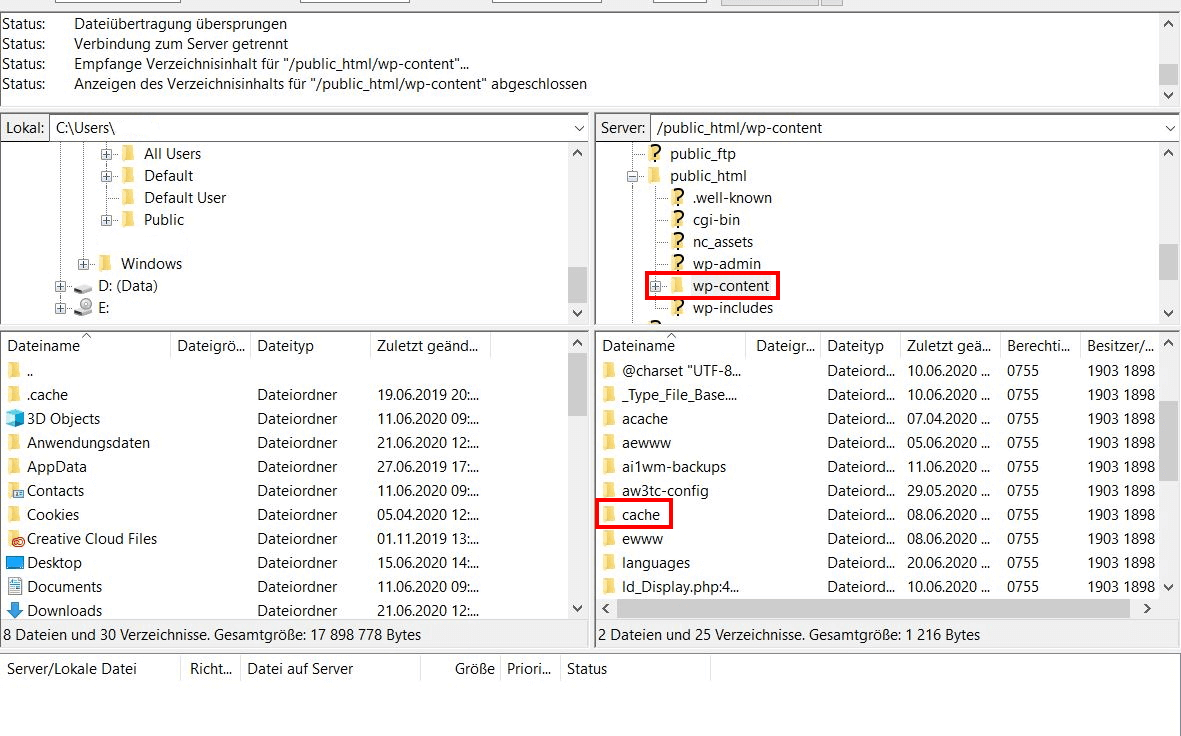
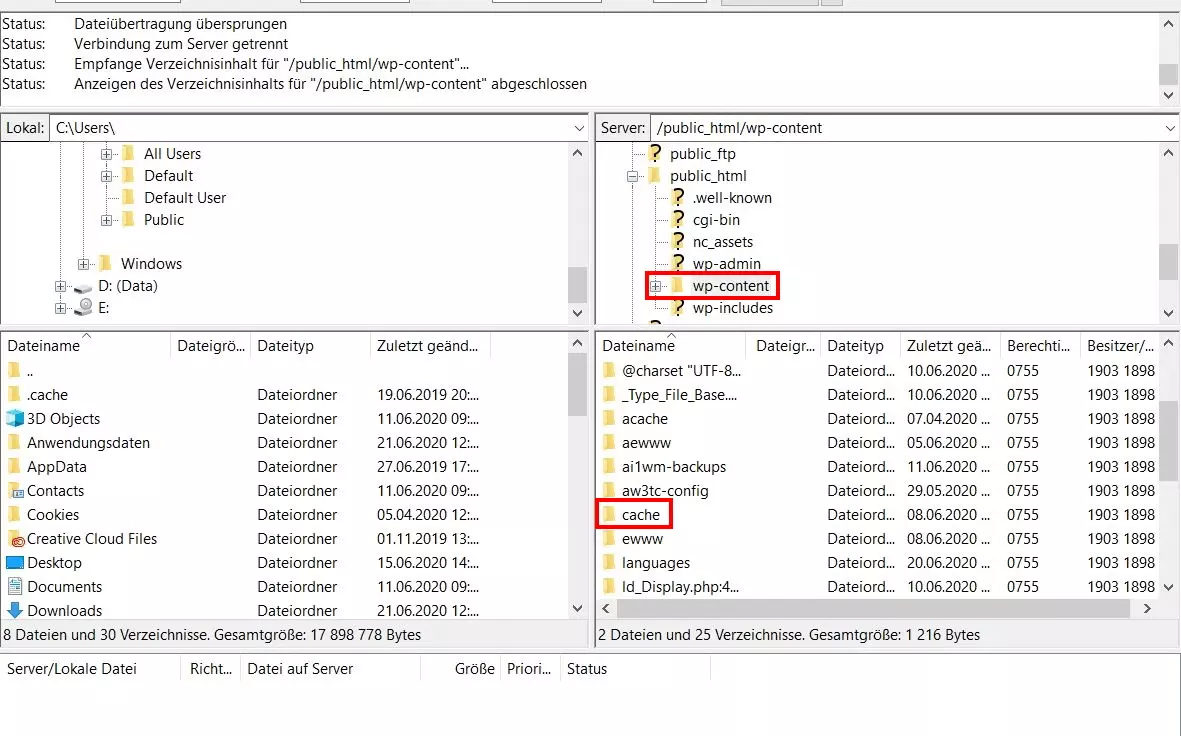
Um den WordPress-Cache zu löschen (aber nicht zu deaktivieren), greifen Sie per FTP-Zugang auf Ihre WordPress-Dateien zu, öffnen den Ordner „wp-content“ und die Datei „cache“. Anschließend löschen Sie den gesamten Inhalt dieses Ordners.
Löschen Sie nur den Inhalt des Ordners, nicht aber den Ordner selbst.
WordPress-Cache löschen per SSH
Ist der Zugriff über Secure Shell (SSH) von Ihrem Hoster freigegeben, steht Ihnen auch darüber eine Möglichkeit offen, den WordPress-Cache zu löschen. Fügen Sie dazu schlicht den folgenden Befehl ein:
$ wp cache flush