

Bei Thunderbird eine Abwesenheitsnotiz einrichten – so funktioniert’s

Zur guten E-Mail-Kommunikation gehört es, andere zu informieren, wenn man vorübergehend nicht erreichbar ist. Wie Sie Ihre Abwesenheitsnotizen in Thunderbird mithilfe der verfügbaren Vorlagen einrichten, erklären wir Ihnen schrittweise in diesem Ratgeber.
- Mit KI schneller zur perfekten E-Mail: schreiben, übersetzen, umformulieren
- Aus Deutschland – DSGVO-konform & sicher
- Nur bei IONOS: Eigene Domain inklusive
Sie sind nicht per E-Mail erreichbar? Thunderbird sagt Bescheid!
Das E-Mail-Programm Thunderbird von der Mozilla Foundation ist für eine Vielzahl von Betriebssystemen verfügbar. Die Nutzung ist einfach und folgt vertrauten Mustern. So können in Thunderbird auch Abwesenheitsnotizen eingerichtet werden. Die Vorgehensweise unterscheidet sich allerdings ein wenig von anderen E-Mail-Programmen wie Microsoft Outlook oder Gmail von Google.
Damit die Abwesenheitsnotiz in Thunderbird funktioniert, muss das Programm auf dem betreffenden Rechner aktiv ausgeführt werden. Wenn das nicht möglich oder erwünscht ist, bleibt nur der Weg, eine solche Notiz beim Provider einzurichten.
Kurzanleitung: Thunderbird-Abwesenheitsnotiz
Um Mozilla Thunderbird eine Abwesenheitsnotiz hinzuzufügen, gehen Sie wie folgt vor:
- Die Abwesenheitsnotiz wie eine neue E-Mail für Thunderbird verfassen und als Vorlage speichern.
- Über die Einstellungen die Filter aufrufen.
- Einen neuen Filter mit einem wiedererkennbaren Namen für das gewünschte Postfach anlegen.
- Diesen Filter so bearbeiten, dass er ohne Bedingungen „Antworten mit Vorlage“ ausführt.
- Den Filter mit der Checkbox im Filter-Dialog-Menü aktivieren oder deaktivieren.
Thunderbird-Abwesenheitsnotiz einrichten – Schritt für Schritt
In den nachfolgenden Abschnitten haben wir die einzelnen Schritte zur eigenen Thunderbird-Abwesenheitsnotiz noch einmal detailliert für Sie zusammengefasst.
Schritt 1: Die Abwesenheitsnotiz verfassen
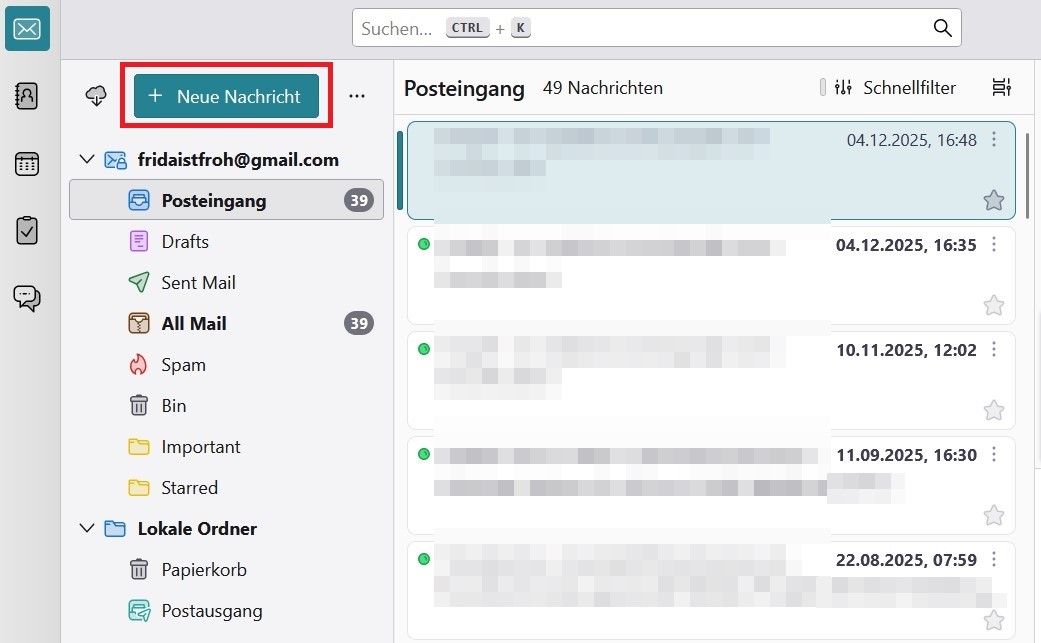
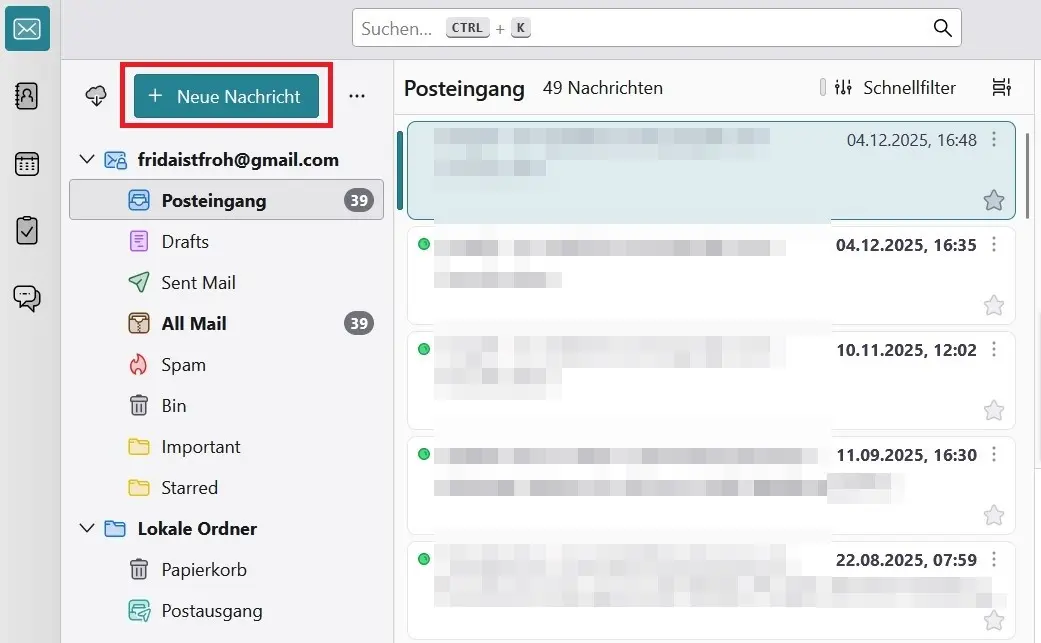
Verfassen Sie Ihre Notiz wie eine neue E-Mail, indem Sie auf den Reiter „Neue Nachricht“ klicken.
Den Text selbst verfassen Sie am besten konkret, mit Anrede, Abwesenheitszeitraum und eigener E-Mail-Signatur.
Der nächste Schritt unterscheidet sich allerdings vom Verfassen einer neuen E-Mail.
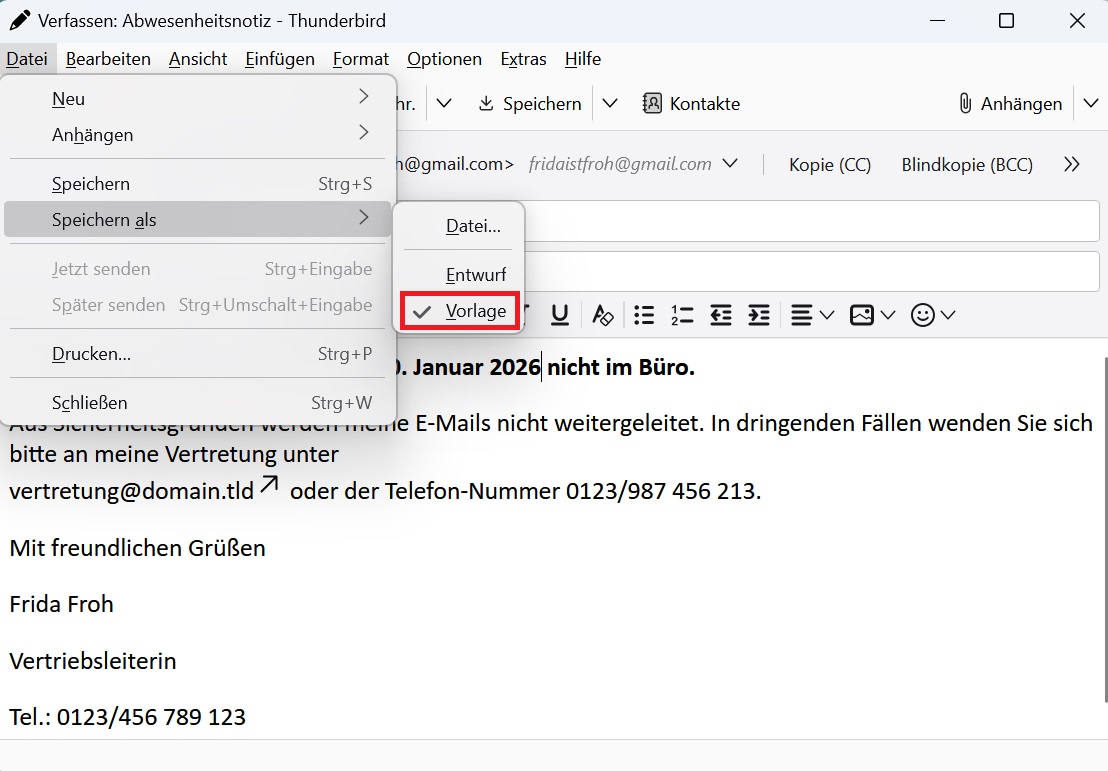
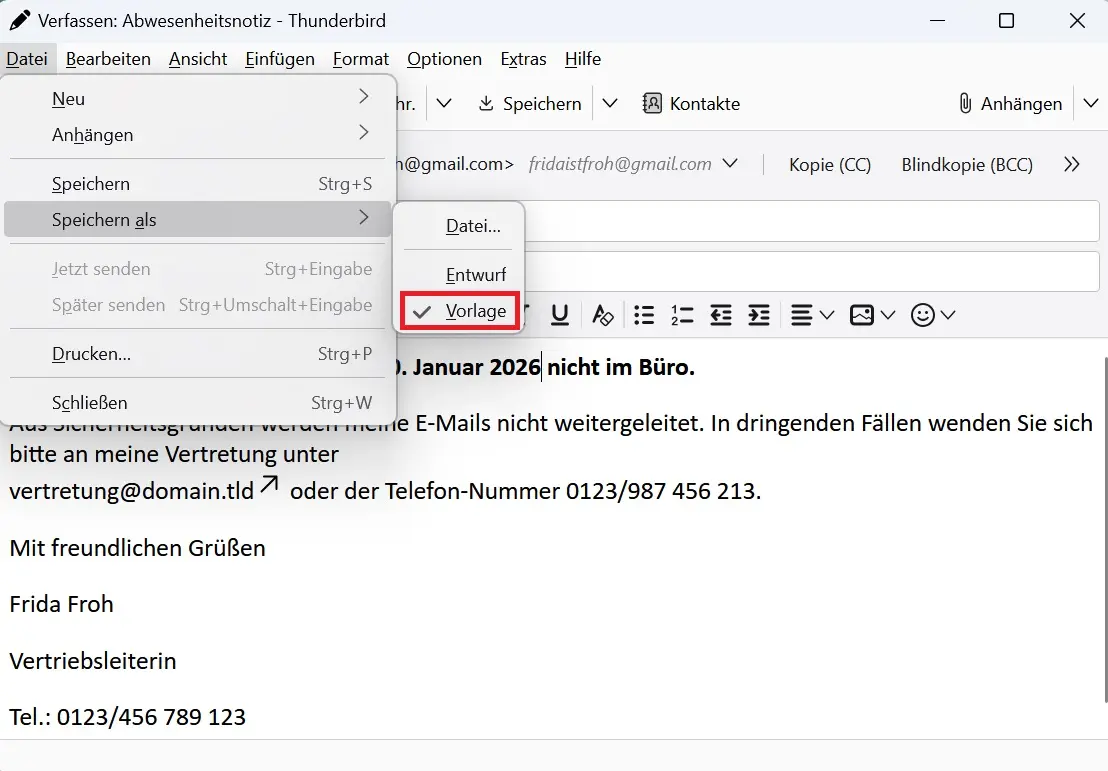
Das Speichern der Abwesenheitsmail als „Vorlage“ sorgt dafür, dass Thunderbird später auf diesen Text zugreifen kann.
Schritt 2: Den richtigen Filter setzen
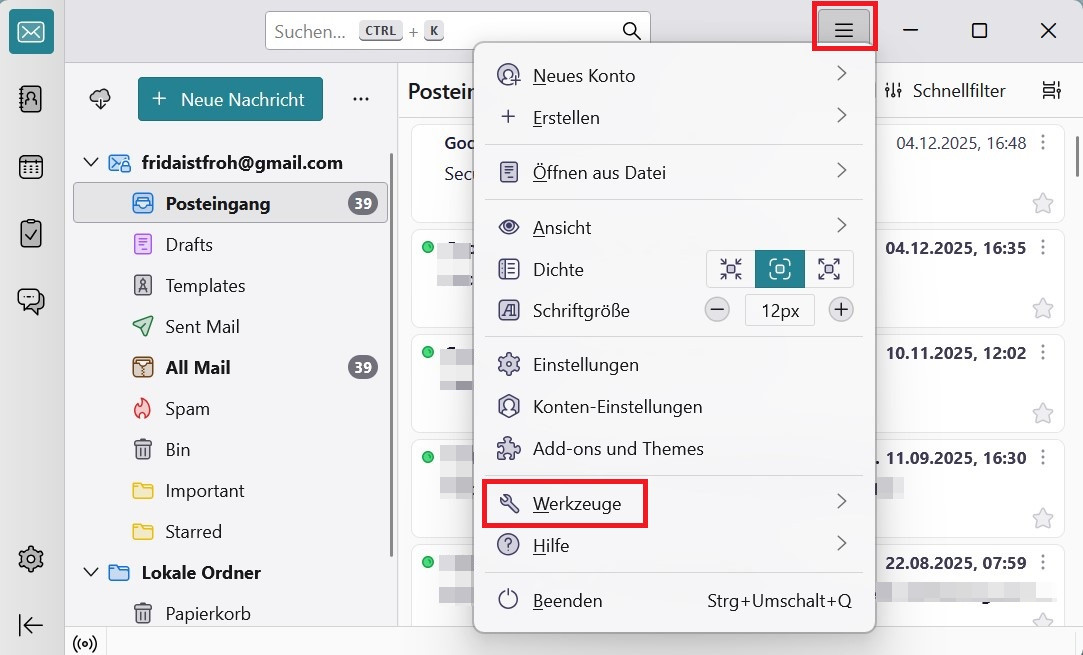
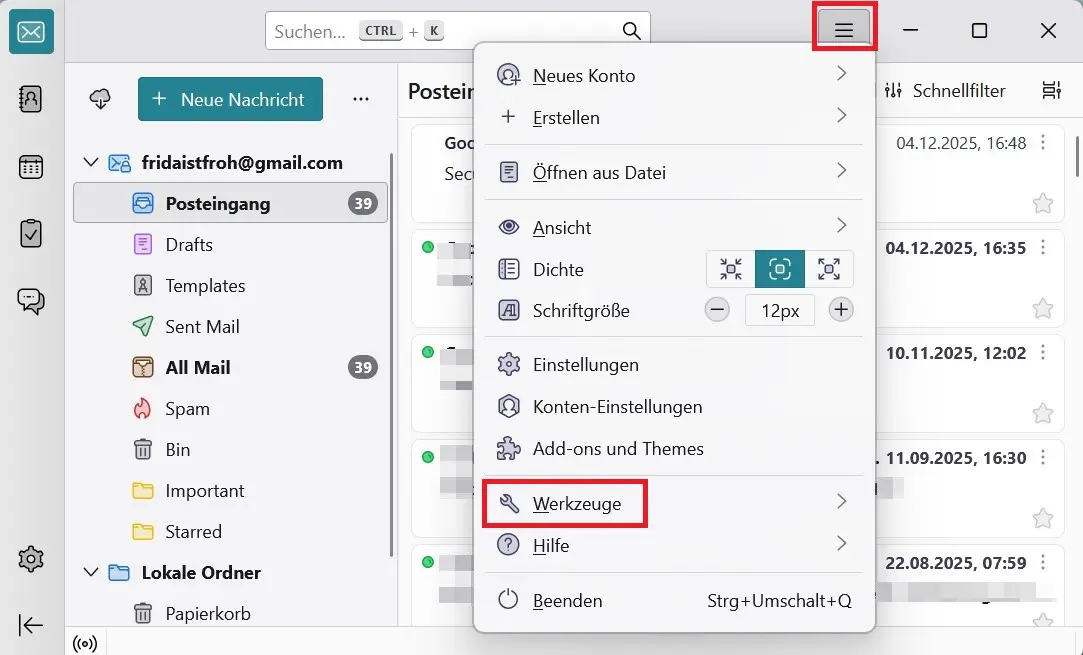
Um die gespeicherte Vorlage für eine tatsächliche Abwesenheit nutzen zu können, muss sie per Filter für das betreffende Postfach eingesetzt werden. Um den Filter zu aktivieren, klicken Sie oben rechts auf das Hamburger-Menü und wählen anschließend im Dropdown-Menü den Punkt „Werkzeuge“ aus.
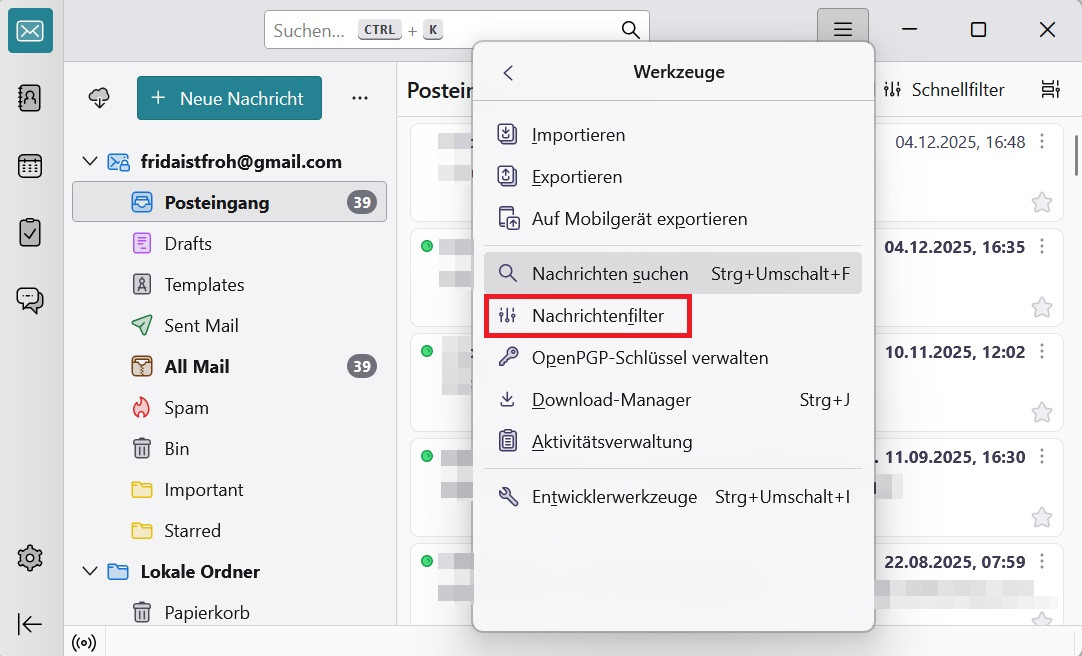
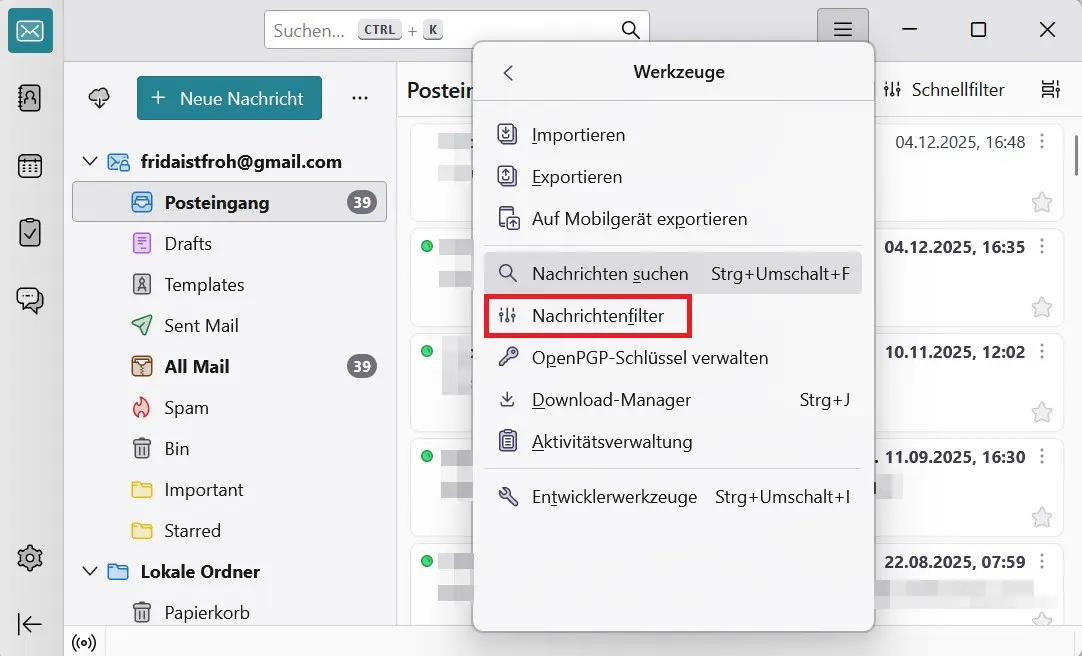
Hier wählen Sie dann den Eintrag „Nachrichtenfilter“ aus.
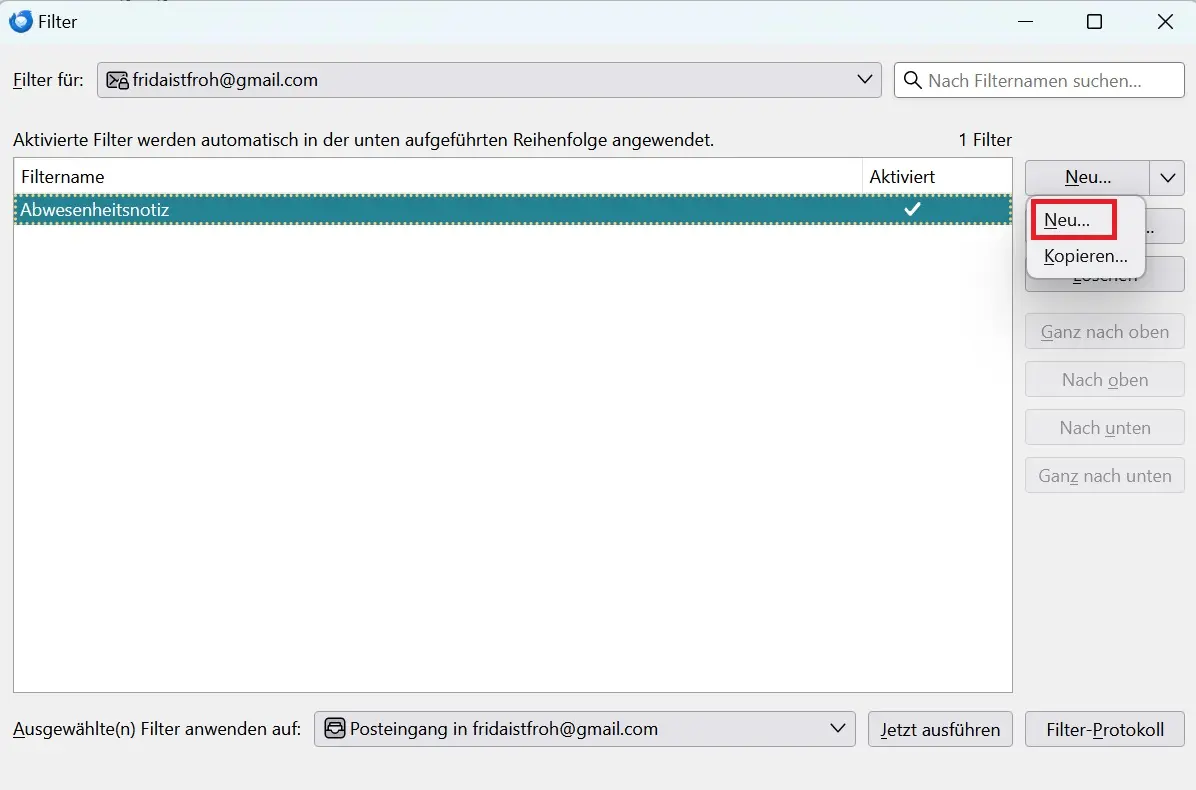
Klicken Sie auf „Neu…“, um einen neuen Filter für Ihre Abwesenheitsnotiz anzulegen.
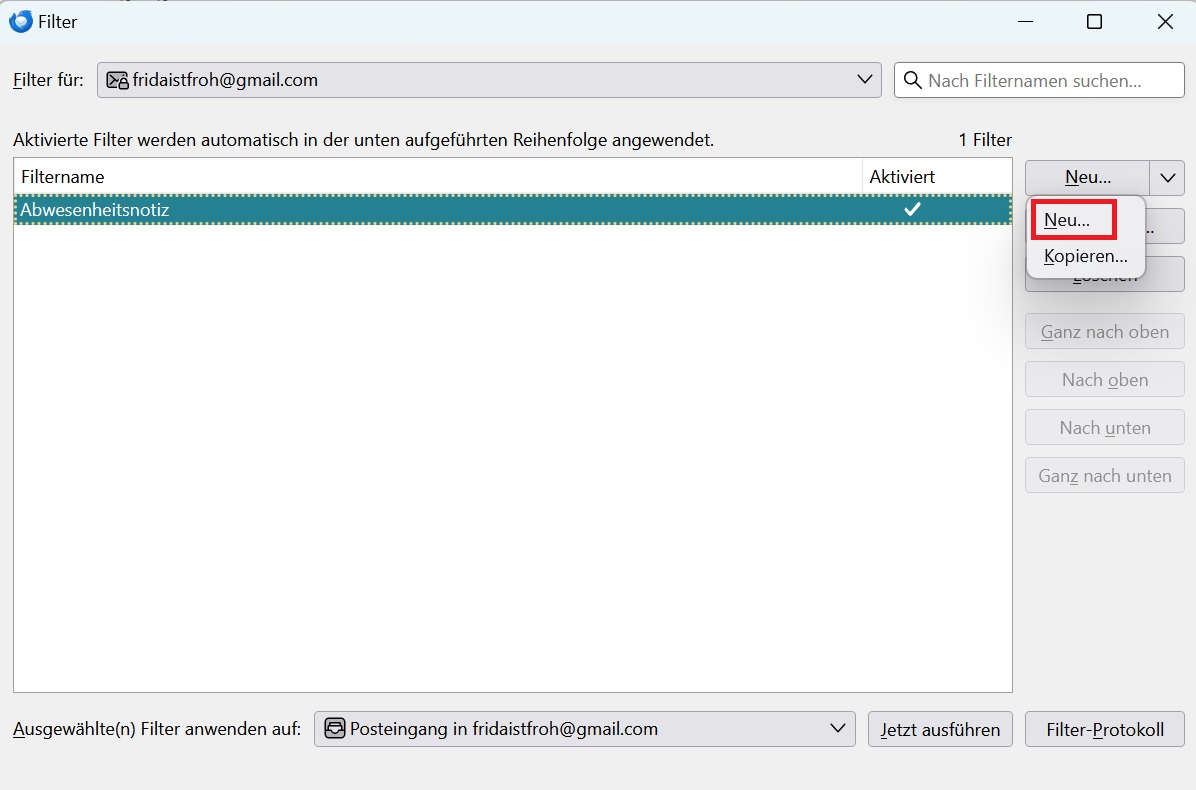
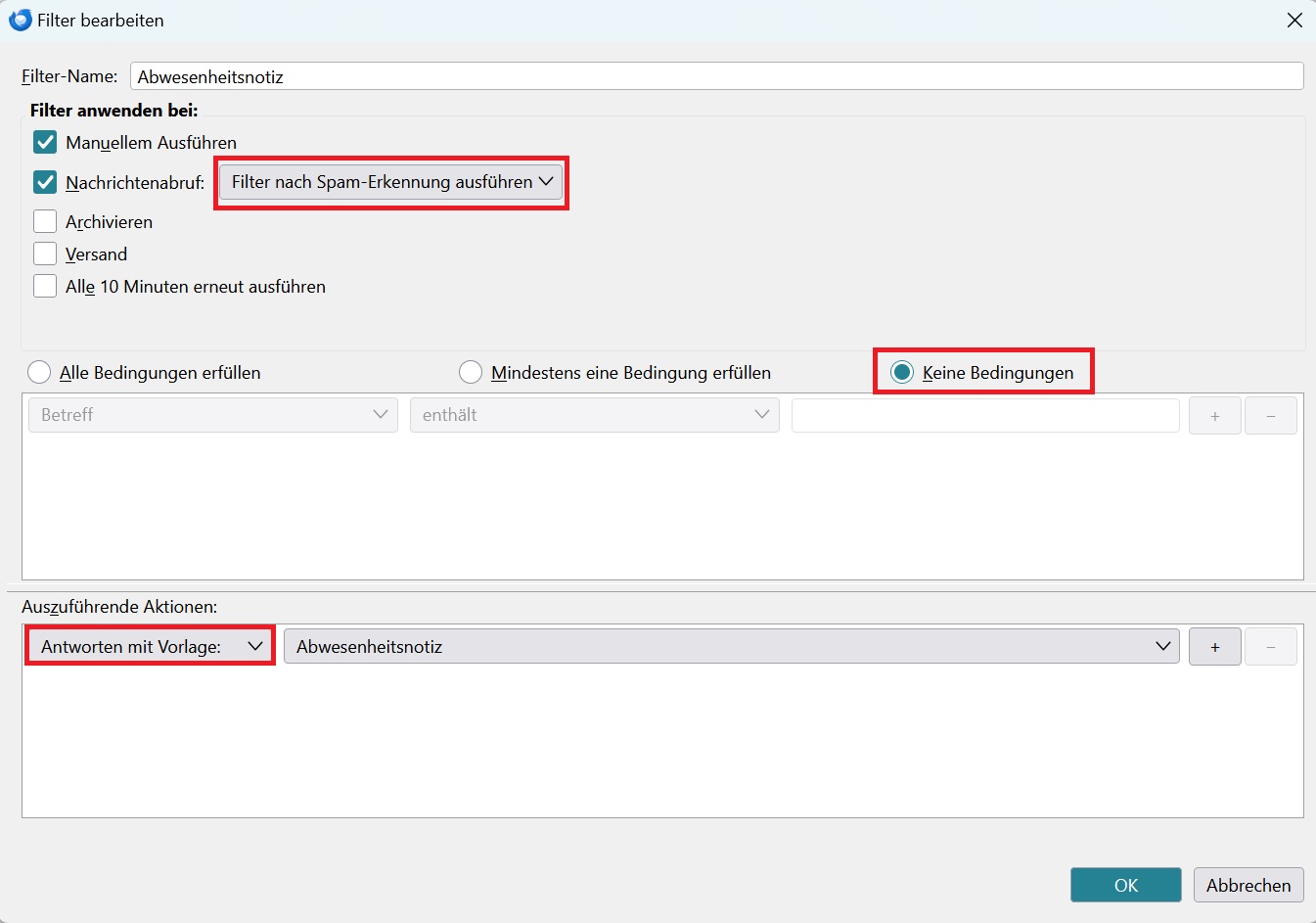
Nun können Sie Ihre Abwesenheitsnotiz konfigurieren. Als Filter-Namen wählen Sie am besten eine Bezeichnung, die den konkreten Anlass beschreibt, z. B. „Abwesenheit Urlaub“ oder „Geschäftsreise“. Die Checkbox „Nachrichtenabruf“ aktivieren Sie und stellen „Filter nach Spam-Erkennung ausführen“ ein, damit keine Abwesenheitsnachrichten an Absenderinnen und Absender von Spam verschickt werden – das Ganze dann mit dem aktivierten Radio-Button „Keine Bedingungen“.
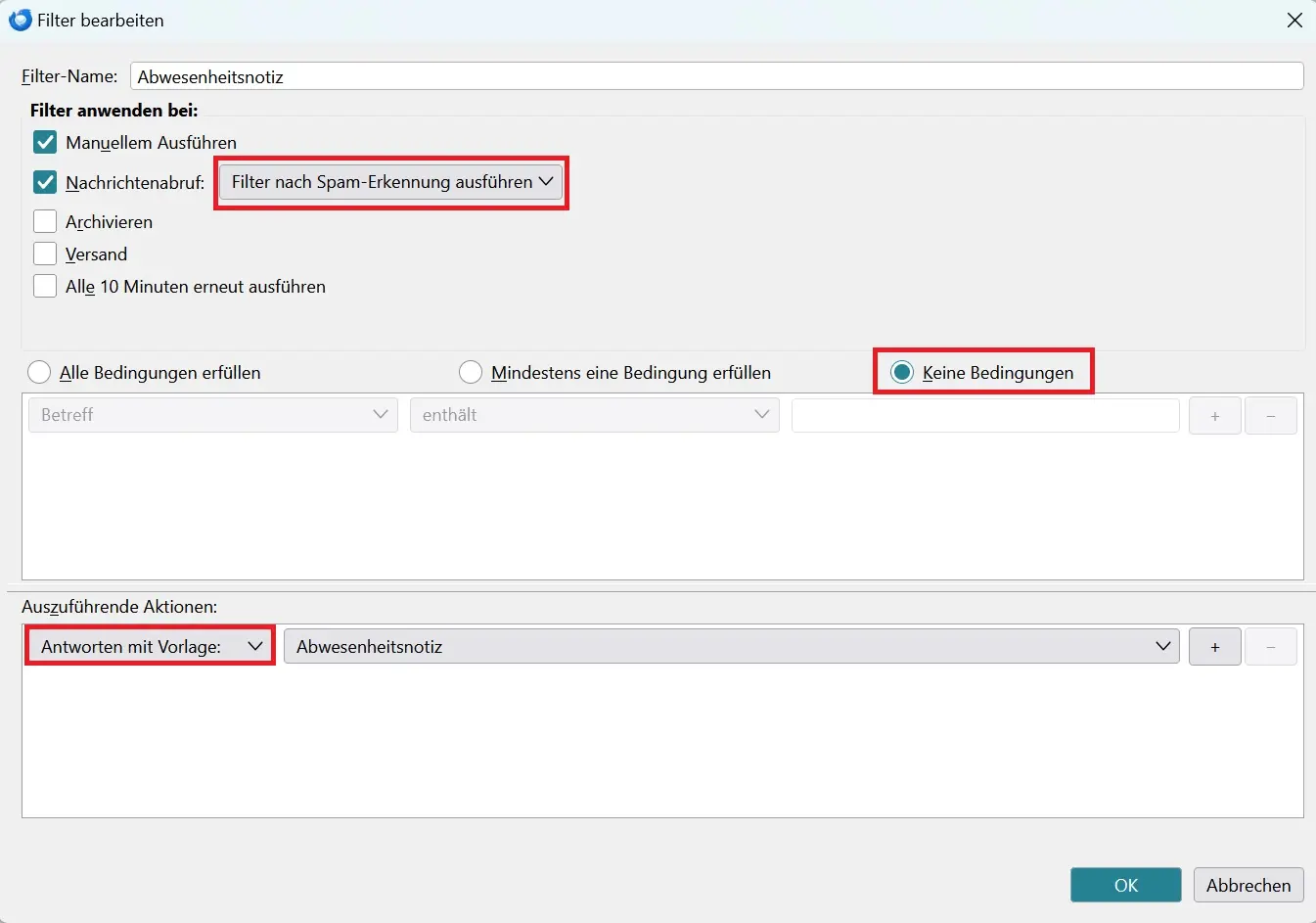
Im untersten Fenster wählen Sie die auszuführende Aktion aus: Durch „Antworten mit Vorlage“ wird dem System mitgeteilt, dass es auf die zuvor gespeicherten Vorlagen zugreifen soll, die dann rechts daneben zur Auswahl stehen. Sie schließen den Vorgang mit „OK“ ab und sehen dann die zuvor angelegten Filter.
Schritt 3: Abwesenheits-Filter aktivieren
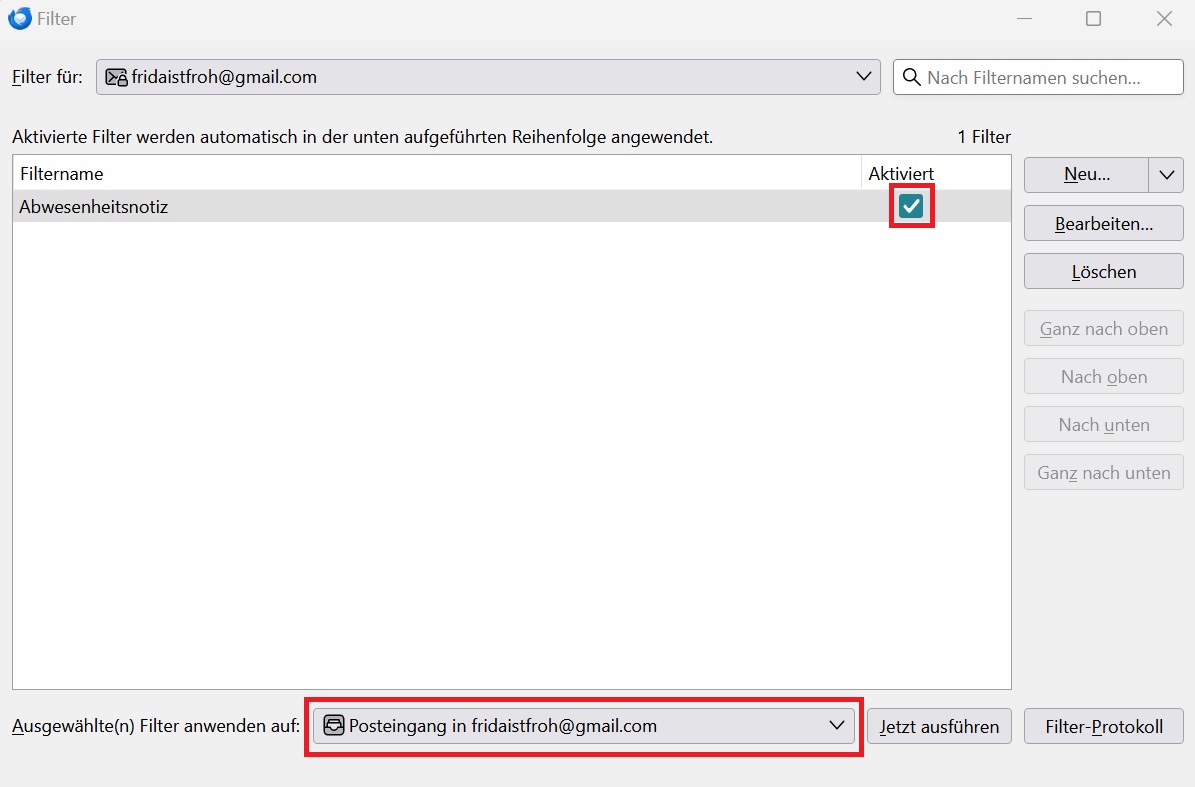
Um den Filter zu aktivieren, muss auch das zu verwendende Postfach definiert werden. Mit der Checkbox hinter dem zu nutzenden Filter wird der Versand der Abwesenheitsnotiz aktiviert. Danach können Sie das Menü dann einfach schließen. Sobald Sie wieder verfügbar sind, sollten Sie den Filter in diesem Menü deaktivieren, damit Thunderbird keine weiteren Abwesenheitsmails mehr versendet.
Wichtige Hinweise zur Thunderbird-Abwesenheitsnotiz
Bei der Einrichtung automatischer Antworten in Thunderbird sollten Sie einige Besonderheiten beachten, die sich aus der offiziellen Dokumentation ergeben:
- Thunderbird muss aktiv laufen: Automatische Antworten werden nur versendet, wenn Thunderbird geöffnet ist und das betreffende Konto aktiv abruft. Ist der PC ausgeschaltet oder das Programm geschlossen, funktioniert die Abwesenheitsnotiz nicht.
- Eingebaute Anti-Loop-Funktion: Thunderbird kann so konfiguriert werden, dass pro User und Sitzung höchstens eine automatische Antwort verschickt wird. Damit verhindert das Programm Endlosschleifen, etwa wenn auf beiden Seiten Auto-Replys eingerichtet sind.
- Unterschiede zwischen IMAP und POP: Bei POP-Konten funktionieren Filter in der Regel zuverlässig, weil Nachrichten lokal heruntergeladen werden. Bei IMAP-Konten werden automatische Antworten nur versendet, wenn Thunderbird die Mails aktiv synchronisiert. Serverseitige Filter beim Provider können automatische Antworten außerdem blockieren.
- HTML-Antworten können Spamfilter auslösen: Einige Mailserver stufen HTML-formatierte automatische Antworten als potenziell unerwünscht ein. Für externe Empfänger empfiehlt sich daher häufig eine reine Textversion.
- Sicherheitsaspekt: Automatische Antworten können sensibel sein, da sie externen Absendern und Absenderinnen mitteilen, dass Sie aktuell nicht erreichbar sind. Viele Unternehmen beschränken Abwesenheitsnotizen daher auf interne Kontakte.
- Vorsicht bei Mailinglisten: Thunderbird reagiert auch auf Nachrichten von Verteilerlisten oder Newslettern. Um unerwünschte Antworten zu vermeiden, sollten Sie bei Bedarf einen zusätzlichen Filter anlegen, der diese Adressen ausschließt.
Alternative: Abwesenheitsnotiz beim E-Mail-Provider einrichten
Wenn Sie Ihren PC während Ihrer Abwesenheit nicht die ganze Zeit laufen lassen wollen, um mit Mozilla Thunderbird Abwesenheitsnotizen zu versenden, gibt es eine andere Lösung: E-Mail-Provider bieten diesen Service ebenfalls an. Wir zeigen Ihnen, wie das bei einigen wichtigen Anbietern funktioniert.
- Personalisierte E-Mail-Adresse
- Zugriff auf E-Mails immer und überall
- Höchste Sicherheitsstandards
Abwesenheitsnotiz bei IONOS Webmail einrichten
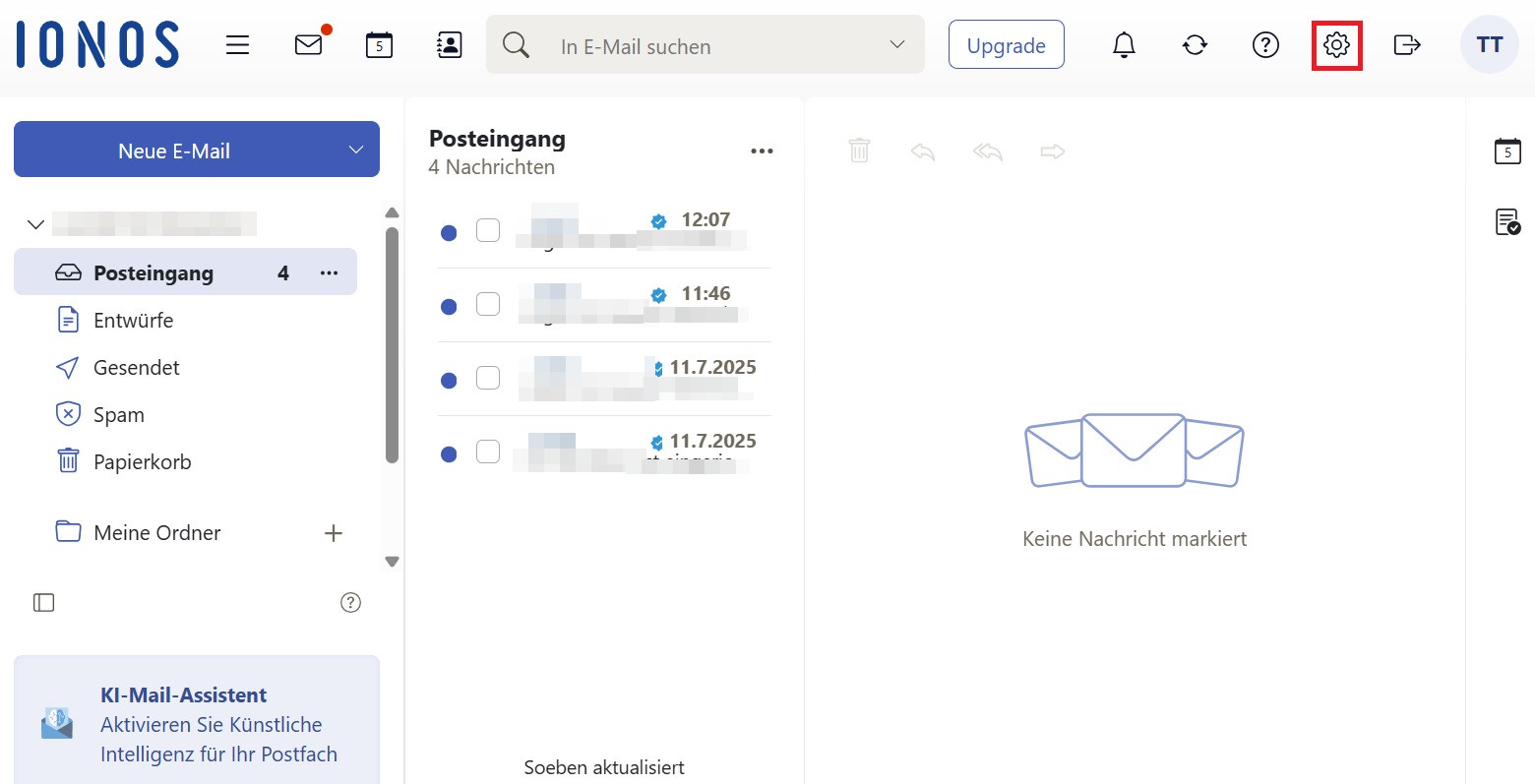
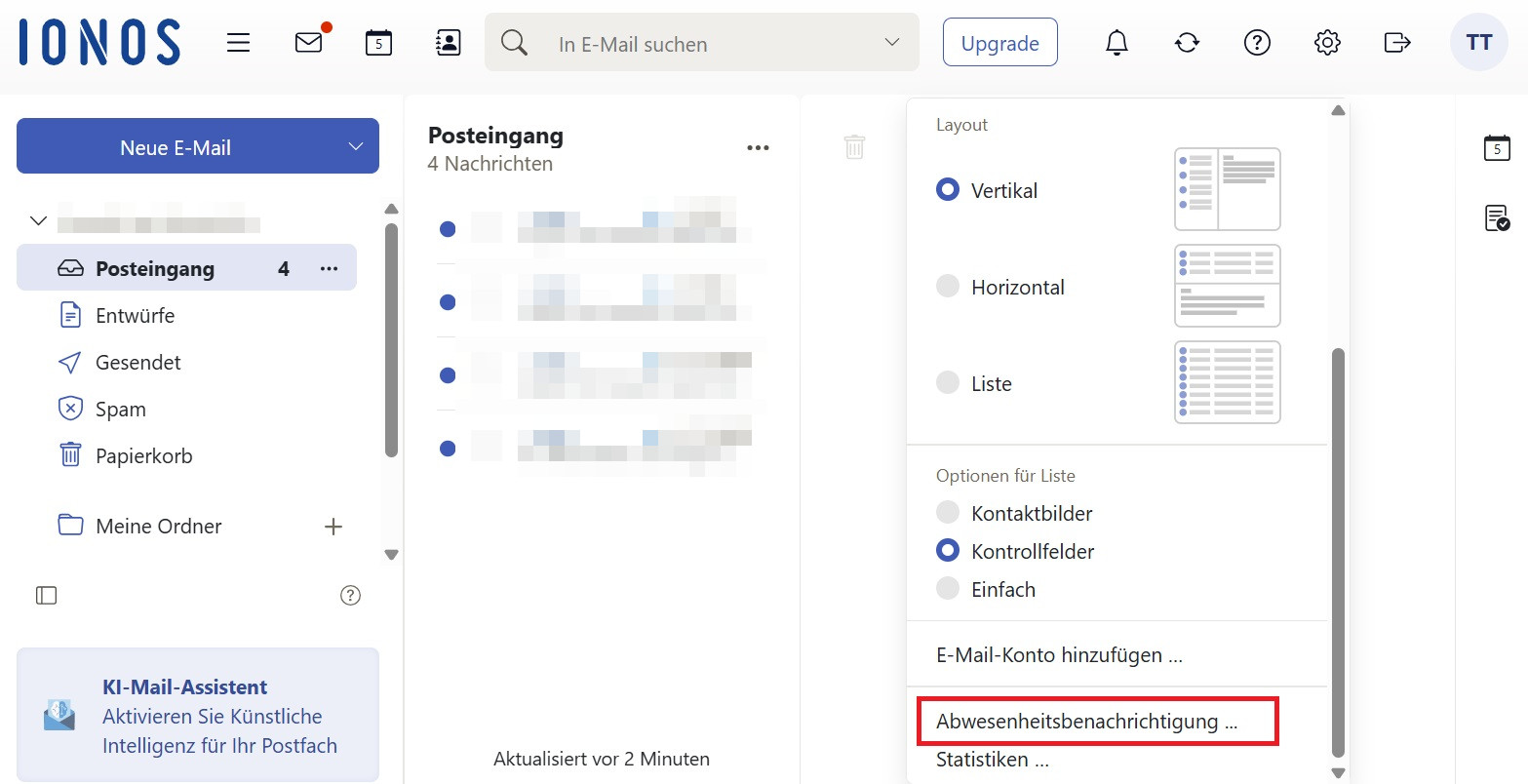
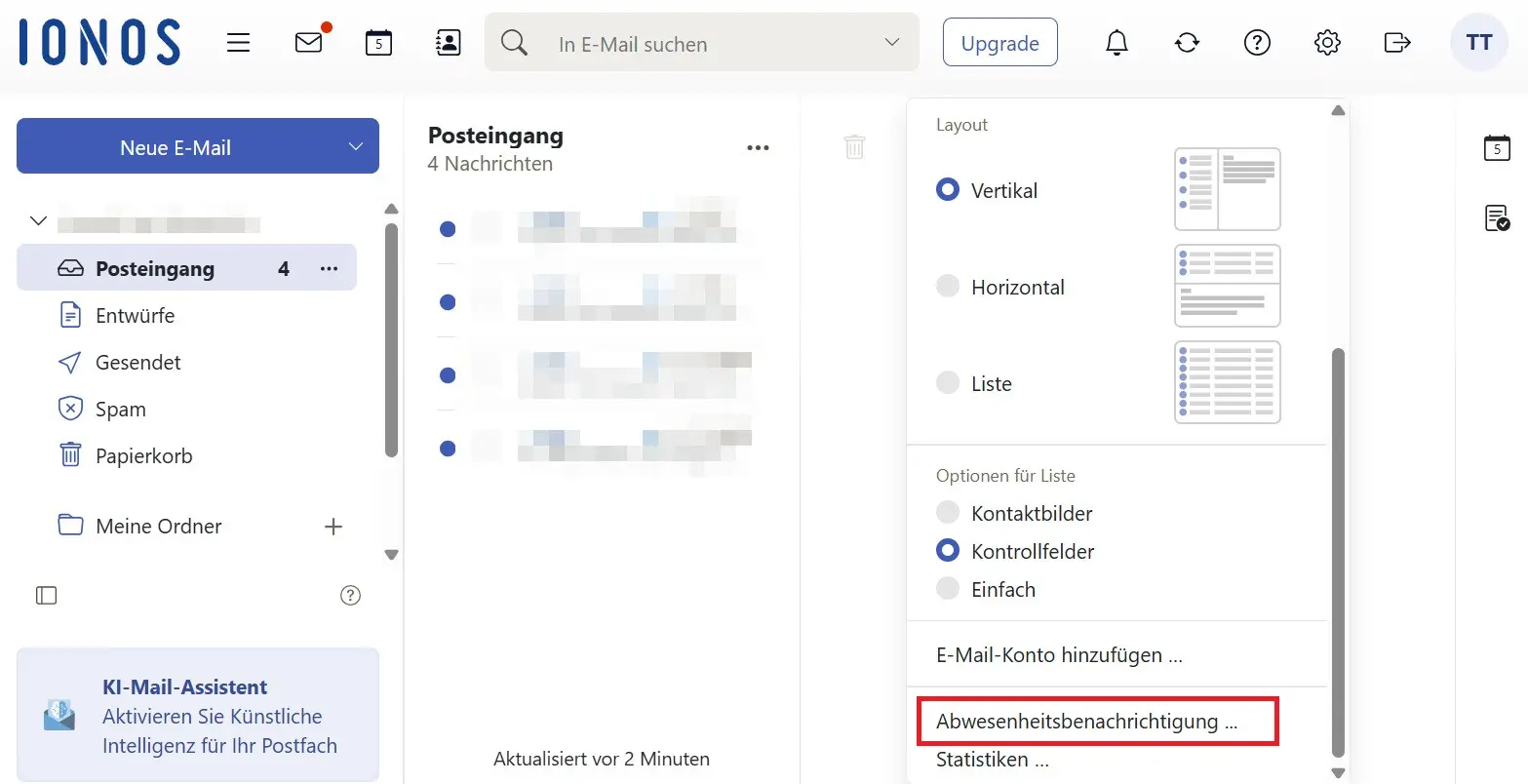
Wenn Sie Ihre E-Mail-Adresse von IONOS beziehen, nutzen Sie die entsprechende Webfunktion zum Einrichten einer Abwesenheitsnotiz. Starten Sie, indem Sie die Anmeldeseite von IONOS Webmail aufrufen und auf das Zahnrad-Symbol drücken, um zu den Einstellungen zu gelangen.
Im Dropdown-Menü sehen Sie nun den Unterpunkt „Abwesenheitsbenachrichtigung“. Mit einem Klick darauf erreichen Sie die Detaileinstellungen.
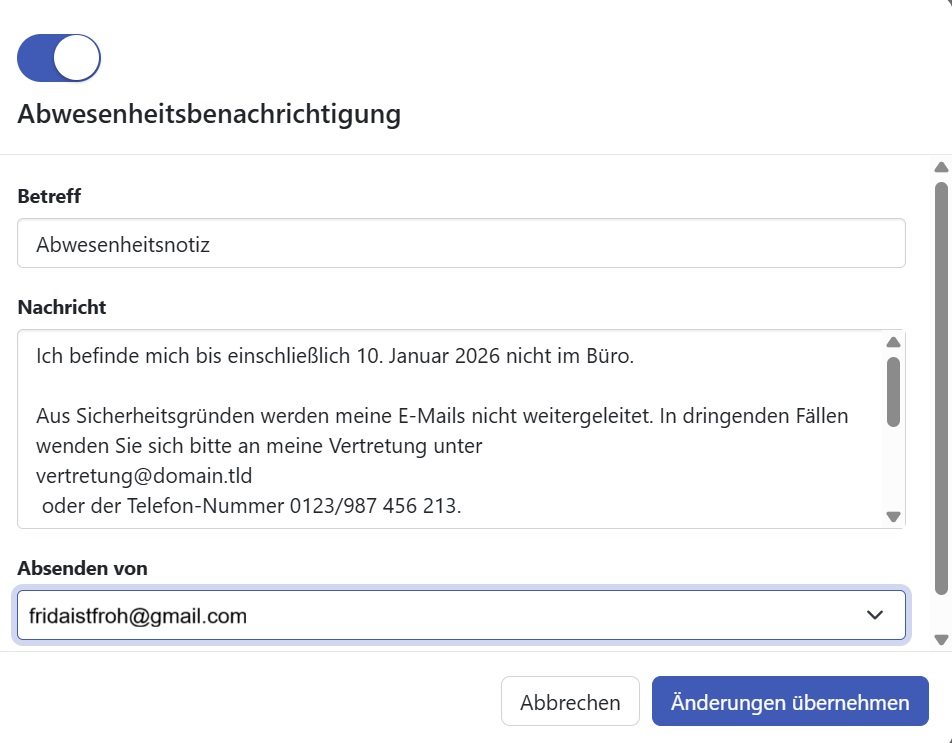
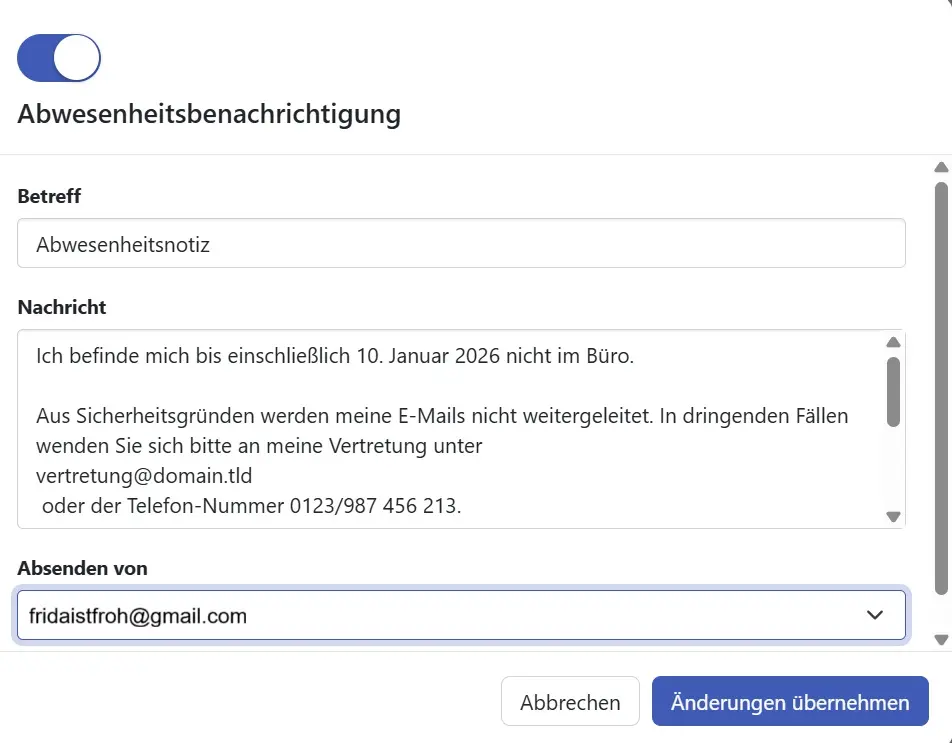
Mit dem aktivierten Slider oben werden alle Absender und Absenderinnen eingehender E-Mails über Ihre Abwesenheit informiert. Dazu formulieren Sie einen passenden Betreff und den Text der eigentlichen Notiz im Textfeld „Nachricht“.
Wie bei Thunderbird ist es bei IONOS nicht möglich, die Abwesenheitsnotiz für einen bestimmten Zeitraum festzulegen. Denken Sie also unbedingt daran, sie bei Ihrer Rückkehr wieder abzuschalten!
Abwesenheitsnotiz bei GMX einrichten
Bei dem beliebten Freemail-Anbieter GMX ist das Einrichten der Abwesenheitsnotiz ebenfalls sehr kundenfreundlich gelöst.
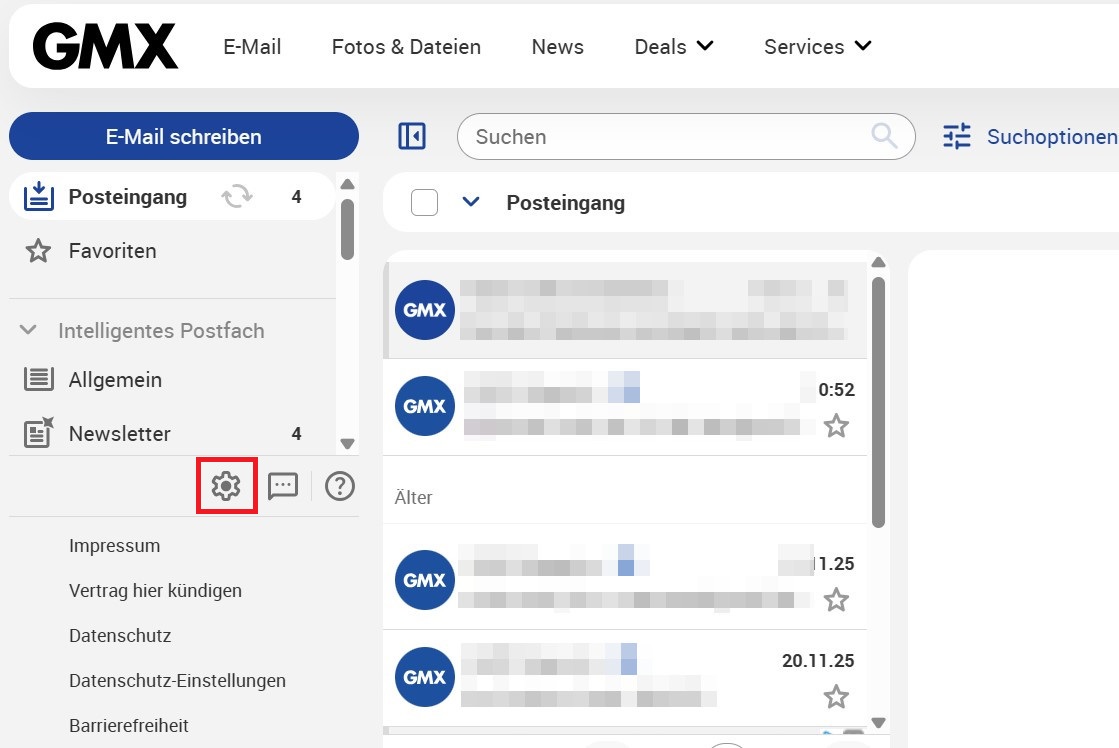
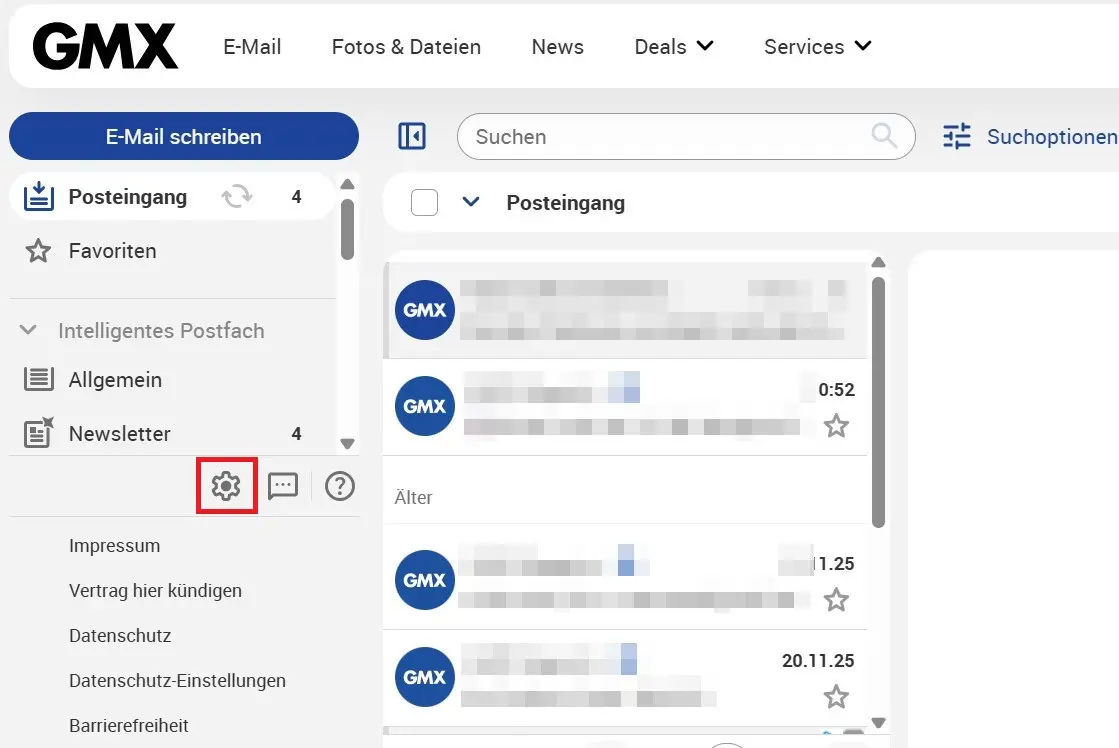
Klicken Sie auf das Zahnrad auf der linken Seite, um zum Menü „Einstellungen“ zu gelangen.
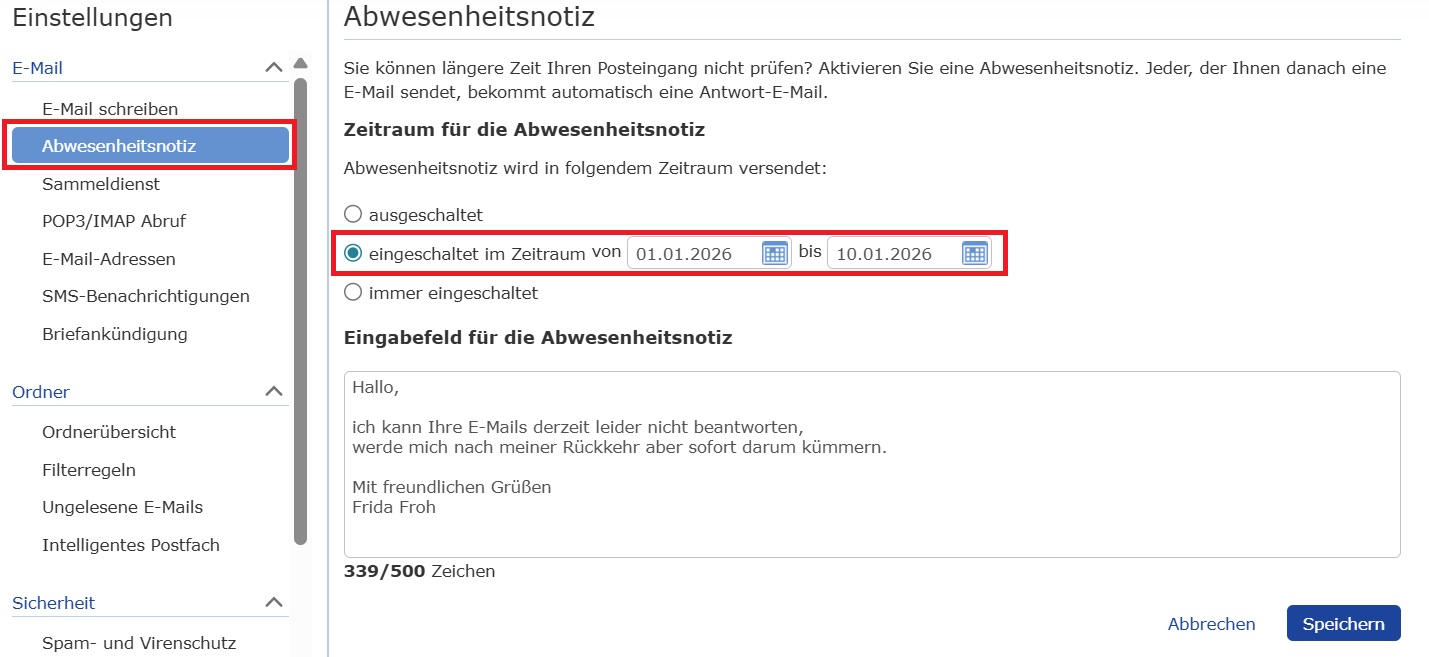
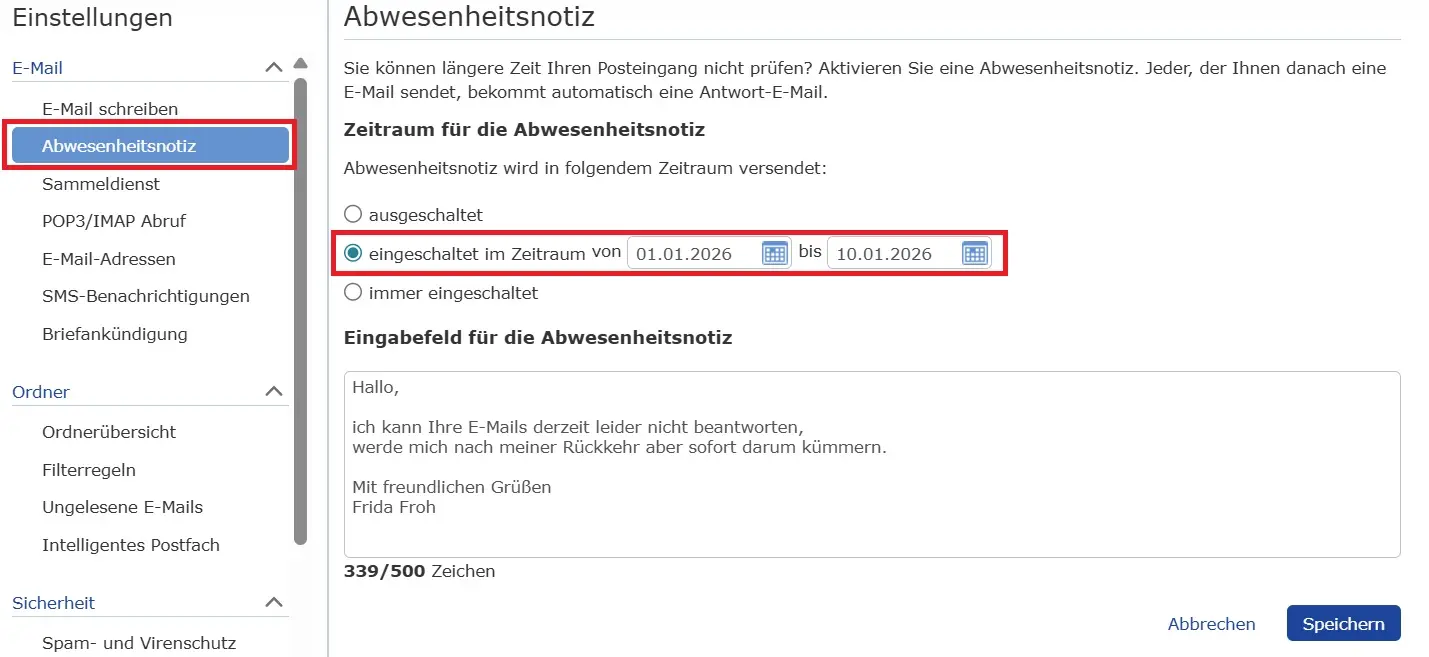
Mit dem Klick auf „Abwesenheitsnotiz“ links erscheint das Fenster mit den Details. Hier kann man auch wählen zwischen einer dauerhaft und einer zeitweilig aktivierten Abwesenheit. Es gibt allerdings kein „Betreff“-Feld. Das ist im GMX-System mit dem feststehenden Wort „Abwesenheitsnotiz“ hinterlegt und kann nicht verändert werden. Sie können aber einfach am Anfang des Textes einen genaueren Hinweis platzieren. Der Nachrichtentext ist auf 500 Zeichen begrenzt und es wird eine Beispielnachricht angezeigt – hilfreich, wenn man sich selbst keine Formulierung ausdenken möchte.
Abwesenheitsnotiz bei WEB.DE einrichten
Ein ebenso beliebter Anbieter kostenloser E-Mail-Services ist das 1995 gegründete Internetportal WEB.DE. Die Mail-Oberfläche ist nach dem Einloggen ähnlich einfach zu bedienen wie bei GMX. Auch hier symbolisiert ein Zahnrad die Einstellungen für E-Mails.
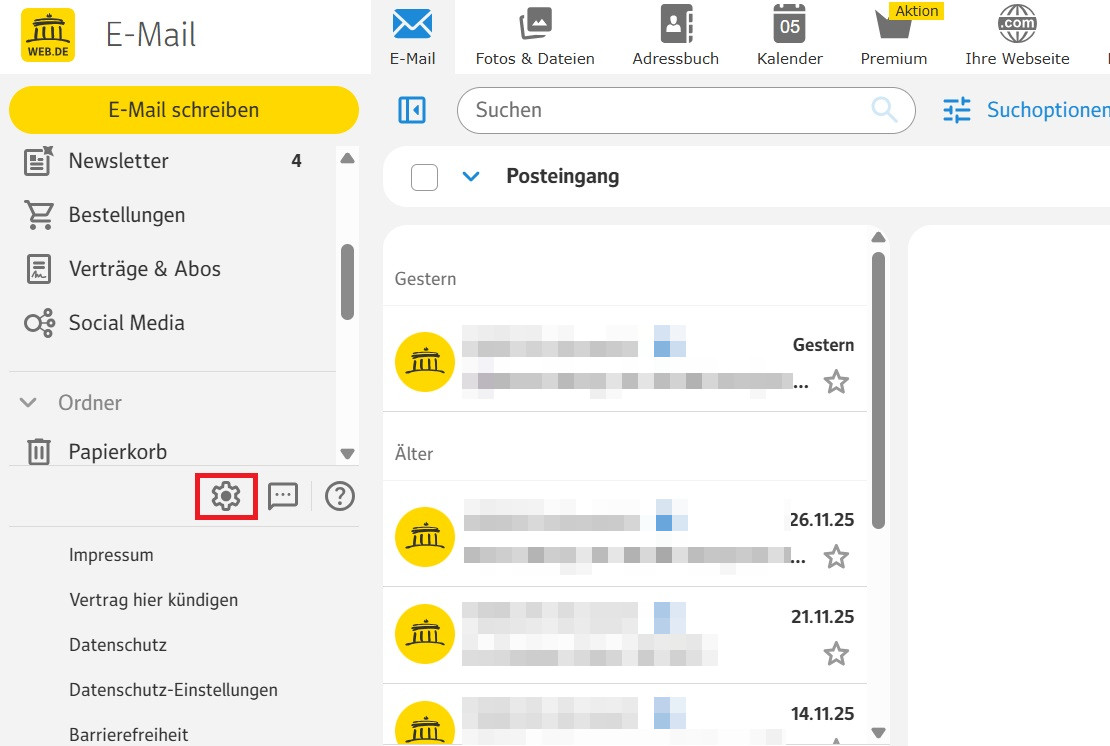
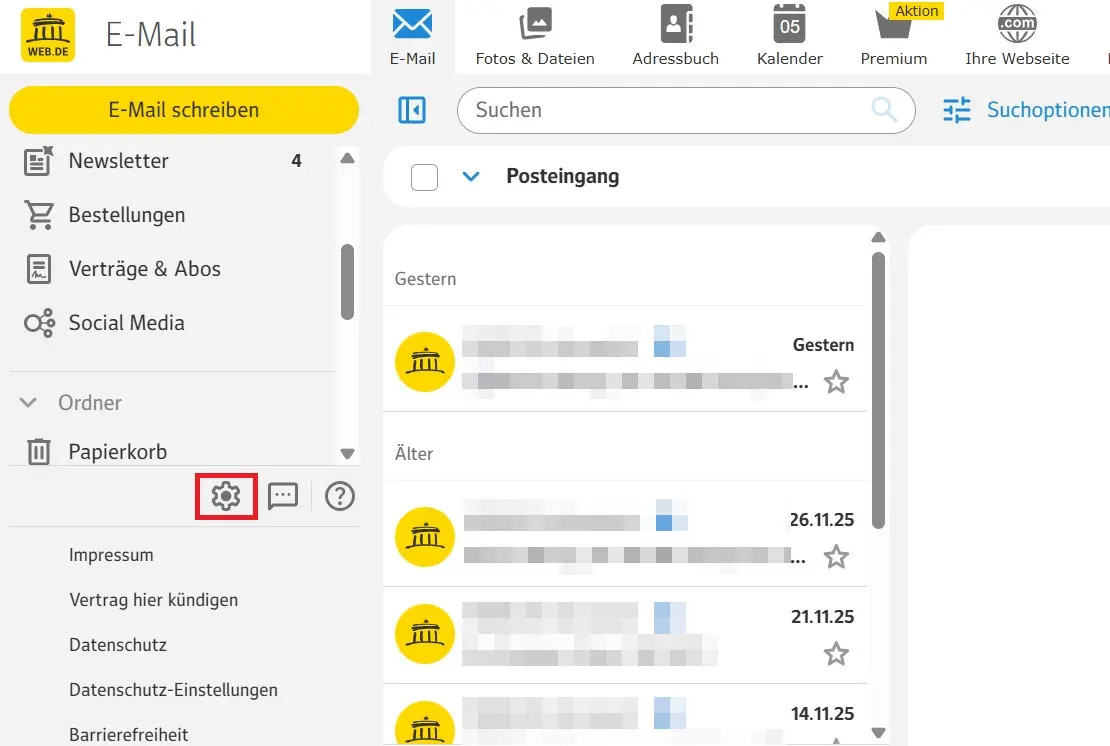
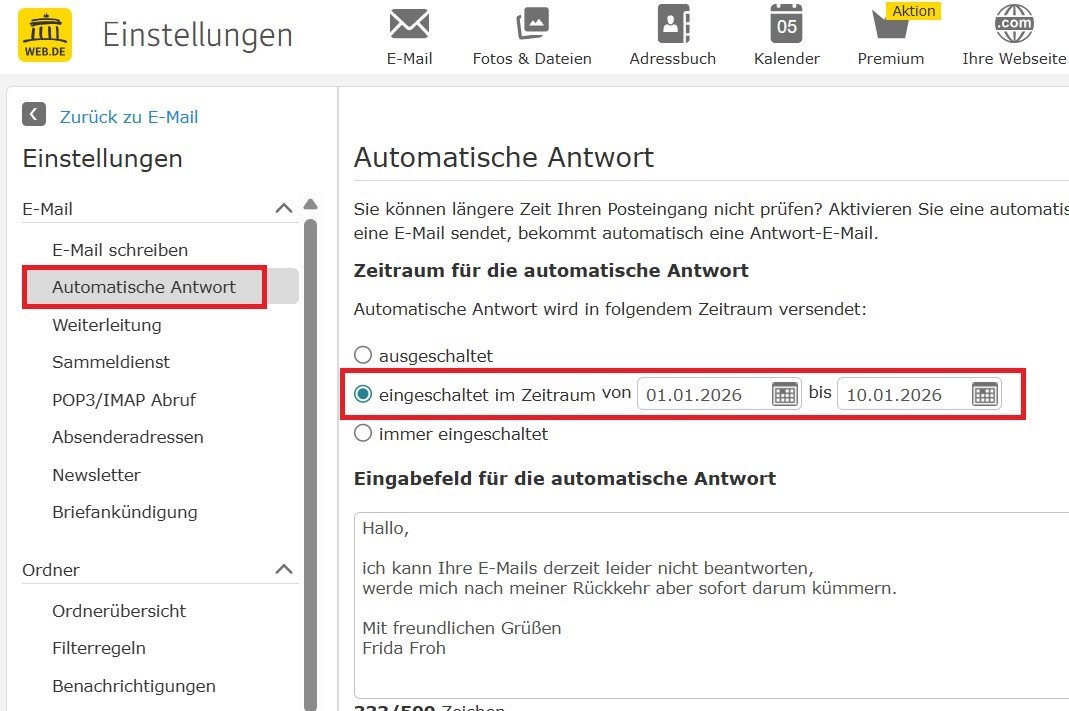
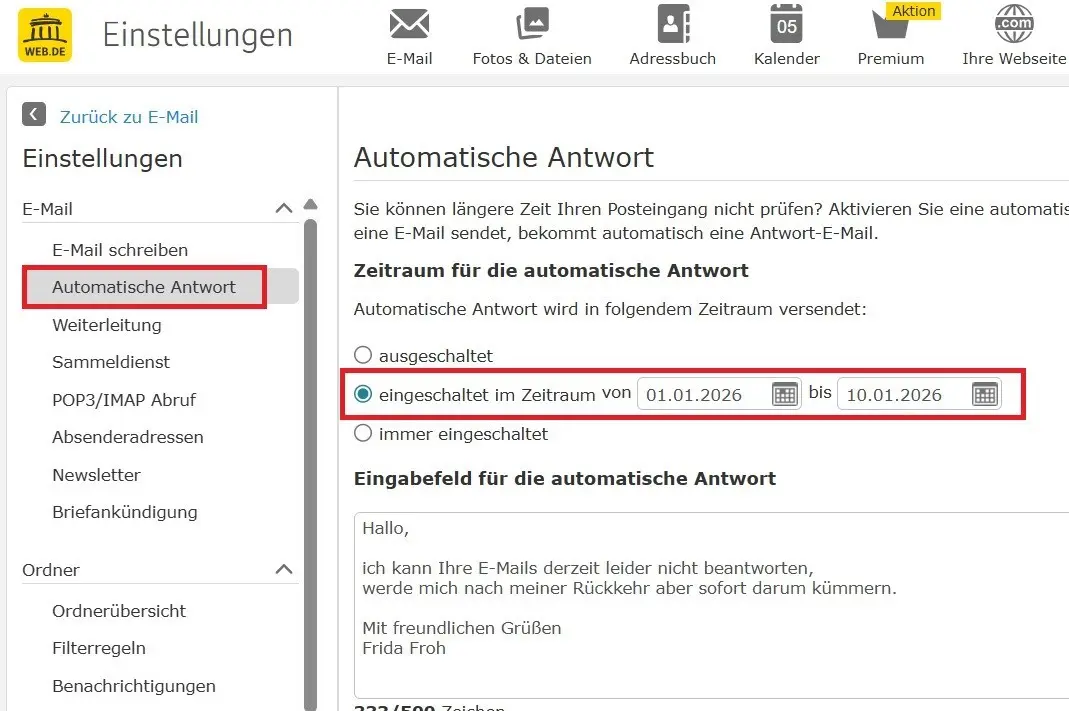
Den Begriff „Abwesenheitsnotiz“ gibt es in den WEB.DE-Einstellungen nicht; hier heißt die entsprechende Option „Automatische Antwort“, ist mit oder ohne Zeitraum einstellbar und hat ebenso ein auf 500 Zeichen begrenztes Textfeld. Klicken Sie auf „Speichern“, wenn Sie Ihre Abwesenheitsnotiz fertig formuliert haben oder wenn Sie mit der vorformulierten Nachricht zufrieden sind.
Abwesenheitsnotiz bei Telekom Magenta aktivieren
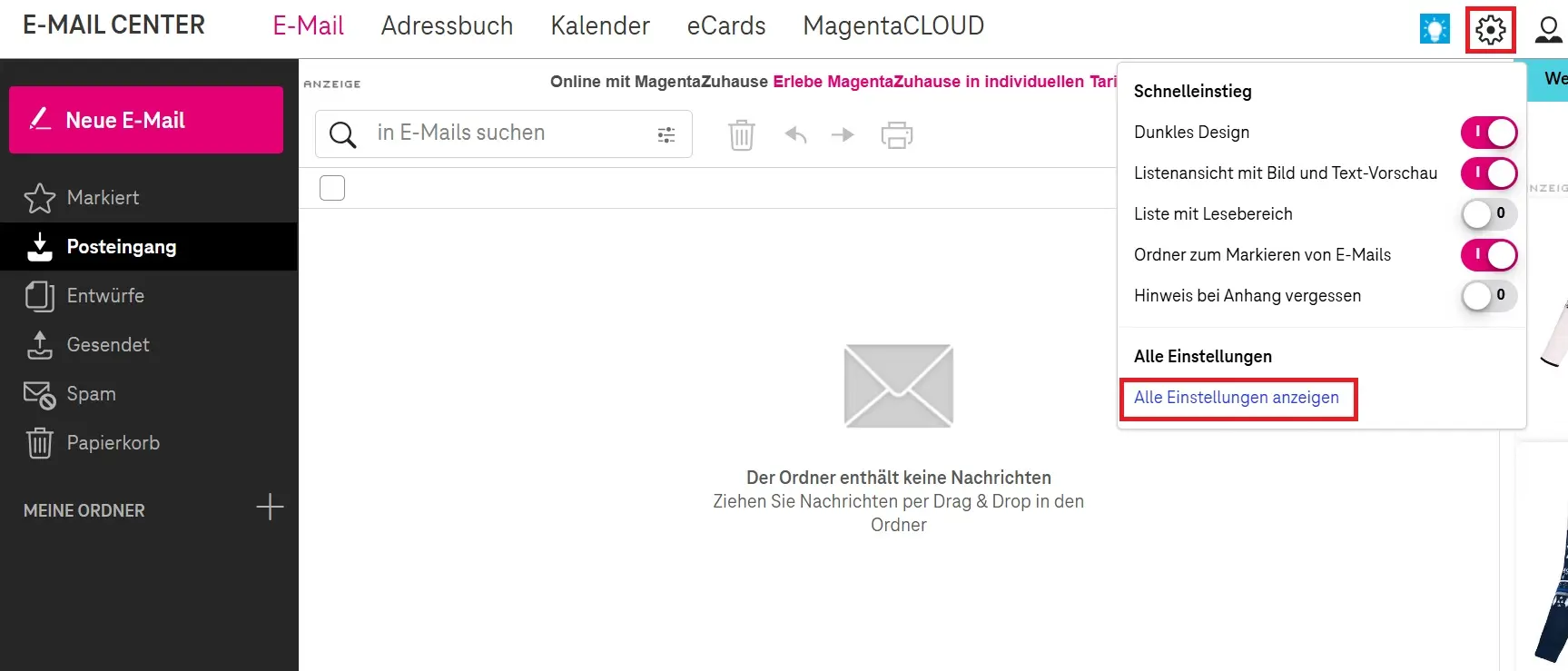
Über das E-Mail Center der Telekom können Sie ebenfalls automatische Nachrichten versenden, wenn Sie eine Zeitlang keine E-Mails lesen bzw. beantworten können. Mit einem Klick auf das Zahnrad-Symbol öffnen Sie hierfür zunächst die Einstellungen.
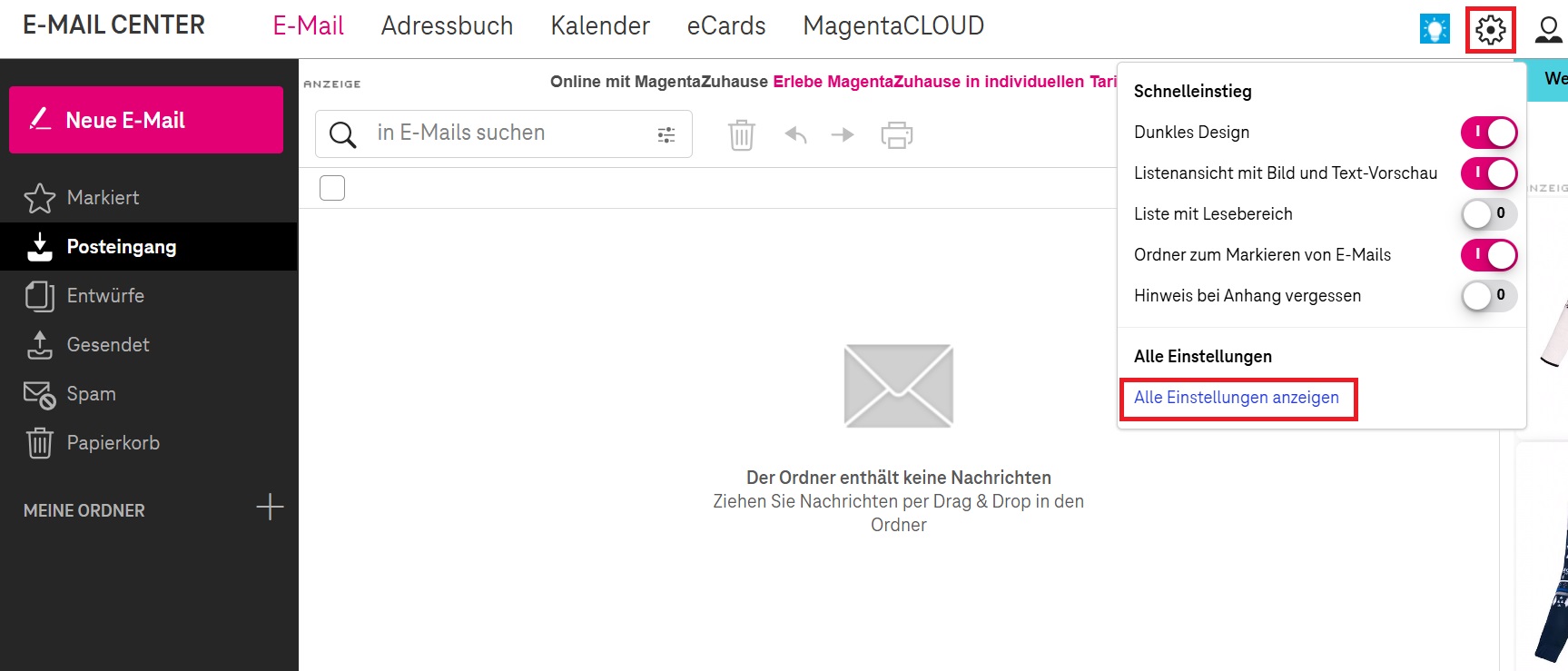
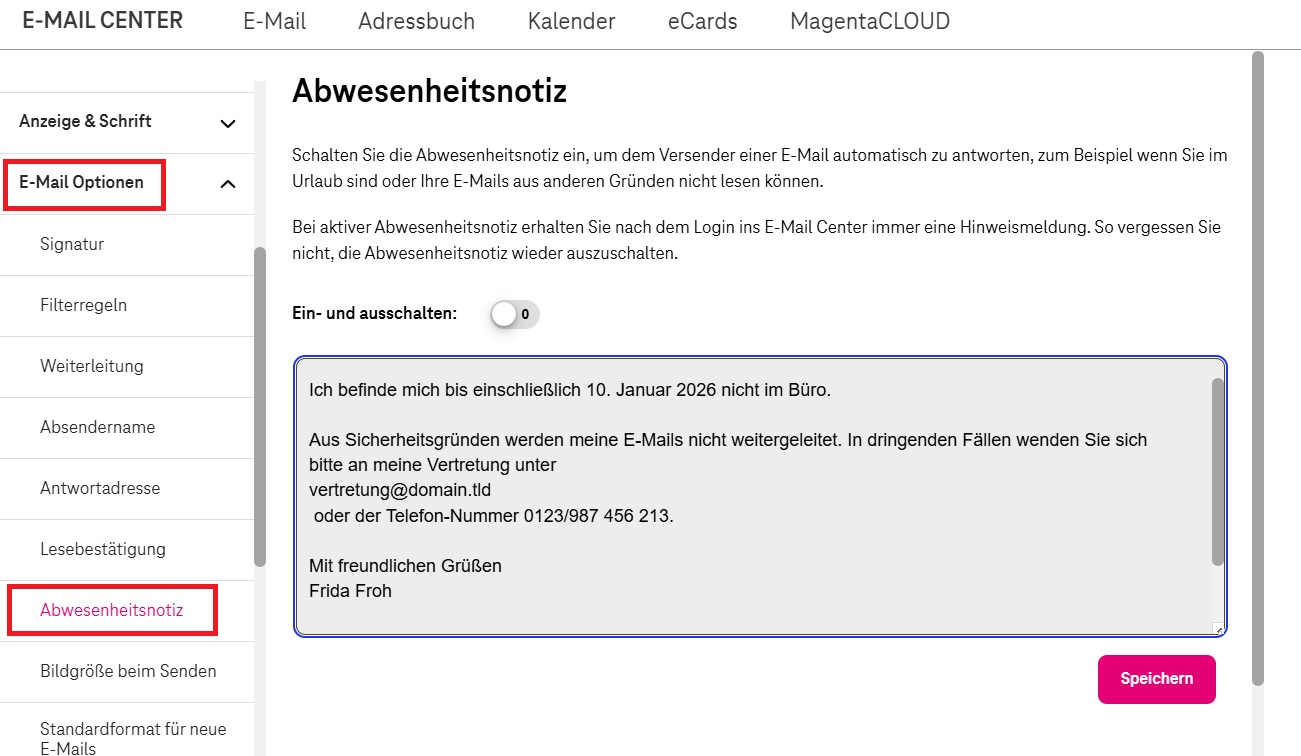
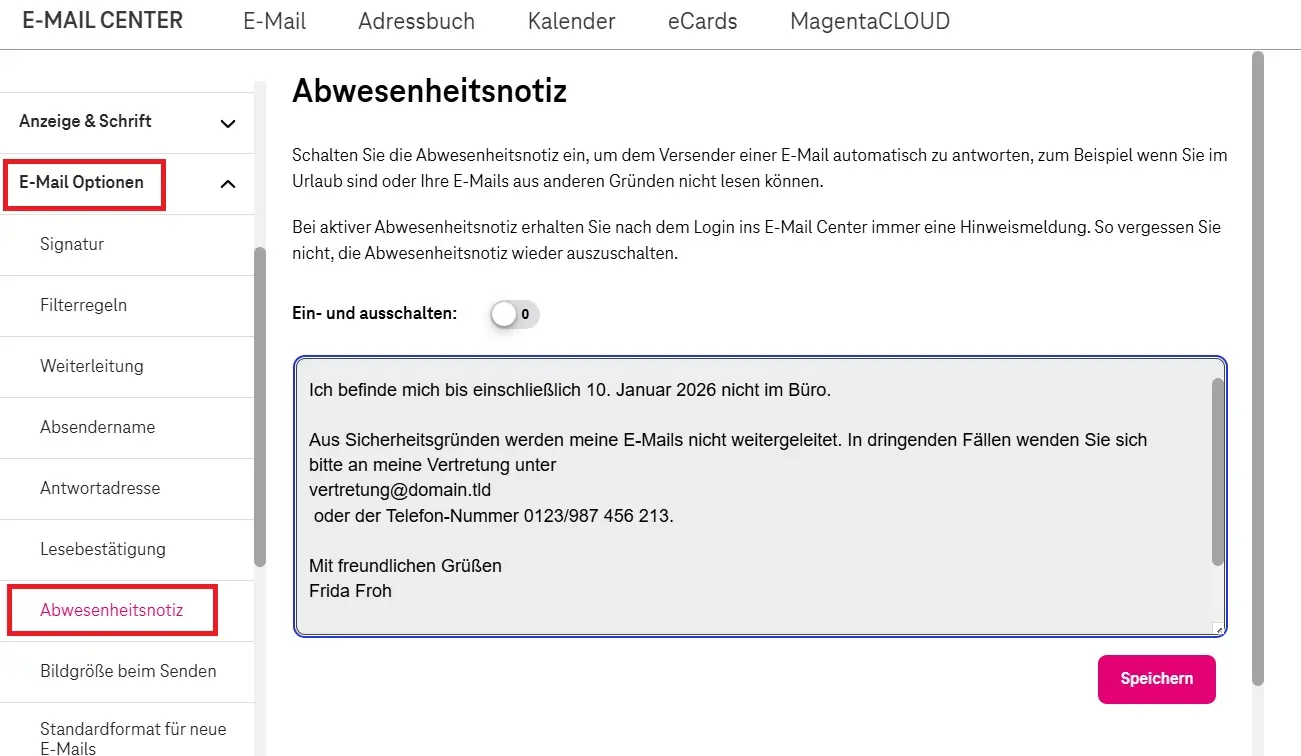
Nach dem Klick auf „Abwesenheitsnotiz“ stehen Ihnen die Checkbox zum Ein- und Ausschalten sowie ein Textfeld zur Verfügung. Dort ist ein Standardtext hinterlegt, den Sie nach eigenen Anforderungen anpassen können. Es gibt keine Möglichkeit, einen Zeitraum für die Abwesenheitsnotiz festzulegen. Denken Sie daher daran, sie bei Ihrer Rückkehr manuell wieder zu deaktivieren.
- Erstellen Sie professionelle Newsletter ganz ohne Vorkenntnisse
- Nutzen Sie intelligente Vorlagen für mehr Klicks und Abschlüsse
- Optimieren Sie Newsletter-Kampagnen durch Echtzeit-Analysen
- praktische KI-Funktionen
Reviewer

Jeanna Raffa
Mit über 18 Jahren Erfahrung im Online-Marketing verfügt Jeanna Raffa über umfangreiches Know-how in der digitalen Vermarktung. Seit 2020 liegt ihr Fokus auf der praxisnahen Themenvermittlung von E-Mail-, Office- und Cloud-Speicher-Lösungen.