YouTube und Domain verknüpfen

Indem Sie Ihren Kanal bei YouTube mit einer individuellen Domain verbinden, können Sie ihn in wenigen Schritten mit einer aussagekräftigen, leicht zu merkenden Webadresse schmücken. Sobald Sie eine passende Domain registriert haben, müssen Sie diese hierfür lediglich weiterleiten.
Eigene YouTube-Domain finden und registrieren
Ihre individuelle YouTube-Domain setzt sich immer aus zwei Komponenten zusammen: Zum einen benötigen Sie einen Domainnamen, der Sie bzw. Ihren Channel und den veröffentlichten Content repräsentiert. Die große Herausforderung besteht dabei darin, dass der Name möglichst kurz und prägnant, aber gleichzeitig interessant und kreativ ist. Zum anderen haben Sie die Möglichkeit, Ihre Webadresse durch eine passende Domainendung abzurunden. In den vergangenen Jahren sind diverse neue Top-Level-Domains freigegeben worden, die perfekt für YouTube-Kanal-Adressen geeignet sind. Ob .beauty, .cooking, .fitness, .games, .health, .reisen oder .video – es gibt passgenaue Adressendungen für die verschiedensten Themen und Kanalausrichtungen, sodass Ihrer Fantasie quasi keine Grenzen gesetzt sind.
YouTube-Domain buchen (am Beispiel von IONOS)
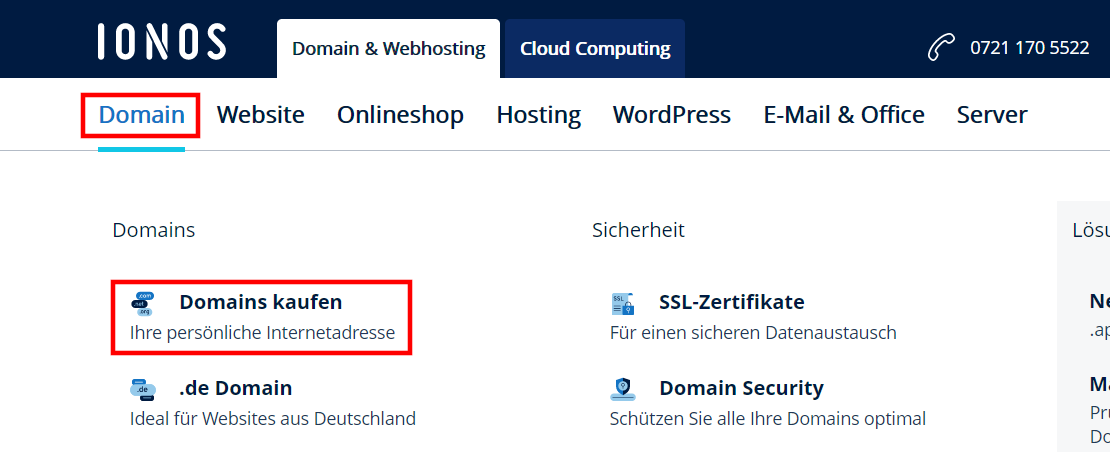
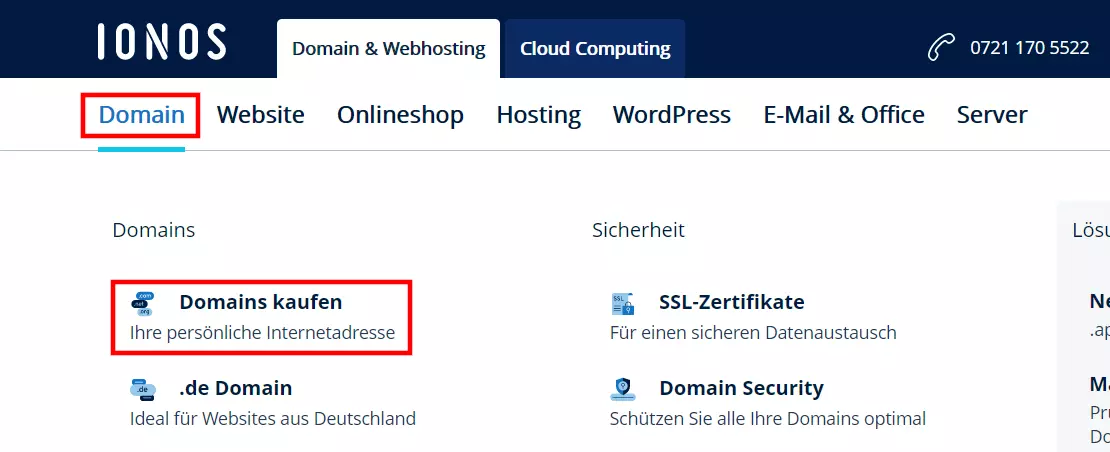
Eine eigene Domain für Ihren YouTube-Kanal buchen Sie jederzeit beim Domain-Registrar Ihrer Wahl. Bei IONOS beispielsweise können Sie die Registrierung direkt über die offizielle Website erledigen. Rufen Sie hierfür die Seite auf, klicken Sie auf den Reiter „Domain“ und wählen Sie dort die Option „Domains kaufen“.
Sie werden zum Domain-Checker weitergeleitet. Hierbei handelt es sich um ein praktisches Tool von IONOS, das die Verfügbarkeit Ihrer Wunsch-Webadresse überprüft. Zu diesem Zweck geben Sie Ihre präferierte Domain (mit oder ohne Endung) in das Suchfeld ein und drücken dann auf den Button „Prüfen“.
Ist die eingegebene Adresse noch frei, erhalten Sie eine entsprechende Erfolgsmeldung. Andernfalls informiert Sie der Checker darüber, dass die Domain vergeben ist. Führen Sie einfach einen weiteren Check mit einer anderen Webadresse durch oder greifen Sie auf die präsentierten Alternativvorschläge zurück.

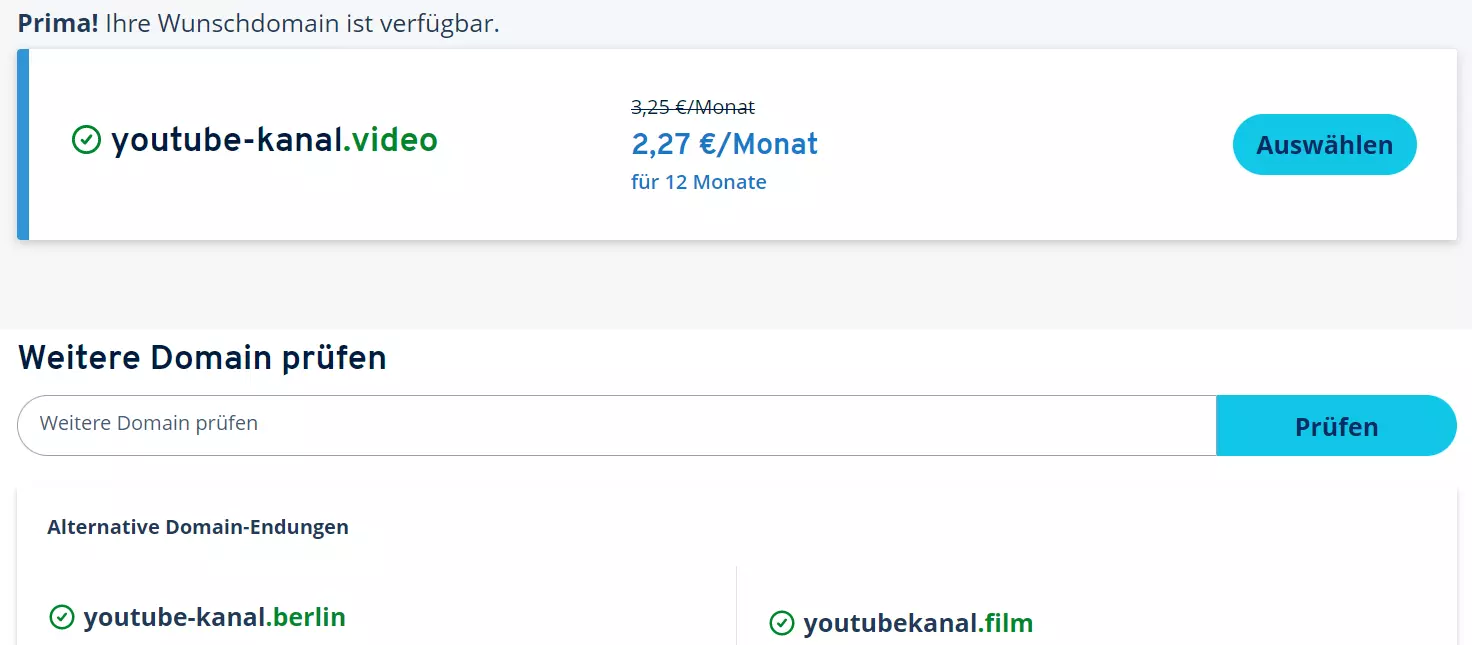
Sobald Sie eine passende freie Webadresse gefunden haben, drücken Sie auf „Auswählen“, um diese Domain in den Warenkorb zu schieben. Per Klick auf „Weiter“ starten Sie anschließend den Bestellprozess. Optional können Sie ein weiteres IONOS Produkt wie Webhosting oder MyWebsite hinzubuchen – andernfalls wählen Sie „Nur mit Domain weiter“ aus.
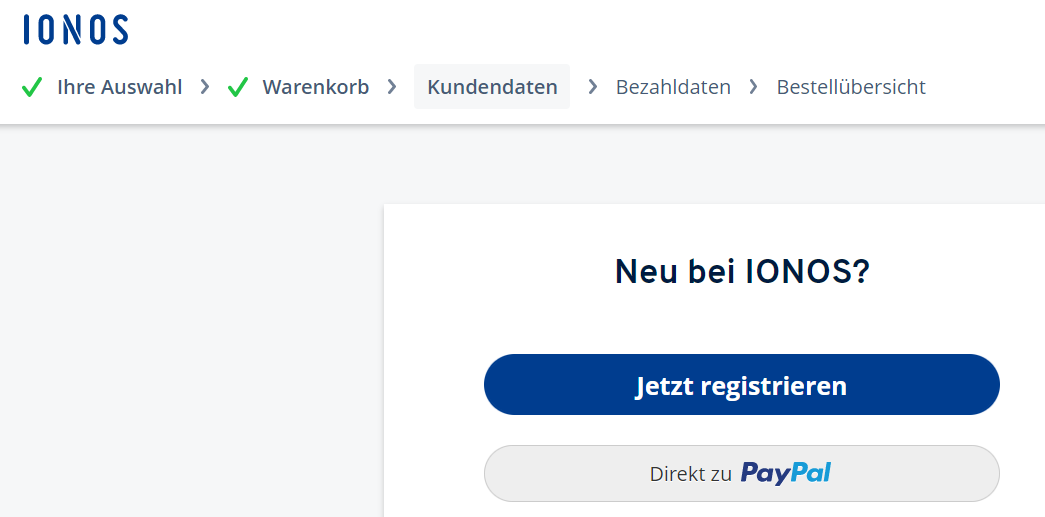
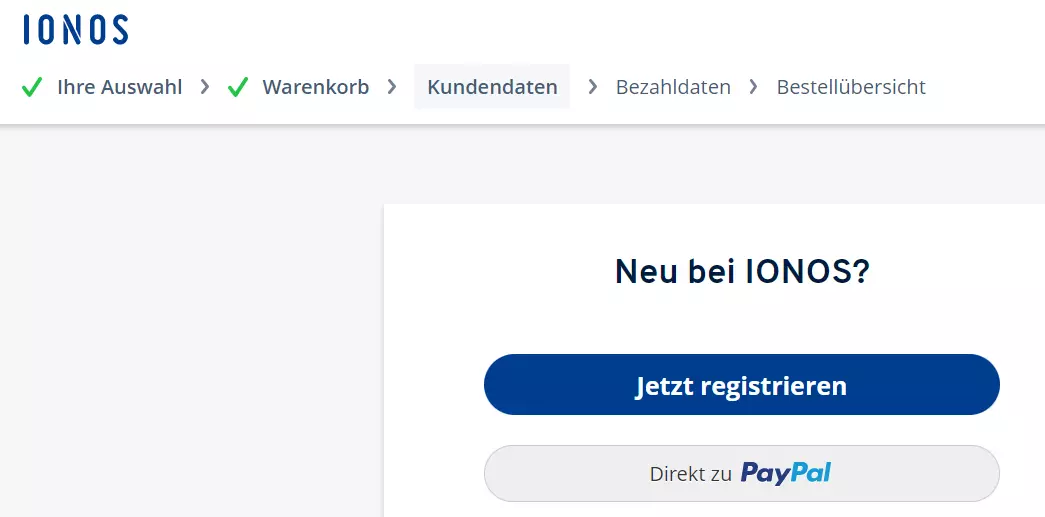
Im letzten Schritt legen Sie die Laufzeit fest (12 oder 24 Monate). Zudem steht es Ihnen frei, weitere Domains zu der Bestellung hinzuzufügen. Um den Kauf abzuschließen, drücken Sie auf „Weiter“ und legen dann ein Kundenkonto an. Alternativ bezahlen Sie direkt per PayPal.
Erfahren Sie in unserem weiterführenden Artikel, was den Bezahldienst ausmacht und wie Sie Ihr eigenes PayPal-Konto einrichten.
Kurzanleitung: YouTube-Domain einrichten
- Eigene Domain registrieren.
- Erweiterte Einstellungen in YouTube aufrufen und Kanal-ID notieren.
- Domain-Weiterleiterleitung im Domain-Kundenkonto einrichten und die Adresse mit dem Kanal verknüpfen.
YouTube und Domain verbinden – so geht’s (Beispiel IONOS)
Um den eigenen YouTube-Channel mit einer individuellen Domain zu verknüpfen, benötigen Sie die ID Ihres Kanals. Zudem müssen Sie sich in Ihrem jeweiligen Kundenkonto anmelden und eine Domain-Weiterleitung einrichten. Bei IONOS können Sie zu diesem Zweck auf einen Einrichtungsassistenten zurückgreifen, was die Konfiguration erheblich vereinfacht.
Schritt 1: ID des YouTube-Kanals herausfinden
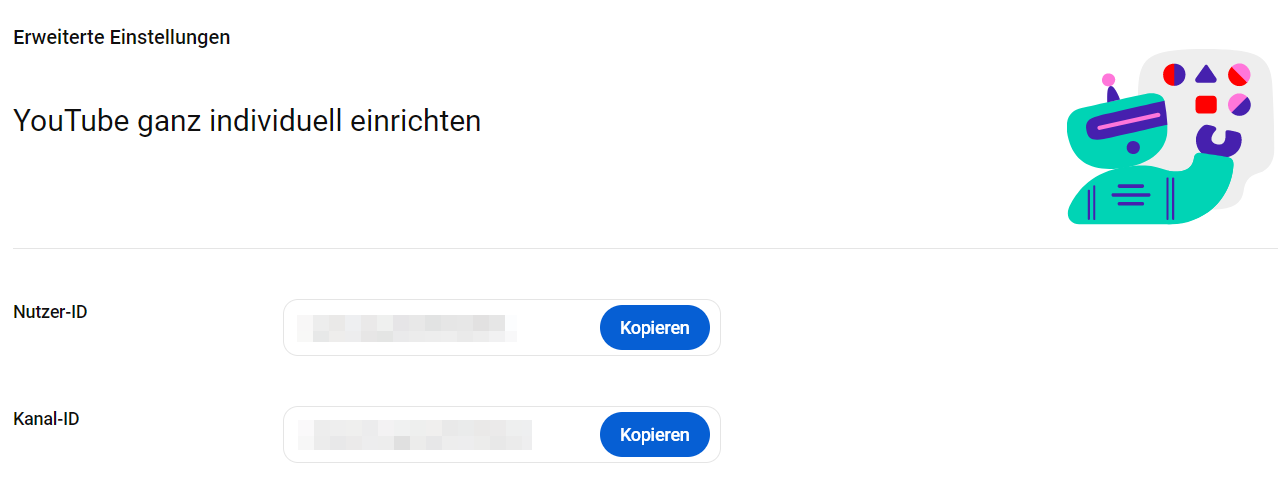
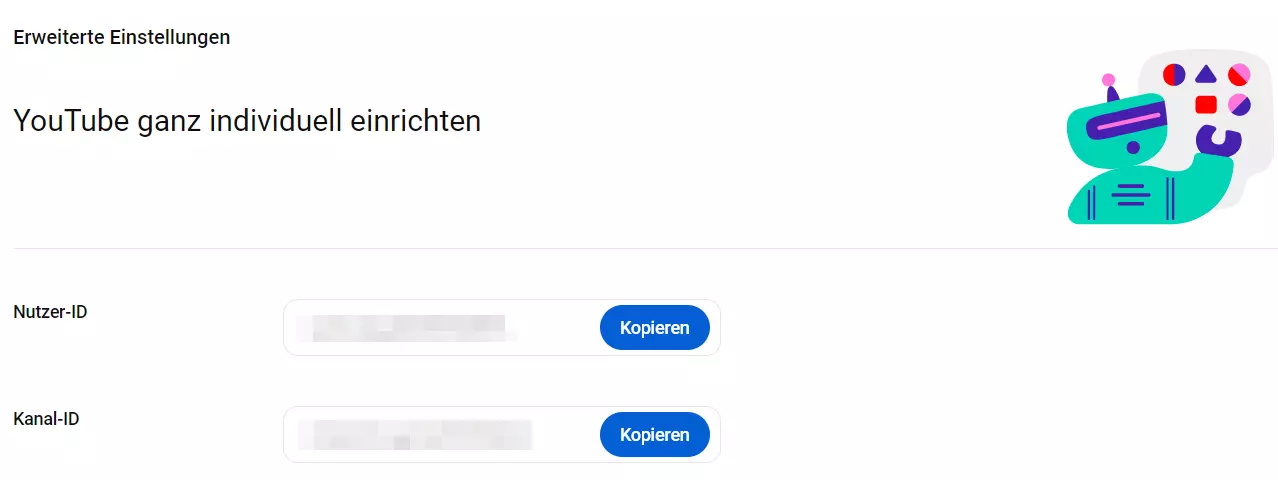
Bringen Sie zunächst die ID Ihres YouTube-Channels in Erfahrung: Melden Sie sich mit Ihren Login-Daten an und klicken Sie danach rechts oben auf das kleine Profil-Icon. Anschließend wählen Sie nacheinander „Einstellungen“ und „Erweiterte Einstellungen anzeigen“ aus. Gleich an zweiter Stelle finden Sie die Kanal-ID, die Sie sich nun notieren bzw. in ein separates Dokument kopieren.
Schritt 2: YouTube-Kanal und Domain verbinden
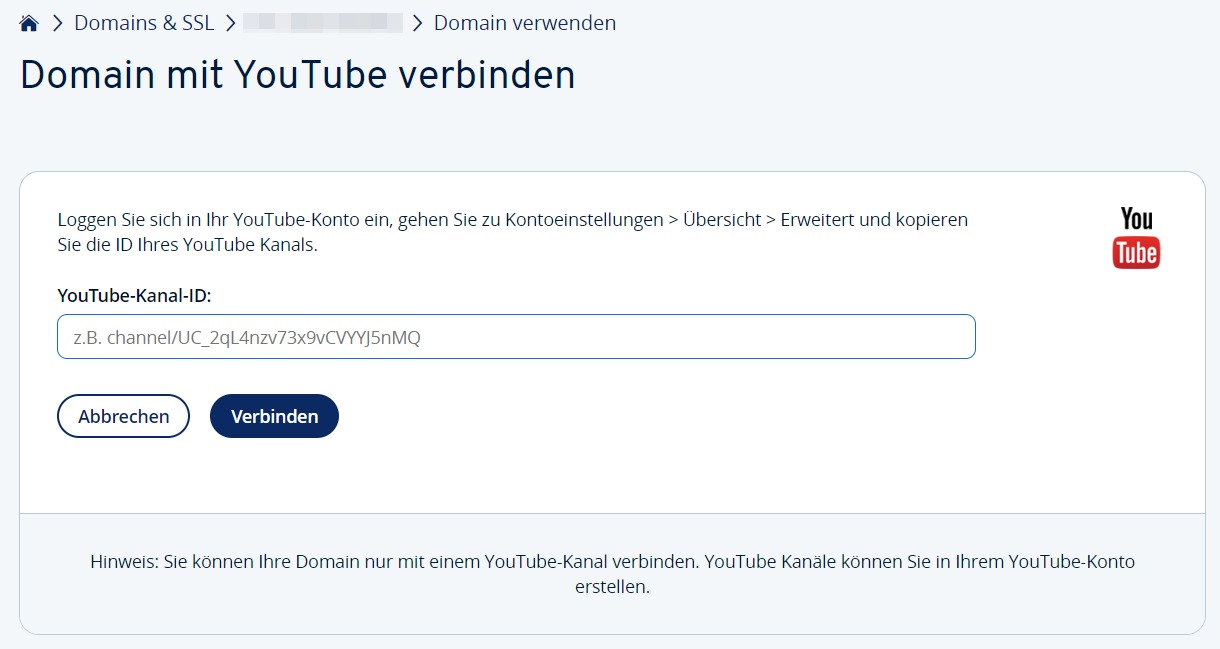
Sobald Sie die Kanal-ID kennen, können Sie YouTube und Ihre Domain verknüpfen. Rufen Sie hierfür die Seite des IONOS-Einrichtungsassistenten auf und drücken Sie wahlweise auf „Jetzt starten“ oder „Domain mit YouTube verbinden“.
Melden Sie sich mit Ihren individuellen Kundendaten im Kundencenter an und wählen Sie die Domain aus, die Sie für Ihren YouTube-Kanal registriert haben. Im letzten Schritt geben Sie die zuvor notierte YouTube-Kanal-ID mit vorangestelltem channel/ an und drücken auf „Verbinden“.
Sie können Ihre individuelle Adresse nicht nur mit YouTube verknüpfen. Zum Beispiel lässt sich auch Gmail mit einer eigenen Domain verbinden. Und auch gewöhnliche Websites lassen sich durch eine eingerichtete Weiterleitung über die neue Domain ansteuern. Wie das genau funktioniert, erfahren Sie in unserer detaillierten Anleitung für die manuelle Einrichtung einer Domain-Weiterleitung.
Reviewer

Julia Hertler
Mit über 18 Jahren Erfahrung im Content Marketing verfügt Julia Hertler über eine tiefgreifende Expertise in der digitalen Kommunikation. Seit 10 Jahren spezialisiert sie sich beim IONOS Digital Guide auf die Schwerpunkte Domains und Hosting, um komplexe technische Sachverhalte verständlich aufzubereiten.