Blogger-Domain: Den Blog-Dienst mit eigener Domain verbinden

Der Bloganbieter https://blogger.com/ verwendet Subdomains für Blogs, zum Beispiel https://mein-fanatasy-blog.blogspot.com/. Blogger sollten eine eigene Domain verwenden, um Inhalt oder Thema des Blogs mit der URL zu benennen, also https://mein-fantasy-blog.de/, die dann mit dem Blog verknüpft wird.
Kurzanleitung: Blogger-Blog mit eigener Domain verknüpfen
- Wunschadresse finden und Verfügbarkeit prüfen
- Passende Domain registrieren
- Bestellvorgang abschließen
- In den Kundenaccount des Domain-Anbieters einloggen
- Verwendungsart festlegen und Weiterleitung einrichten
- Ergebnis testen
- Passende E-Mail-Adresse für die Blogger-Domain einrichten
- Namen für das neue Postfach wählen
- Typ des Postfaches auswählen
- Passwort vergeben und E-Mail-Weiterleitung einrichten
Eigene Domain buchen
Bei Blogger erhalten Sie im Standardfall nur eine Subdomain. Sie können für Ihren eigenen Blog aber auch einen gezielt gewählten eigenen Domainnamen verwenden. Individuelle Domainnamen sind gut geeignet, die Idee des Blogs und dessen persönlichen Charakter herauszustellen, beispielweise chrissis-reise-erlebnisse.de oder ostsee-foto-blog.de. Die Länderdomain „.de“ ist in Deutschland gut vertraut – ziehen Sie aber auch die Blogger-Domainendung „.blog” in Betracht. Klarer lässt sich ein Blog kaum benennen.
- Inklusive 1 SSL-Wildcard-Zertifikat pro Vertrag
- Inklusive Domain Lock
- Inklusive Domain Connect für einfache DNS-Einrichtung
Wenn Sie mit dem eigenen Blog Geld verdienen möchten, sind auch andere Domainendungen wie „.shop” oder „.company” einsetzbar. Mit den inzwischen mehr als 1000 verfügbaren Domainendungen ist eine zielgenaue Ansprache möglich. Behalten Sie jedoch die Frage Was kostet eine Domain? im Auge, denn einige Domainendungen sind ziemlich preisintensiv, zum Beispiel ist man bei der Domainendung „.reise” mit zirka 149 EUR im Jahr dabei.
Das Buchen einer eigenen Domain funktioniert bei IONOS ganz einfach. Die nachfolgenden Schritte sind unter der Voraussetzung aufgeführt, dass Sie noch keinen Vertrag bei IONOS haben und eine Domain für einen beispielhaften Blog registrieren möchten, der über Erfahrungen mit Laufsportangeboten in Hotels berichtet. Die Blogger-Domain https://running-hotels.blog/ soll dann mit dem bereits eingerichteten Blog verbunden werden.
Schritt 1: Domainverfügbarkeit prüfen
Gehen Sie auf https://www.ionos.de und tragen Sie auf der Startseite im Feld „Ihre Wunsch-Webadresse“ Ihre gewünschte eigene Blogger-Domain ein.
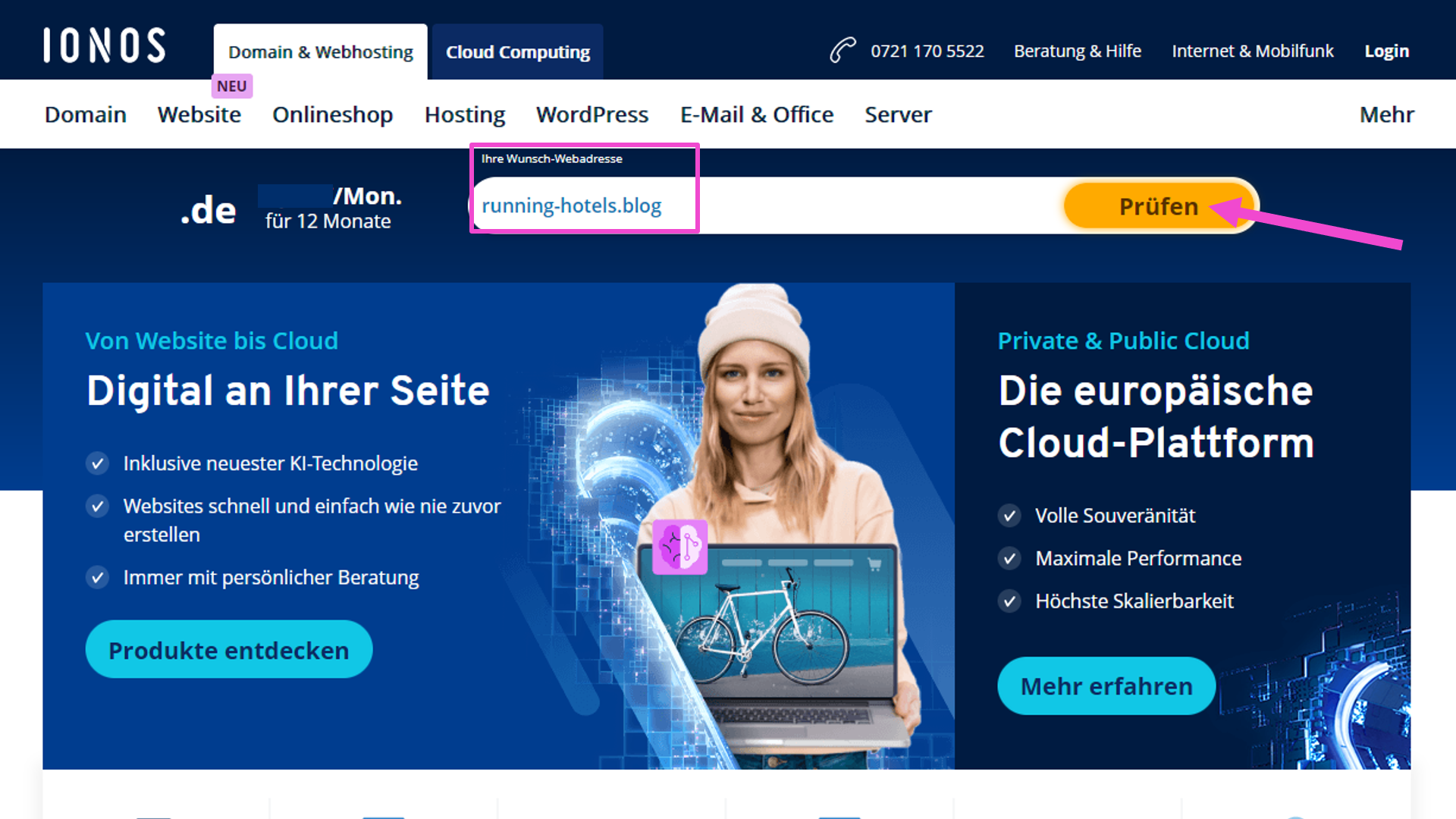
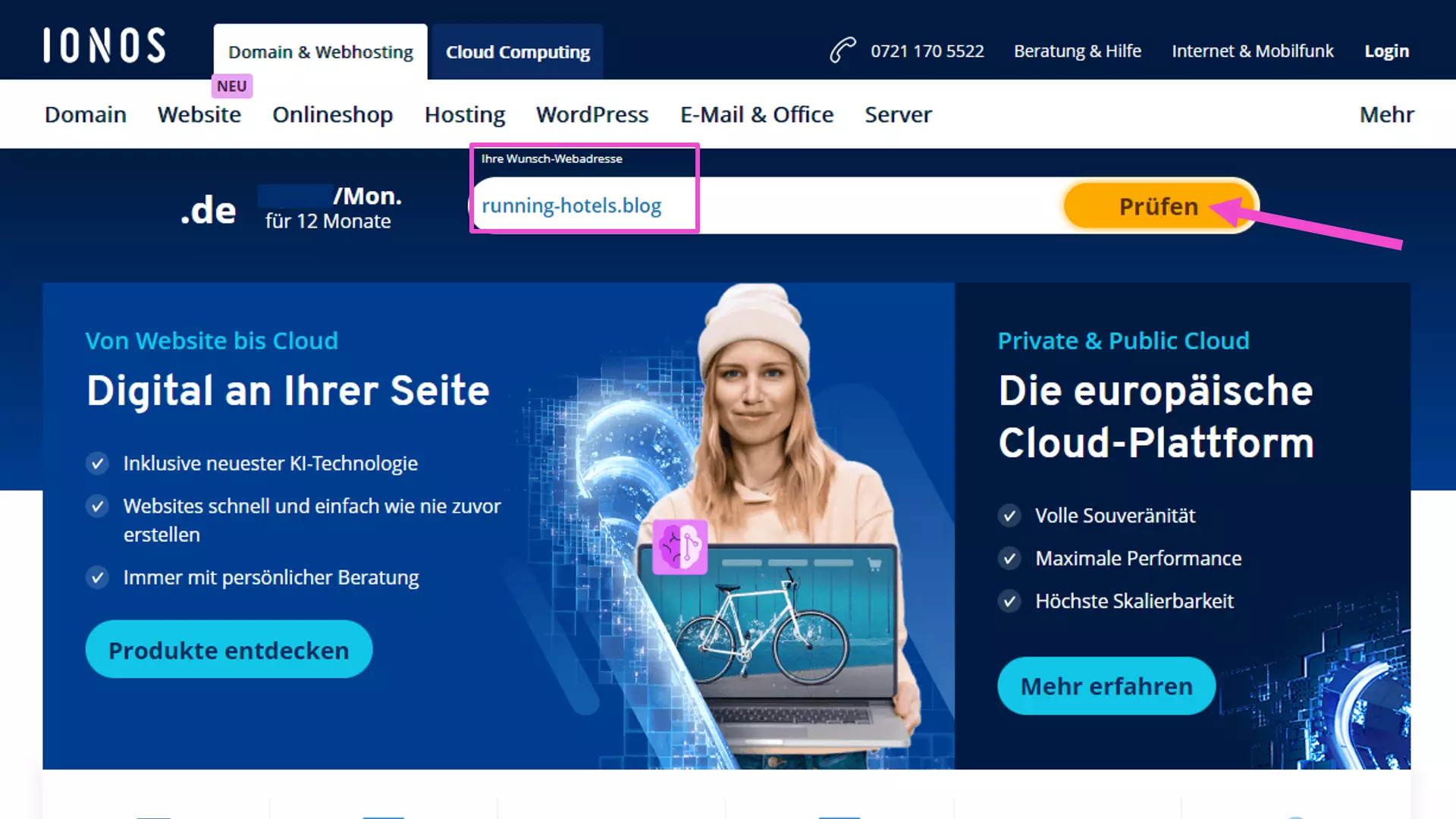
Es wird angezeigt, ob Ihre Wunsch-Domain noch frei ist. Sollte diese bereits vergeben sein, probieren Sie Alternativen zu einer .de-Domain aus. Dazu lassen sich Wortkombinationen umstellen sowie Namen, Orte oder Tätigkeiten mit zielführender Fantasie ergänzen oder durch Bindestriche sinnvoll trennen.
So einfach ist es bei IONOS, eine Domain zu registrieren. Und die Preise? Die überzeugen!
Schritt 2: Eigene Domain buchen
Ist Ihre Blogger-Wunschdomain frei, können Sie den Buchungsprozess bei IONOS einleiten.
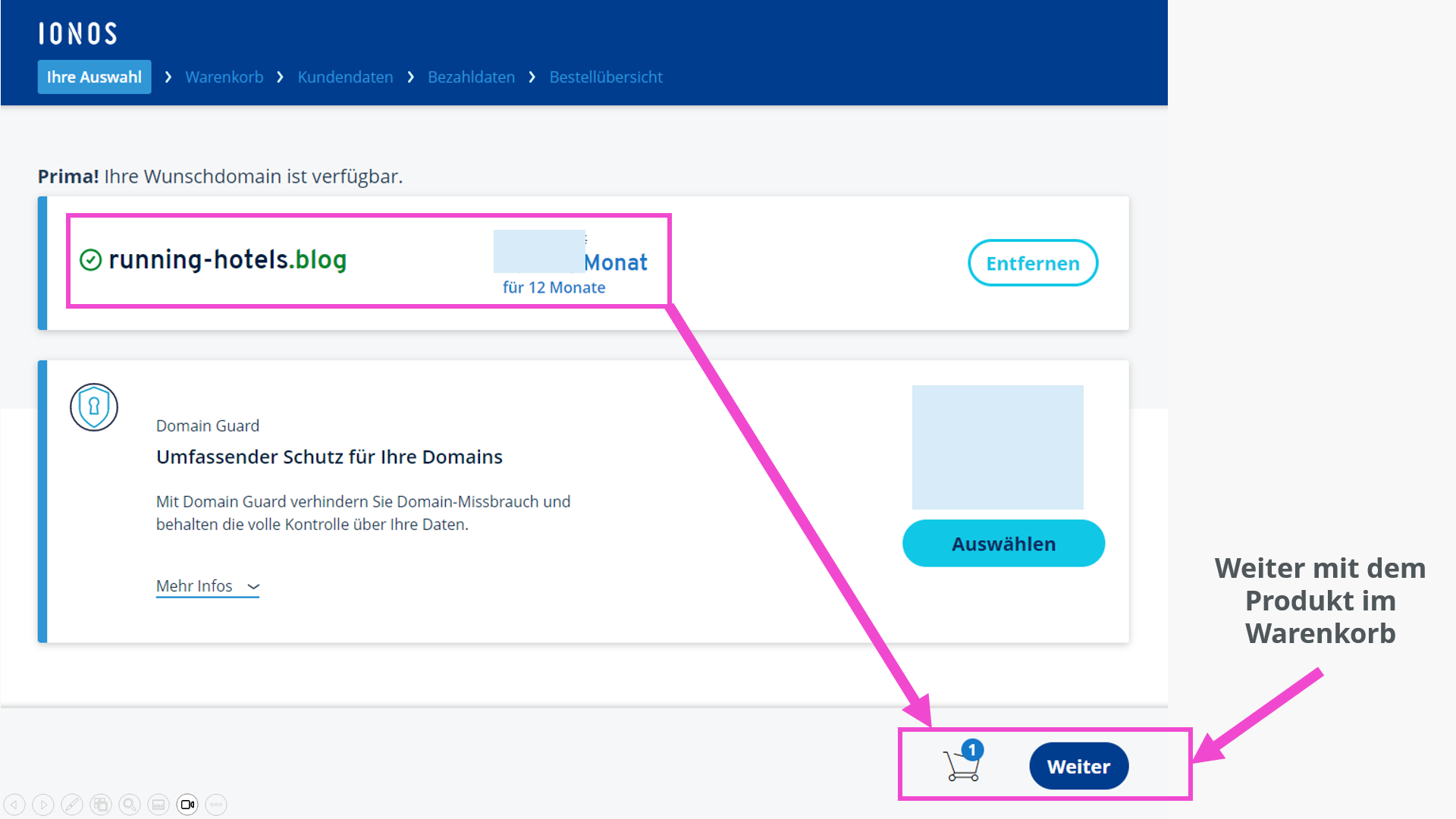
Mit „Weiter” gelangt man zu Angeboten zum Aufbau einer Webseite etc. Da Sie nur diese Domain benötigen, klicken Sie das voreingestellte „Nur mit Domain weiter” an.
Schritt 3: Bestellung abschließen und bestätigen
Mit den nachfolgenden Schritten wird – sehr gut selbsterklärend – ein neuer Kunden-Account bei IONOS angelegt. Wenn Sie über ein PayPal-Konto verfügen, dann sparen Sie viel Aufwand, wenn dieses PayPal-Konto auch für den neuen IONOS-Account verwendet wird. Nach Abschluss des Zahlvorgangs wird die Domain innerhalb kurzer Zeit für die Verwendung bereitgestellt. Sie erhalten mehrere E-Mails vom IONOS-Support mit dem Betreff „Ihre Domain running-hotels.blog wurde erfolgreich registriert”, „Ihre Vertragsbestätigung” mit Vertragsunterlagen und „Bitte bestätigen Sie Ihre E-Mail-Adresse”. Nach der Ausführung dieser zuletzt genannten Bestätigung ist Ihre Domain im IONOS-Account zur aktiven Verwendung bereit. Bewahren Sie die Zugangsdaten für Ihren IONOS Account sicher auf.
Anzuraten ist das Zuweisen eines SSL-Zertifikats zu Ihrer Domain. Damit erscheint das Schloss-Symbol im Browser und signalisiert Ihren Blog-Besucherinnen und -Besuchern, dass sie auf einer sicheren Webseite unterwegs sind. Eine so genannte „SSL Starter Wildcard” kann ohne zusätzliche Kosten gebucht werden und ist nach wenigen Minuten aktiv.
Die Anleitung dafür finden Sie in der IONOS Hilfe unter Benutzerverwaltetes SSL-Zertifikat einrichten.
Eigene Domain mit dem bestehenden Blogger-Blog verknüpfen
Schritt 4: In den IONOS Account einloggen
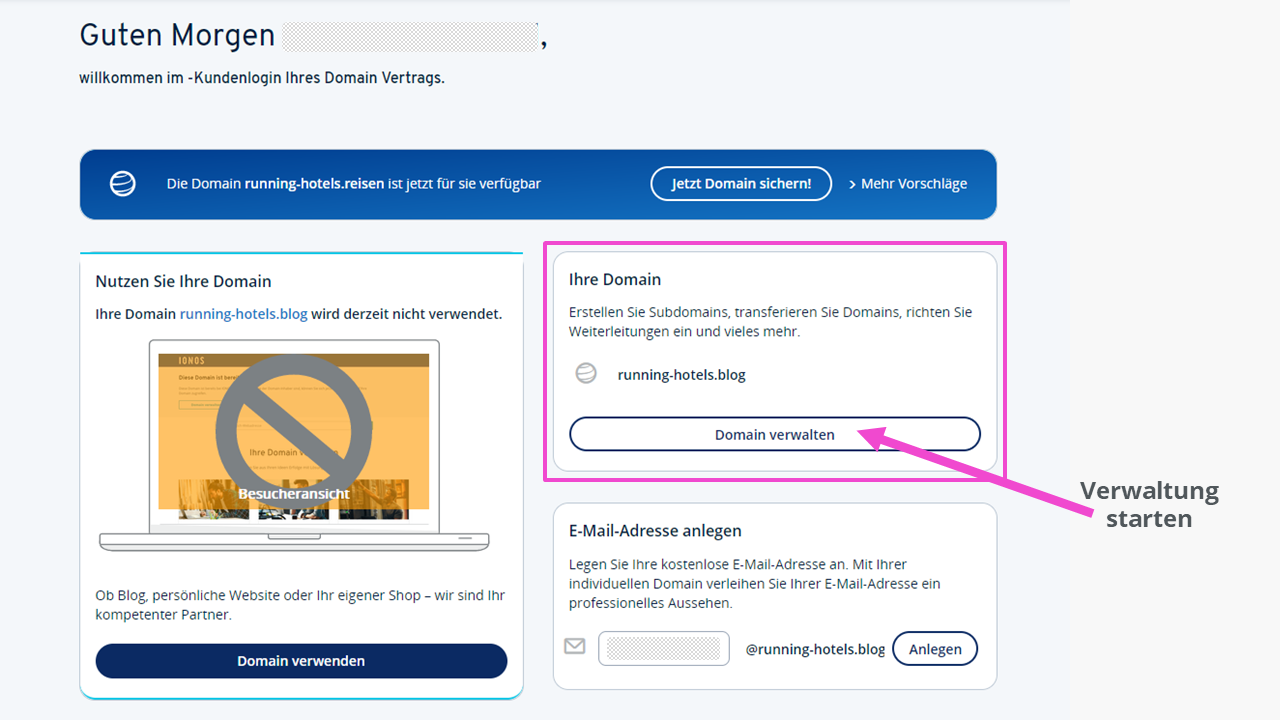
Loggen Sie sich mit Ihren Zugangsdaten (Domainname, Kunden-Nummer oder E-Mail-Adresse und dazugehöriges Passwort) in Ihrem IONOS Account ein und wählen „Domain verwalten”.
Schritt 5: Verwendungsart der eigenen Domain festlegen
Um Ihre Domain https://running-hotels.blog/ zum Leben zu erwecken, muss dafür eine Verwendungsart festgelegt werden.
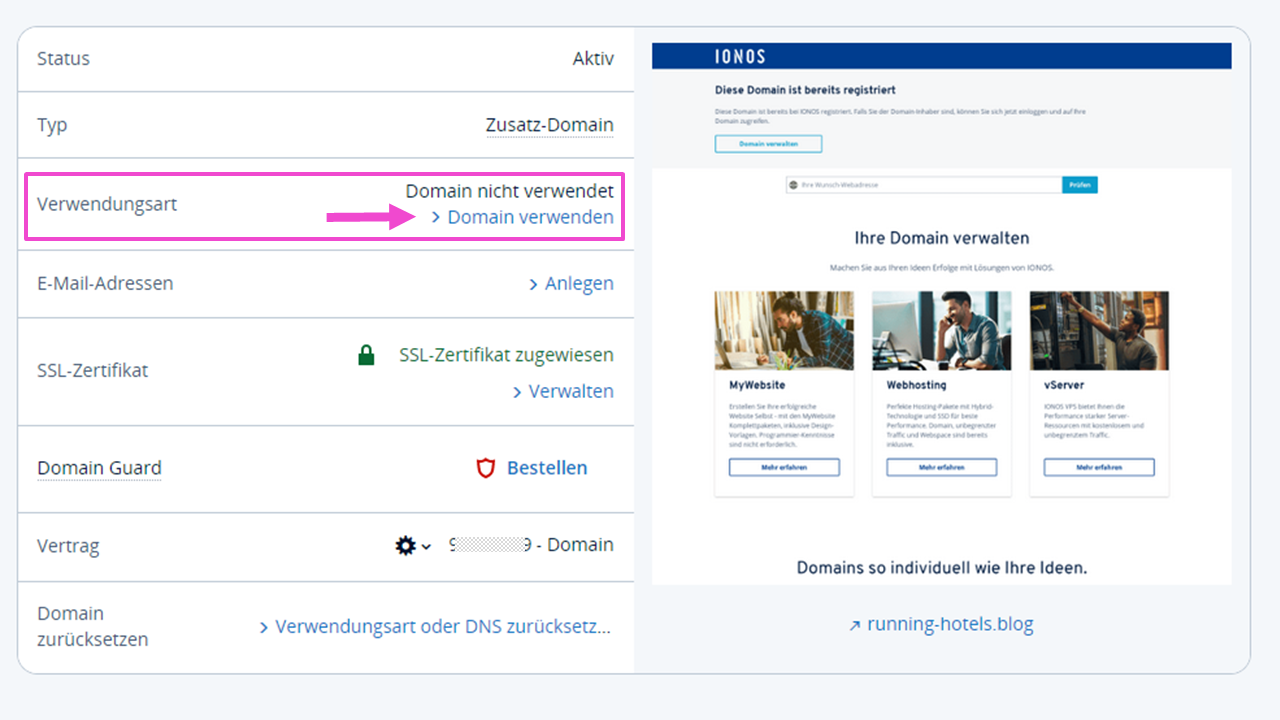
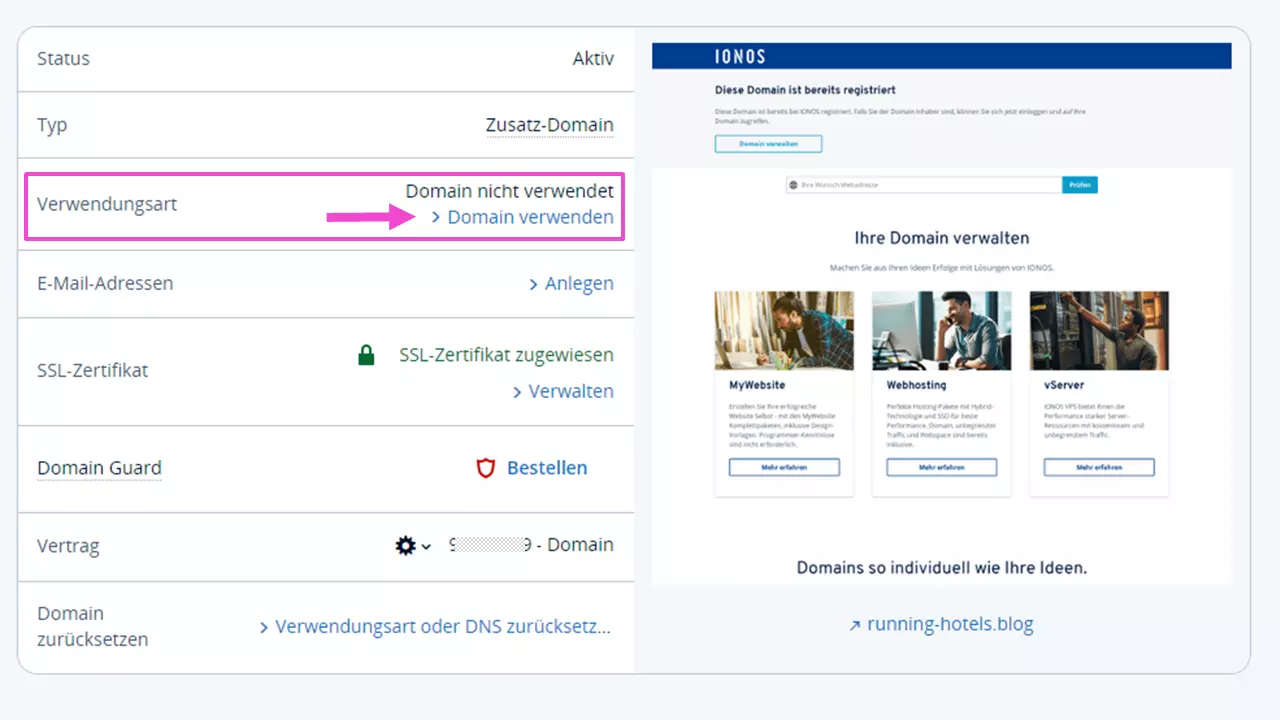
Das Ziel besteht darin, Ihre neue Domain mit dem eigenen Blog zu verbinden. Dazu muss eine Domain-Weiterleitung auf diesen existierenden Blog eingerichtet werden.
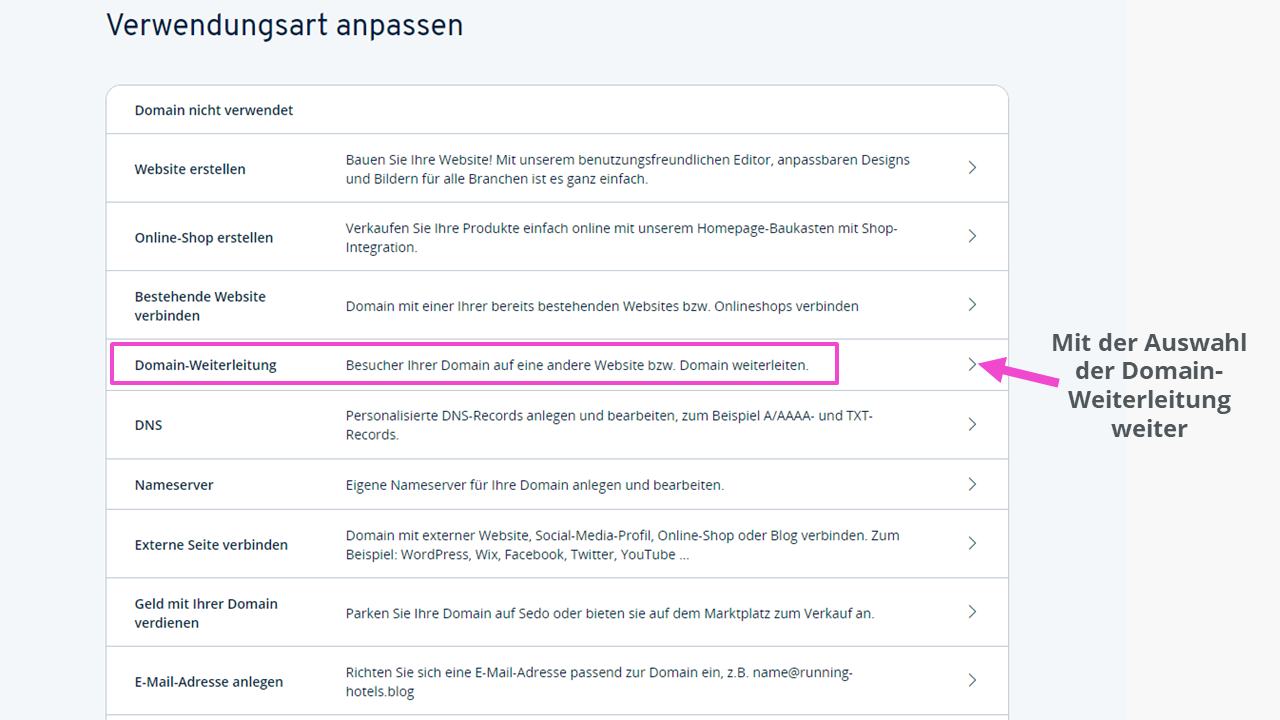
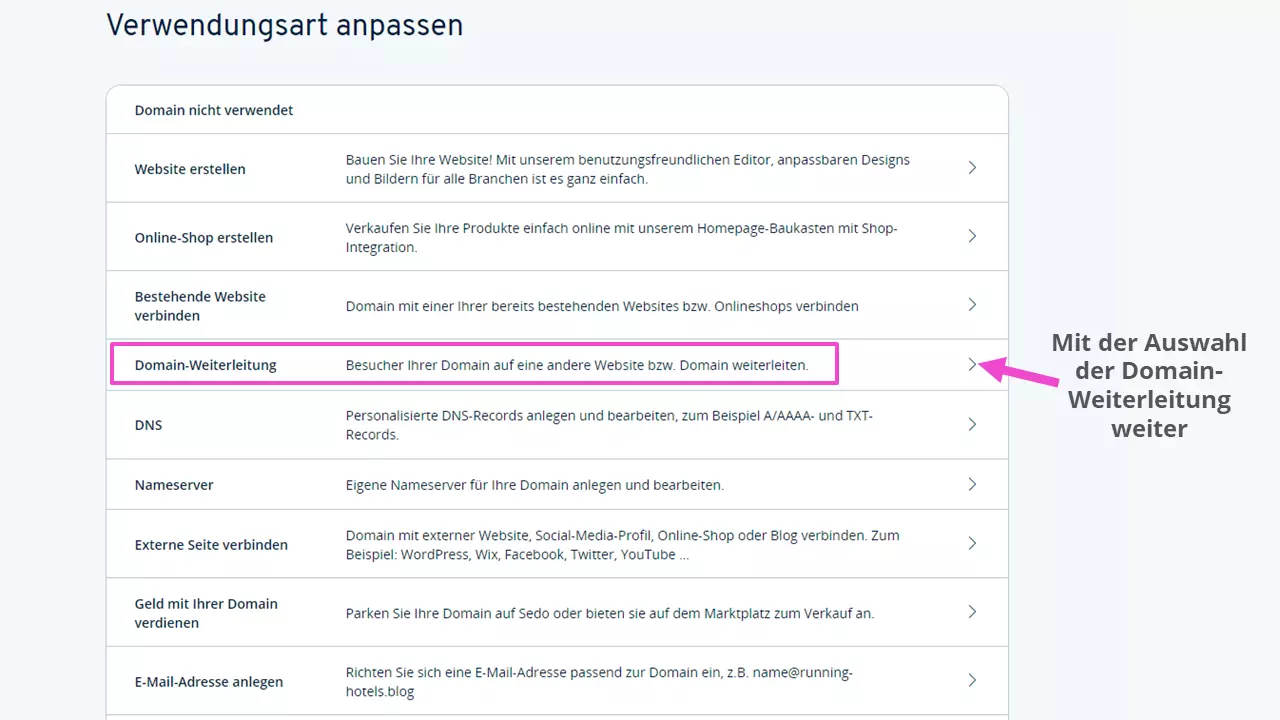
Nachfolgend besteht die Option, sich für eine von zwei Arten der Weiterleitung zu entscheiden: HTTP- oder Frame-Weiterleitung.
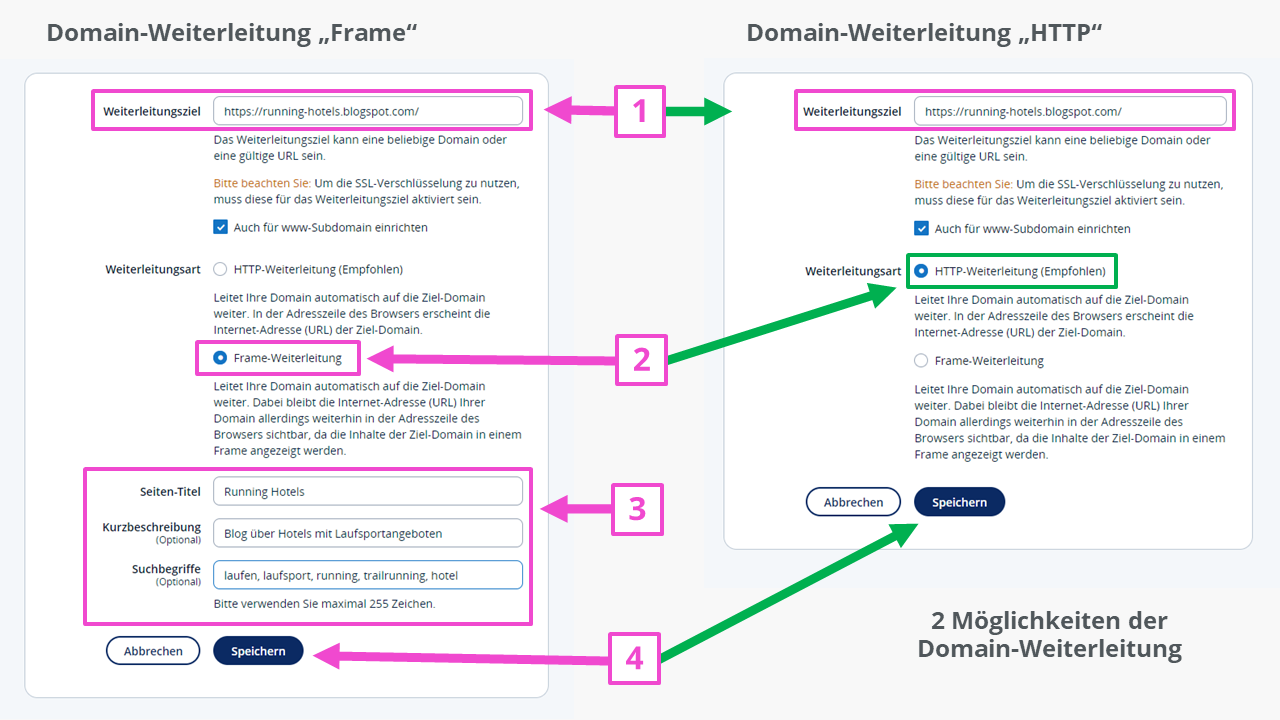
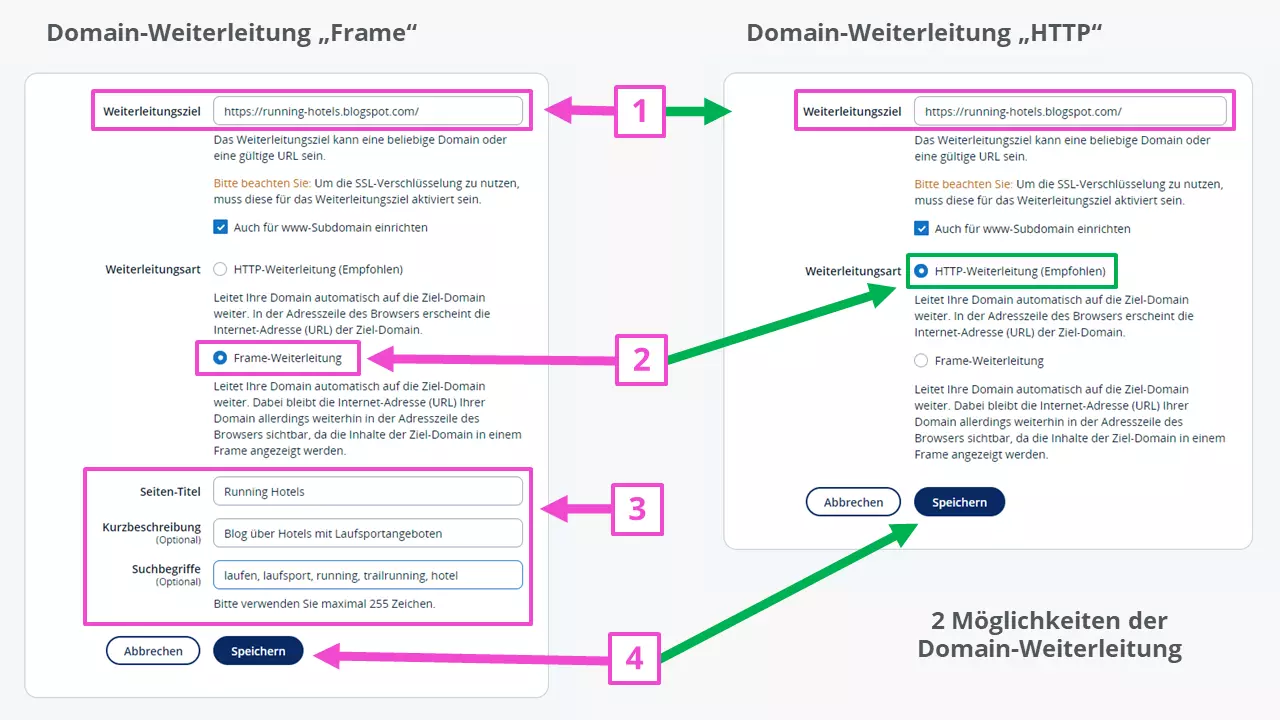
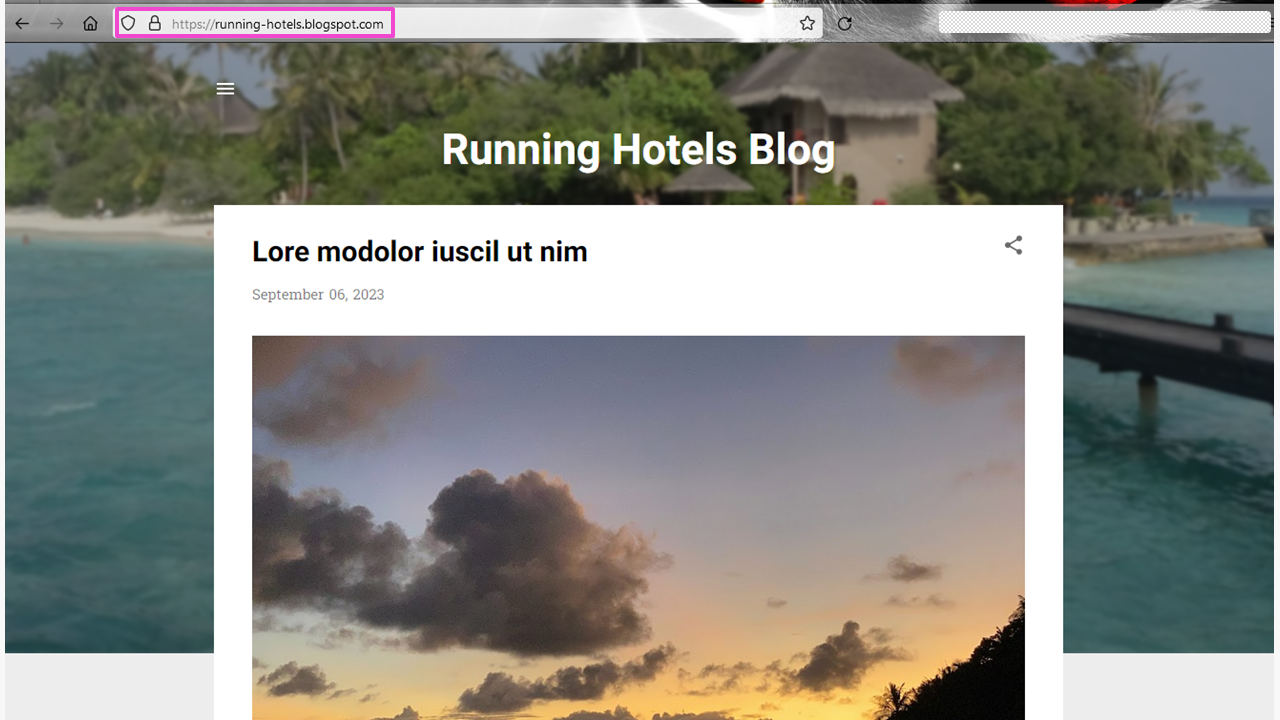
Tragen Sie die Domain des existierenden Blogs beim Weiterleitungsziel ein (1). Die Checkbox Auch für www-Subdomain einrichten sollte angeklickt sein. Dann entscheiden Sie über die Art der Weiterleitung (2). Die (empfohlene) HTTP-Weiterleitung funktioniert fast sofort nach Umstellung, hat jedoch den „Makel”, dass in der Browserzeile des Blogs die Subdomain des Blog-Anbieters erscheint, hier also https://running-hotels.blogspot.com/. Das dürfte zu verschmerzen sein, denn die eigene Blogger-Domain wurde vom User gefunden und benutzt. Wenn Sie sich für die Frame-Variante entscheiden, müssen ein Seitentitel und optional eine Kurzbeschreibung und Suchbegriffe hinterlegt werden. Mit „Speichern” (4) aktivieren Sie die gewählte Weiterleitung.
Bei der Frame-Weiterleitung bleibt zwar die Blogger-Domain im Browserfenster erhalten, aber da es sich um einen Frame handelt, muss meist der SSL-Schlüssel auf der Seite des Anbieters hinterlegt werden, damit auch eine sichere Seite ausgegeben wird. Das ist nicht bei allen Anbietern so einfach möglich, daher sollte man auf diese Option eher verzichten. Zudem ist diese Art der Weiterleitung nicht suchmaschinenfreundlich.
Schritt 6: Ergebnis prüfen
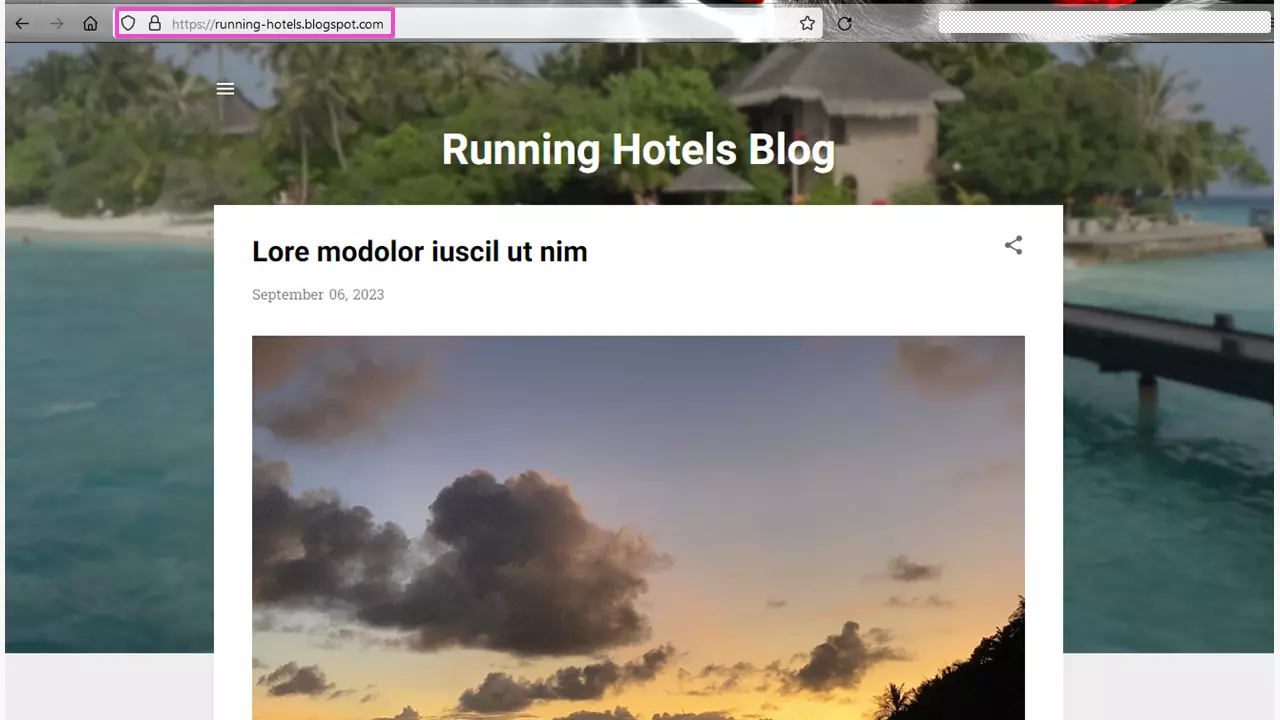
Mit der HTTP-Weiterleitung sollte nun nach Eingabe der eigenen Domain https://running-hotels.blog/ in die Browserzeile auf den Blogger-Blog unter https://running-hotels.blogspot.com/ weitergeleitet werden. Die SSL-Verschlüsselung der Domain bleibt erhalten und die Userinnen und User können Ihre Inhalte genießen.
Wenn Sie personenbezogene Daten auf Ihrem Blog verarbeiten, zum Beispiel durch ein Kontaktformular, sollten Sie eine kostenfreie Vereinbarung zur Auftragsverarbeitung abschließen. Dazu sind Sie laut EU-Datenschutz-Grundverordnung (DSGVO) verpflichtet. Diesen Hinweis erhalten Sie automatisch im IONOS Account.
Schritt 7: E-Mail-Adresse zur eigenen Blogger-Domain einrichten
Mit dem Erwerb einer eigenen Blogger-Domain bei IONOS steht Ihnen auch eine eigene E-Mail-Adresse ohne zusätzliche Kosten zur Verfügung. Damit nutzen Sie diese Domain auch für professionellen E-Mail-Verkehr. Im hier beschriebenen Beispiel wäre das xyz@running-hotels.blog. Der Teil vor dem @-Zeichen ist frei wählbar, das kann Ihr Name, „post” oder ein anderer, möglichst passender Begriff sein. Wenn Sie bereits über eine E-Mail-Adresse verfügen, können Sie xyz@running-hotels.blog auch darauf weiterleiten.
Schritt 8: Namen für das Postfach eintragen
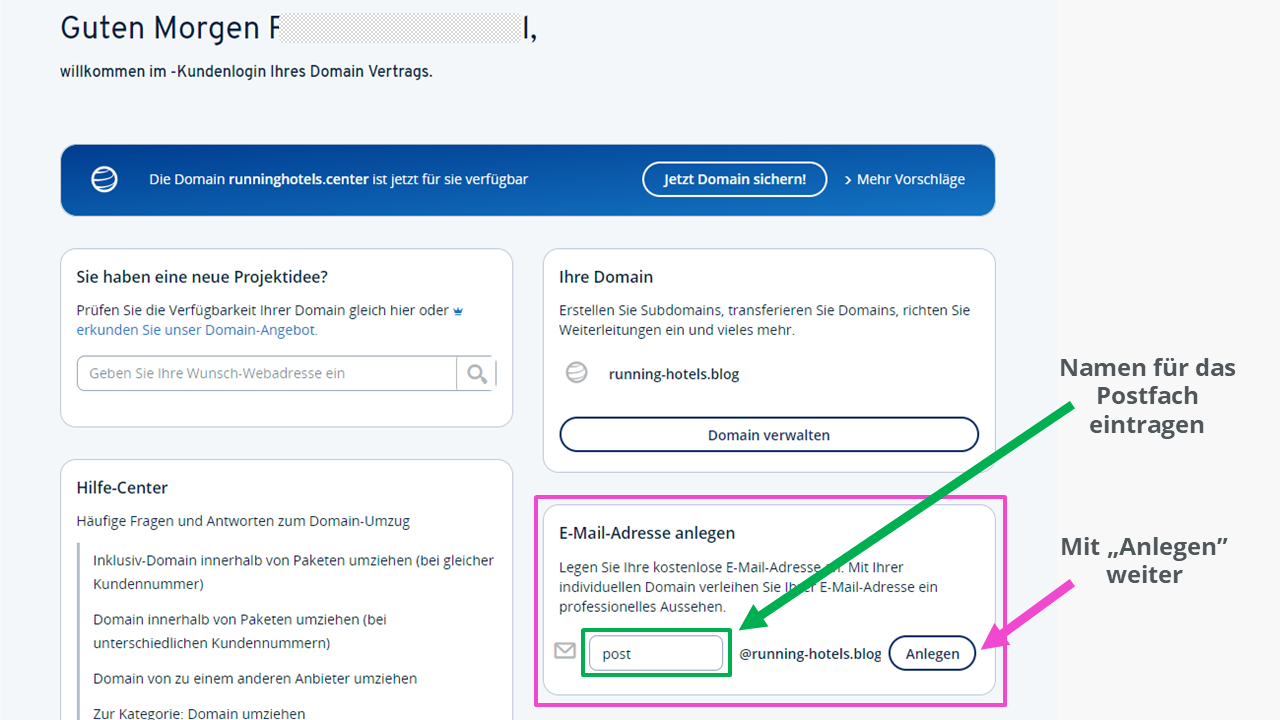
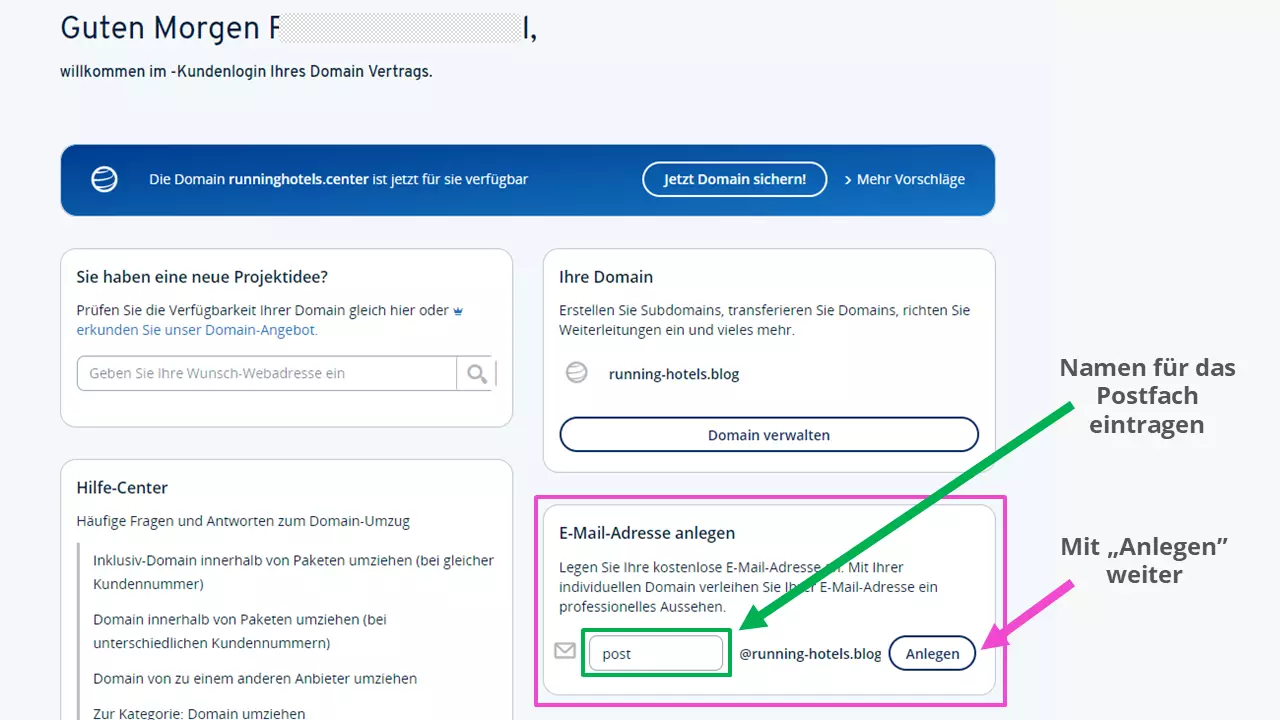
Nach dem Einloggen in Ihren IONOS Account erscheint auf der Vertragsoberfläche die Kachel „E-Mail-Adresse anlegen”. Hier tragen Sie in dem Feld vor dem @-Zeichen den gewünschten Namen für Ihr Postfach ein.
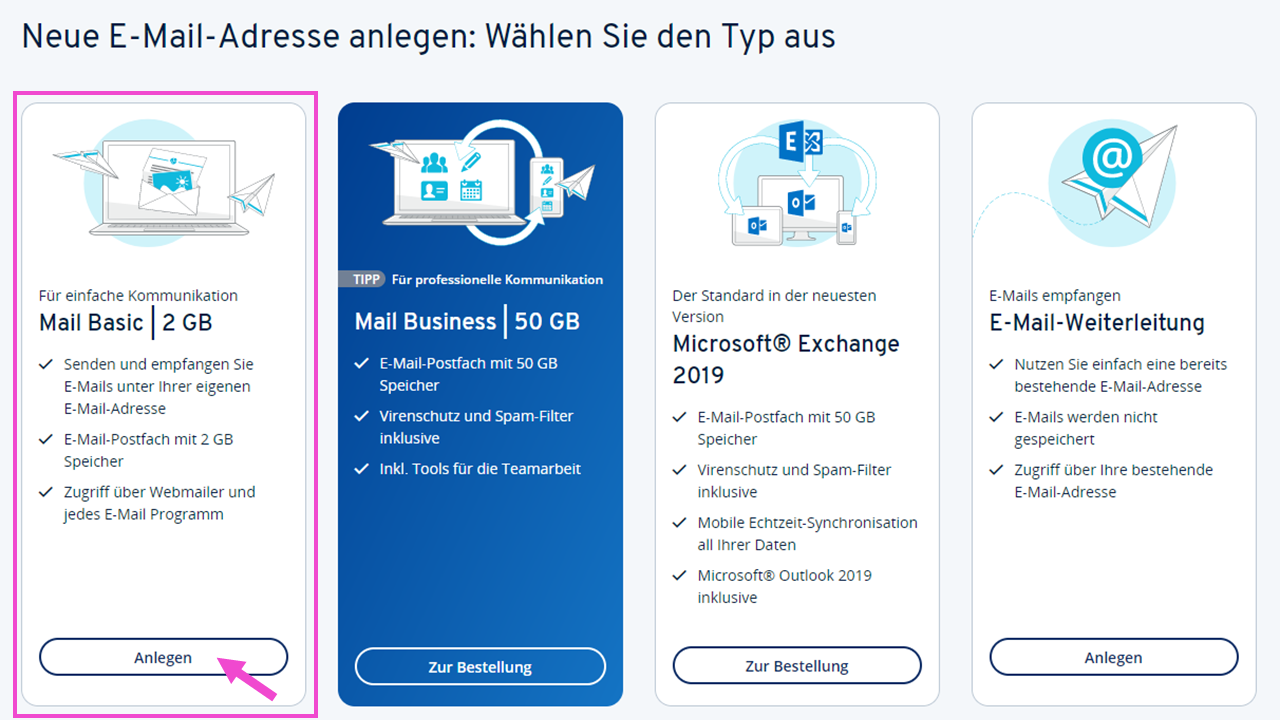
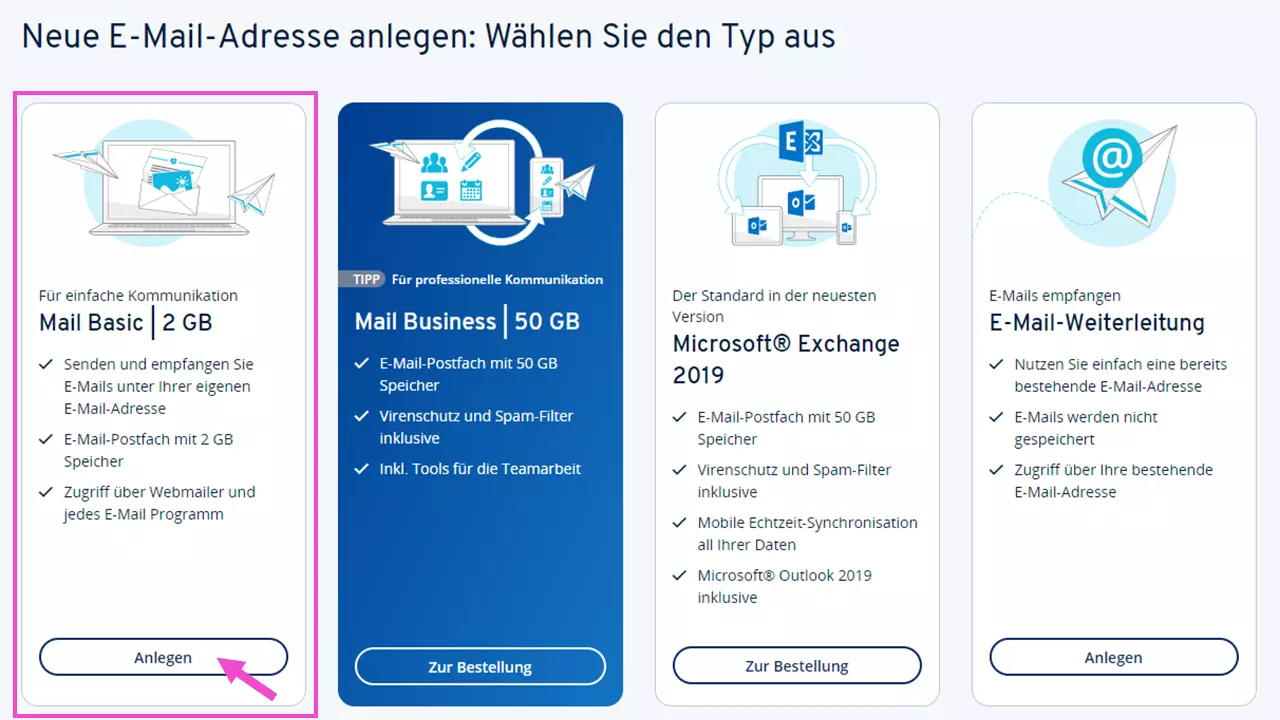
Das nachfolgende Menü stellt vier verschiedene Typen für die E-Mail-Kommunikation dar. Für einen Blogger-Blog mit eigener Domain dürfte „Mail Basic | 2 GB” völlig ausreichen. Die regelmäßige Pflege des Postfaches – vor allem: Erledigtes löschen – sollte selbstverständlich sein.
Schritt 9: Typ des IONOS Postfaches auswählen
Sie gelangen dann auf die Seite „Neue E-Mail-Adresse anlegen: Mail Basic”. Hier ist der gewählte Postfach-Name „post” bereits eingetragen. Wählen Sie dann ein sicheres Passwort. In das Feld unter „E-Mails weiterleiten” können Sie gleich hier die Weiterleitung an eine bestehende E-Mail-Adresse eintragen.
Schritt 10: Passwort vergeben und E-Mail-Weiterleitung einrichten
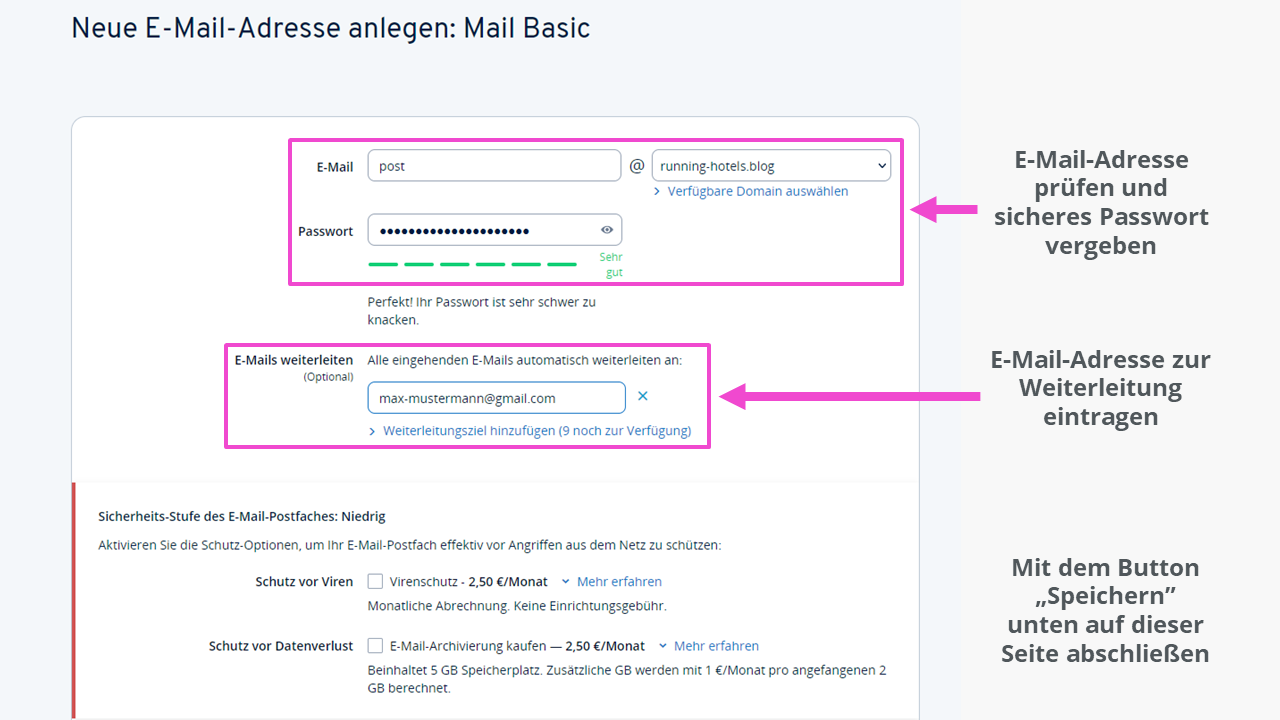
Ihre E-Mails erhalten Sie an die weitergeleitete E-Mail-Adresse. Darüber hinaus ist das angelegte Postfach im IONOS Webmailer zu erreichen. Dort loggen Sie sich mit Ihrer neu angelegten E-Mail-Adresse und dem neu vergebenen Passwort ein.
Als Kurzanleitung ist das nochmals im Hilfethema Weiterleitung für E-Mail-Adresse einrichten - IONOS Hilfe nachzulesen. Und ein konkretes Beispiel liefert der Artikel im Digital Guide Gmail mit eigener Domain. Alternativ können Sie die E-Mails auch in Ihrem gewohnten E-Mail-Programm abrufen. Im IONOS Hilfe-Center finden Sie die Anleitungen für alle gängigen E-Mail-Programme.