

Installieren Sie ein Let's Encrypt SSL-Zertifikat auf einem Cloud-Server mit Plesk.

Let’s Encrypt ist eine kostenlose, automatisierte SSL-Zertifizierungsstelle. Die Verwendung von Let’s Encrypt ist eine schnelle und kostenlose Möglichkeit, ein SSL-Zertifikat für Ihre Website zu erhalten. Mit Plesk können Sie mit wenigen Klicks ein Let’s Encrypt SSL-Zertifikat erstellen und bereitstellen.
Voraussetzungen
- Ein Cloud Server mit Plesk Onyx (jedes Betriebssystem): Dieses Tutorial verwendet die Ansicht Power User. Sie können die Plesk-Ansicht ändern, indem Sie unten in der linken Spalte auf Ansicht ändern klicken.
- Firewall-Zugang: Wenn Sie eine Firewall haben, müssen Sie den Zugriff auf Port 443 erlauben, um sicheren HTTPS-Datenverkehr zu und von Ihrem Server zu ermöglichen.
Für alle Cloud Server mit Plesk sollten administrative Funktionen wie das Hinzufügen eines SSL-Zertifikats immer über die Plesk-Schnittstelle erfolgen.
- KVM-basierte vServer für Entwickler
- Integriert in die IONOS Compute Engine
- Skalierbar bis zur Enterprise-Cloud
Erstellen und Installieren eines Let’s Encrypt SSL-Zertifikats
Gehen Sie in Ihrer Plesk-Oberfläche zum Reiter Domains.
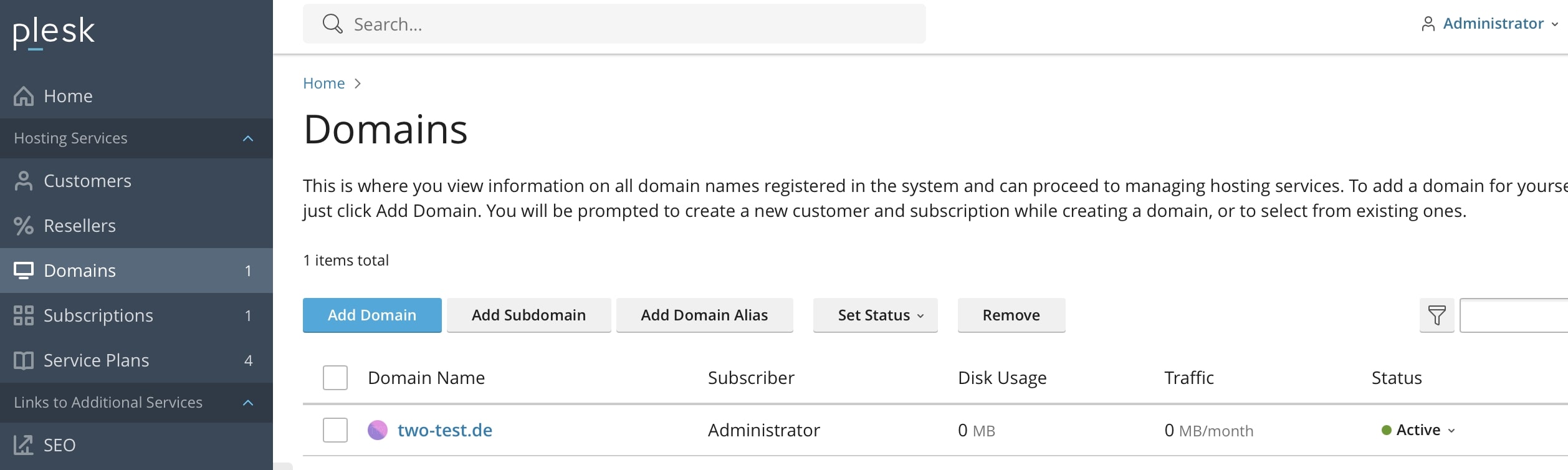
Wählen Sie Ihre Domain und klicken Sie auf den Reiter Dashboard. Hier können Sie nun die Option „SSL/TLS Certificates“ auswählen.
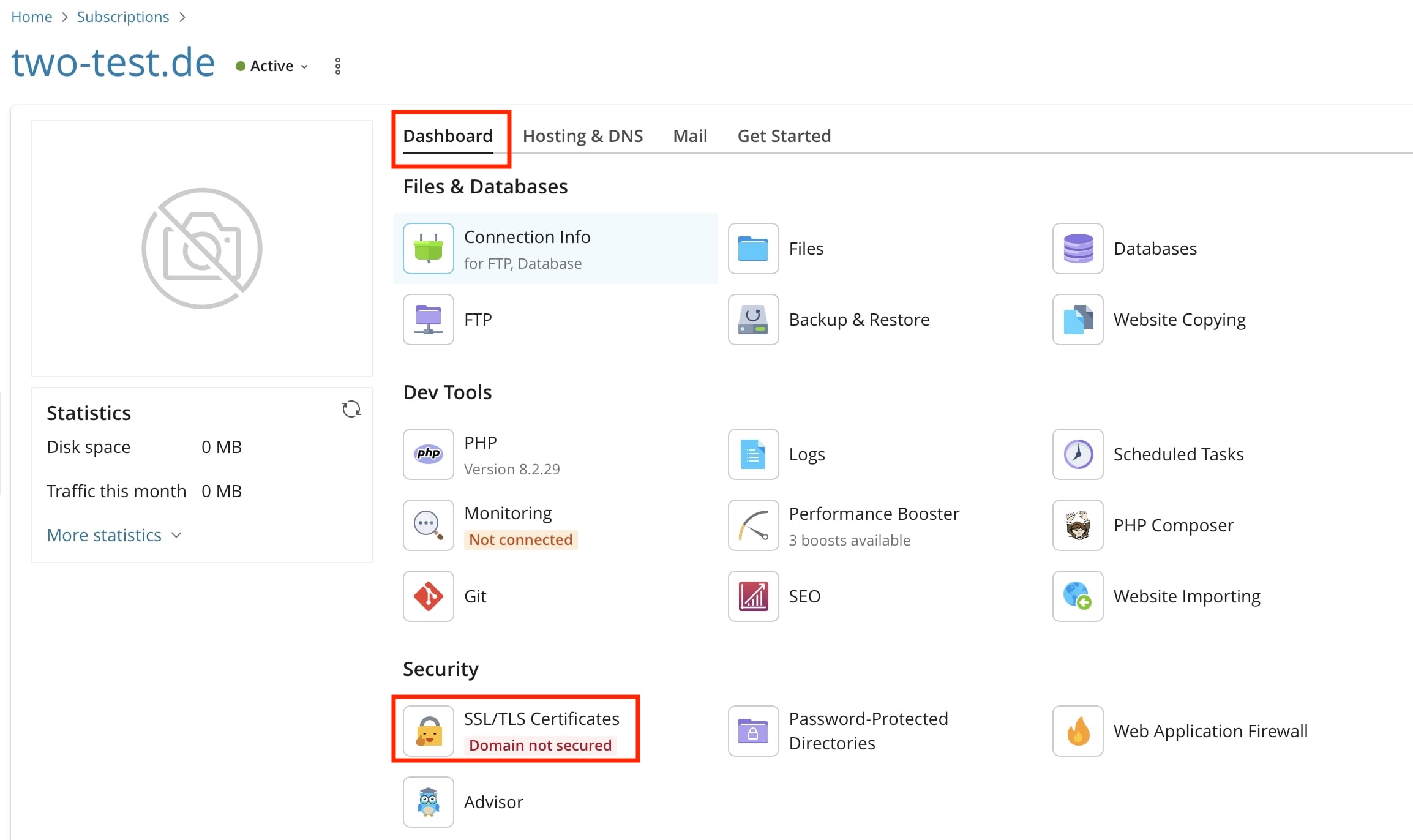
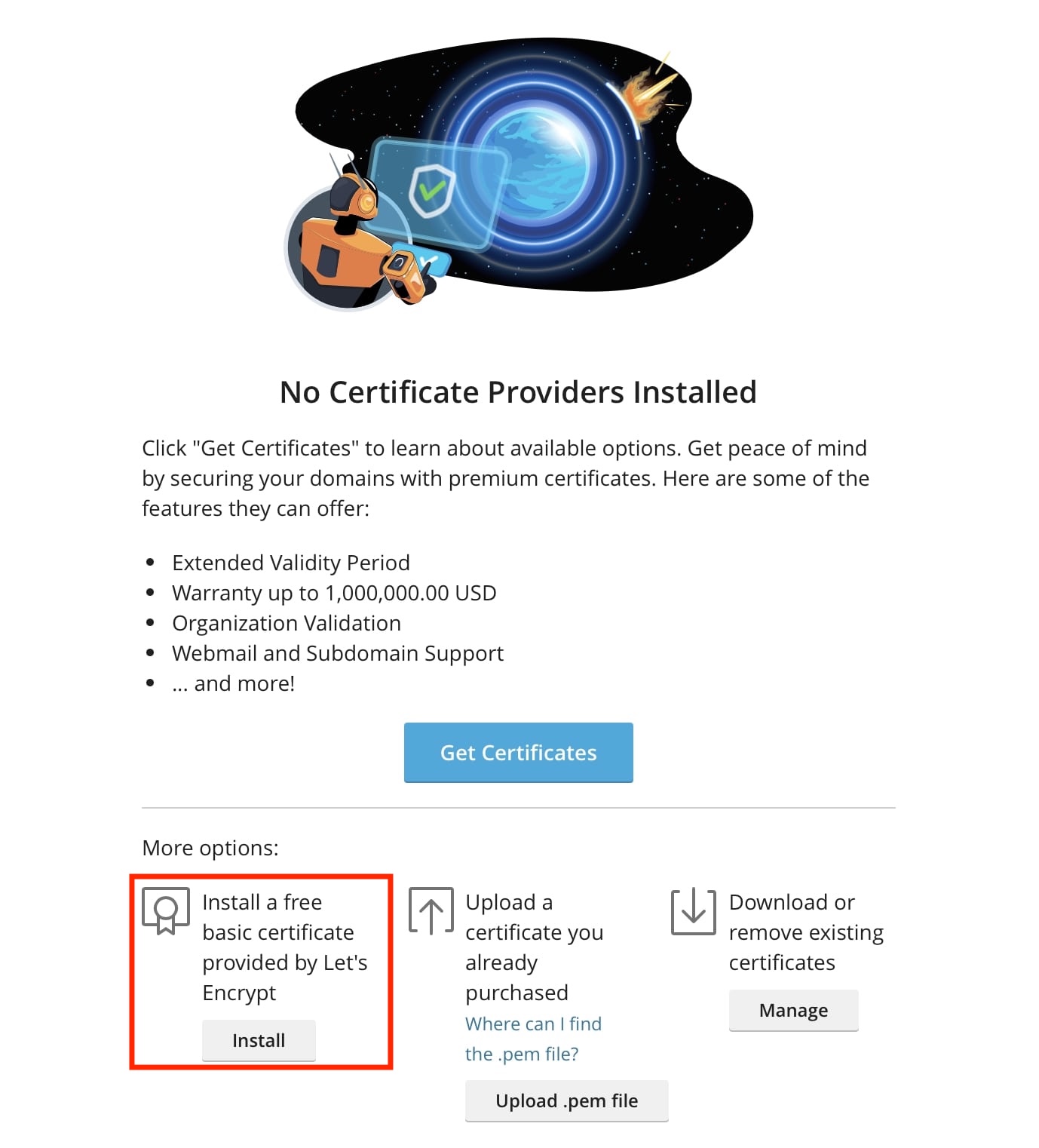
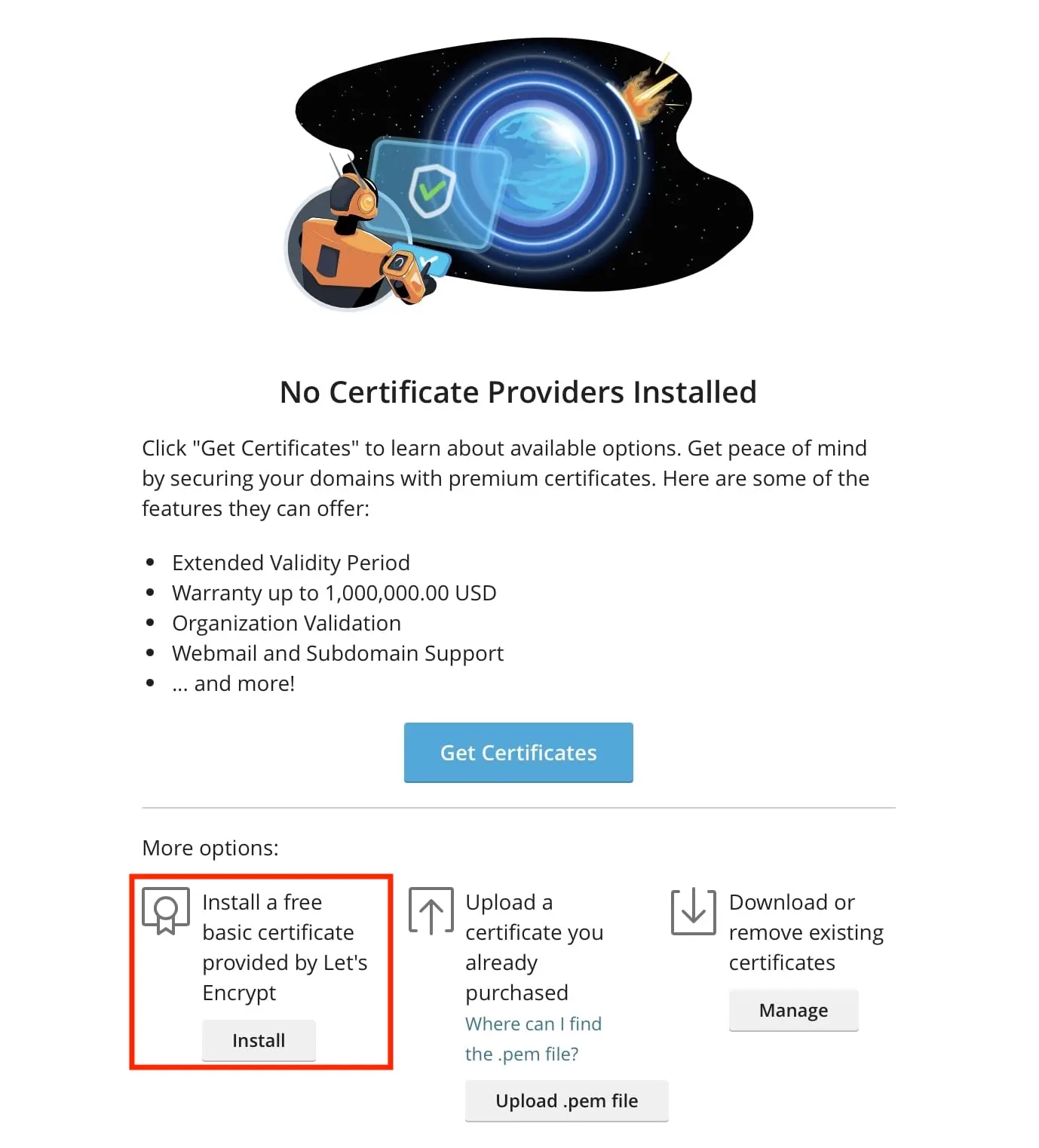
Klicken Sie auf Let’s Encrypt für die Website, die Sie sichern möchten.


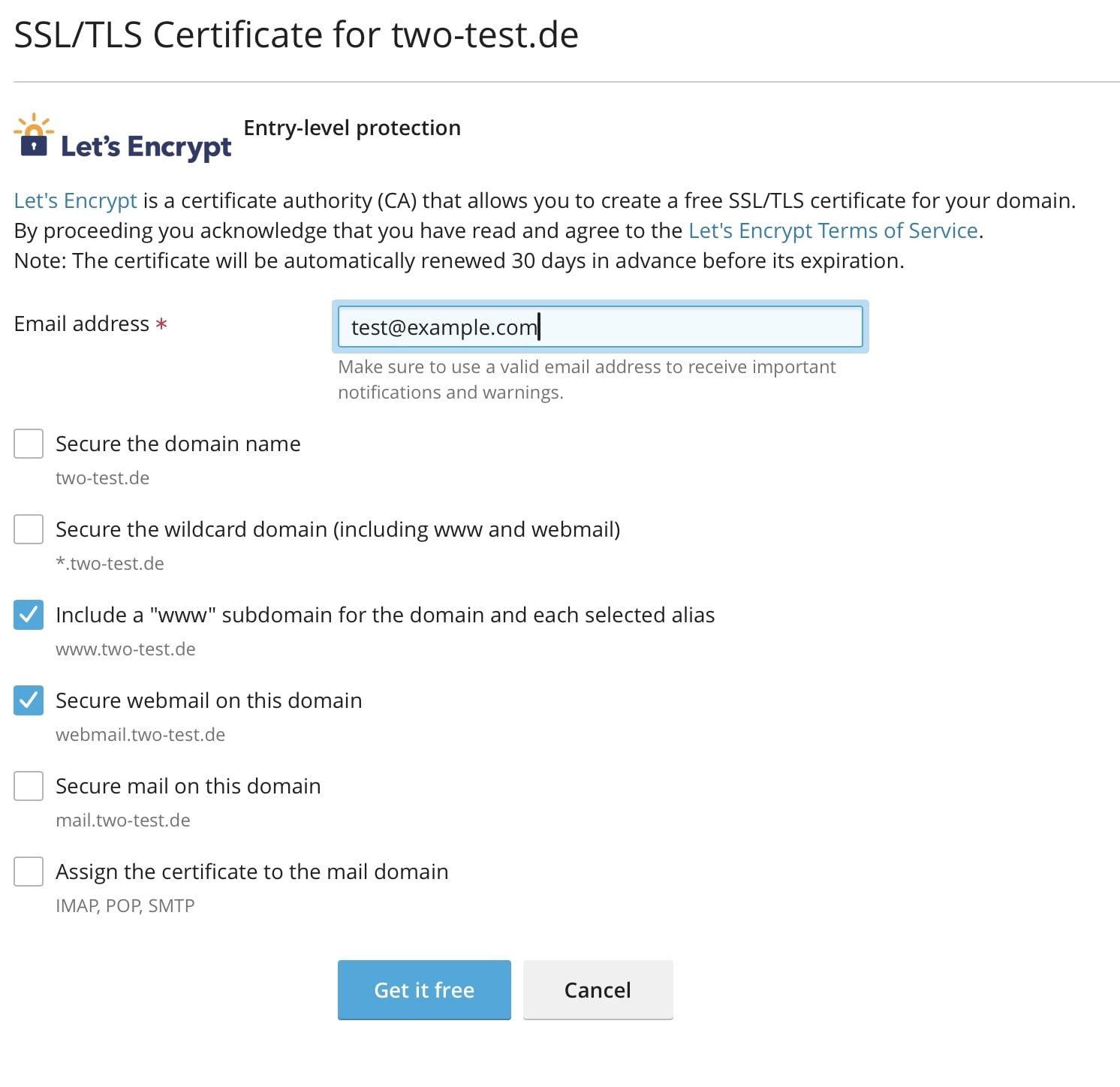
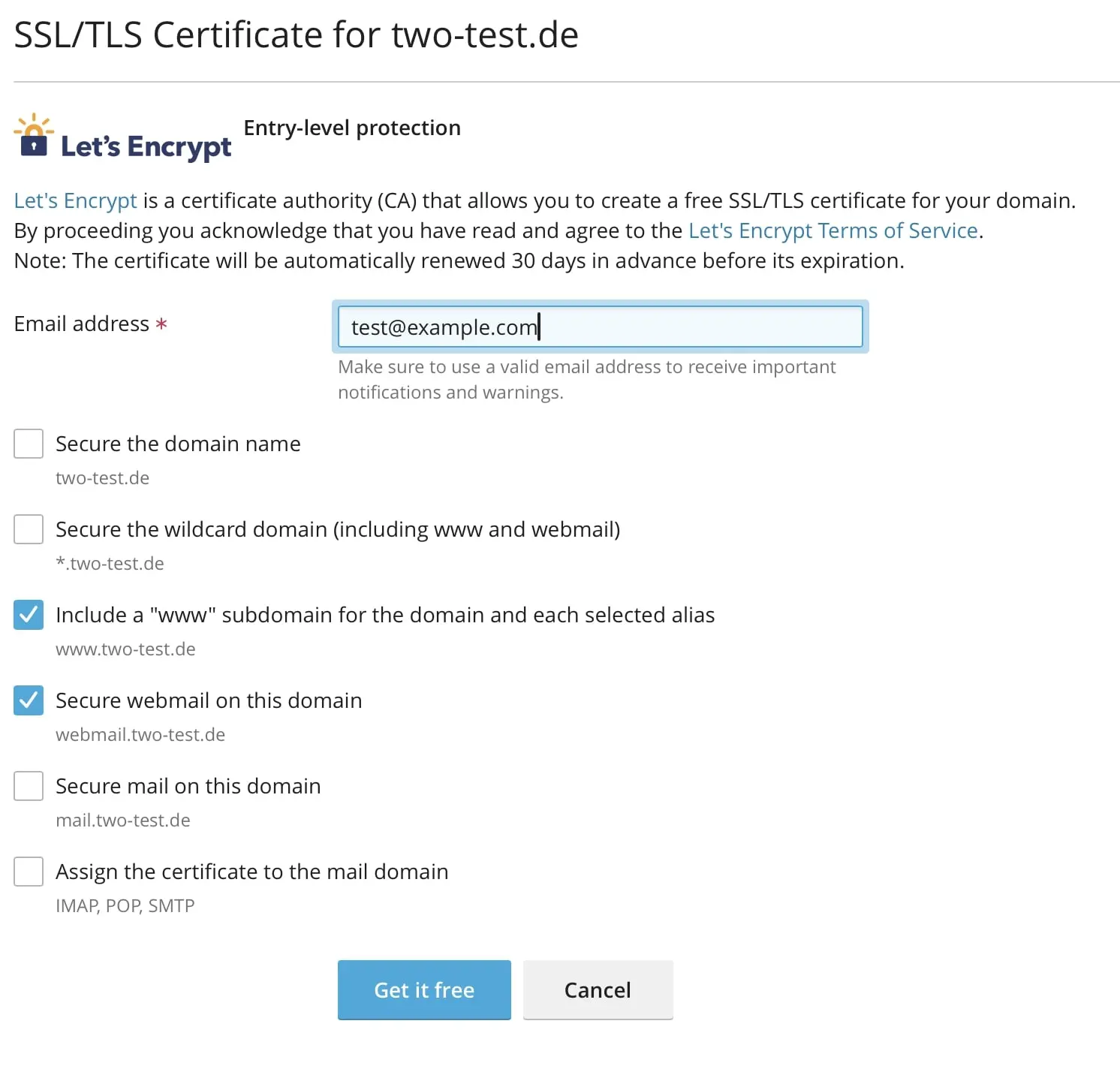
Geben Sie Ihre E-Mail-Adresse ein und wählen Sie die Optionen für www und Webmail (falls zutreffend). Klicken Sie dann auf Get it free.
Nach Abschluss des Installationsprozesses können Sie auf eine SSL-gesicherte Version Ihrer Website unter https://domainname.com zugreifen.
Let’s-Encrypt-Zertifikate sind nur 90 Tage gültig. Plesk verlängert das Zertifikat automatisch jeden Monat.
Reviewer

Julia Hertler
Mit über 18 Jahren Erfahrung im Content Marketing verfügt Julia Hertler über eine tiefgreifende Expertise in der digitalen Kommunikation. Seit 10 Jahren spezialisiert sie sich beim IONOS Digital Guide auf die Schwerpunkte Domains und Hosting, um komplexe technische Sachverhalte verständlich aufzubereiten.