

5 kostenlose Lightroom-Alternativen

Die Bildverwaltungs-Software Adobe Lightroom erscheint aufgrund ihrer umfangreichen Funktionen und Kapazitäten fast unentbehrlich, ist aber verhältnismäßig teuer. Welche kostenlosen Fotoverwaltungs-Tools präsentieren sich als adäquate Lightroom-Alternativen?
Wozu benötigt man ein Tool zur Fotoverwaltung?
Anders als bei reinen Bildbearbeitungsprogrammen wie Photoshop geht es bei Tools zur Fotoverwaltung weniger um die kreative Gestaltung als um die passende Archivierung, Angleichung und Präsentation der Bilder. Bei digitalen Bildformaten unterscheidet man dabei immer zwischen komprimierten und rohen Bilddateien.
Das wohl am weitesten verbreitete komprimierte Format für digitale Bilder ist JPEG („Joint Photographic Experts Group“-Format, üblicherweise mit den Dateiendungen .jpg oder .jpeg); daneben sind PNG, GIF und das Containerformat TIFF weitreichend bekannt.
Demgegenüber stehen sogenannte Rohdateien, auch „Raw“-Dateien genannt. Sie enthalten die unbearbeiteten Bildinformationen der Originalaufnahme und sind daher am hochwertigsten. Raw-Dateien sind sehr groß, belegen also auch deutlich mehr Speicherplatz, was sie im Gebrauch oft unpraktisch macht. Aus diesem Grund sind Fotoverwaltungsprogramme zur Ausgabe speicherfreundlicher Formate ideal.
- Daten zentral speichern, teilen und bearbeiten
- Serverstandort Deutschland (ISO 27001-zertifiziert)
- Höchste Datensicherheit im Einklang mit der DSGVO
Lightroom: Kostenlose Alternativen gegenübergestellt
| Programm | Betriebssystem | Browser/Desktop | Dateiformate |
|---|---|---|---|
| Raw Therapee | Windows, macOS, Linux | Desktop | Öffnet: HDR DNG (16, 24 und 32 bit), JPEG, PNG (8 und 16 bit) und TIFF-Dateien (8, 16 und 32 bit) Speichert/exportiert: JPEG, PNG (8 und 16 bit) und TIFF (8 und 16 bit) |
| darktable | Windows, macOS, Linux | Desktop | Öffnet/speichert/exportiert: JPEG-, PNG-, 16-bit-PPM-/TIFF-Formate, PFM-, EXR-Dateien |
| LightZone | Windows, macOS, Linux | Desktop | Öffnet/speichert/exportiert: JPG- und TIFF-Dateien |
| Google Fotos | Web, Windows, iOS, Android | Browser & Desktop | |
| PhotoScape | Windows, macOS | Desktop | Öffnet/speichert/exportiert: Raw-Formate in JPEG-, PNG-, GIF-, BMP- und TIFF-Dateien |
Raw Therapee – der flexible Allrounder
Raw Therapee ist eine komfortable Alternative zu Lightroom. Das Open-Source-Programm ist für Windows, macOS und Linux verfügbar und bietet viele Funktionen zur Archivierung, Konvertierung und Bearbeitung von Raw-Daten und anderen Bildformaten. Die Gestaltung von Farbkorrektur, Sättigung, Helligkeit, Kontrast und Schärfe sowie das Zuschneiden und Ausrichten ist mit diesem Programm kein Problem. Vor allem bei der Rauschreduzierung zeigt sich Raw Therapee als verlässliches Tool. Der Vorschau-Modus ermöglicht unerfahrenen Usern ein sicheres Bearbeiten ohne Gefährdung der Originaldatei. In der Historie der Arbeitsstände lassen sich die gesicherten alten Versionen problemlos wieder aufrufen.
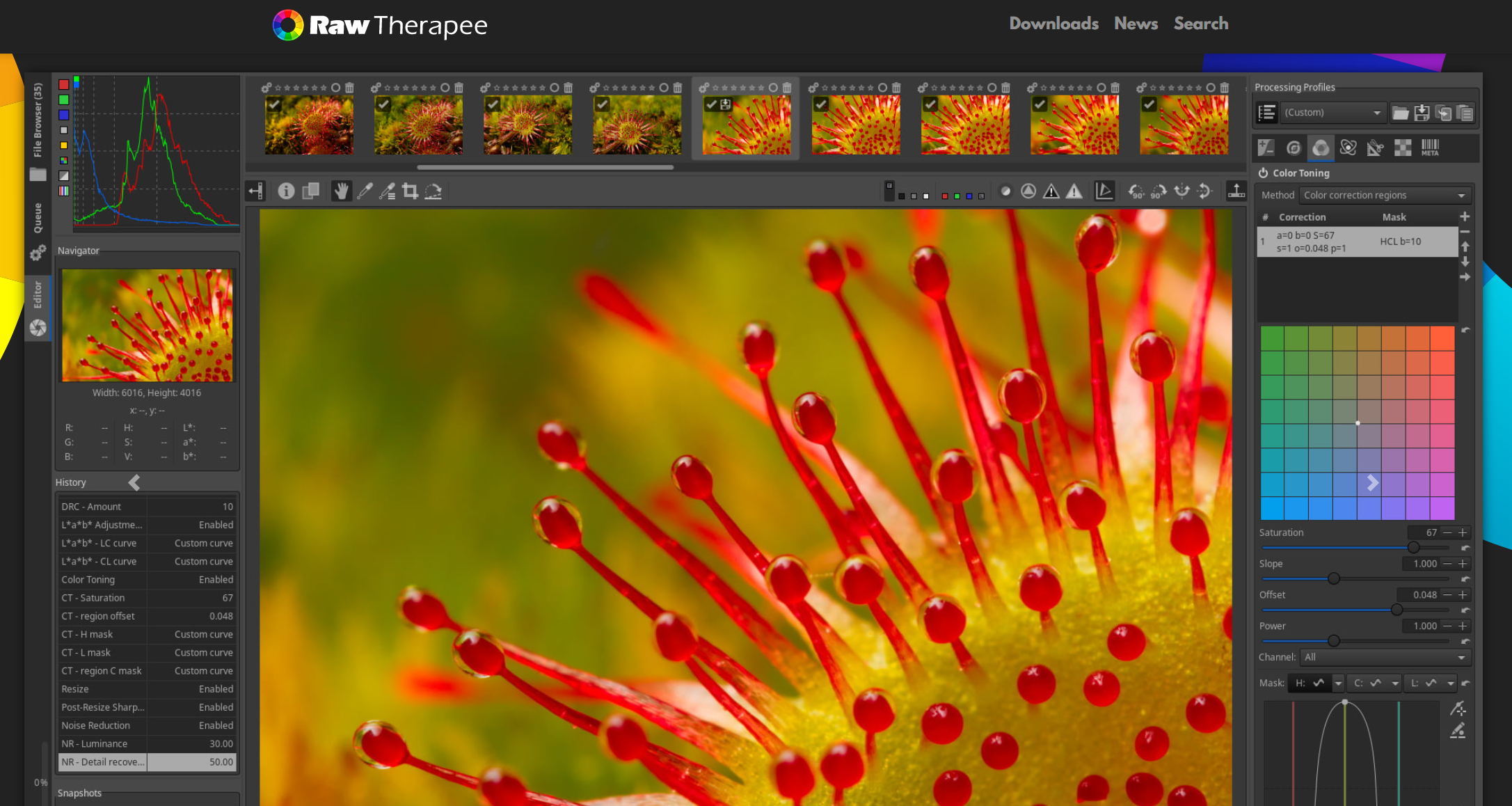
Die Benutzeroberfläche von Raw Therapee könnte für Anfängerinnen und Anfänger etwas umständlich wirken: Speicher- und Einstellungsfunktion sind beispielsweise eher versteckt am unteren Rand der Bildansicht. Es ist in insgesamt 15 Sprachen verfügbar und bietet praktische Funktionen wie das Erstellen von festen Bearbeitungsprofilen sowie eine Stapelbearbeitung, bei der mehrere Bilder gleichzeitig optimiert werden können. Die Lightroom-Alternative lädt gängige Dateiformate wie HDR DNG (16, 24 und 32 bit), JPEG, PNG (8 und 16 bit) und TIFF-Dateien (8, 16 und 32 bit). Mit etwas Eingewöhnungszeit bei der Nutzung und ein paar kleineren Schönheitsfehlern bei Bearbeitung und Geschwindigkeit bietet das kostenlose Raw Therapee vor allem in der Konvertierung von Rohdateien hilfreiche Optionen.
Fazit: Mit seinen umfangreichen Funktionen und flexibler Handhabung ist Raw Therapee ein empfehlenswertes Tool für die anspruchsvolle Bildverwaltung. Allein die Nutzerfreundlichkeit weist kleinere Mängel auf. Ansonsten eine adäquate kostenlose Alternative zu Lightroom.
| Vorteile | Nachteile |
|---|---|
| ✓ Kompatibel mit Windows, macOS und Linux | ✗ Benutzeroberfläche braucht Eingewöhnung |
| ✓ Sicherer Vorschau-Modus (Original bleibt erhalten) | |
| ✓ Praktische Anwendungen wie Stapelfunktion und speicherbare Bearbeitungsprofile |
darktable – intuitiv und hochfunktional
Eine weitere veritable Gratis-Alternative zu Lightroom ist das Open-Source-Programm darktable. Lightroom-Usern dürfte die ähnlich schwarz-graue Optik und Benutzeroberfläche mit ausklappbaren Bedienfeldern sofort auffallen und die Arbeit erleichtern. Allerdings wird das Tool hauptsächlich über die reinen Bedienfelder gesteuert, was etwas Gewöhnung erfordert. Anders als sein kostenpflichtiges Pendant erlaubt darktable jedoch keine manuellen Zusammenstellungen, sondern importiert Bildersammlungen ganz automatisiert. darktable ist vollständig kompatibel mit Linux, macOS und Windows (64-Bit).
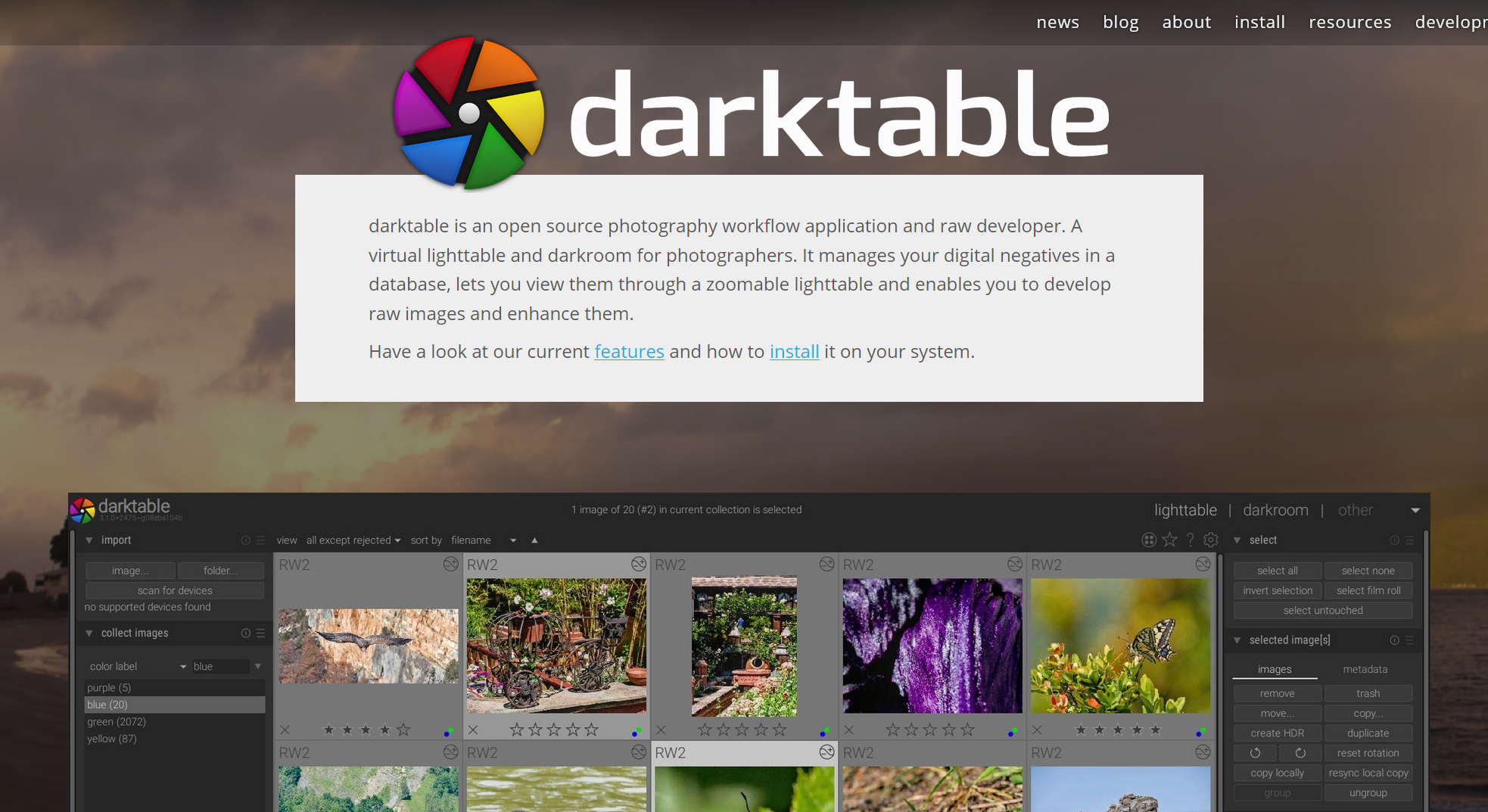
Bei den grundlegenden Optimierungen wie Zuschneiden und Rotieren bis hin zu Gradationskurven, Farbkorrektur und einigen Bildeffekten punktet darktable mit umfangreichen Funktionen. Auch Zuschneiden und Ausrichten sowie die Erstellung von Slideshows sind mit diesem Tool kein Problem. Allerdings lässt es praktische Automatisierungsfunktionen vermissen. Dafür kann man individuelle Voreinstellungen als Profil speichern, was das Angleichen in favorisierten Stilen erleichtert. Die Live-Vorschau macht vorab immer alle Veränderungen sichtbar. Die Anwendung ist teils sperrig und fordert etwas Einarbeitung. Mit darktable können Sie Fotos organisieren, deren Metadaten anpassen und sie in die gewünschten Ziel-Ordner exportieren – als JPEG-, PNG-, 16-bit-PPM- und TIFF-Formate sowie PFM- und EXR-Dateien. So bleibt in Ihrem Rechner alles kompakt an einem Platz.
Fazit: darktable ist sowohl optisch als auch funktional eine starke Gratis-Lightroom-Alternative. Benutzeroberfläche und Funktionen sind ähnlich, allerdings nicht in vollem Umfang vorhanden. Für die Verarbeitung von Raw-Daten ist darktable ein solides Einstiegsprogramm, das für ein Gratis-Tool enorm viele Optionen bietet.
| Vorteile | Nachteile |
|---|---|
| ✓ Benutzung und Optik ähnlich wie Lightroom | ✗ Teils sperriger Workflow |
| ✓ Live-Vorschau mit Änderungsansicht | ✗ Schwächen bei Rauschfiltern |
- Bewährt: Vollständiges Office-Paket
- Sicher: 1 TB zentraler Speicherplatz
- Ortsunabhängig: Auf bis zu 5 Geräten installierbar
LightZone – Multifunktionstool mit Hang zum Detail
Das Foto-Tool LightZone, das mittlerweile uneingeschränkt als Open-Source-Software freigegeben ist, erlaubt die verlustfreie Optimierung von Raw-Daten sowie Bearbeitung und Export von JPG- und TIFF-Dateien. In der Lightroom-Alternative darf man experimentierfreudig sein – die Originalbilder werden nämlich im Editier-Modus automatisch gesichert und können jederzeit wieder abgerufen werden. So können Sie mehrere Versionen gestalten, ohne das Original je aus den Augen zu verlieren. In flexiblen Bildansichten können Sie entweder alle Versionen nebeneinanderlegen und vergleichen oder die Originalansicht eines Bildordners einfach beibehalten.
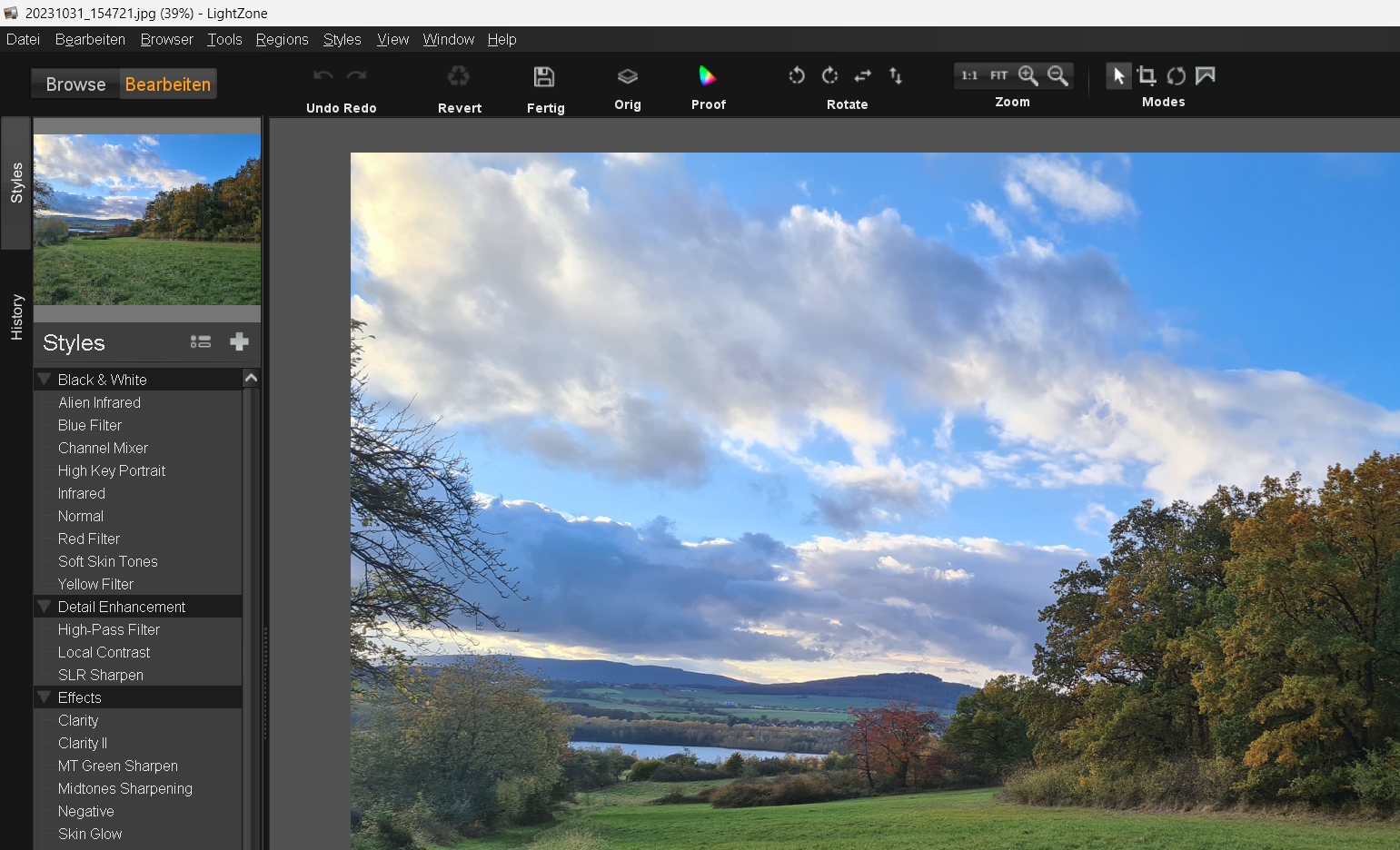
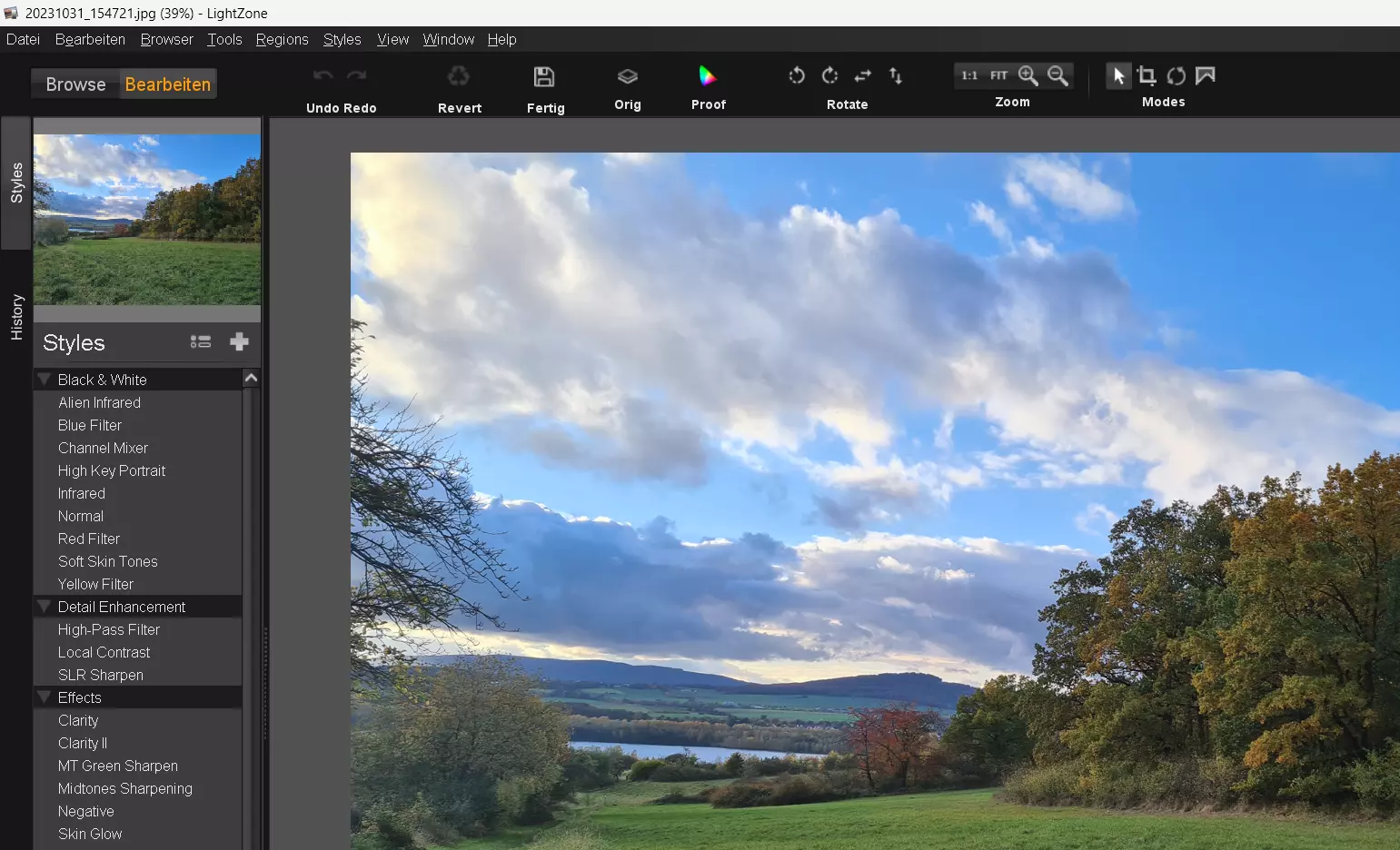
Mit mehreren praktischen Stil-Profilen ermöglicht LightZone eine schnelle Optimierung mehrerer Fotos nach demselben Schema. Dies hilft besonders, wenn sie Fotogruppen einheitlich gestalten wollen, ohne bei der optischen Korrektur jedes Mal wieder bei Null anzufangen. Statt Gradationskurven bietet LightZone als spezielles Feature den sogenannten ZoneMapper, der 16 Helligkeitszonen im Foto identifiziert und mit dem Sie Kontrast- bzw. Farbwerte via Vorschaubild gezielt anpassen. Über ein- und ausklappbare Sidebar-Menüs pflegen Sie die Bilder bequem in die Ordner-Strukturen Ihres Desktops ein und ändern ihre Metadaten (Titel, Bewertung, Bildbeschreibung, Urheber und Standort). LightZone erlaubt verlustfreie Optimierung von Raw-Daten sowie das Bearbeiten und Exportieren von JPG- und TIFF-Dateien.
Fazit: LightZone ist ein ausgereiftes Bildverwaltungsprogramm, das kaum Wünsche offen lässt. Die Menüs sind gleichzeitig multifunktional und übersichtlich. Der ZoneMapper bietet als ungewöhnliches Feature dazu eine sehr gezielte Bearbeitung von Tonwerten an, die auch Fotografen und Fotografinnen mit professionelleren Ambitionen ansprechen wird. Eine rundum solide Lightroom-Alternative, die kostenlos und für User mit etwas Vorerfahrung geeignet ist.
| Vorteile | Nachteile |
|---|---|
| ✓ Für Windows, macOS und Linux verfügbar | ✗ Verzögerungen bei Ladegeschwindigkeit möglich |
| ✓ Originaldatei wird automatisch gesichert | ✗ Deutsche Sprachausgabe unvollständig |
| ✓ ZoneMapper ermöglicht gezielte Tonwertoptimierung | ✗ Wenig modernes Interface |
| ✓ Voreingestellte Stilprofile vereinfachen Gestaltung |
Sie möchten ein eigenes Logo erstellen? Mit dem Logo-Generator von IONOS können Sie kostenlos Ihr eigenes Logo für Ihre Website, Sucheinträge, Visitenkarten und mehr kreieren und herunterladen!
Google Fotos – mobil, einfach und verspielt
Eher reduziert und spielerisch präsentiert sich Googles browserbasiertes Bildorganisations-Tool Google Fotos. Als Teil der Google-Cloud erlaubt es angemeldeten Nutzern, ihre Bildwerke kostenlos zu archivieren, zu ordnen und zu bearbeiten. Es ist bei weitem nicht so komplex wie die zuvor genannten Desktop-Programme – Google setzt vor allem darauf, dass Bilder bis zu 16 Megapixel und HD-Videos bis zu 1.080p mobil abgerufen und mit anderen geteilt werden können. So lassen sich etwa Smartphone-Aufnahmen via App schnell und einfach integrieren. Da die Bilder über den Server online verfügbar sind, kann man sie auch getrost vom Mobilgerät löschen, sobald der dortige Speicher zu knapp wird. Auf dem Rechner gespeicherte Fotos können Sie automatisiert in die Cloud übertragen.
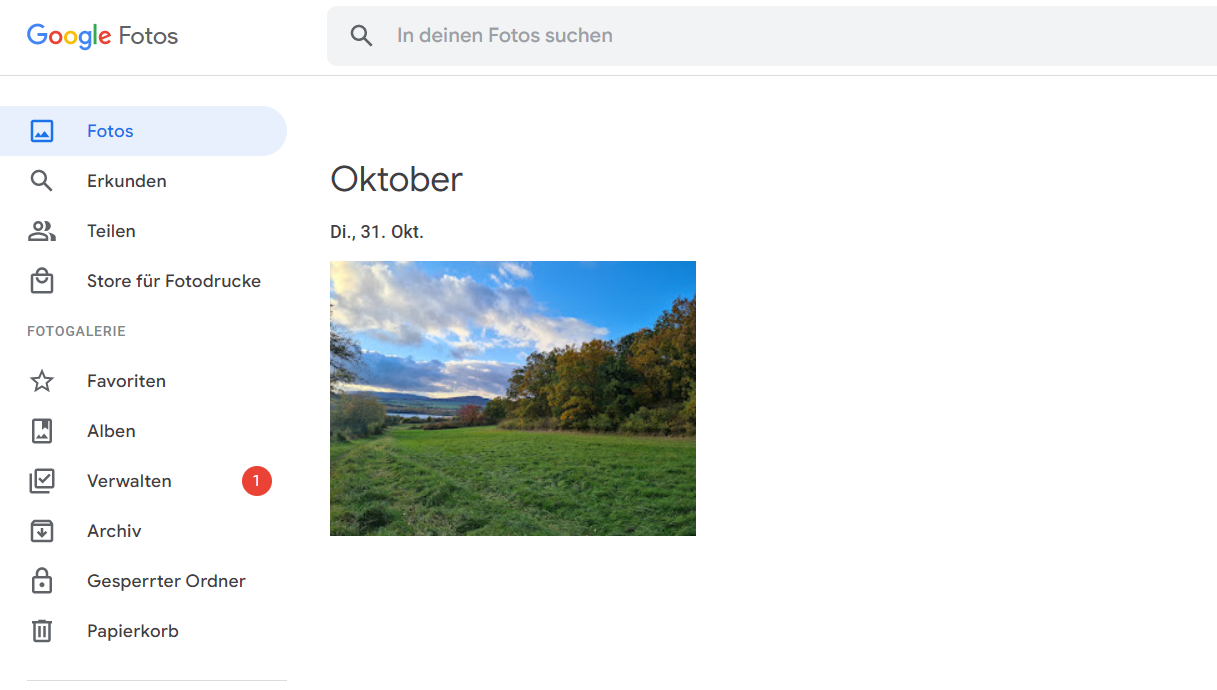
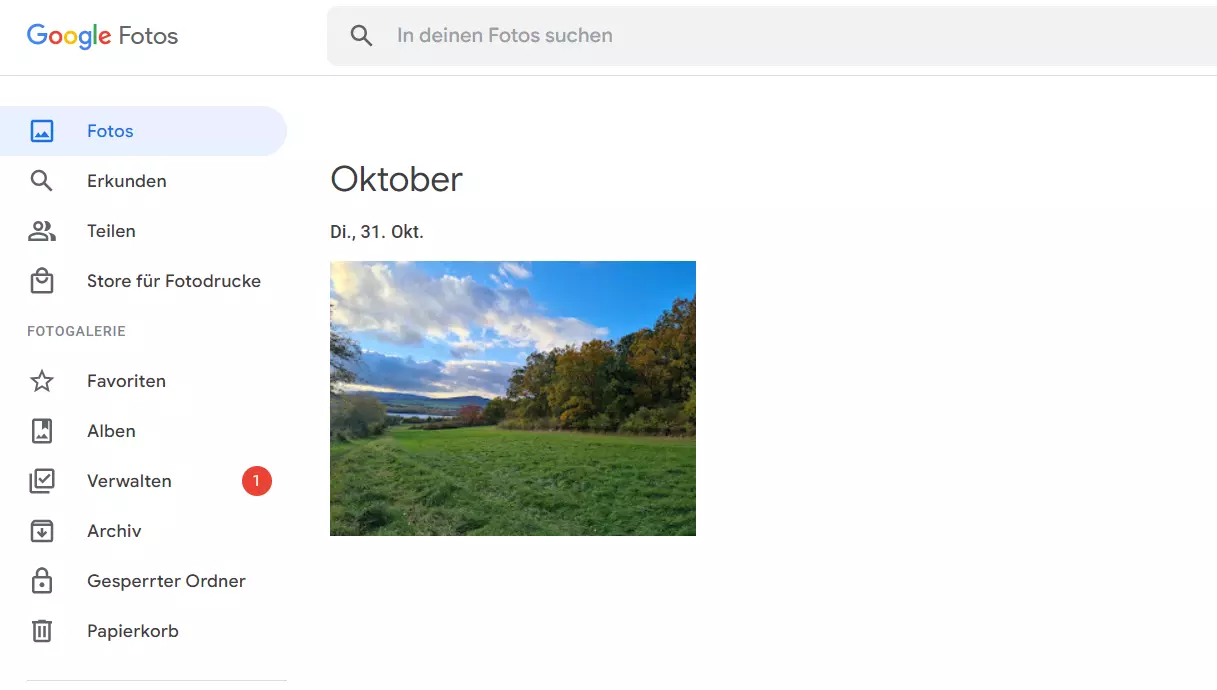
Die Fotos werden von der Adobe-Lightroom-Alternative in der Google-Cloud gespeichert und für Alben, Collagen, Animationen und Panoramabilder bereitgestellt. Mit vereinfachten, aber leicht bedienbaren Werkzeugen schneiden Sie die Bilder zu, drehen sie oder verändern deren Helligkeit, Farbe und Schärfe. Möchten Sie besondere Erlebnisse mit Freunden teilen und wollen diese ebenfalls Fotos beisteuern, geht das unkompliziert über die Freigabe ausgewählter Fotoalben. Sogar eine visuelle Bildersuche per Gesichtserkennung (die man hierzulande separat aktivieren muss) ist möglich, um Smartphone-Bilder genauer zuzuordnen und zu betiteln. Ein großer Nachteil ist, dass Google diverse Nutzerdaten sammelt.
Fazit: Google Fotos ist eine einfache und schnelle Option, um seine Fotos schnell und spielerisch zu ordnen, zu bearbeiten und mit anderen zu teilen. Vor allem für mobile Nutzer ist es ein praktisches Tool. Wer ernsthafte Fotobearbeitungen vornehmen will, stößt bei Google Fotos aber schnell an seine Grenzen.
| Vorteile | Nachteile |
|---|---|
| ✓ Als Webanwendung verfügbar | ✗ Sehr rudimentäre Bildbearbeitung |
| ✓ Sehr einfach zu bedienen | ✗ Nur mit Anmeldung über Google-Konto möglich |
| ✓ Problemloses Teilen von Bildern | ✗ Hauptsächlich für Freizeitnutzung geeignet |
| ✓ Direkte Erstellung einfacher Collagen und Animationen |
PhotoScape – perfekt für Hobbyfotokünstler
Für Fotografie-Laien und Einsteigende ist die schnörkellose Freeware PhotoScape eine optimale Wahl. Mit übersichtlichen, teils voreingestellten Funktionen können Sie hier Ihre Fotos bequem verwalten und mit unterschiedlichen Werkzeugen optimieren. Grundlegende Funktionen wie Retusche, Zuschnitt, Effektfilter, Farb- und Helligkeitskorrektur sowie Collagen und andere Effekte (Texte, Rahmen, Sprechblasen etc.) erfüllen alles, was für Hobbyfotografen an schneller Bildbearbeitung notwendig ist. Über das in die Desktop-Ansicht integrierte Fenster-Menü lassen sich Fotos per Stapelbearbeitung verändern.
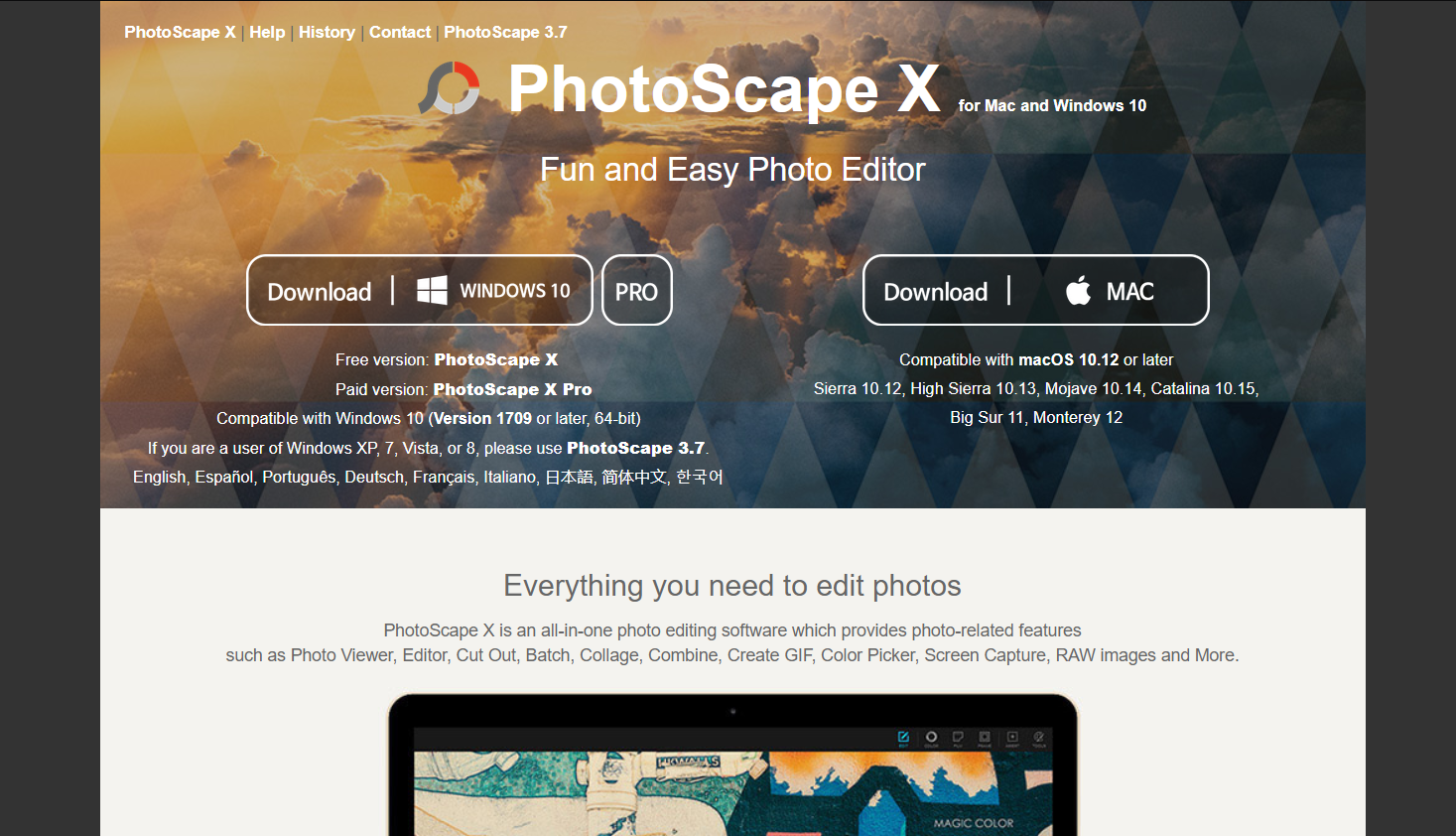
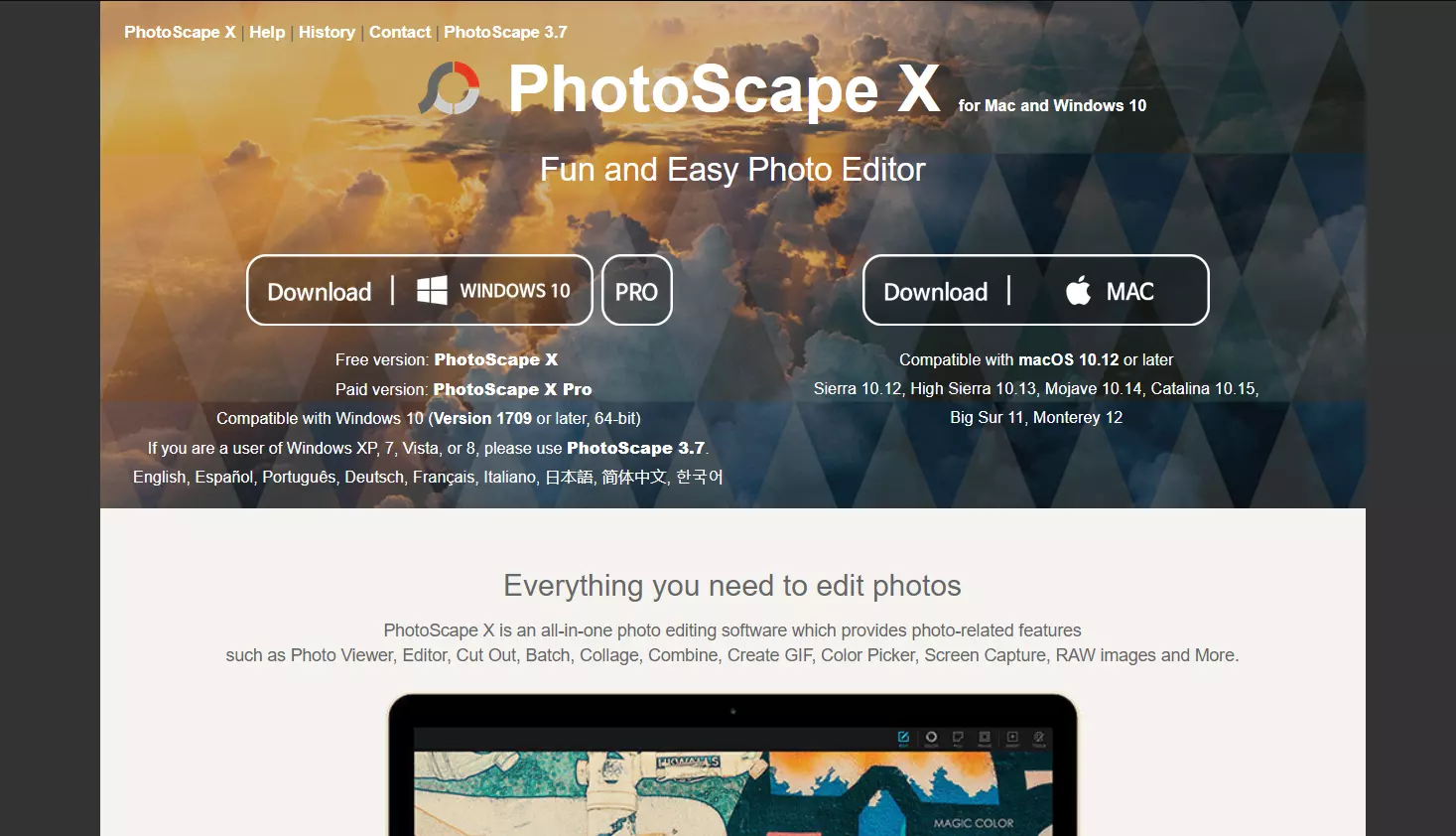
Besonders interessant für User sozialer Bildnetzwerke: PhotoScape erlaubt es, Bilder zu einfachen GIF-Dateien zu animieren. Praktisch ist auch, dass sich in der Combine-Funktion per Drag-and-Drop Fotos ganz simpel in verschiedene Collage-Vorlagen einfügen und individuell arrangieren lassen – eine ideale Option für die Präsentation von Familien- oder Urlaubsfotos. Aufgrund seiner in den Desktop integrierten, einfach gestalteten Benutzeroberfläche lässt sich PhotoScape auch von unerfahrenen Nutzenden schnell bedienen. PhotoScape ist mit Windows kompatibel und für Mac (als PhotoScape X) verfügbar. Die Lightroom-Alternative öffnet und konvertiert Raw-Formate in JPEG-, PNG-, GIF-, BMP- und TIFF-Dateien.
Fazit: Simpel, schnell und einfach – das sind die Qualitätsmerkmale von PhotoScape. Wer Fotos hauptsächlich für den reduzierten Privatgebrauch verwalten will und lieber intuitiv gestaltet als sich in komplexe Funktionen einzuarbeiten, findet hier alle nötigen Werkzeuge. Für Profis oder professionelle Amateure ist das Tool jedoch auf Dauer eher ungeeignet.
| Vorteile | Nachteile |
|---|---|
| ✓ Einfache Benutzeroberfläche für Einsteiger | ✗ Nicht mit Linux kompatibel |
| ✓ Collage-Funktion (Drag-and-Drop) | ✗ Nicht für komplexere Bildoptimierung geeignet |
| ✓ Einfache GIF-Animationen |
Im Digital Guide finden Sie viele weitere spannende Artikel zum Thema Bildbearbeitung und -management: