

Kaspersky deinstallieren: So entfernen Sie die Virenschutzsoftware
Das BSI empfiehlt, Kaspersky zu löschen. Gelingt die Deinstallation von Kaspersky nicht auf herkömmlichem Wege, können Sie ein Removal Tool verwenden.
- Geplante Viren-Scans
- Automatische Backups, einfache Wiederherstellung
Warum empfiehlt das BSI die Deinstallation von Kaspersky?
Die Virenschutzsoftware des russischen Unternehmens Kaspersky galt lange Zeit als eines der beliebtesten Programme für Computer- und Systemsicherheit weltweit. Auch in Deutschland nutzen und nutzen viele Privatpersonen und Unternehmen den Antivirenschutz. Im Zuge des russischen Angriffskriegs auf die Ukraine gab das Bundesamt für Sicherheit in der Informationstechnik (BSI) am 15. März 2022 in enger Absprache mit dem Innenministerium eine Warnung vor der Software heraus und riet dazu, Kaspersky zu deinstallieren und stattdessen auf alternative Antivirenprogramme zu setzen.
Kaspersky deinstallieren auf einem Windows-Rechner
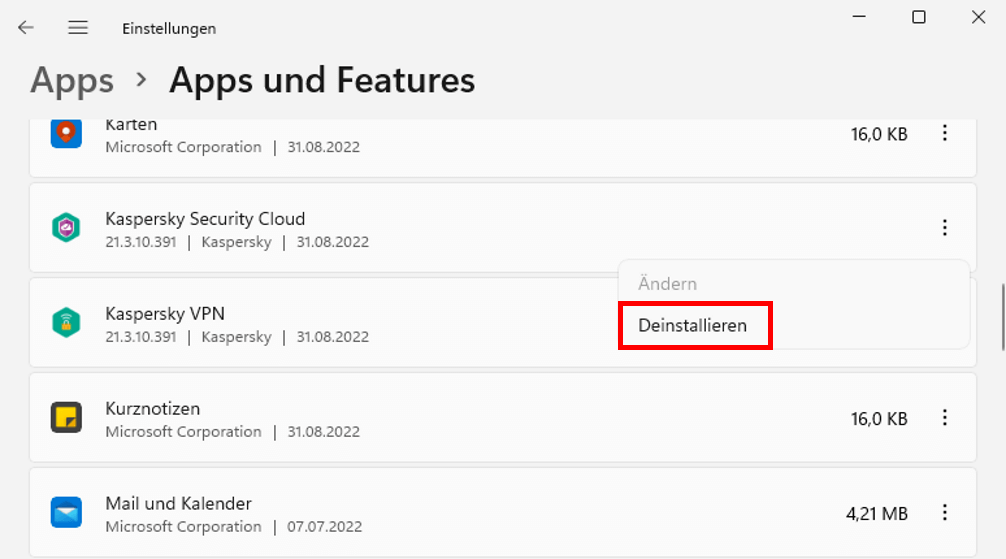
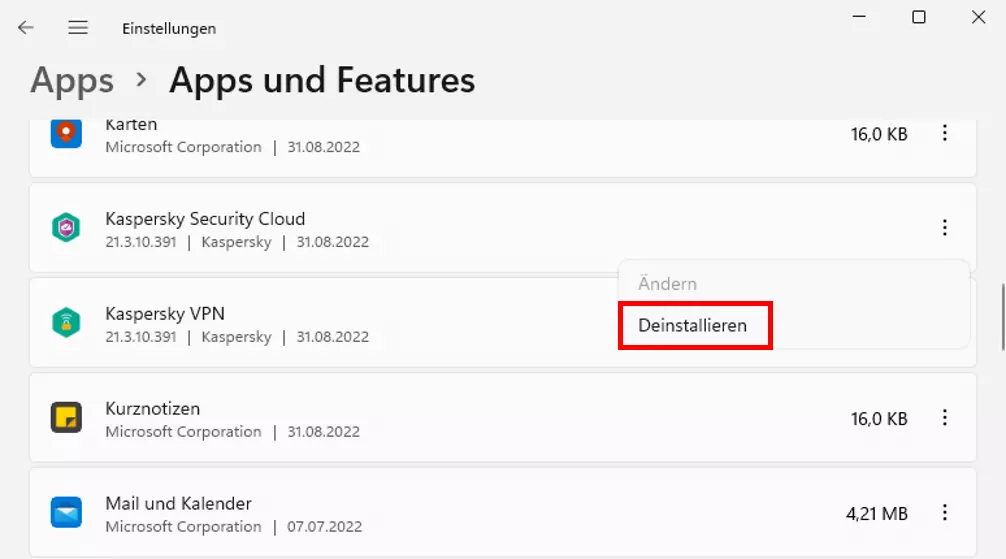
Für die vollständige Deinstallation von Kaspersky auf einem Windows-Rechner gehen Sie folgendermaßen vor:
- Klicken Sie auf „Start“ und öffnen Sie Ihre Einstellungen.
- Wählen Sie nun „Apps und Features“ aus.
- Suchen Sie nach „Kaspersky“ und klicken auf „Deinstallieren“.
- Jetzt wird die Deinstallation von Kaspersky durchgeführt. Da sich allerdings auch weitere Module des Unternehmens auf Ihrem Rechner befinden können, sollten Sie diese ebenfalls gewissenhaft suchen. Denkbar sind zum Beispiel der Passwort-Manager oder die VPN-Software.
- All diese Komponenten können Sie genauso entfernen, wie oben bereits beschrieben.
Kaspersky deinstallieren auf einem Mac
Auch wenn Sie das Programm auf einem Mac installiert haben, können Sie Kaspersky löschen. Dazu gehen Sie folgendermaßen vor:
- Beenden Sie das Programm zunächst über die Menüleiste.
- Öffnen Sie nun die Installationsdatei der Software.
- Mit einem Doppelklick auf „Kaspersky deinstallieren“ starten Sie den Vorgang und bestätigen diesen mit einem weiteren Klick auf „Deinstallieren“.
- Geben Sie den Namen und das Passwort des Administrators ein und klicken Sie auf „Ok“.
- Klicken Sie nun auf „Beenden“, um die Deinstallation von Kaspersky zu starten.
Kaspersky mit einem Removal Tool löschen
Wenn Sie sichergehen möchten, dass Sie keine Dateien des Programms übersehen, können Sie auch ein Removal Tool verwenden, um Kaspersky zu deinstallieren. Es gibt dafür zahlreiche kostenlose und kommerzielle Optionen. Wie Sie Kaspersky mit einem Removal Tool entfernen, erklären wir Ihnen am Beispiel Revo Uninstaller.
- Laden Sie Revo Uninstaller kostenlos herunter und installieren Sie das Programm.
- Starten Sie nun die Software und klicken Sie auf „Anwendungen deinstallieren“.
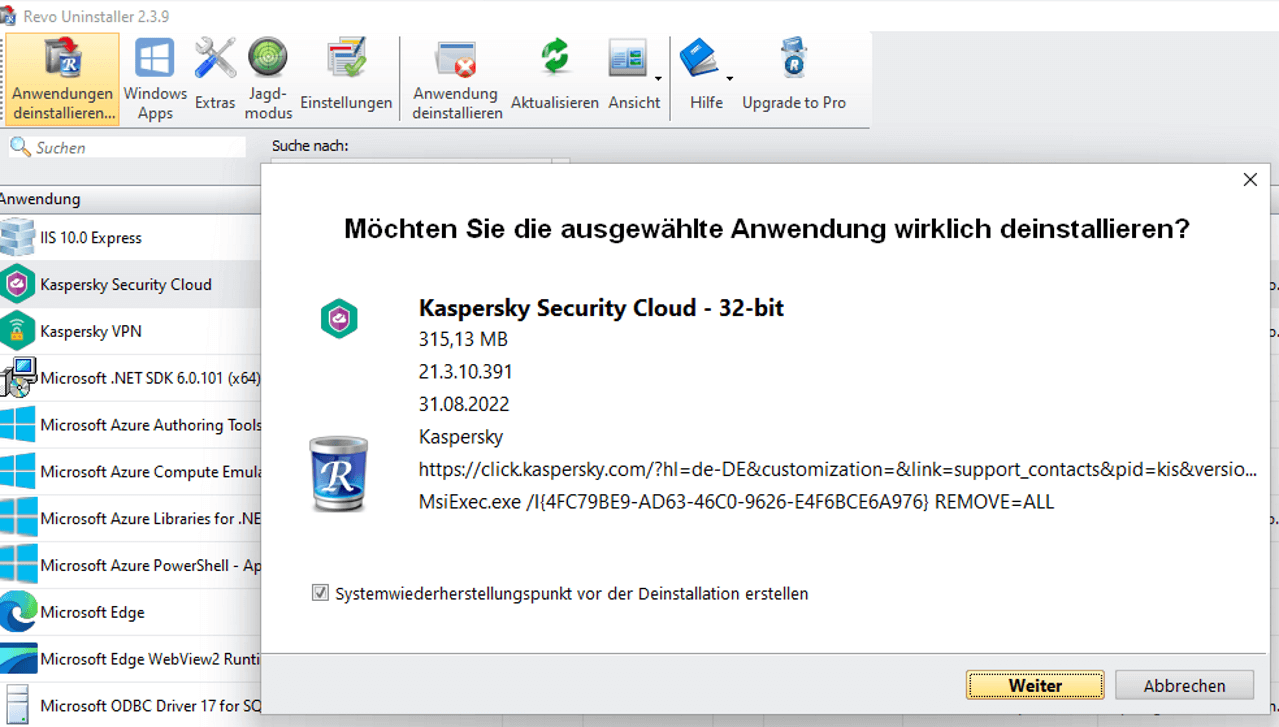
- Suchen Sie jetzt in der Liste nach Kaspersky und klicken Sie den Eintrag doppelt an.
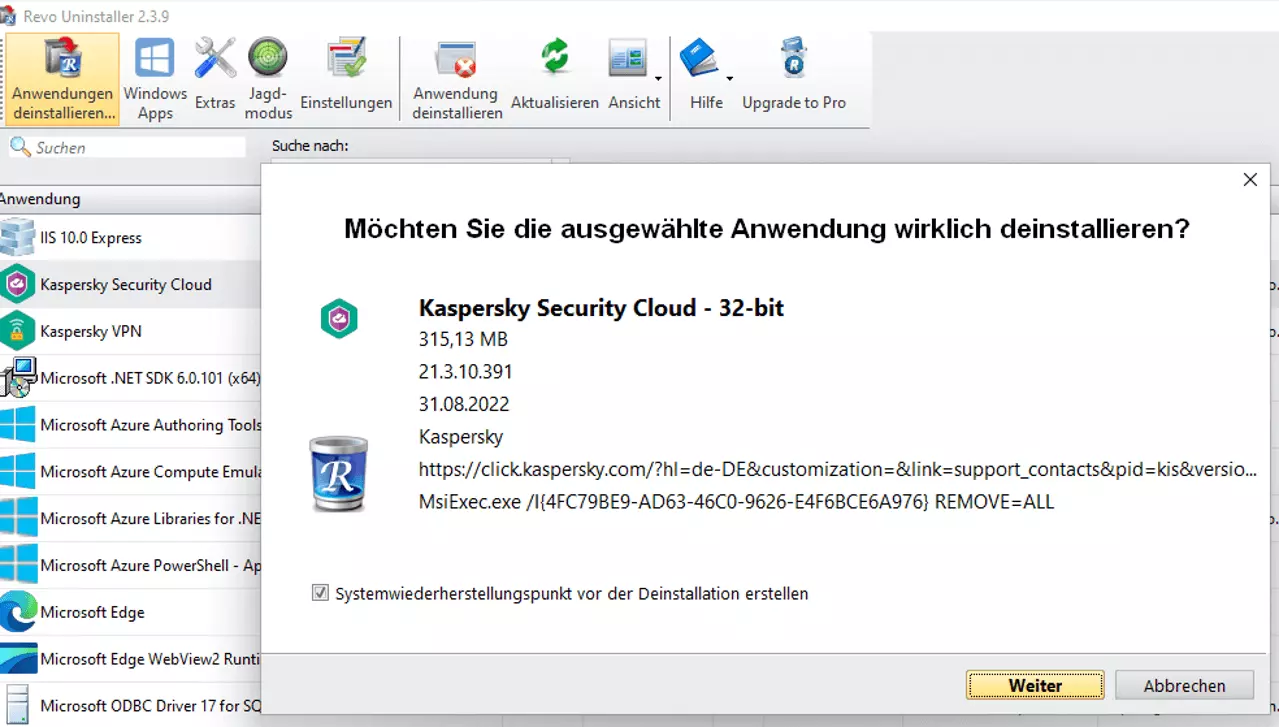
- Nun werden Sie gefragt, ob Sie wirklich Kaspersky vollständig entfernen möchten. Bestätigen Sie mit „Weiter“.
- Legen Sie im nächsten Schritt die Intensität der Prüfung fest. Sie haben die Wahl zwischen „Gefahrlos“, „Moderat“ und „Intensiv“. Wählen Sie die Option „Intensiv“ wird Ihr System besonders gründlich durchsucht, der Vorgang dauert dafür aber auch etwas länger.
- Klicken Sie jetzt auf „Durchsuchen“.
- Nach Abschluss der Suche zeigt Ihnen das Programm alle Einträge von Kaspersky auf Ihrer Festplatte an. Klicken Sie auf „Alle markieren“ und dann auf „Weiter“.
- Im nächsten Fenster werden Ihnen alle Ordner und Dateien der Software angezeigt. Klicken Sie erneut auf „Alle markieren“ und dann auf „Fertig“, um Kaspersky zu deinstallieren.
Kaspersky lässt sich nicht deinstallieren – Was nun?
Es kann vorkommen, dass sich Kaspersky nicht deinstallieren lässt. Das kann zum Beispiel dann der Fall sein, wenn sich noch irgendwelche Überbleibsel des Programms tief in Ihrem System befinden. Der Anbieter selbst stellt für diesen Fall das Spezialtool kavremover zur Verfügung. Dieses Vorgehen ist bei den Herstellern von Antivirensoftware nicht unüblich. Sollten Sie allerdings nach einem alternativen Weg suchen und nicht auf den Kaspersky-Deinstaller zurückgreifen wollen, ist ein passendes Removal Tool wie der vorgestellte Revo Uninstaller die beste Wahl.
Sie sind jetzt auf der Suche nach einer Alternative, um Ihre Daten zu schützen? Mit MyDefender von IONOS profitieren Sie von automatischen Backups, regelmäßigen Viren-Scans und Schutz vor Ransomware-Attacken. Wählen Sie den passenden Tarif für Ihre Zwecke!
Reviewer

Jeanna Raffa
Mit über 18 Jahren Erfahrung im Online-Marketing verfügt Jeanna Raffa über umfangreiches Know-how in der digitalen Vermarktung. Seit 2020 liegt ihr Fokus auf der praxisnahen Themenvermittlung von E-Mail-, Office- und Cloud-Speicher-Lösungen.