Windows 8: Passwort ändern – so wird es gemacht

Windows 8 bietet verschiedene Login-Möglichkeiten mit Passwort: Ein normales Passwort, ein vierstelliger PIN-Code und ein Bildpasswort stehen zur Auswahl. An Ihrem eigenen Computer können Sie bequem jederzeit das Windows-8-Kennwort ändern bzw. im Notfall das Windows-8-Passwort zurücksetzen. Wenn Ihr Computer Teil eines Netzwerkes ist, müssen Sie sich zum Ändern des Kennworts an den Systemadministrator wenden.
Auch andere Versionen der beliebten Betriebssystem-Reihe von Microsoft erlauben es Ihnen, Ihr Passwort einfach zu wechseln. Das Passwort wechseln in Windows 10 ist es sogar noch leichter als in Windows 8. Mit wenigen Klicks das Passwort ändern funktioniert auch in Windows 7. Das Betriebssystem wird jedoch nicht mehr vom Microsoft-Support gewartet, weshalb Sie über einen Wechsel zu Windows 10 nachdenken sollten.
Wie der Passwortwechsel unter Windows 8 abläuft und alles, was es rund um das Windows-8-Kennwort zu wissen gilt, erläutern wir im Folgenden.
Warum sollten Sie Ihr Passwort ändern?
Regelmäßig das Passwort zu ändern, erhöht die Sicherheit – vorausgesetzt das Passwort ist entsprechend stark und außerdem neu. Wenn Sie einfach Ihr altes Passwort um eine Zahl ergänzen, ist dies nicht besonders sicher. Generell gilt, dass Sie nicht nur regelmäßig Passwörter Ihrer Konten ändern sollten, sondern auch für verschiedene Programme, Konten und Accounts unterschiedliche Passwörter einsetzen sollten.
Mit einem hohen Passwortschutz schützen Sie Ihre Daten. Je sensibler die Daten, desto wichtiger ist ein starkes Passwort. Damit Sie sich Ihre vielen verschiedenen Passwörter nicht alle merken müssen, können Sie auf die Hilfe von Passwort-Managern setzen. Mit diesen organisieren und verwalten Sie alle Ihre Passwörter, PINs und Ausweisdokumente in einer zentralen App.
Passwort ändern in Windows 8: Schritt-für-Schritt-Anleitung
Wollen Sie Ihr Windows-8-Kennwort ändern, haben Sie hierfür zwei verschiedene Möglichkeiten: Sie können das Passwort entweder über die Systemeinstellungen oder im Browser (Microsoft-Konto) ändern. Bedenken Sie in beiden Fällen, dass sich auch Ihr Passwort bei Outlook, OneDrive und Co. ändern wird, wenn Ihr Windows-Benutzerkonto mit diesen Microsoft-Diensten verbunden ist.
Direkt in den Systemeinstellungen das Windows-8-Passwort ändern – so funktioniert‘s
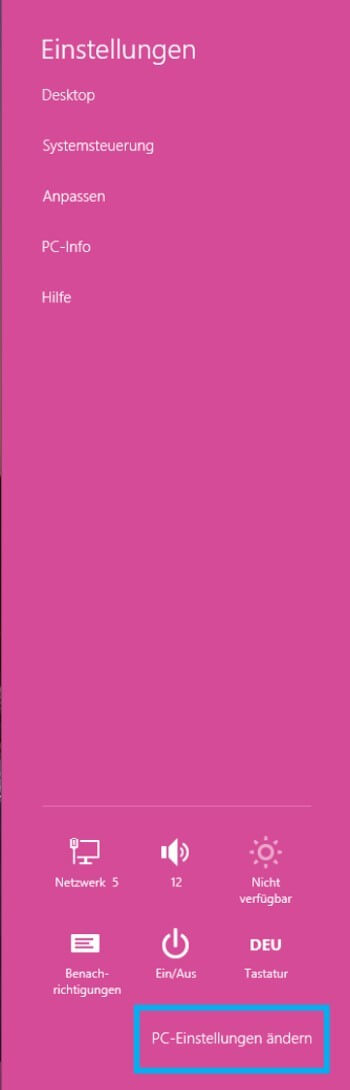
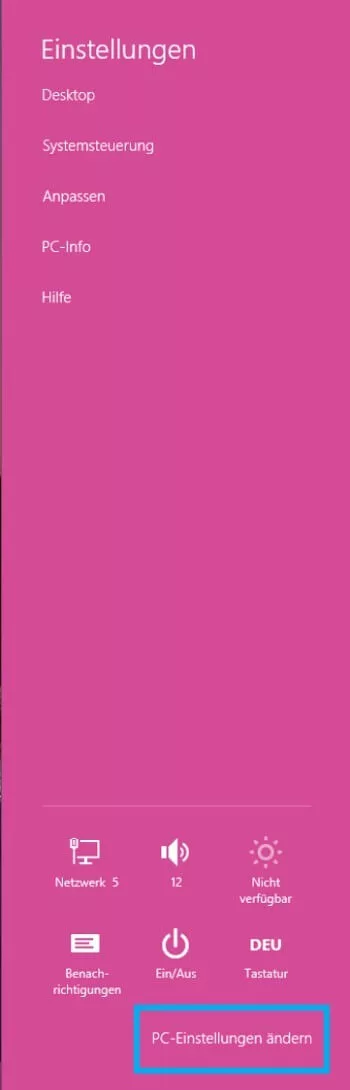
Schritt 1: Öffnen Sie die Einstellungen. Es öffnet sich ein Fenster am rechten Bildschirmrand. In diesem klicken Sie unten rechts auf „PC-Einstellungen ändern“:
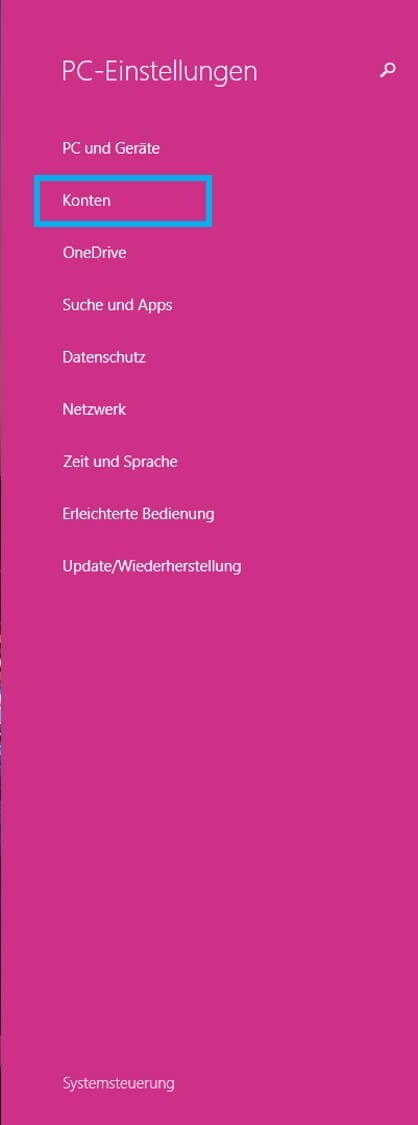
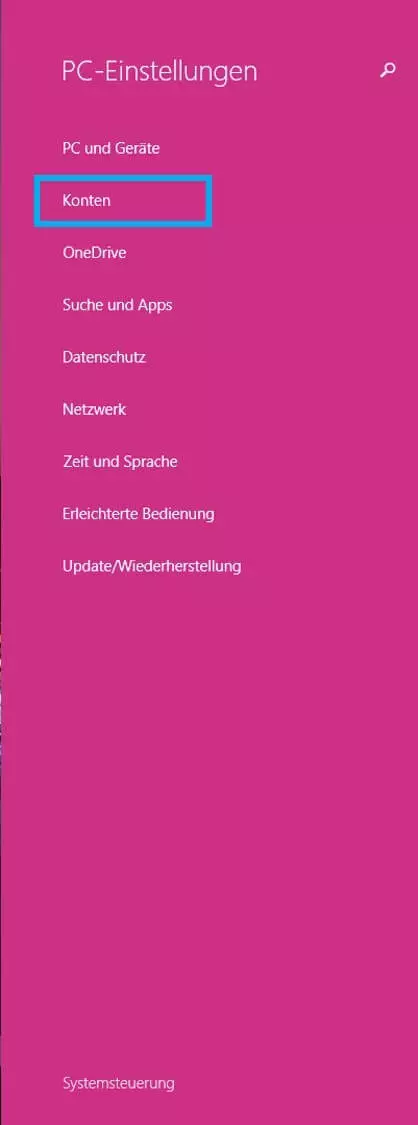
Schritt 2: Im linken Seitenmenü klicken Sie nun auf „Konten“:
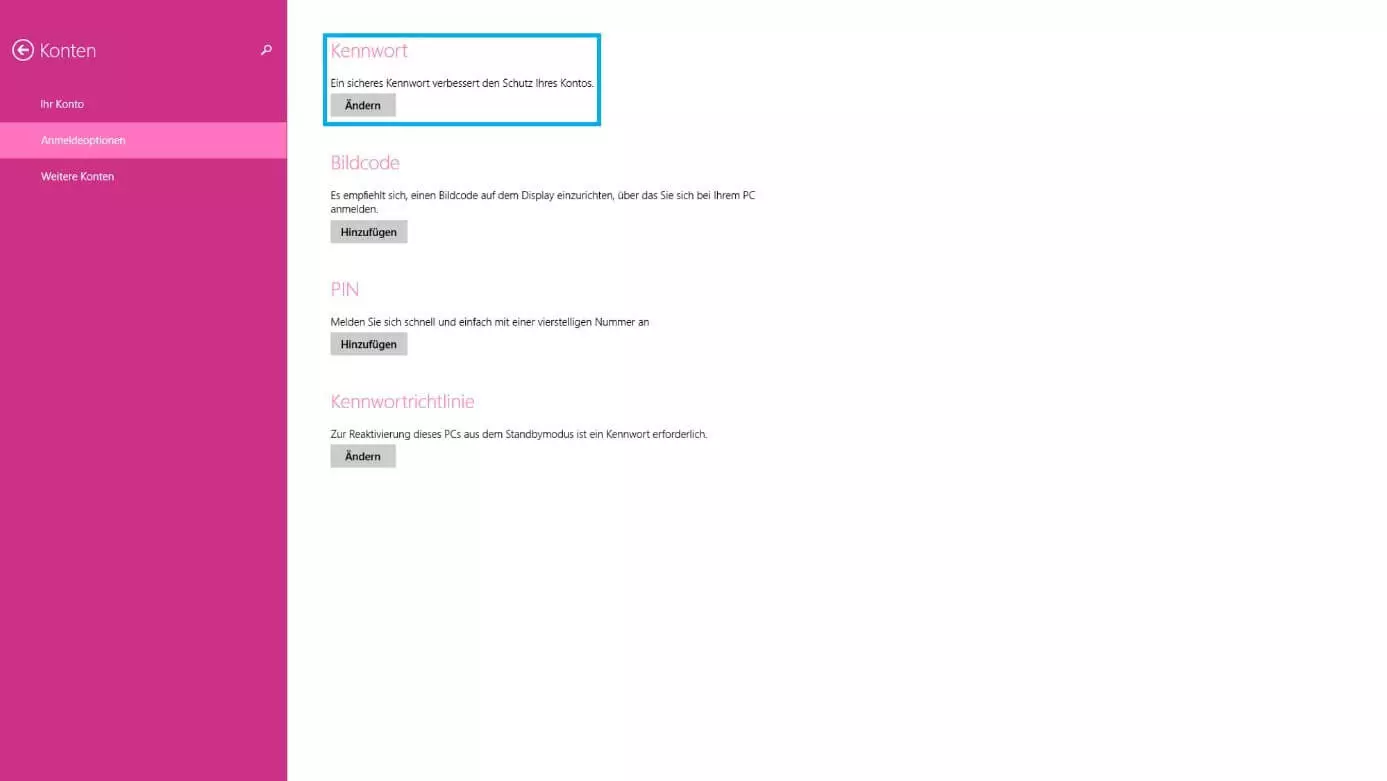
Schritt 3: Klicken Sie auf „Anmeldeoptionen“. Dort können Sie nun zwischen den verschiedenen Sicherheitsfeatures wählen und so unter anderem das Windows-8-Kennwort ändern. Wählen Sie hierfür unter dem Auswahlpunkt „Kennwort“ die Schaltfläche „Ändern“ aus:
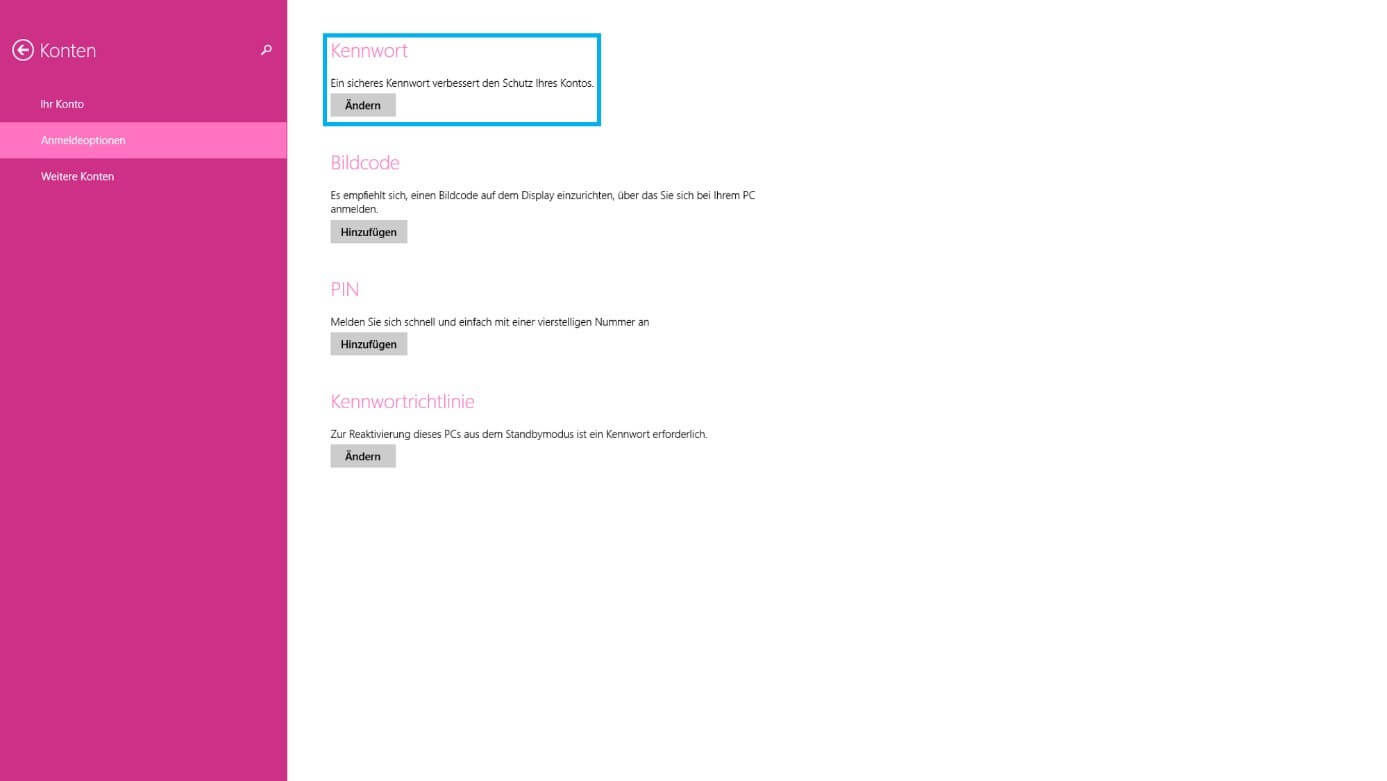
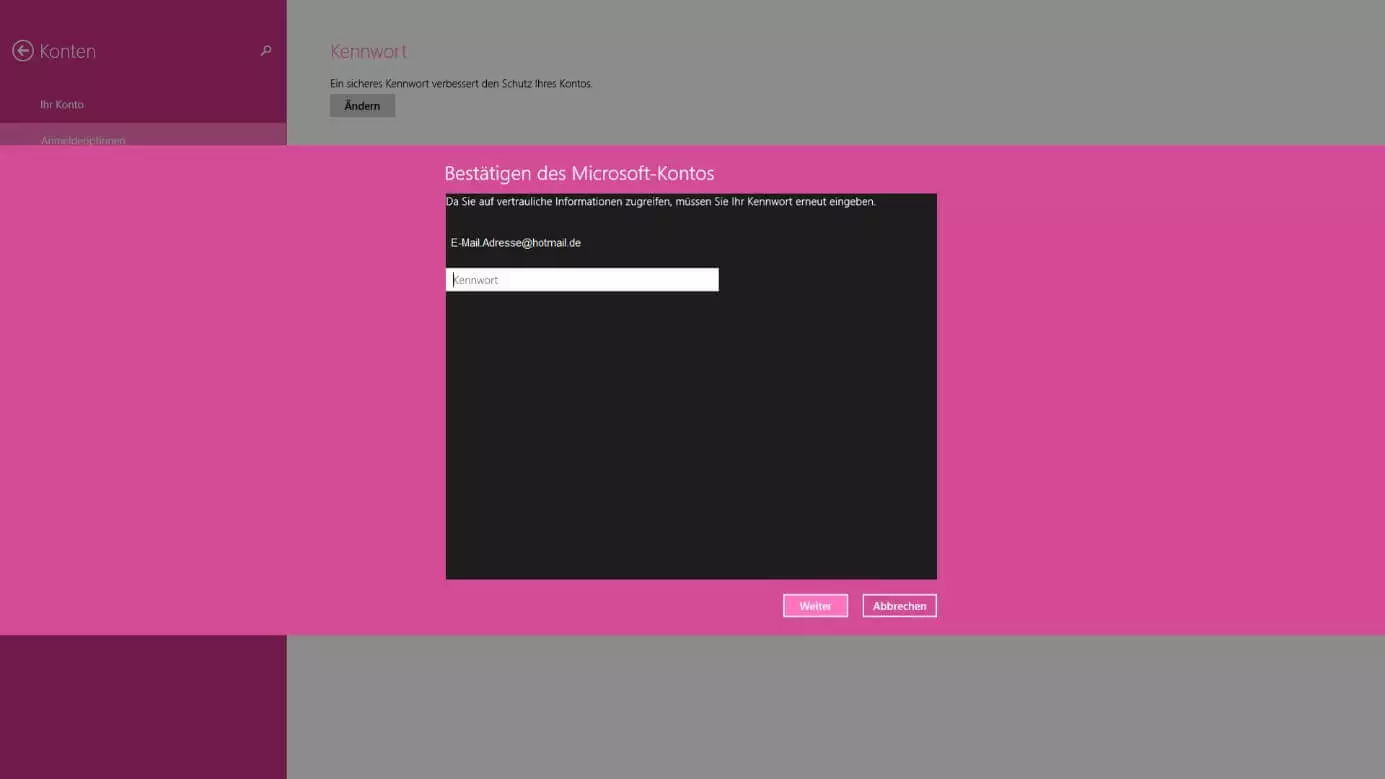
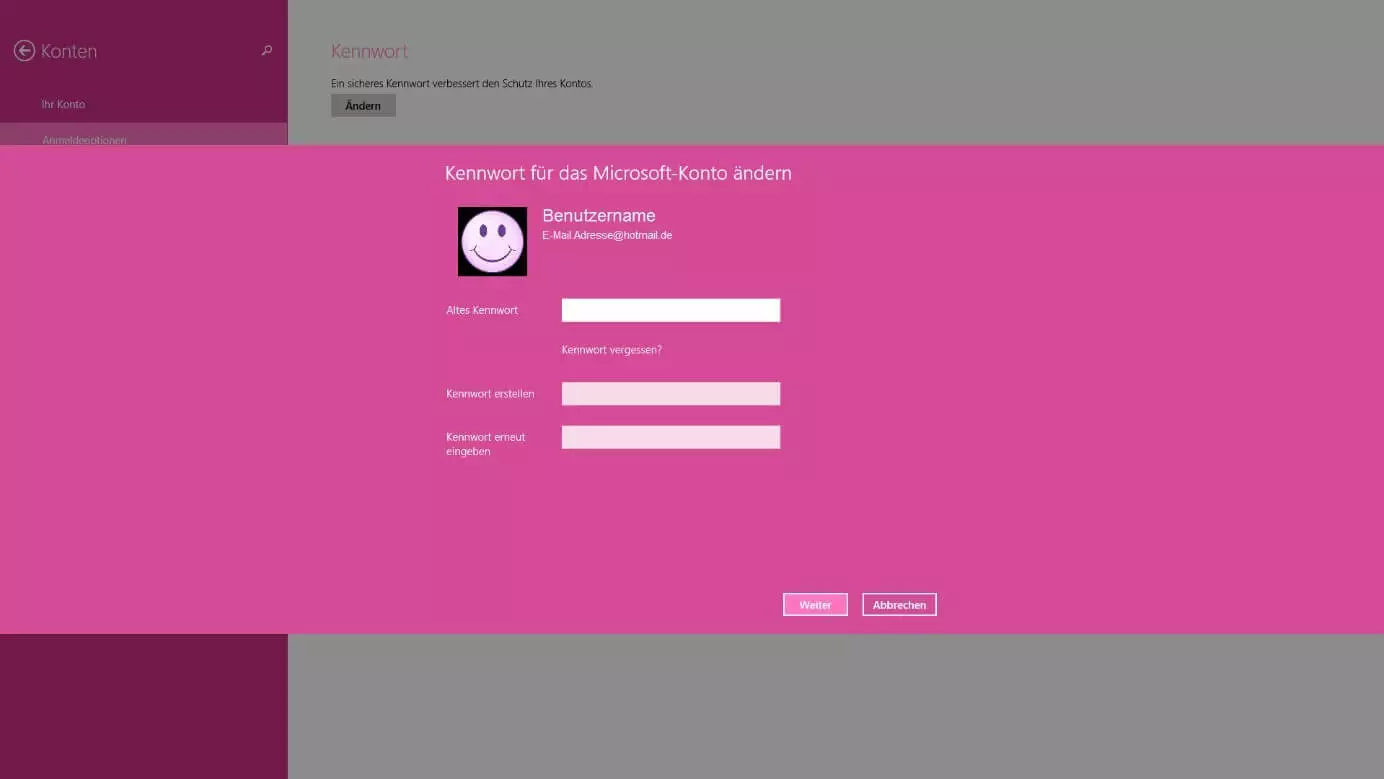
Schritt 4: Falls Sie bereits ein Passwort vergeben haben, müssen Sie dieses zur Verifikation eingegeben:
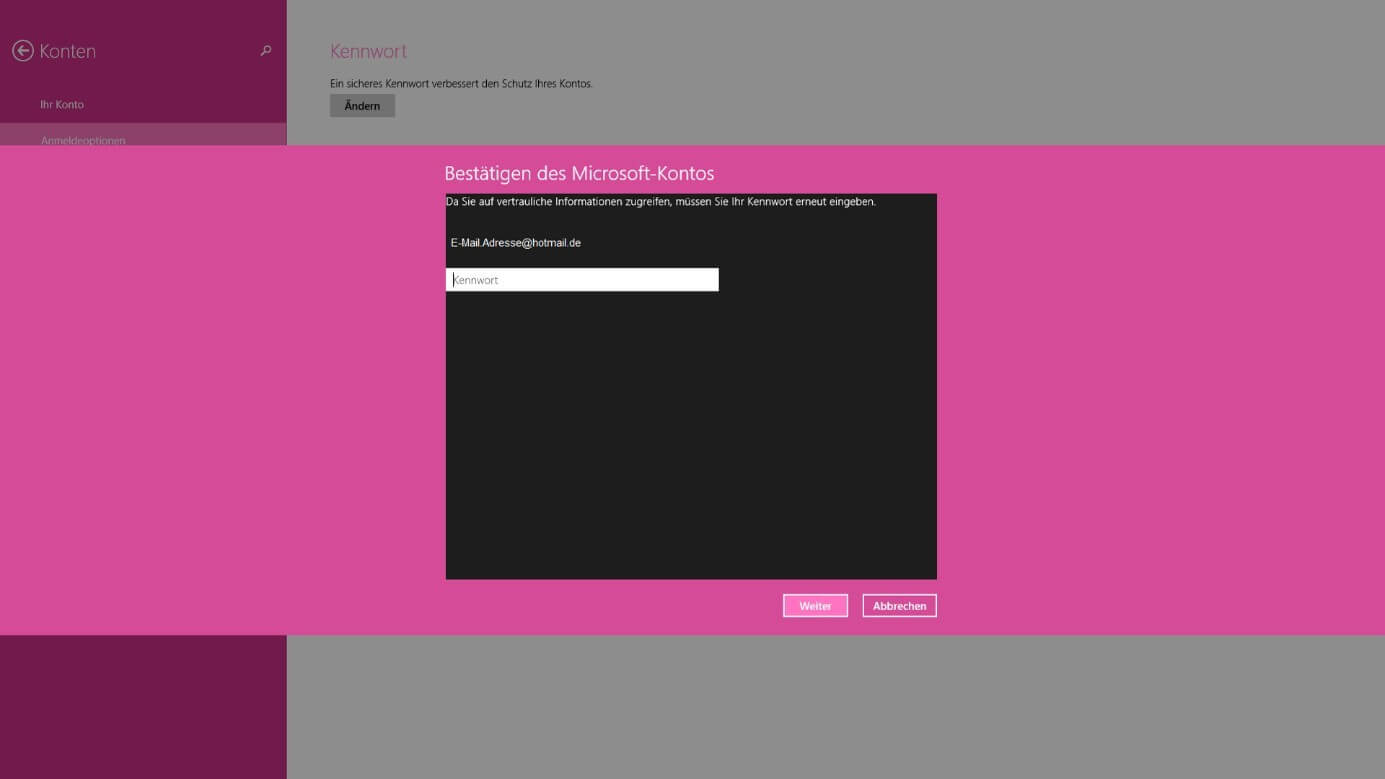
Schritt 5: Nach Verifizierung des Passworts kann das Windows-8-Kennwort geändert werden. Geben Sie dazu Ihr neues Wunschpasswort ein. Um Tippfehler auszuschließen, werden Sie aufgefordert, es zweimal einzugeben. Es ist erforderlich, dass das Passwort mindestens acht Buchstaben lang ist und zwei der folgenden Elemente enthält:
- Großbuchstaben
- Kleinbuchstaben
- Symbole
- Zahlen
Bestätigen Sie das neue Kennwort mit einem Klick auf „Weiter“:
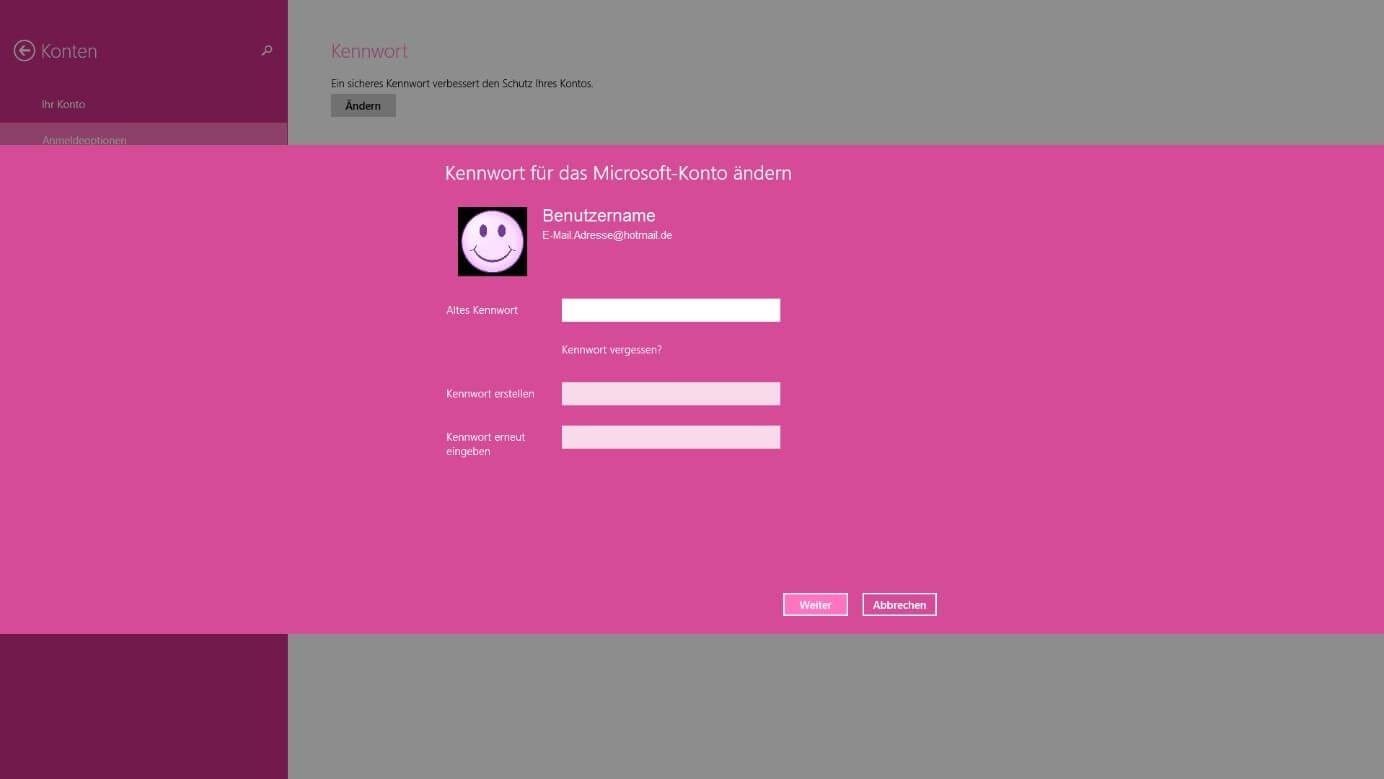
Schritt 6: Die erfolgreiche Passwortänderung wird im letzten Schritt noch einmal bestätigt. Microsoft sendet Ihnen dann eine E-Mail mit der Benachrichtigung zu, dass Ihr Passwort geändert wurde.
Windows-8-Passwort ändern im Web (Microsoft-Konto) – eine Anleitung
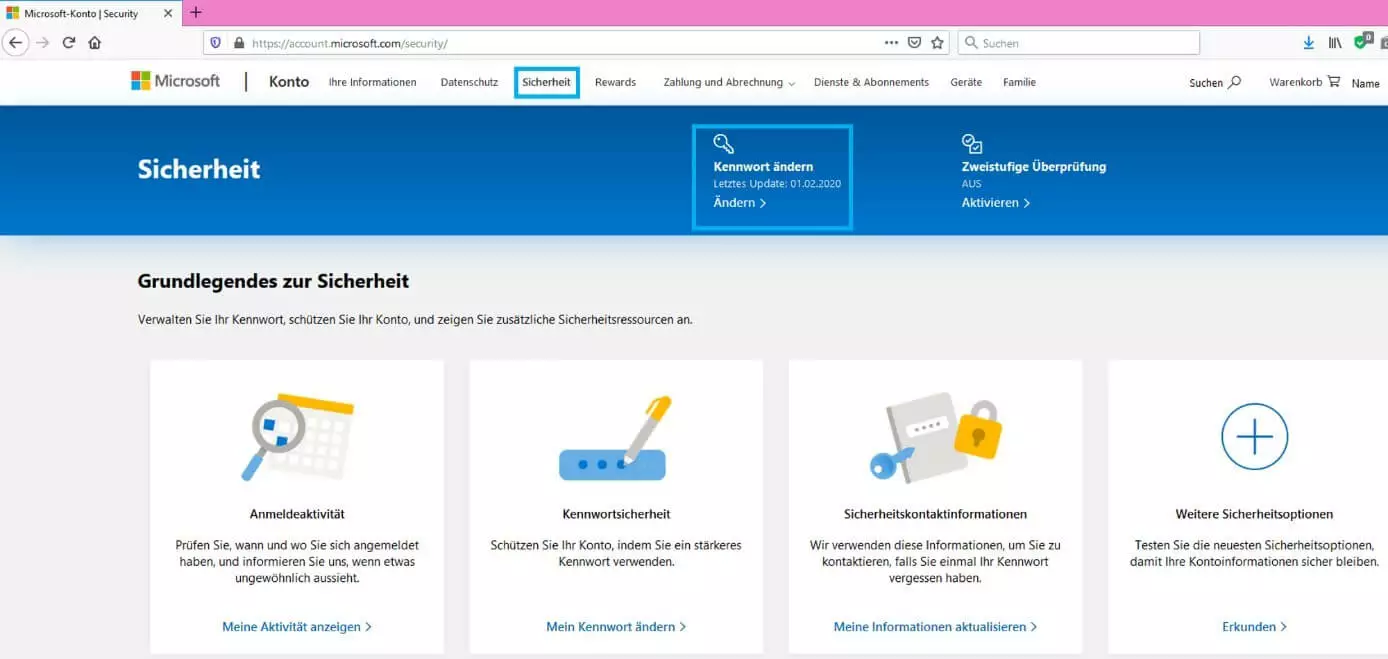
Windows 8 bietet außerdem die Möglichkeit, das Passwort über das Microsoft-Konto im Browser zu ändern, sofern Sie eine entsprechende Verknüpfung durchgeführt haben. Zu diesem Zweck loggen Sie sich online in Ihren Microsoft-Account ein und rufen danach den Reiter „Sicherheit“ auf. Klicken Sie auf „Kennwort ändern“ und führen Sie anschließend alle weiteren notwendigen Schritte durch. Am selben Ort finden Sie im Übrigen auch Sicherheitsfeatures wie den Bericht über die letzten Anmeldeaktivitäten, Angaben zur Passwortsicherheit und die definierten Sicherheitskontaktinformationen :
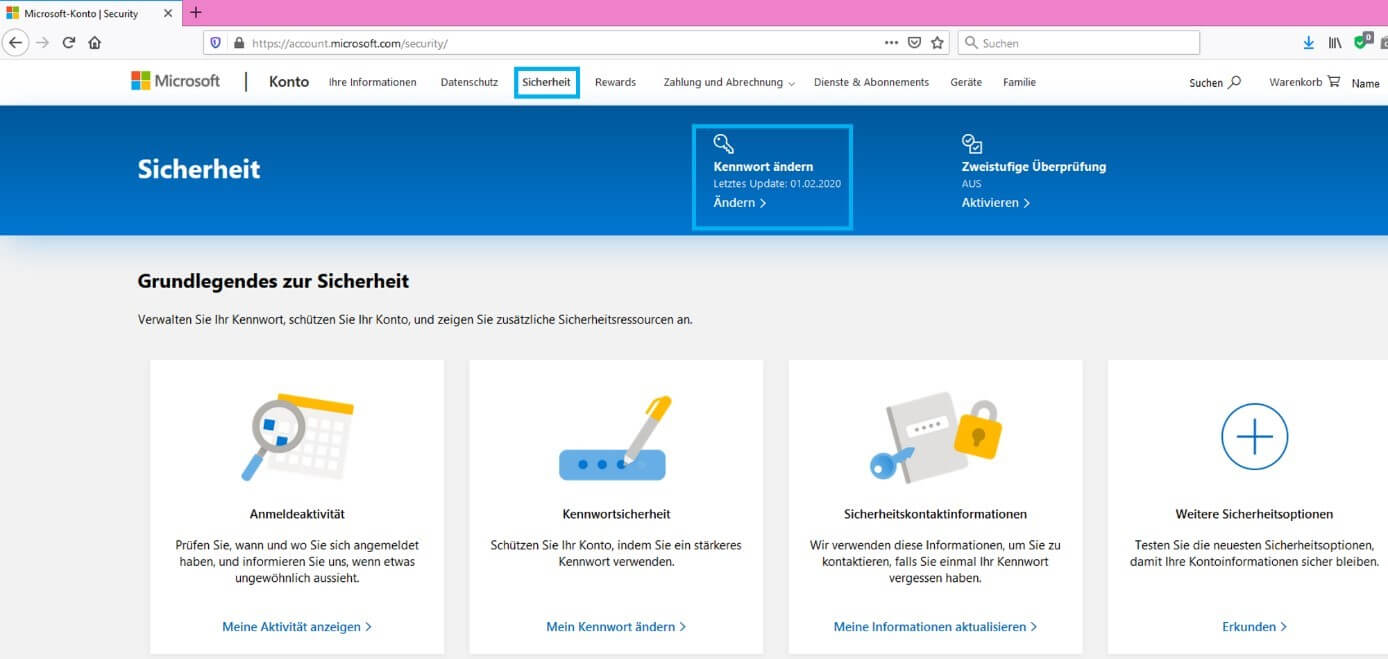
Das alte Passwort wird benötigt, um die Seite „Sicherheit“ zu öffnen. Wird das Passwort über „Kennwort ändern“ geändert, müssen Sie bei Microsoft Ihre Identität verifizieren, bevor Sie fortfahren können. Dies können Sie am einfachsten über einen Bestätigungscode, den Microsoft an Ihr Handy schickt, sofern Sie eine Nummer in den Sicherheitskontaktinformationen hinterlegt haben.
Windows-8-Passwort zurücksetzen
Falls Sie Ihr Windows-8-Passwort vergessen haben, können Sie über Ihren Microsoft-Account das Passwort zurücksetzen. Statt beim Log-in Ihr Passwort einzugeben, klicken Sie zum Windows-8-Passwort-Zurücksetzen beim Anmelden auf den Link „Kennwort vergessen“:
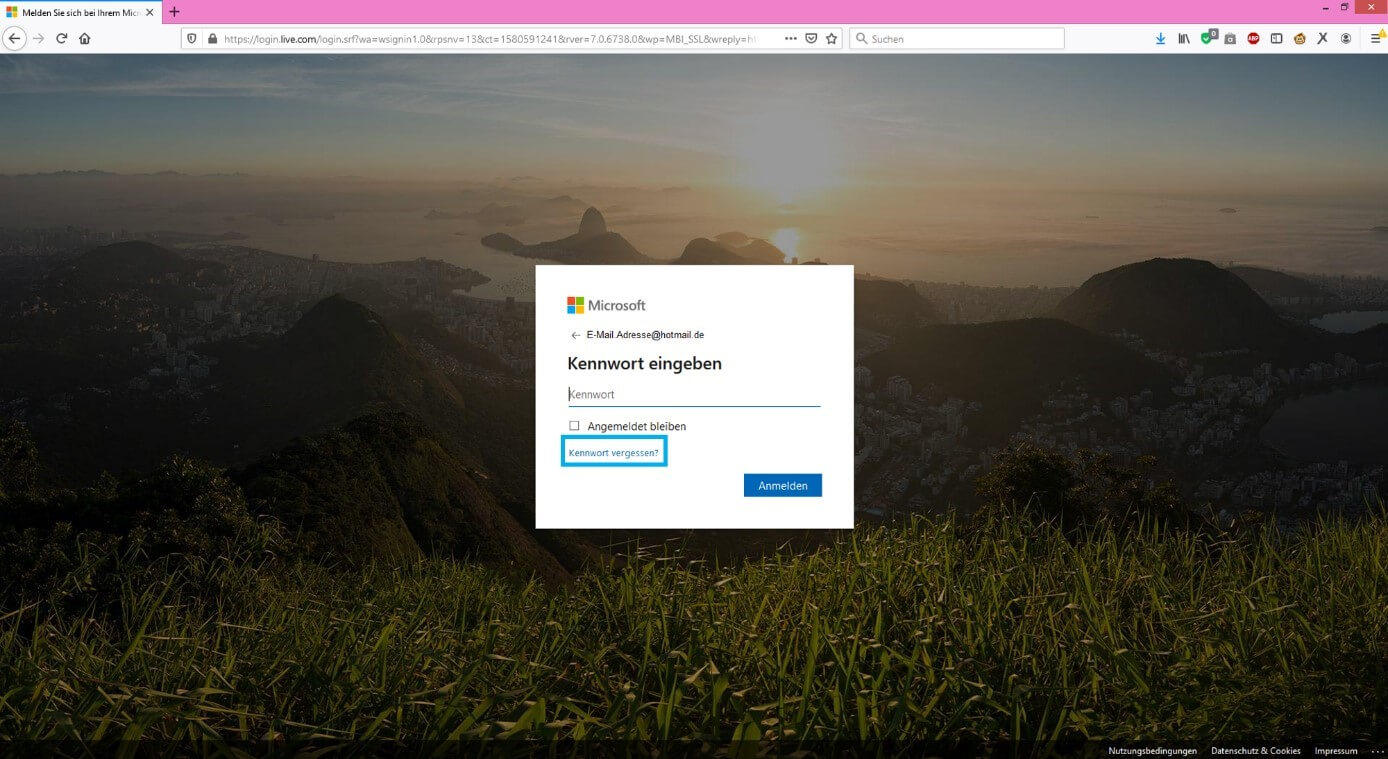
Mithilfe Ihrer hinterlegten Sicherheitskontaktinformationen oder mithilfe des Kundendienstes – falls die Daten nicht aktuell sein sollten – können Sie jetzt Ihr Passwort zurücksetzen.
Ein Microsoft-Account ist mehr als nur eine Anmeldemöglichkeit in Windows. Er ist auch mit den nützlichen Programmen des Office-Pakets verbunden. Maßgeschneiderte MS-Office-Lösungen mit allen wichtigen Tools wie Word, Excel und PowerPoint finden Sie unter anderem bei IONOS.
Reviewer

Christian Heldmaier
Christian Heldmaier ist ein erfahrener Online-Marketing- und SEO-Spezialist aus Karlsruhe. Seit Juli 2020 ist er als SEO Manager bei IONOS tätig.