pagefile.sys: Alle Informationen zur Auslagerungsdatei von Windows

Wird der Speicherplatz auf dem System knapp, steht das Ausmisten unnötiger Dateien auf der Prioritätsliste ganz oben. So nützlich und richtig eine solche Bereinigung in den meisten Fällen ist, so wichtig ist es auch, dass dabei keine wichtigen Systemdateien gelöscht werden. Viele dieser Dateien, die eine reibungslose Ausführung des Betriebssystems gewährleisten, sind aus diesem Grund standardmäßig versteckt bzw. ausgeblendet und darüber hinaus mit speziellen Zugriffskontrollen versehen.
In Windows-Betriebssystemen zählt zu diesen Dateien u. a. die Auslagerungsdatei pagefile.sys, die im Rahmen der Speicherverwaltung zum Einsatz kommt. Was genau steckt hinter der Datei und warum ist es grundsätzlich nicht zu empfehlen, pagefile.sys zu löschen?
Was ist pagefile.sys?
Bei pagefile.sys handelt es sich um die Auslagerungsdatei (engl. page file) der Windows-Betriebssysteme von Microsoft. Diese Datei, die vom System automatisch erzeugt und verwaltet wird, hat ausschließlich die Funktion, den Arbeitsspeicher bei der Ausführung besonders rechenintensiver Programme bzw. Prozesse zu entlasten. Zu diesem Zweck erweitert Windows immer dann, wenn nicht alle Daten Platz im verfügbaren Arbeitsspeicher finden, zunächst den adressierbaren Systemspeicher. Anschließend kann das System die betreffenden Daten diesem zusätzlichen Adressraum zuordnen und in die pagefile.sys verschieben.
Aus der Sicht der Anwendungen macht es keinen Unterschied, ob die Daten in der pagefile.sys zwischengespeichert werden oder im physischen Speicher. Allerdings ist der Zugriff auf die Auslagerungsdatei aus technischen Gründen deutlich langsamer, weshalb es zu erheblichen Performance-Einbußen kommt, wenn große Datenmengen in die pagefile.sys verschoben werden. Je nach Auslastung und Systemversion kann die Datei eine Größe von wenigen Megabyte bis zu mehr als einem Gigabyte haben. Letzteres ist beispielsweise für die pagefile.sys von Windows 10 (auf den meisten Geräten) standardmäßig der Fall.
Die Größe der Auslagerungsdatei ist grundsätzlich dynamisch, da sie sich nach dem aktuellen Arbeitsspeicherbedarf richtet. Viele Anwendungen lagern aber auch dann Daten in der Auslagerungsdatei ab, wenn eigentlich noch genügend Arbeitsspeicher zur Verfügung steht. Typischerweise geschieht dies, wenn ein Programm minimiert wird – um auf diese Weise das Speicherkontingent für alle momentan aktiven Anwendungen und Prozesse zu erhöhen. Ferner lässt sich manuell auch eine fixe Maximalgröße einstellen.
pagefile.sys löschen: Möglich und empfehlenswert?
Angesichts des sehr hohen Bedarfs an Festplattenspeicher, den die Windows-Auslagerungsdatei in bestimmten Situationen mit sich bringt, stellt sich insbesondere bei Geräten mit stark begrenztem Speichervermögen (typischerweise Notebooks) die Frage, ob es nicht besser ist, die pagefile.sys zu löschen. Zu empfehlen ist dies jedoch nicht: Die Auslagerungsdatei ist in Windows für das bereits beschriebene Management der Speicherressourcen fest eingeplant, weshalb ihre Abwesenheit die Systemleistung minimieren oder gar zum Absturz von Windows führen kann. Gleiches gilt für Programme, die standardmäßig auf die pagefile.sys zurückgreifen, obwohl genügend Arbeitsspeicher verfügbar wäre.
Nicht von ungefähr hat Microsoft die Auslagerungsdatei als „geschützte Systemdatei“ eingestuft, die sich beispielsweise unter Windows 10 erst nach der Ausführung folgender Schritte einsehen lässt:
- Rufen Sie über den Dateiexplorer das Laufwerk auf, auf dem Sie Windows installiert haben (typischerweise C:).
- Wechseln Sie in den Reiter „Ansicht“ und setzen Sie zunächst ein Häkchen bei „Ausgeblendete Elemente“.
- Im Anschluss klicken Sie auf „Optionen“ und danach auf „Ordner- und Suchoptionen ändern“.
- Rufen Sie auch in dem neuen Fenster den Reiter „Ansicht“ auf und entfernen Sie das Häkchen bei dem Punkt „Geschützte Systemdateien ausblenden (empfohlen)“.
- Anschließend bestätigen Sie die Änderungen im aufpoppenden Dialog mit „Ja“ und drücken danach auf „Übernehmen“ und „OK“.
- Nun sollte die pagefile.sys direkt im Explorer zu sehen sein.
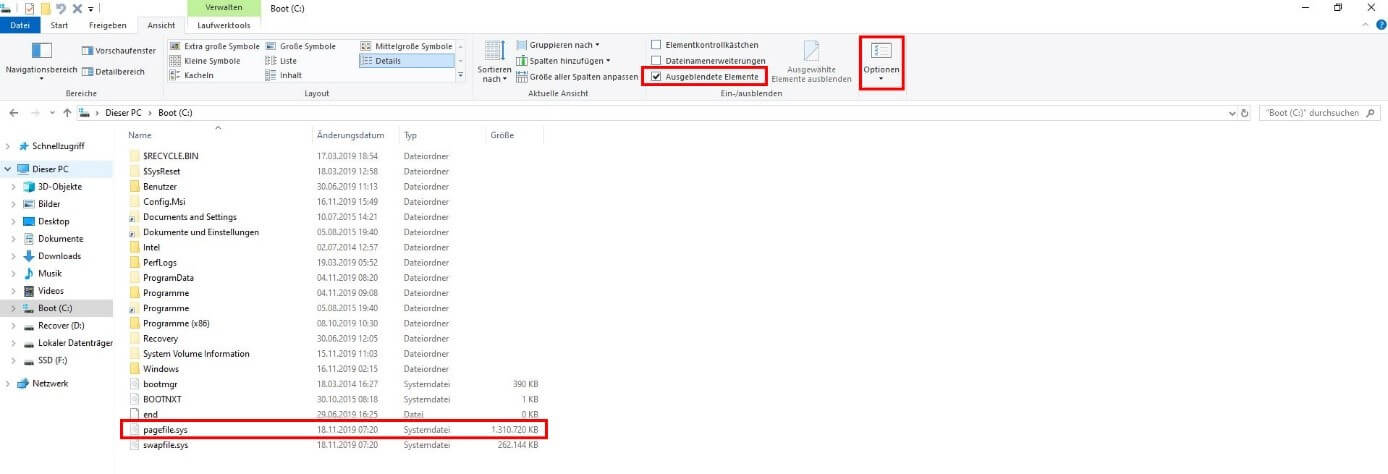
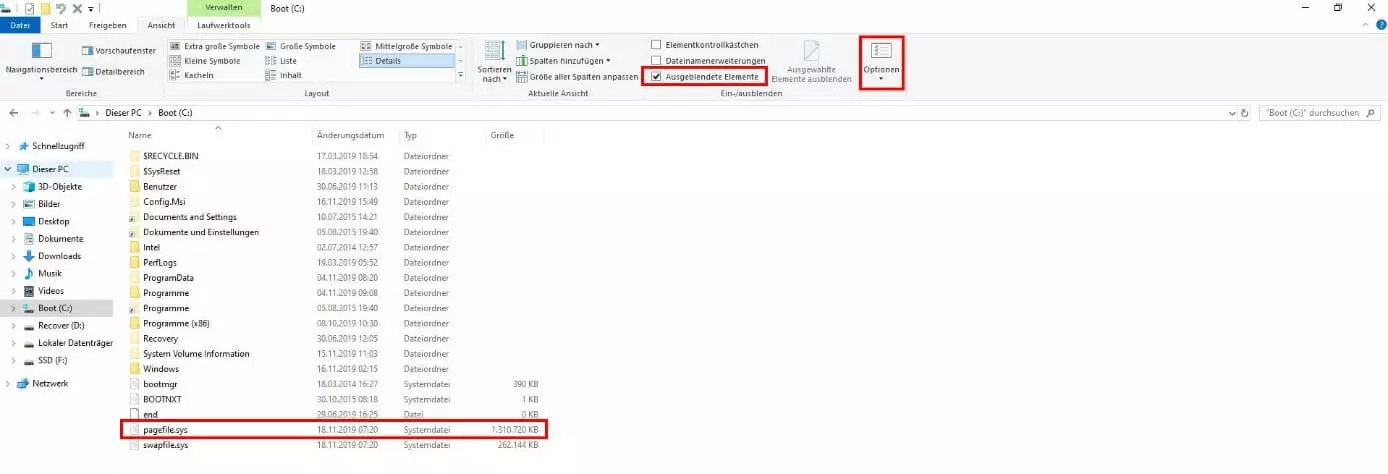
Wenn Sie nun allerdings auf dem gewohnten Weg versuchen, die pagefile.sys zu löschen, werden Sie feststellen, dass dies nicht möglich ist: Sie erhalten die Nachricht, dass die Auslagerungsdatei „in einem anderen Programm geöffnet“ ist, da Windows und andere Anwendungen während ihrer Laufzeit ja aktiv auf die Datei zugreifen.
Sofern Sie über Administratorenrechte verfügen, können Sie die Auslagerungsdatei aber dennoch von Ihrem System entfernen, indem Sie die Speicherverwaltungsfunktion deaktivieren und Windows im Anschluss neu booten. Das Ausschalten und anschließende Löschen der pagefile.sys in Windows 10 funktioniert zum Beispiel folgendermaßen:
- Öffnen Sie die Systemsteuerung über das Startmenü.
- Klicken Sie auf den Punkt „System“ (erfordert Symbol-Ansicht in der Systemsteuerung) und wählen Sie im linken Seitenmenü die Option „Erweiterte Systemeinstellungen“ aus.
- Rufen Sie den Reiter „Erweitert“ auf, falls dieser noch nicht geöffnet ist, und klicken Sie in der Rubrik „Leistung“ auf „Einstellungen“.
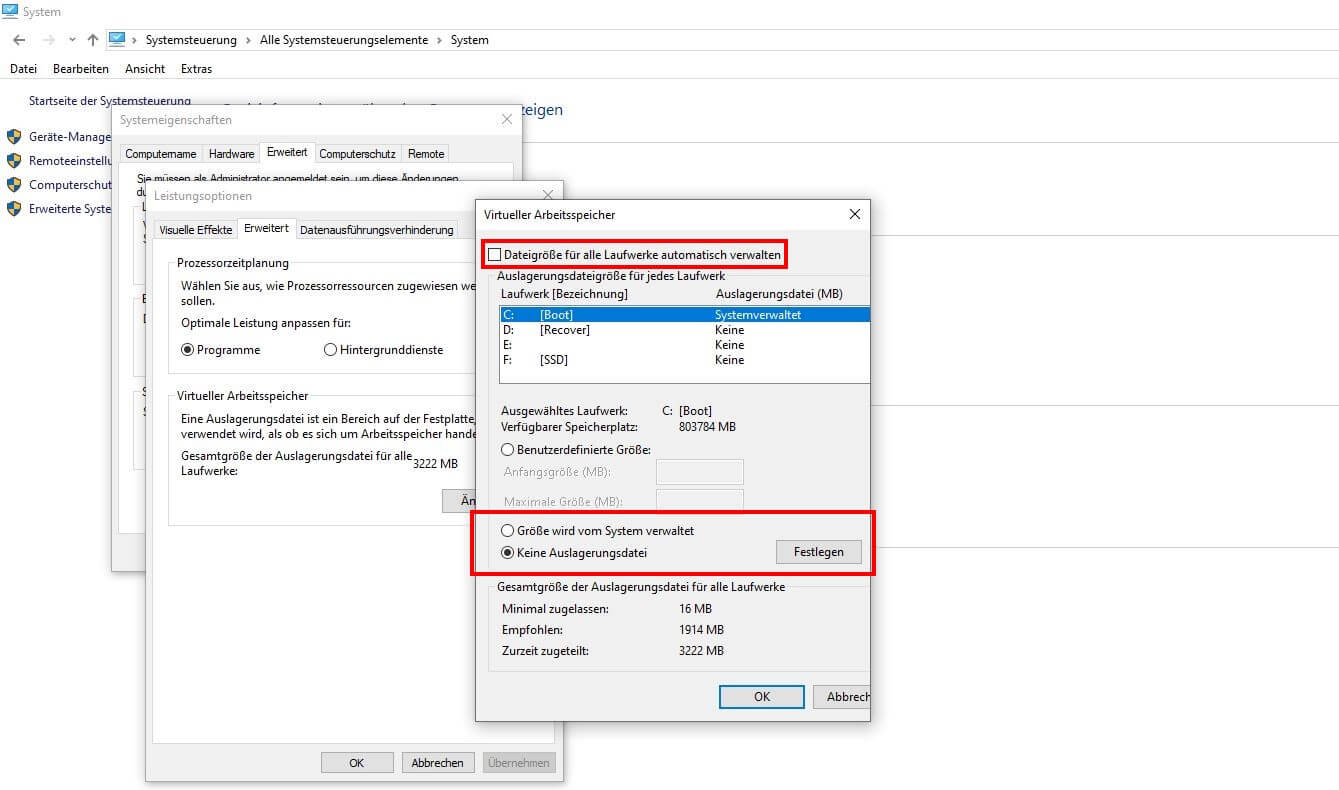
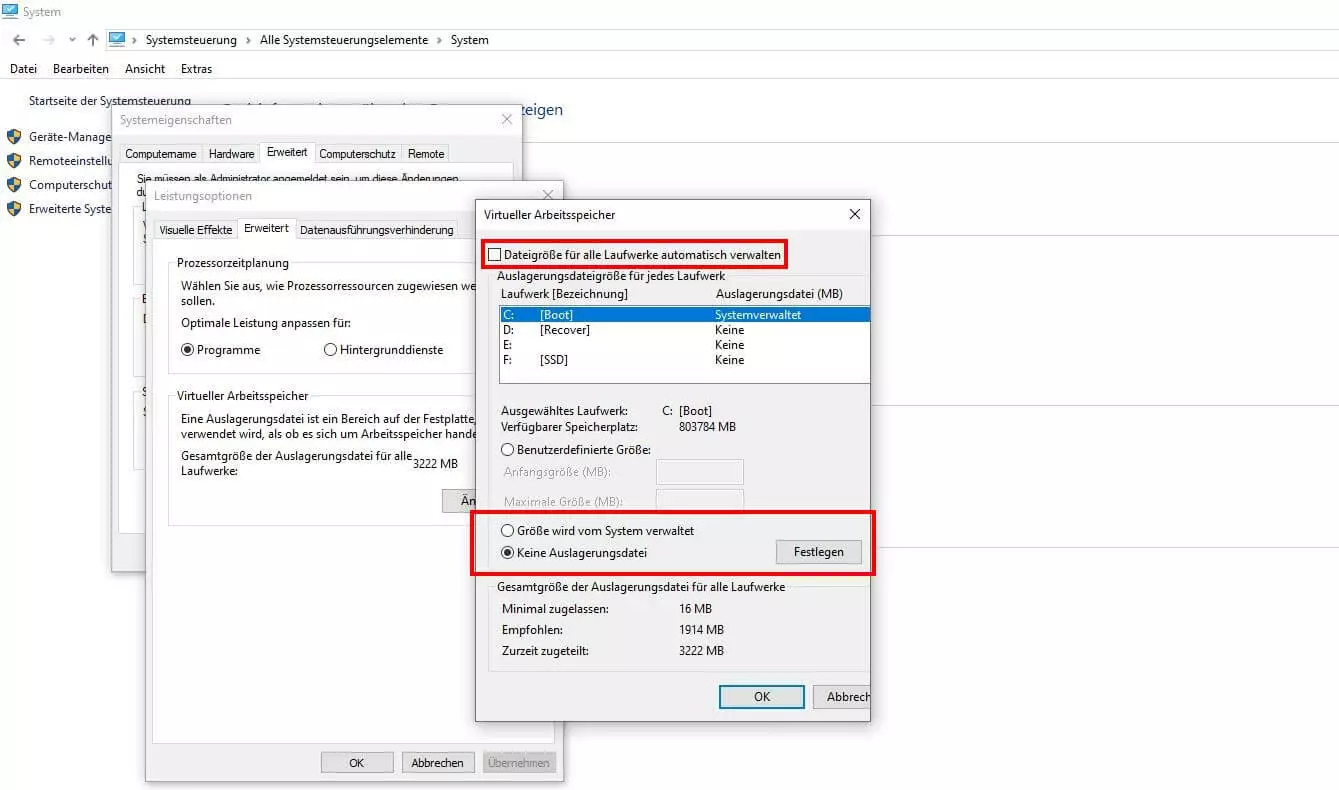
- Wechseln Sie auch in diesen Leistungseinstellungen zum Reiter „Erweitert“ und klicken Sie unter „Virtueller Arbeitsspeicher“ auf „Ändern“.
- Entfernen Sie das Häkchen bei „Dateigröße für alle Laufwerke automatisch verwalten“ und markieren Sie anschließend die Option „Keine Auslagerungsdatei“.
- Klicken Sie auf den Button „Festlegen“ und bestätigen Sie die Änderungen per Klick auf „OK“. Abschließend starten Sie Windows neu, um die aktuelle Version der pagefile.sys zu löschen.
pagefile.sys verschieben: Chance auf Performance-Schub
Wer mehrere Festplatten verwendet, muss die pagefile.sys nicht unbedingt löschen, wenn der Speicherplatz knapp wird: In diesem Fall besteht nämlich auch die Möglichkeit, die Auslagerungsdatei auf einen anderen Datenträger zu verschieben. Das kann sich insbesondere dann lohnen, wenn Sie auf diese Weise eine SSD-Festplatte entlasten und so wertvollen SSD-Speicher freischaufeln können. Zudem finden in der Folge auch die Lese- und Schreibzugriffe auf die pagefile.sys auf dem Ausweichdatenträger statt, was die allgemeine Performance geringfügig verbessern kann.
Um die pagefile.sys zu verschieben, führen Sie folgende Schritte aus:
- Öffnen Sie die erweiterten Systemeinstellungen („Systemsteuerung“ -> „System“ -> „Erweiterte Systemeinstellungen“).
- Rufen Sie den Tab „Erweitert“ auf.
- Drücken Sie unter „Leistung“ auf den Button „Einstellungen“.
- Rufen Sie ein weiteres Mal den Reiter „Erweitert“ auf und klicken Sie auf „Ändern“.
- Deaktivieren Sie die Option „Dateigröße für alle Laufwerke automatisch verwalten“, indem Sie das Häkchen aus der Checkbox entfernen.
- Wählen Sie den Datenträger aus, auf den Sie die pagefile.sys verschieben möchten, markieren Sie den Punkt „Größe wird vom System verwaltet“ und bestätigen Sie die Änderung mit „Festlegen“.
- Dann wählen Sie noch die Festplatte, auf der die pagefile.sys bis dato verwaltet wurde, und „Keine Auslagerungsdatei“ aus.
- Anschließend starten Sie den Computer neu.
In den Einstellungen des virtuellen Arbeitsspeichers können Sie auch eine individuelle Minimal- bzw. Maximalgröße für die pagefile.sys definieren. Klicken Sie hierfür einfach auf den Punkt „Benutzerdefinierte Größe“ und geben Sie dann die gewünschten Werte (in Megabyte) an. Die Größe der Auslagerungsdatei darf dabei allerdings 16 MB nicht unterschreiten. Voraussetzung ist, wie beim Verschieben und Löschen der pagefile.sys, dass die Option „Dateigröße für alle Laufwerke automatisch verwalten“ deaktiviert ist.
Reviewer

Christian Heldmaier
Christian Heldmaier ist ein erfahrener Online-Marketing- und SEO-Spezialist aus Karlsruhe. Seit Juli 2020 ist er als SEO Manager bei IONOS tätig.