So installieren Sie Git auf Ubuntu 22.04

Git ist eine zentrale Software für Programmierende, die vom Linux-Erfinder Linus Torvalds entwickelt wurde. Daher lässt sie sich unter Linux-Systemen wie Ubuntu 22.04 einfach mithilfe eines Paketverwaltungstools installieren.
Systemanforderungen für die erfolgreiche Installation von Git
Git ist eine schlanke Software zur Versionenkontrolle und verlangt nur wenige Ressourcen, die nahezu jedes Betriebssystem heutzutage mitbringt. So lässt sich das beliebte Tool auf allen Linux-, Windows- oder macOS-Versionen installieren, die folgende Mindestanforderungen mitbringen:
- RAM: Mindestens 64 MB Arbeitsspeicher sollten vorhanden sein.
- Speicher: Git selbst benötigt in etwa 20 MB Festplattenspeicher.
- Prozessor: x86-basierte oder ähnliche Prozessorarchitektur
Install Git Ubuntu 22.04: Diese Linux-Server gibt es
Git bringt essenzielle Funktionen für die Software-Entwicklung mit und sollte daher auf keinem Server, der für die Programmierung von Anwendungen genutzt wird, fehlen. Wenn auch Sie einen eigenen Linux-Server aufsetzen möchten, stehen Ihnen verschiedene Servertypen zur Auswahl. Bei cloudbasierten Servern ist zwischen einem Virtual Private Server (VPS) und einem Cloud Server zu unterscheiden. Letzterer arbeitet mit virtualisierten, hochgradig skalierbaren Ressourcen. Die Abrechnung beim Cloud Server erfolgt minutengenau. Die Arbeitsweise eines VPS ist ähnlich, allerdings profitieren Sie von den skalierbaren Ressourcen zu einem monatlichen Tarifpreis.
Einen anderen Ansatz verfolgen Dedicated Server. Diese stellen Ihnen dedizierte und hochperformante Enterprise-Hardware zur Verfügung, die nur für Ihren Zweck eingesetzt wird. Die Abrechnung erfolgt bei den verschiedenen Dedicated-Server-Tarifen minutengenau.
Welcher Server passt zu Ihnen und Ihrem Vorhaben?
Bei der Vielzahl verschiedener Servertypen und -tarife kann man schnell die Übersicht verlieren. Damit Sie sich sicher sein können, welcher Linux-Server der richtige für Sie und Ihr Vorhaben ist, haben wir eine praktische Übersichtstabelle für Sie zusammengestellt. Bei allen IONOS-Servern haben Sie außerdem die Auswahl zwischen mehreren Betriebssystemen, darunter verschiedenen Linux-Distributionen. Außerdem profitieren Sie in jedem Tarif von höchster Verfügbarkeit sowie von einer Bandbreite von bis zu 400 Mbit/s.
| Einsatzszenario | Serverempfehlung |
| Einfache und ressourcenschonende Anwendungen wie kleine Websites oder Datenbanken | VPS M |
| Nutzung von Continuous-Integration- und Continuous-Deployment-Tools | Cloud Server M |
| Enterprise-Anwendungen oder Websites mit hohem Traffic (z. B. E-Commerce-Websites) | AR6-32 SSD |
Lassen Sie sich von den Vorteilen überzeugen. Probieren Sie Ihren Virtual Server ganz in Ruhe 30 Tage lang aus!
Git Schritt für Schritt auf Ubuntu 22.04 installieren
Wenn Sie bereits Erfahrung mit der Installation von Git auf Ubuntu 20.04 haben, sollte Ihnen die Installation unter der Nachfolgerversion von Ubuntu nicht schwerfallen, da sich im Prinzip nichts an den wesentlichen Installationsschritten geändert hat. Doch auch wenn Sie Git noch nie aufgesetzt haben, gelingt Ihnen die Installation mit unserer Anleitung in drei einfachen Schritten.
Schritt 1: Systemupdate durchführen
Vor der Installation neuer Software wie Git sollten Sie darauf achten, dass Ihr System auf dem aktuellen Stand ist. Zum Updaten können Sie folgenden Kommandozeilenbefehl benutzen:
sudo apt updateSchritt 2: Install Git Ubuntu 22.04
Im nächsten Schritt widmen Sie sich dann der eigentlichen Installation von Git auf Ubuntu 22.04. Hierfür können Sie den Paketmanager der Linux-Distribution verwenden:
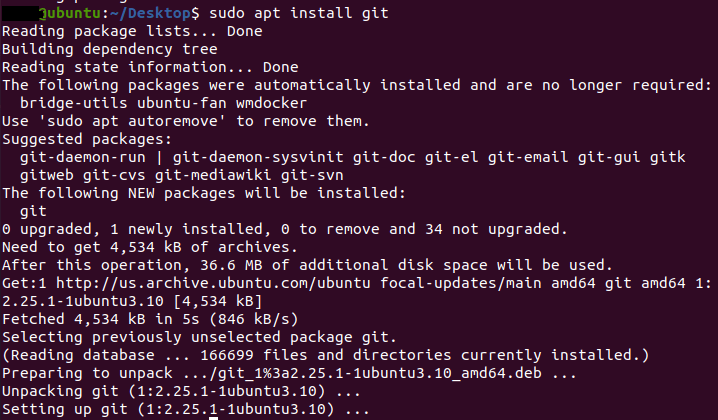
sudo apt install gitDie Installation nimmt nur wenige Momente in Anspruch. Den Installationsprozess können Sie in Ihrem Terminal mitverfolgen:
Schritt 3: Erfolg der Installation überprüfen
Um zu schauen, ob Sie Zugriff auf Git im Terminal haben und Ihre Git-Installation unter Ubuntu 22.04 somit erfolgreich war, können Sie sich mit folgendem Befehl die aktuell installierte Git-Version ausgeben lassen:
git --versionArbeiten mit der Versionenkontrolle Git
Um mit Git im Terminal zu arbeiten, benötigen Sie einige spezifische Kommandozeilenbefehle. Diesen ist gemein, dass sie allesamt mit dem Schlüsselwort „git“ beginnen. Beispielsweise können Sie mit „git clone“ verschiedene Repositorys herunterladen und klonen oder mit „git push“ Inhalte zu Repositorys hinzufügen. Die grundlegende Funktionsweise sowie die wichtigsten Git-Befehle finden Sie in unserem umfangreichen Git-Tutorial. Wenn Sie einen spezifischen Befehl nachschlagen wollen oder lediglich nach einer Referenz zu den wichtigsten Befehlen für den Umgang mit Git suchen, hilft Ihnen unser praktisches Git Cheat Sheet.
Es gibt verschiedene Git-basierte Versionenkontrollplattformen wie GitHub oder GitLab. Diese bieten Ihnen nicht nur eine grafische Benutzeroberfläche, sondern darüber hinaus auch weitere Features, etwa die Möglichkeit, Ihren Code direkt im Editor zu bearbeiten.
Reviewer

Christian Heldmaier
Christian Heldmaier ist ein erfahrener Online-Marketing- und SEO-Spezialist aus Karlsruhe. Seit Juli 2020 ist er als SEO Manager bei IONOS tätig.