DNS-Cache löschen: So leeren Sie den DNS-Auflösungscache

Ein regelmäßiger DNS-Flush ist aus verschiedenen Gründen sinnvoll. Sowohl in Windows als auch in macOS und Linux-Distributionen wie Ubuntu ist der Webadress-Zwischenspeicher in wenigen Schritten gelöscht.
DNS-Cache löschen in Windows, Mac und Linux – so funktioniert’s
Jedes Betriebssystem geht anders mit den intern gespeicherten Einträgen in puncto Adressauflösung im Internet um. Wollen Sie den DNS-Cache löschen, weil beispielsweise der DNS-Server nicht antwortet, benötigen Sie folglich die systemspezifischen Tools und Kommandos. Hier finden Sie Anleitungen für die wichtigsten Vertreter.
DNS-Cache löschen in Windows 11: So geht’s
Als Nutzer von Windows 11 löschen Sie den DNS-Cache bequem über die Eingabeaufforderung. Hierfür starten Sie das Tool im ersten Schritt mithilfe des „Ausführen“-Dialogs, indem Sie die Tastenkombination [Windows] + [R] drücken und den Befehl „cmd“ ausführen.
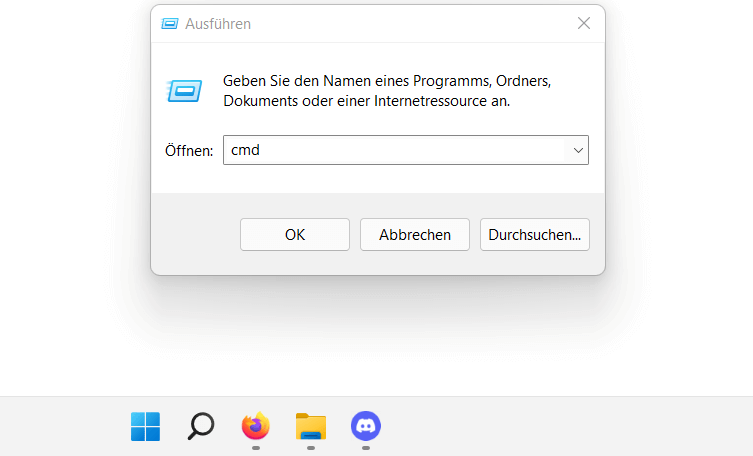
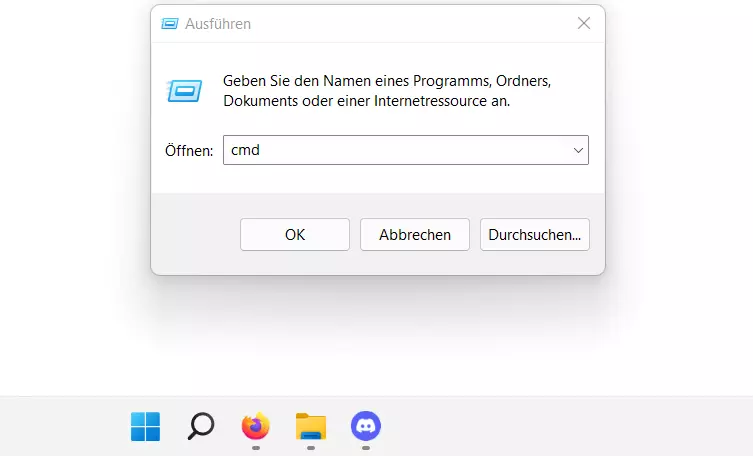
In das Fenster der gestarteten Eingabeaufforderung tippen Sie nun folgenden CMD-Befehl ein:
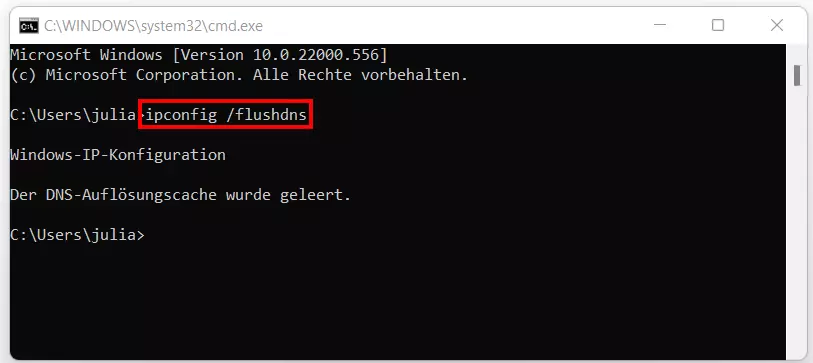
ipconfig /flushdnsWenn Sie das Kommando mit der Eingabetaste bestätigen, beginnt Windows 11 sofort damit, den DNS-Cache zu löschen, und präsentiert im Anschluss eine entsprechende Erfolgsmeldung.
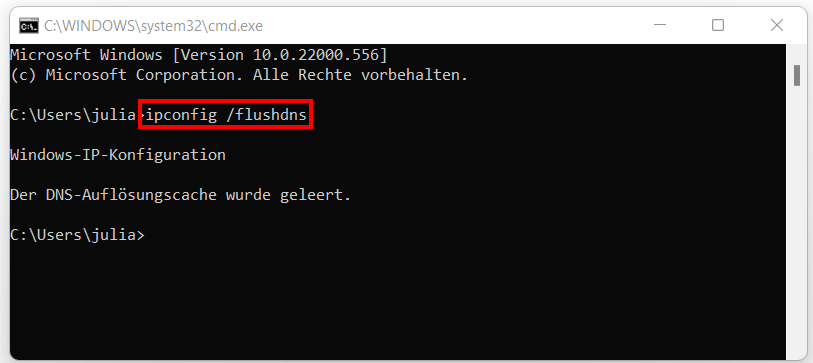
Sie haben Probleme mit dem DNS-Server, die auch nach dem Leeren des Caches fortbestehen? Ein möglicher Lösungsansatz besteht darin, den DNS-Server zu ändern!
DNS-Cache löschen in Windows 10: Kurzanleitung
Auch in Windows 10 löschen Sie den DNS-Cache über die Eingabeaufforderung. Für den bequemen Start der Kommandozeilenanwendung nutzen Sie die Tastenkombination [Windows] + [R] und führen im Anschluss die Eingabe „cmd“ aus.
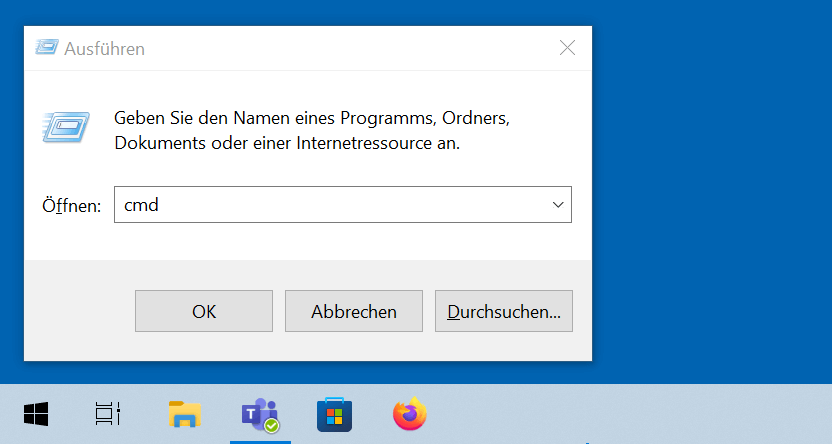
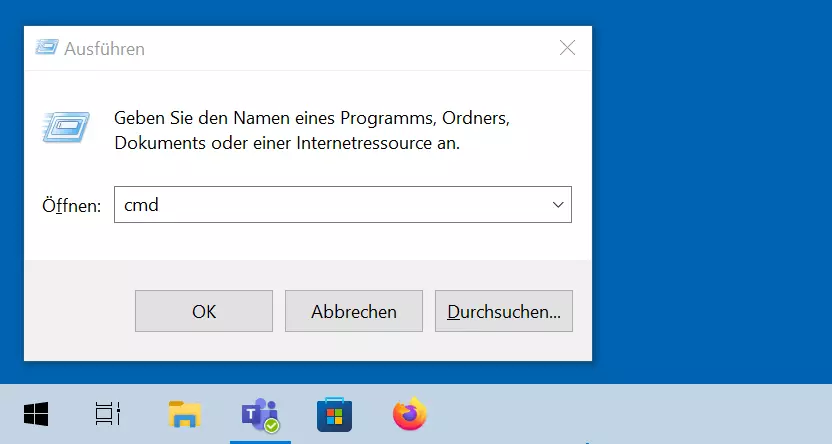
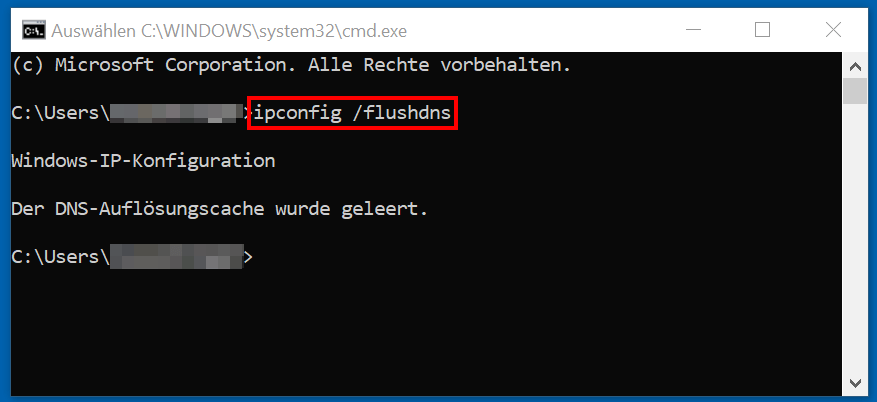
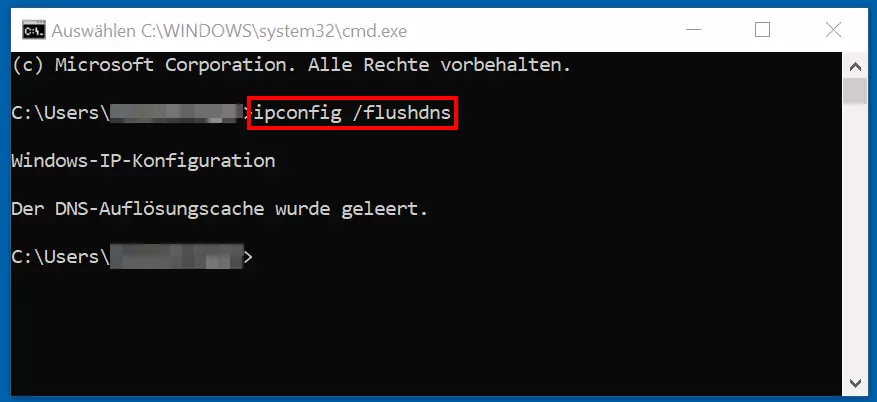
Geben Sie den folgenden Befehl ein, um den DNS-Cache von Windows 10 mithilfe des Kommandozeilenwerkzeugs ipconfig zu löschen:
ipconfig /flushdnsNachdem der DNS-Cache gelöscht wurde, zeigt die Eingabeaufforderung eine Erfolgsmeldung an.
DNS-Cache löschen in Linux-Distributionen: Schritt für Schritt
Linux-Distributionen nutzen keinen systemeigenen DNS-Zwischenspeicher. Auf den Systemen werden lediglich dann Adresseinträge zwischengespeichert, wenn DNS-Services wie dnsmasq, nscd oder systemd-resolved (Standard in Ubuntu 18 und 20) genutzt werden.
Lediglich für den zuletzt genannten Dienst systemd-resolved gibt es einen Terminal-Befehl für das Löschen des Zwischenspeichers:
sudo systemd-resolve --flush-caches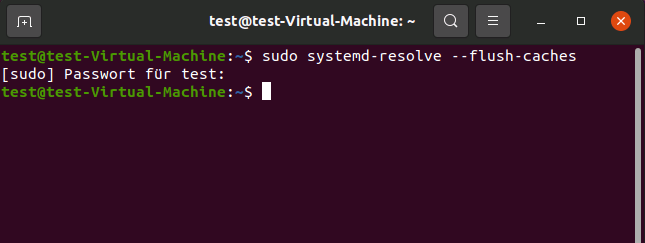
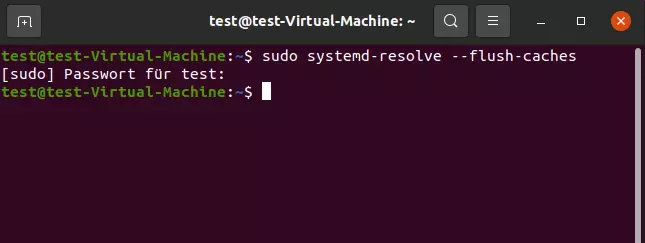
Um den Befehl auszuführen, müssen Sie abschließend lediglich das Administrator-Passwort eingeben. Wundern Sie sich nicht: Eine Meldung gibt das Kommando nicht zurück. Um zu überprüfen, ob der Löschvorgang erfolgreich war, können Sie sich aber den Cache von systemd-resolved anzeigen lassen, indem Sie folgenden Terminal-Befehl ausführen:
sudo systemd-resolve --statisticsDie Zwischenspeicher anderer DNS-Dienste wie dnsmasq und nscd leeren Sie, indem Sie die Services neu starten. Die passenden Befehle lauten in diesem Fall „sudo service dnsmasq restart“ bzw. „sudo service nscd restart“.
DNS-Cache löschen in macOS: So funktioniert’s
Mac-Betriebssysteme greifen wie Windows-Systeme auf einen systemeigenen DNS-Cache zurück. Der Befehl, den Sie für das Löschen des DNS-Caches eintippen müssen, variiert allerdings je nach installierter Version. In jedem Fall benötigen Sie für die Eingabe das Terminal, das Sie über die Menü-Rubrik „Utilities“ aufrufen können.
Für die macOS-Versionen ab 10.11 (El Capitan) sowie 10.7, 10.8 und 10.9 lautet das Löschkommando wie folgt:
sudo killall -HUP mDNSResponderWenn Sie ein Gerät mit macOS 10.10 (Yosemite) nutzen, benötigen Sie folgenden Befehl:
sudo discoveryutil udnsflushcachesÄltere Versionen wie macOS 10.5 und 10.6 erfordern folgendes Kommando:
sudo dscacheutil -flushcacheNach der Eingabe des entsprechenden Befehls werden Sie aufgefordert, das Administrator-Passwort einzugeben – im Anschluss wird der DNS-Cache gelöscht.
Sie nutzen ein mobiles Apple-Gerät mit iOS? Hier können Sie den DNS-Cache löschen, indem Sie vorübergehend den Flugmodus aktivieren. Warten Sie fünf bis zehn Sekunden ab und schalten Sie dann den Offlinemodus wieder aus.
Reviewer

Christian Heldmaier
Christian Heldmaier ist ein erfahrener Online-Marketing- und SEO-Spezialist aus Karlsruhe. Seit Juli 2020 ist er als SEO Manager bei IONOS tätig.