

Sons of the Forest Linux Server erstellen (Ubuntu 22.04)

Mit der Dedicated-Server-App können Sie eine eigene Spielinstanz von Sons of the Forest (SotF) auf einem Ubuntu-Server hosten und die Spieleinstellungen frei nach Ihren Wünschen gestalten. Für die Installation benötigen Sie neben der passenden Hardware lediglich den Client SteamCMD und die Laufzeitumgebung Wine. Wir zeigen die einzelnen Schritte anhand eines Linux-Servers von IONOS.
Welche Hardware erfordert ein „Sons of the Forest“-Ubuntu-Server?
Die Dedicated-Server-Anwendung von SotF können Sie wahlweise auf einem eigenen Rechner oder auf Server-Hardware eines professionellen Providers installieren und hosten. Wenn Sie sich für das Hosting bei einem Anbieter entscheiden, haben Sie entscheidende Vorteile: Zum einen können Sie sich auf eine leistungsstarke und konstante Breitbandanbindung verlassen, die den Anbindungen in privaten Haushalten deutlich überlegen ist. Zum anderen können Sie den gemieteten „Sons of the Forest“-Ubuntu-Server bei Bedarf rund um die Uhr laufen lassen, ohne Ihren eigenen Rechner ständig eingeschaltet zu lassen.
Wie viel CPU, Arbeitsspeicher und Co. Sie für Ihren eigenen SotF-Ubuntu-Server reservieren müssen, hängt von verschiedenen Faktoren ab, beispielsweise, wie viele Spielerinnen und Spieler gleichzeitig mit der Spielwelt verbunden sind oder ob Sie den Server parallel auch für das Hosting anderer Anwendungen verwenden. Folgende Werte sollten Sie für einen reibungslosen Serverbetrieb mit 2 bzw. 3+ Spielern oder Spielerinnen mindestens anstreben:
- Rechenpower (CPU): min. 2.4 GHz (2 Kerne) / min. 3.0 GHz (4 Kerne)
- Arbeitsspeicher (RAM): min. 3 Gigabyte / min. 4 Gigabyte
- Festplattenspeicher: min. 10 Gigabyte
Zu dieser Leistung sollten Sie die Anforderungen der Linux-Distribution hinzuzurechnen. Für die Ubuntu 22.04 Desktop Version sind beispielsweise 2 GHz (2 Kerne) Prozessorleistung, 4 Gigabyte Arbeitsspeicher und 25 Gigabyte Festplattenspeicher einzuplanen. Setzen Sie auf die Ubuntu 22.04 Server Edition ohne grafische Oberfläche, benötigen Sie für das System lediglich einen 1 GHz-CPU, 1 Gigabyte RAM und 2,5 Gigabyte Festplattenspeicher.
Zu den möglichen Anwendungen, die Sie parallel auf Ihrem „Sons of the Forest“-Ubuntu-Server betreiben können, zählen beispielsweise solche für die Ingame-Kommunikation. So bietet ein leistungsstarkes Hardware-Setup die Möglichkeit gleichzeitig auch einen TeamSpeak-Server zu betreiben oder einen Mumble-Server zu erstellen.
Welche Hosting-Optionen für einen „Sons of the Forest“-Ubuntu-Server bietet IONOS?
Bei der Suche nach einer geeigneten Hosting-Umgebung für Ihren SotF-Ubuntu-Server werden Sie nicht nur Unterschiede in puncto Leistungsumfang und Preis feststellen. In den meisten Fällen offerieren Provider auch verschiedene Typen von Servern. IONOS stellt Ihnen folgende drei Varianten von Hosting-Servern zur Auswahl:
- Cloud Server: Die Cloud Server von IONOS greifen auf vollständig virtualisierte Server-Ressourcen verschiedener Hostsysteme zurück. CPU, RAM und Festplattenspeicher lassen sich aus diesem Grund jederzeit flexibel skalieren, wobei Sie nur für die tatsächlich beanspruchte Leistung zahlen.
- vServer: Auch die IONOS vServer (VPS) arbeiten mit vollständig virtualisierter Hardware. In diesem Fall teilen sich mehrere VPS ein festes Hostsystem, was jedoch keinen Einfluss auf die gebuchte Leistung hat. Alle VPS-Tarife gibt es zu einem festen monatlichen Preis.
- Dedicated Server: Die Dedicated Server von IONOS gewähren Ihnen Zugriff auf modernste Enterprise-Hardware ohne Virtualisierung, die nur für Sie reserviert ist. Sie zahlen minutengenau für die Nutzung.
3 Szenarios für Ihren „Sons of the Forest“-Ubuntu-Server und die passenden IONOS-Tarife
Um Ihnen die Wahl der passenden Hardware für Ihren SotF-Ubuntu-Server zu erleichtern, haben wir in der nachfolgenden Tabelle drei mögliche Szenarios aufgestellt und diesen jeweils die am besten geeigneten Tarife von IONOS zugeteilt.
| „Sons of the Forest“-Server-Szenario | Passender IONOS Server-Tarif |
|---|---|
| 2 Personen; Server dauerhaft online | VPS M |
| 3–4 Personen; Server dauerhaft online | VPS L |
| Bis zu 8 Personen; Server dauerhaft online | VPS XL |
Lassen Sie sich von den Vorteilen überzeugen. Probieren Sie Ihren Virtual Server ganz in Ruhe 30 Tage lang aus!
„Sons of the Forest“-Ubuntu-Server: Schritt-für-Schritt-Anleitung
In den nachfolgenden Abschnitten finden Sie eine detaillierte Anleitung für die Installation und Konfiguration der Dedicated-Server-Anwendung von Sons of the Forest auf einem Ubuntu-Server. Die einzelnen Schritte beschreiben den Prozess exemplarisch für Kunden und Kundinnen von IONOS (Dedicated Server, vServer oder Cloud Server). Als Betriebssystem verwenden wir Ubuntu 22.04 mit grafischer Oberfläche.
Sie wollen die Serveranwendung lieber unter Windows hosten? In unserem Artikel „Sons of the Forest: Server erstellen und hosten“ gehen wir detailliert auf die Einrichtung auf einem Windows Server ein.
Schritt 1: Verbindung zum Server aufbauen
Um Anwendungen wie die Dedicated-Server-Software von Sons of the Forest auf Ihrem Ubuntu-Server installieren zu können, ist eine aktive Verbindung zu dem Server erforderlich. Der klassische Weg hierfür führt über das Protokoll SSH, mit dessen Hilfe sich jederzeit gesicherte Verbindungen zwischen zwei Computern aufbauen lassen. Sie benötigen lediglich einen SSH-Client, die Adresse des Servers und die Login-Daten für die Anmeldung.
Bei IONOS haben Sie mit der KVM-Konsole eine Alternative, die den Fernzugriff auf die gemietete Server-Hardware deutlich intuitiver macht. Um das Tool für Verbindungen zu Ihrem geplanten „Sons of the Forest“-Ubuntu-Server zu nutzen, gehen Sie wie folgt vor:
- Melden Sie sich auf der Login-Seite Ihres IONOS Accounts an.
- Klicken Sie in der Produktübersicht den Eintrag „Server & Cloud“ an.
- Wählen Sie den gemieteten Ubuntu-Server aus, auf dem Sie Sons of the Forest laufen lassen wollen.
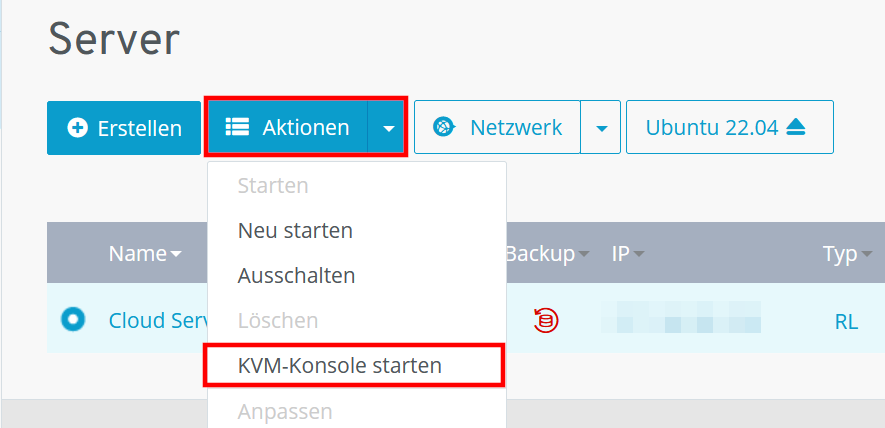
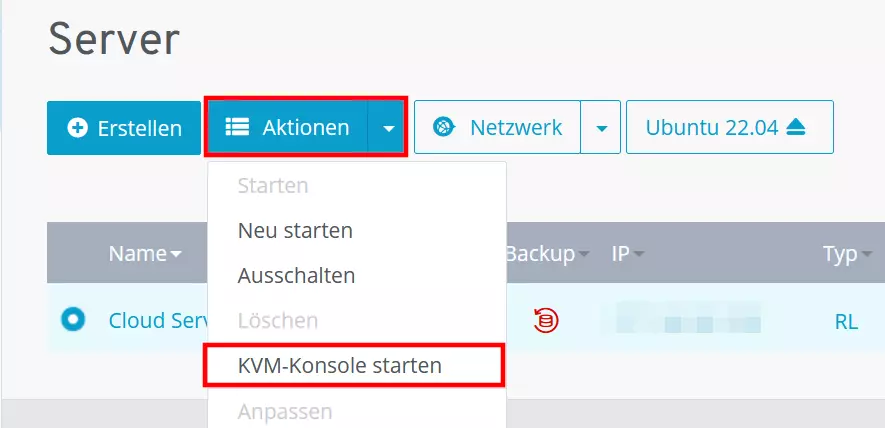
- Klicken Sie den Eintrag des Servers an und drücken Sie anschließend auf die Schaltfläche „Aktionen“. Über den Punkt „KVM-Konsole starten“ starten Sie das Tool für die Remote-Verbindung.
- Melden Sie sich mit Ihren individuellen Server-Logindaten (zu finden unter „Zugangsdaten“) auf dem Ubuntu-Server an.
Schritt 2: SteamCMD installieren
Die Dedicated-Server-Anwendung für Ihren „Sons of the Forest“-Ubuntu-Server erhalten Sie in wenigen Schritten mithilfe von SteamCMD. Über den Kommandozeilen-Client verbinden Sie sich mit den Steam-Servern, um dort die entsprechenden Dateien herunterzuladen. Da es empfehlenswert ist, das Tool nicht als Administrator auszuführen, legen Sie zunächst einen User namens „steam“ inklusive Passwort an:
sudo useradd -m steam
sudo passwd steamIm nächsten Schritt wechseln Sie in das Verzeichnis des erstellten Nutzerprofils „steam”:
sudo -u steam -s
cd /home/steamIn dem Verzeichnis installieren Sie SteamCMD dann mit folgendem Befehl:
sudo apt install steamcmdSollten Sie die Meldung erhalten, dass das Paket nicht auf diesem Weg installiert werden kann, müssen Sie vermutlich zunächst die Paketquelle „multiverse” hinzufügen (typischerweise bei 64-Bit-Architekturen). In diesem Fall ist folgende Abfolge von Kommandos erforderlich, um die Dateien für die Installation zu beziehen:
sudo add-apt-repository multiverse
sudo apt install software-properties-common
sudo dpkg --add-architecture i386
sudo apt update
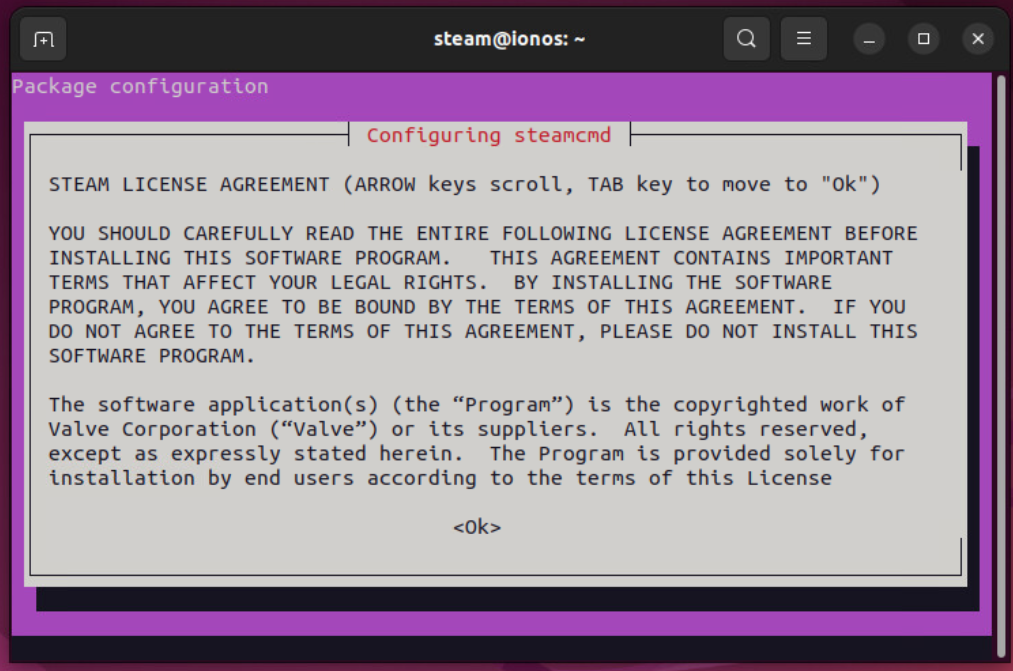
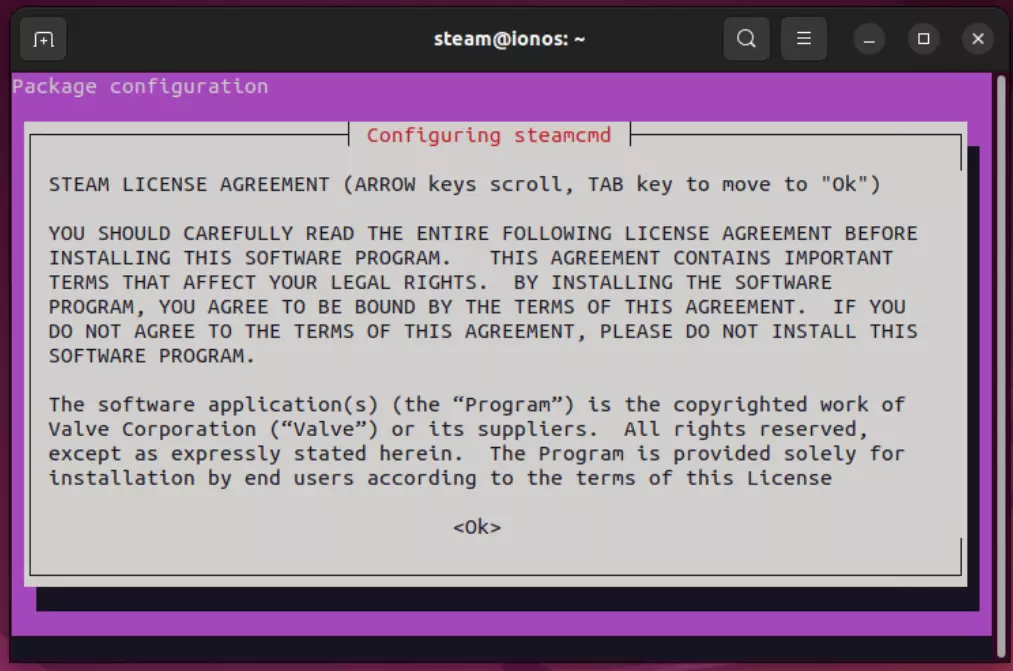
sudo apt install lib32gcc-s1 steamcmdScrollen Sie an das Ende der angezeigten Lizenzvereinbarungen und bestätigen Sie diese mit [Enter] und „I agree”.
Verlinken Sie die heruntergeladene Datei mit dem erstellten Verzeichnis:
sudo ln -s /usr/games/steamcmd /home/steam/steamcmdMelden Sie sich mit dem erstellen Nutzerprofil an:
su steamIm letzten Schritt führen Sie den Befehl steamcmd aus, um den Client zu installieren. Nach kurzer Zeit ist das Tool bereit und Sie sehen die Eingabezeile Steam>.
In unserem Artikel „SteamCMD installieren“ gehen wir ausführlicher auf die Installation des Steam-Kommandozeilen-Clients (unter Linux und Windows) ein.
Schritt 3: SotF-Dedicated-Server-Software herunterladen und installieren
Über die gestartete Steam-Kommandozeile melden Sie sich nun anonym bei den öffentlichen Steam-Servern an:
login anonymousAnschließend installieren Sie Ihren „Sons of the Forest“-Ubuntu-Server mit folgendem Befehl:
app_update 2465200 validate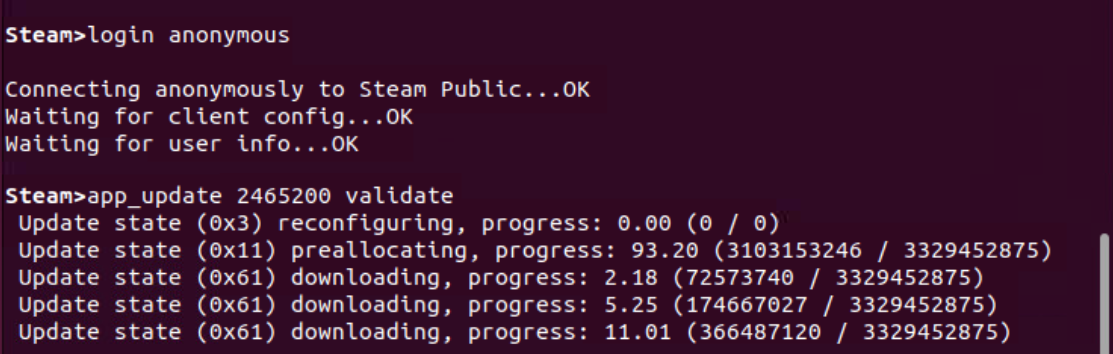
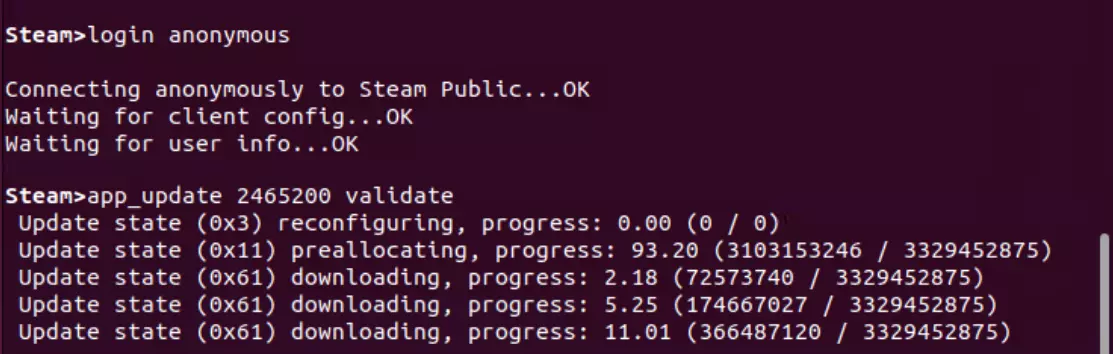
Nach erfolgreichem Abschluss der Installation finden Sie die Serverdateien im Verzeichnis /home/steam/steamapps/common.
Schritt 4: Wine installieren
Um die Dedicated-Software von Sons of the Forest auf einem Ubuntu-Server ausführen zu können, benötigen Sie die Windows-kompatible Laufzeitumgebung Wine. Diese installieren Sie unter Ubuntu 22.04 durch Ausführen folgender drei Kommandos:
sudo apt-get install wine
sudo apt-get install wine32
sudo apt-get install libwineSchritt 5: „Sons of the Forest“-Ubuntu-Server konfigurieren
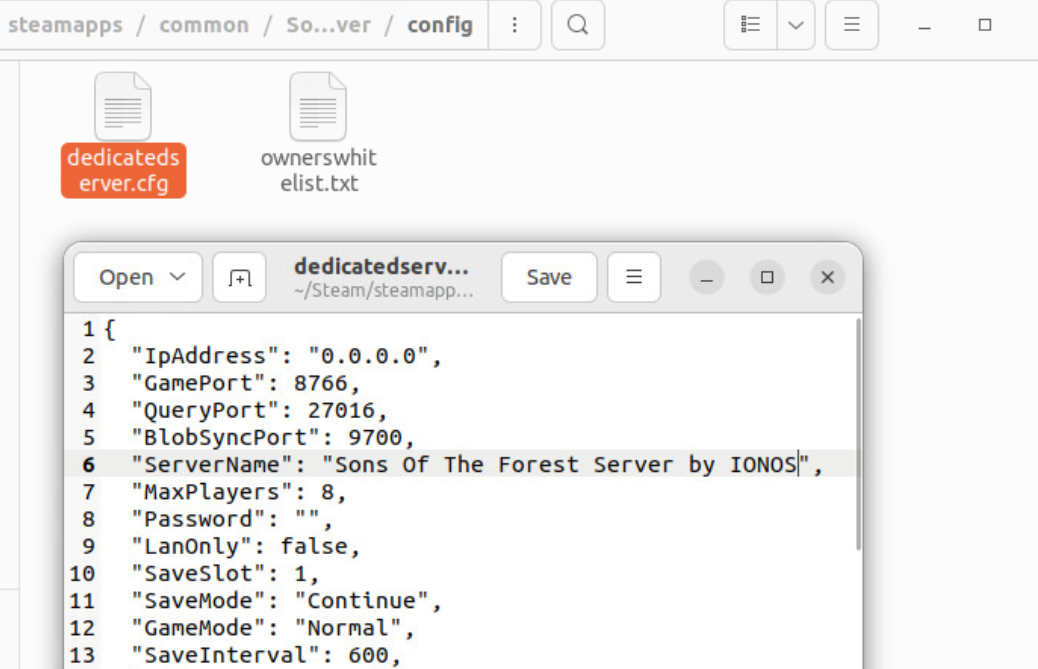
Im nächsten Schritt steht die Konfiguration des SotF-Servers auf dem Plan. Damit die beiden Konfigurationsdateien generiert werden, ist ein erster Start der Dedicated-Server-Anwendung erforderlich. Rufen Sie also zuerst das Verzeichnis im Terminal auf.
Die SonsOfTheForestDS.exe führen Sie dann mithilfe des zuvor installierten Wine aus. An das wine-Kommando hängen Sie den Befehl -userdatapath "config", damit die beiden Konfigurationsdateien ownerswhitelist.txt und dedicatedserver.cfg in dem gleichnamigen, neuen Ordner abgelegt werden:
wine SonsOfTheForestDS.exe -userdatapath "config"Administrator-Rechte via ownerswhitelist.txt definieren
Die Datei ownerswhitelist.txt gibt Ihnen die Möglichkeit, Personen mit den höchsten administrativen Rechten für Ihren „Sons of the Forest“-Ubuntu-Server auszustatten. Voraussetzung: Sie haben die jeweilige Steam-ID (zu finden in den Accountdetails des Steam-Kontos). Die Datei mit einem ersten Eintrag sieht dann zum Beispiel folgendermaßen aus:
# In order to be able to administrate your server from in game directly, you will need to setup server ownership.
# Add below the steam ids of every server owner, one steam id per line.
# To find your SteamID, open Steam and click on your name on the top right, then go to Account Details.
# You can use # to comment out a line. That can be helpful to keep track of SteamIDs, you can include their name in the line above or below, starting with a #.
# IONOS Sons of the Forest Server Owner
1234567891011Server via dedicatedserver.cfg konfigurieren
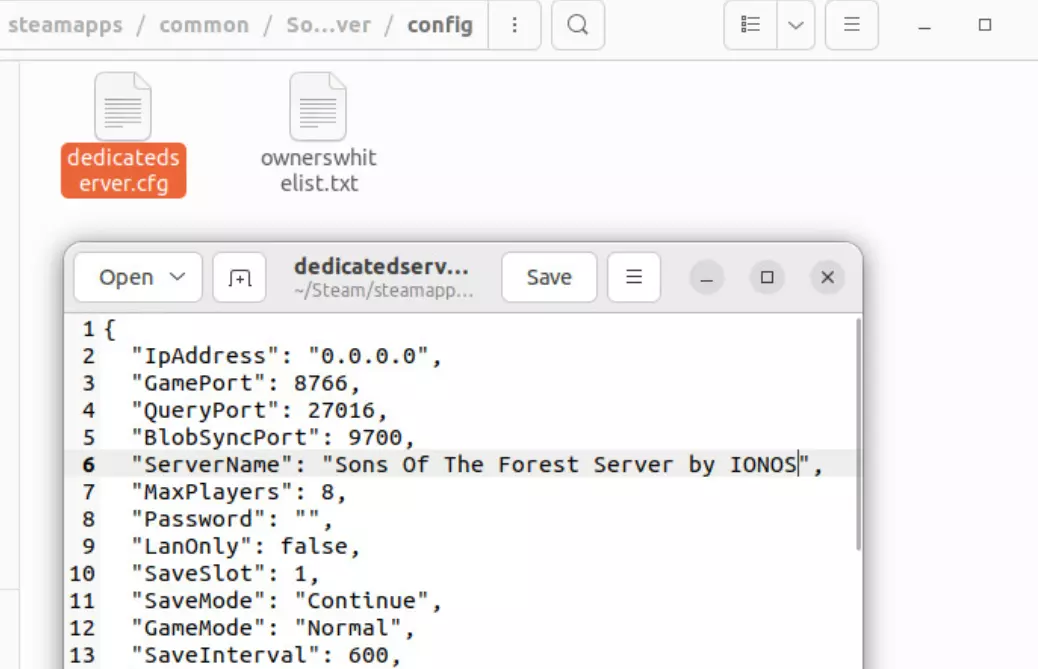
In der zweiten Datei mit dem Namen dedicatedserver.cfg erledigen Sie alle anderen wichtigen Einstellungen für Ihren SotF-Server: Servername, Passwort, Schwierigkeitsgrad, Spielerzahl etc.
Welche Optionen Sie hierbei im Detail haben, fasst der folgende Wiki-Eintrag über die SotF-Server-Settings zusammen.
Schritt 6: Ports freigeben
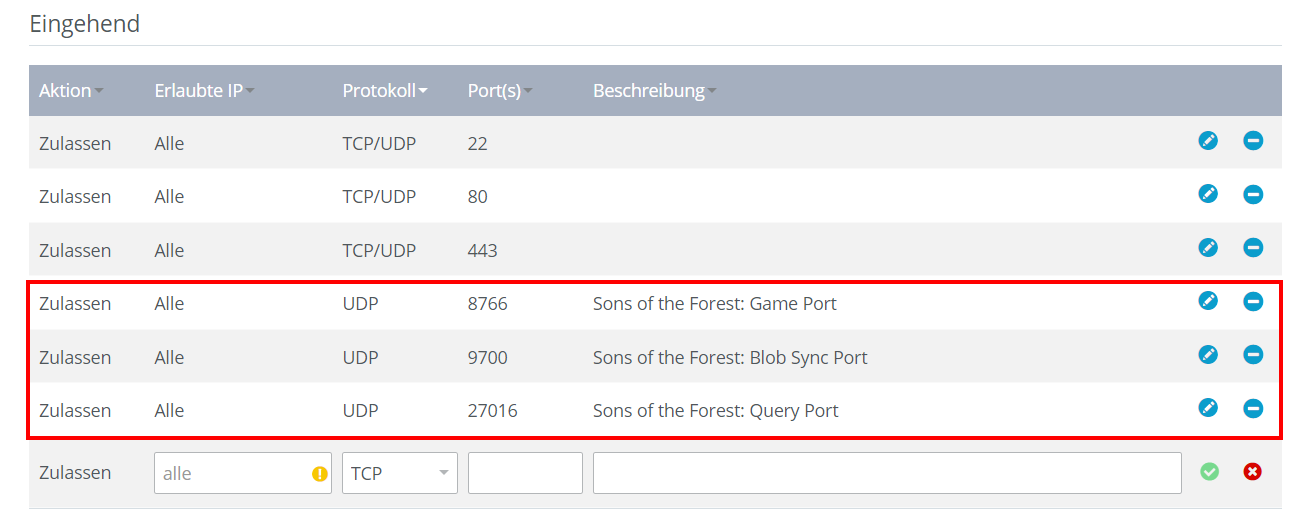
Damit Ihr „Sons of the Forest“-Ubuntu-Server online verfügbar ist, müssen folgende drei UDP-Ports geöffnet sein:
- 8766 (Game Port)
- 9700 (Blob Sync Port)
- 27016 (Query Port)
Als Kunde oder Kundin von IONOS können Sie die Port-Freigabe über das Cloud Panel erledigen:
- Melden Sie sich in Ihrem IONOS Kundenkonto an.
- Rufen Sie „Server & Cloud“ auf.
- Wählen Sie den Ubuntu-Server aus, auf dem Sie Sons of the Forest installiert haben.
- Klicken Sie nacheinander auf „Netzwerk“ und „Firewall-Richtlinien“.
- Tragen Sie unter „Eingehend“ drei neue Regeln für die UDP-Ports 8766, 9700 und 27016 ein. Achten Sie darauf, dass „UDP“ als Protokoll ausgewählt ist.
Schritt 7: Server starten
Nun haben Sie jederzeit die Möglichkeit, Ihren Server zu starten, indem Sie die bereits bekannte SonsOfTheForestDS.exe erneut mithilfe von Wine ausführen. Dieses Mal benötigen Sie den zusätzlichen Parameter für die Konfigurationsdateien nicht, weshalb das passende Kommando wie folgt lautet:
wine SonsOfTheForestDS.exeSchritt 8: Mit dem „Sons of the Forest“-Ubuntu-Server verbinden
Um dem Server beizutreten, führen Sie dann folgende Schritt aus:
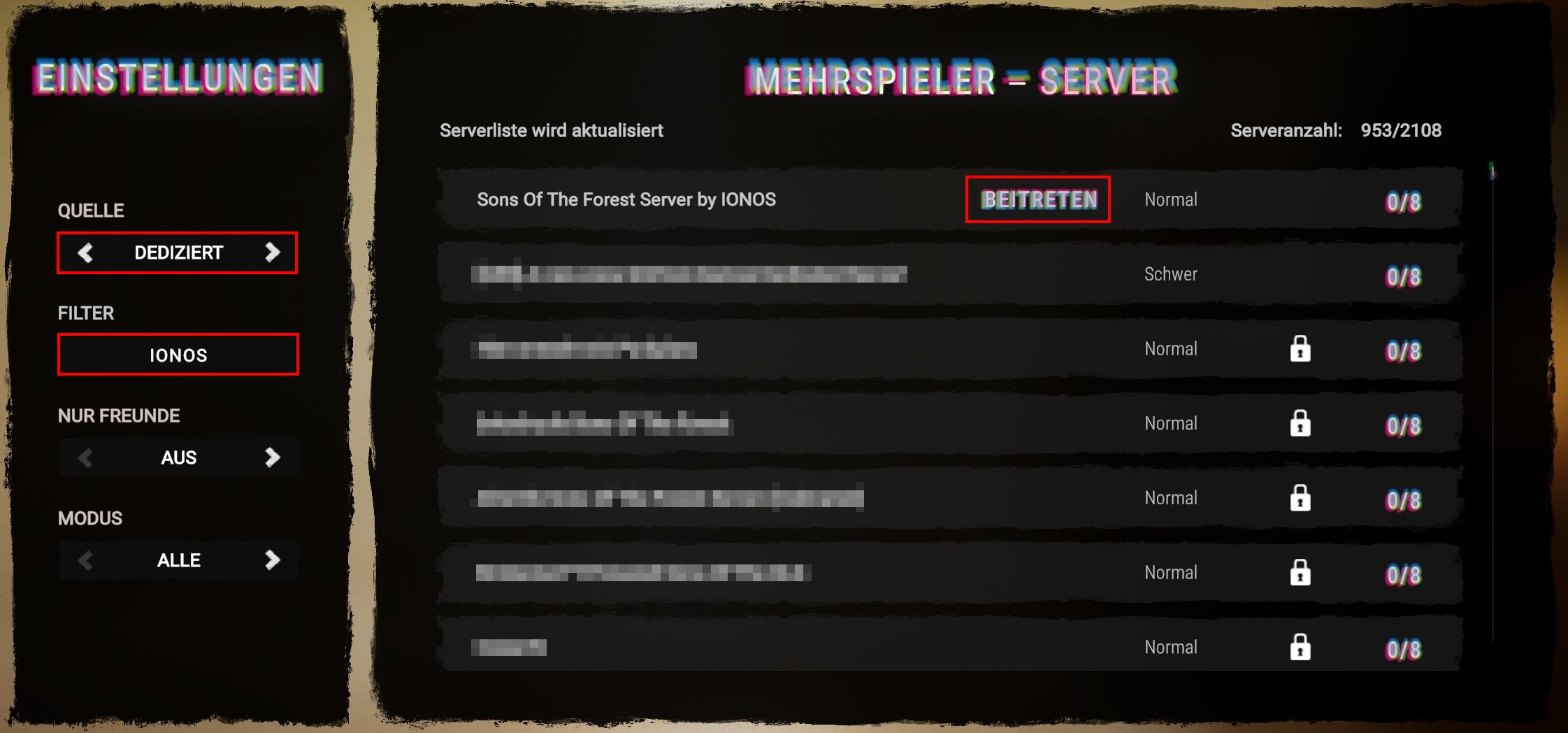
- Drücken Sie auf „Mehrspieler“ und danach auf „Beitreten“.
- Als „Quelle“ wählen Sie „Dediziert“ aus.
- Nutzen Sie den Filter, um nach Ihrem Server zu suchen.
- Klicken Sie auf „Beitreten“, sobald das passende Suchresultat präsentiert wird.
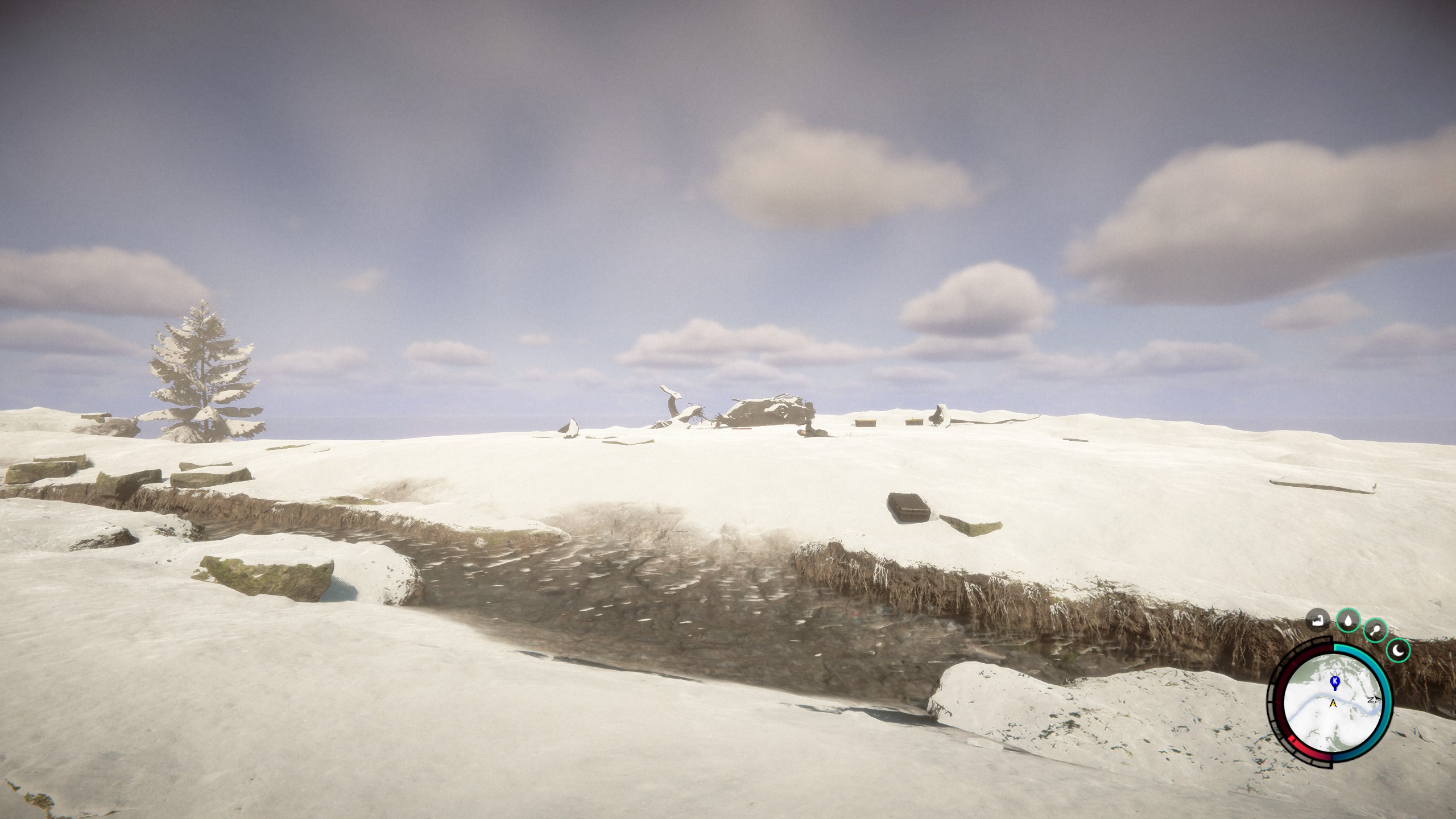
Das gemeinsame Abenteuer kann beginnen: Starten Sie mit Ihren Mitspielern und Mitspielerinnen an der Absturzstelle des Helikopters.
Sie mögen auch den Vorgänger von Sons of the Forest? An anderer Stelle im Digital Guide erklären wir, wie Sie einen The Forest Dedicated Server aufsetzen und hosten.
Autor

Christian Heldmaier
Christian Heldmaier ist ein erfahrener Online-Marketing- und SEO-Spezialist aus Karlsruhe. Seit Juli 2020 ist er als SEO Manager bei IONOS tätig.