

Firefox: Privater Modus – so wird er aktiviert

Beim Surfen im Internet hinterlassen Sie in Ihrem Browser stets Spuren in Form von Suchverläufen, besuchten Seiten oder auch gespeicherten Cookies. Um diese Spuren zu verwischen, bietet Firefox einen privaten Modus an: Viele Daten werden dann beim Surfen nicht mehr gespeichert und sind für andere Nutzer Ihres Computers nicht mehr nachvollziehbar. Wichtig: Viele Daten – aber nicht alle. Wie Sie den privaten bzw. Inkognito-Modus in Firefox aktivieren und welche Daten tatsächlich verschleiert werden (und welche nicht), verraten wir Ihnen hier.
Inkognito-Modus in Firefox temporär aktivieren
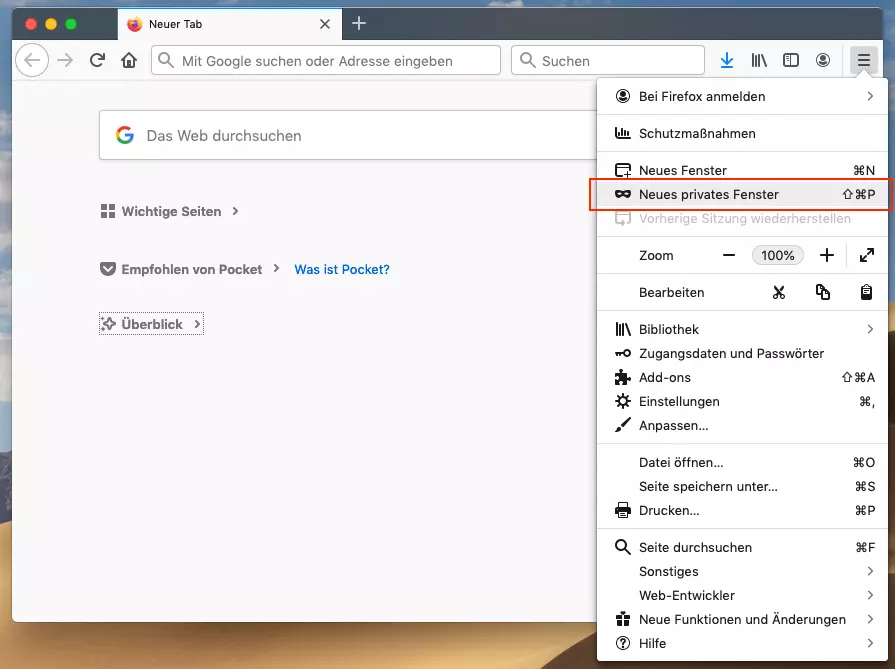
Um nur vorübergehend zu vermeiden, dass eine Chronik angelegt oder Cookies gespeichert werden, können Sie Firefox mit der Einstellung „Privater Modus“ starten. Klicken Sie dafür im Menü oben rechts auf den Eintrag „Neues privates Fenster“.
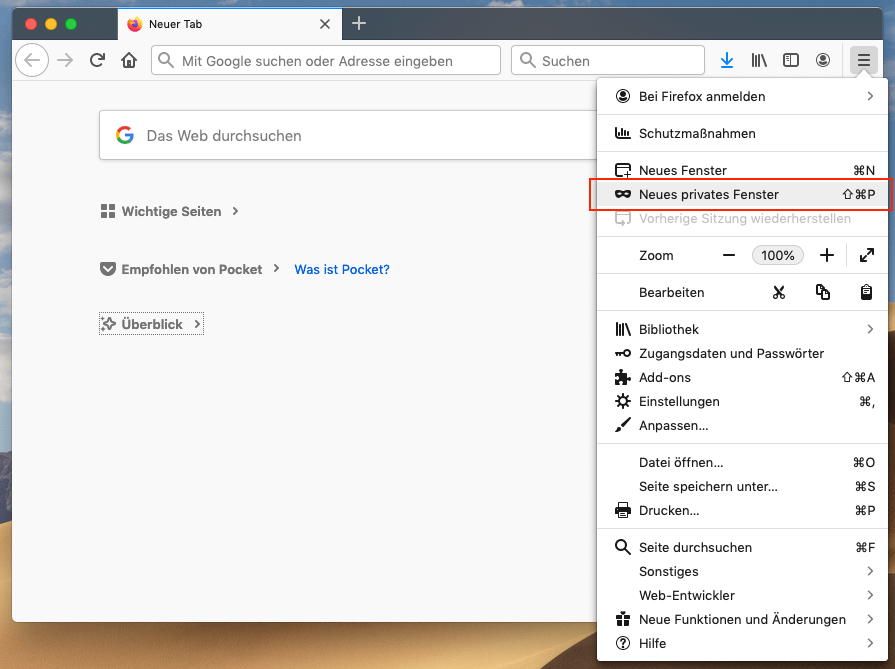
Es öffnet sich ein komplett neues Fenster im privaten Modus. Dass Sie sich in diesem Modus befinden, erkennen Sie an dem lilafarbenen Icon mit der Maske oben rechts und im Tab-Reiter.
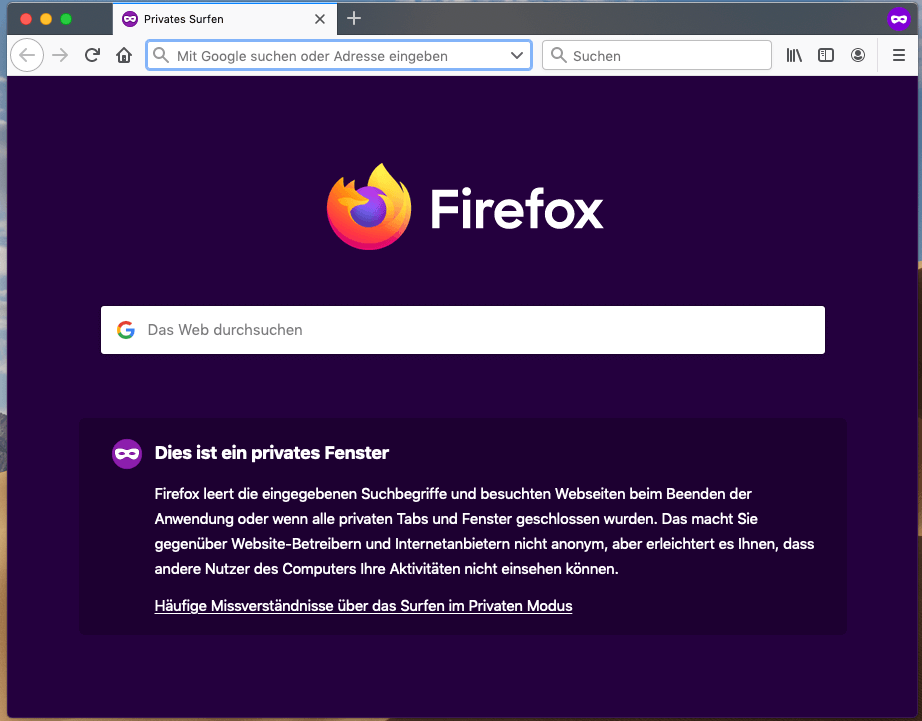
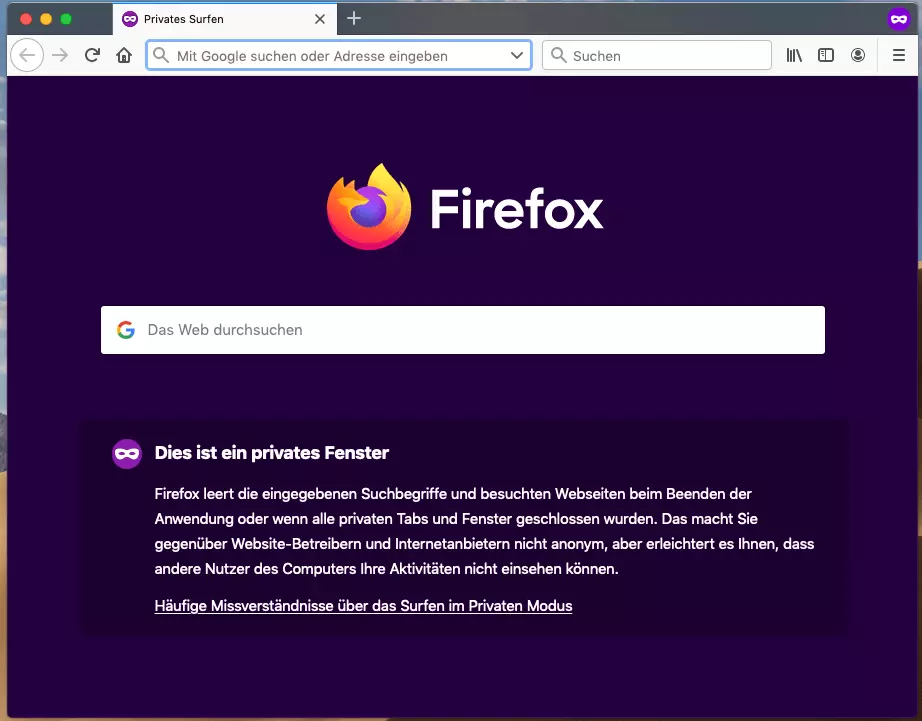
Um den privaten Modus wieder zu verlassen, müssen Sie lediglich das Fenster schließen.
Wenn Sie parallel bereits ein Fenster oder mehrere Tabs in Firefox geöffnet hatten, bleiben diese auch weiterhin in dem öffentlichen Modus, in dem standardmäßig Cookies und andere Daten gespeichert werden.
Alternativ zum eben beschriebenen Weg können Sie den Shortcut [Umschalt] + [Strg] + [P] oder auf dem Mac [Umschalt] + [Cmd] + [P] drücken, um den Inkognito-Modus in Firefox zu aktivieren.
Einen Link in Firefox im neuen Fenster „Privater Modus“ öffnen
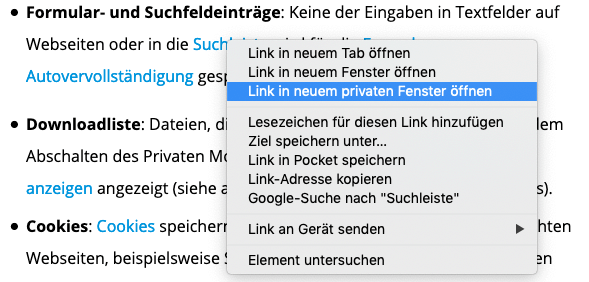
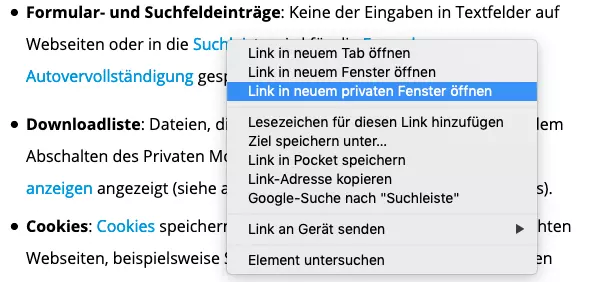
Wenn Sie im öffentlichen Firefox-Browser surfen und gezielt einen Link im Inkognito-Modus öffnen möchten, gelingt auch das leicht. Dafür müssen Sie nur mit einem Rechtsklick oder bei gedrückter [Strg]-Taste mit einem normalen Klick das Kontextmenü des Links öffnen und den Befehl „Link in neuem privaten Fenster öffnen“ auswählen.
In Firefox dauerhaft „Privater Modus“ aktivieren
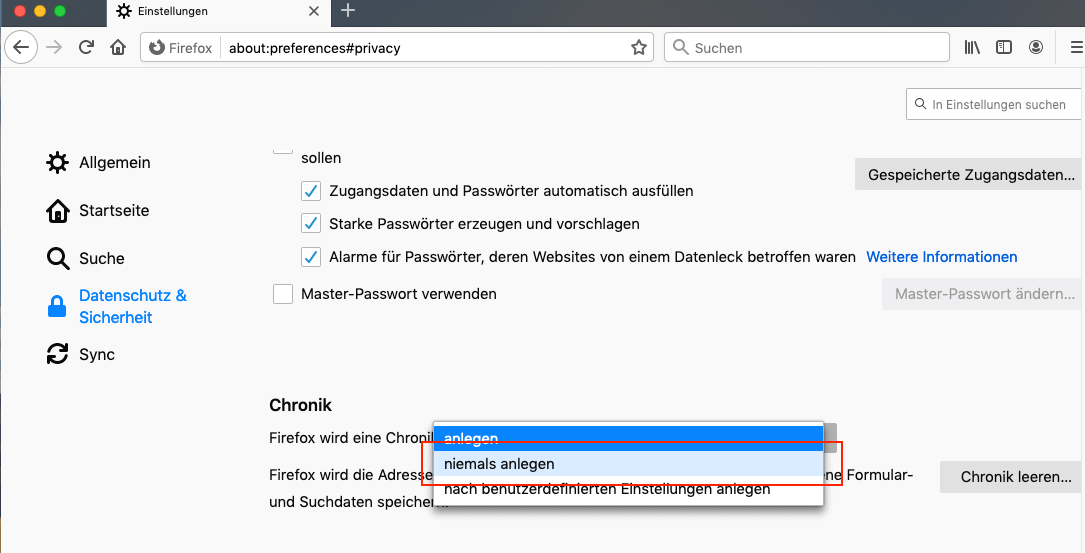
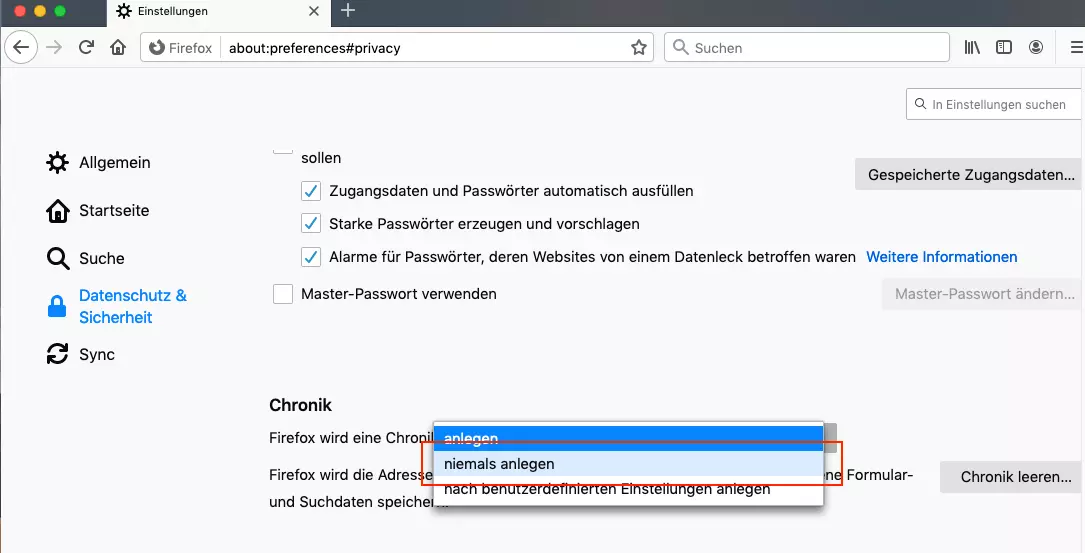
Wenn Sie nicht darüber nachdenken möchten, ob Sie sich gerade im privaten Modus in Firefox befinden oder nicht, können Sie das Aufzeichnen einer Chronik auch dauerhaft deaktivieren. Wählen Sie dafür im Browser-Menü oben rechts den Punkt „Einstellungen“ und in der sich öffnenden Ansicht im linken Menü den Punkt „Datenschutz & Sicherheit“ aus. Scrollen Sie innerhalb der Seite bis zum Punkt „Chronik“ und wählen Sie neben dem Eintrag „Firefox wird eine Chronik“ den Punkt „niemals anlegen“ aus. Sinnvoll ist in diesem Zuge, den bereits aufgezeichneten Browserverlauf in Firefox zu löschen.
So eingestellt, wird beim Surfen in Firefox kein lilafarbenes Icon mit einer Maske in der Kopfzeile angezeigt – dennoch verhält sich der Browser wie im Inkognito-Modus.
Wenn Sie wieder eine Chronik aufzeichnen lassen wollen, kehren Sie in den Einstellungen zum Punkt „Datenschutz & Sicherheit“ zurück und wählen einen der anderen Punkte im Drop-down-Feld aus.
Welche Daten im privaten Modus nicht gespeichert werden
Manch einer glaubt, dass er dank der Firefox-Einstellung „Privater Modus“ quasi komplett unsichtbar im Internet ist. Das stimmt so jedoch nicht. Folgende Daten werden im privaten Modus tatsächlich nicht mehr gespeichert:
- Besuchte Seiten (in der Chronik und in der Liste Ihrer Adressleiste)
- Formular- und Suchfeldeinträge für die Autovervollständigung
- Downloadlisten – Achtung: Die eigentlich heruntergeladenen Daten werden dennoch auf dem Rechner gespeichert, aber nicht in der Liste „Alle Downloads“ angezeigt.
- Dauerhafte Cookies – aber: Für die aktive Session im privaten Fenster werden die Cookies getrennt von den Cookies im normalen Modus gespeichert.
- Zwischengespeicherte Websites, beispielsweise im Cache, und Daten für die Offline-Verwendung
Aber: Passwörter und Lesezeichen, die Sie im Inkognito-Modus in Firefox anlegen, werden dauerhaft gespeichert. Außerdem erhalten Sie auch im privaten Modus URL-Vorschläge bei der Eingabe in die Adressleiste – diese basieren auf Ihrem Surfverhalten im normalen Modus. Ihr Provider kann Sie und Ihr Surfverhalten, beispielsweise anhand der verwendeten IP-Adresse und des Geräts, auch weiterhin identifizieren. Um auch diese Spuren zu verwischen und anonym(er) zu surfen, müssen Sie einen VPN-Server-Client nutzen.
Reviewer

Melissa Senn
Melissa Senn ist seit 2016 bei IONOS und fokussiert sich im Digital Guide auf die Bereiche Website, E-Commerce, Social Media sowie KI. Als Digitalstrategin nutzt sie ihre umfassende SEO- und GEO-Erfahrung, um komplexe technologische Trends in praxisnahe Inhalte zu verwandeln.