Inkognito-Modus in Chrome: Privates Surfen aktivieren

Privatsphäre spielt im World Wide Web eine wichtige Rolle, denn beim Surfen und Onlineshoppen geben Nutzer häufig persönliche und sensible Informationen preis. Aus diesem Grund gibt es im Google-Browser Chrome die Möglichkeit, ein oder mehrere Fenster im Inkognito-Modus auszuführen. In diesem Modus werden private Informationen und Daten wie beispielsweise der Suchverlauf, die Historie oder Cookies nicht von Chrome gespeichert. Individuelle Einstellungen und Lesezeichen sind dabei weiterhin in gewohnter Weise verfügbar.
Für Internet-Provider und Betreiber besuchter Websites sind Ihre Aktivitäten trotz Inkognito-Modus weiterhin sichtbar.
Erfahren Sie in den folgenden Abschnitten, welche Möglichkeiten Sie haben, Inkognito-Fenster in Chrome zu öffnen, und wie Sie Chrome für eine regelmäßige Nutzung des Inkognito-Modus konfigurieren können.
So aktivieren Sie den Inkognito-Modus in Chrome
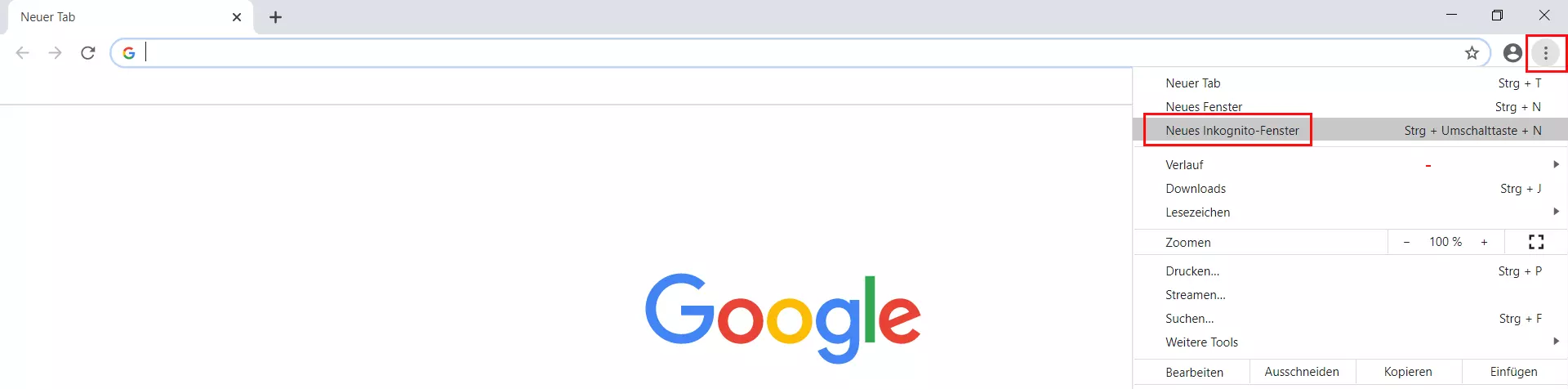
Um das Inkognito-Feature von Chrome zu aktivieren, öffnen Sie zunächst den Browser. Klicken Sie auf das „Drei-Punkte“-Icon rechts neben der Adresszeile des Browsers und wählen Sie aus dem Dropdown-Menü den Unterpunkt „Neues Inkognito-Fenster“ aus.
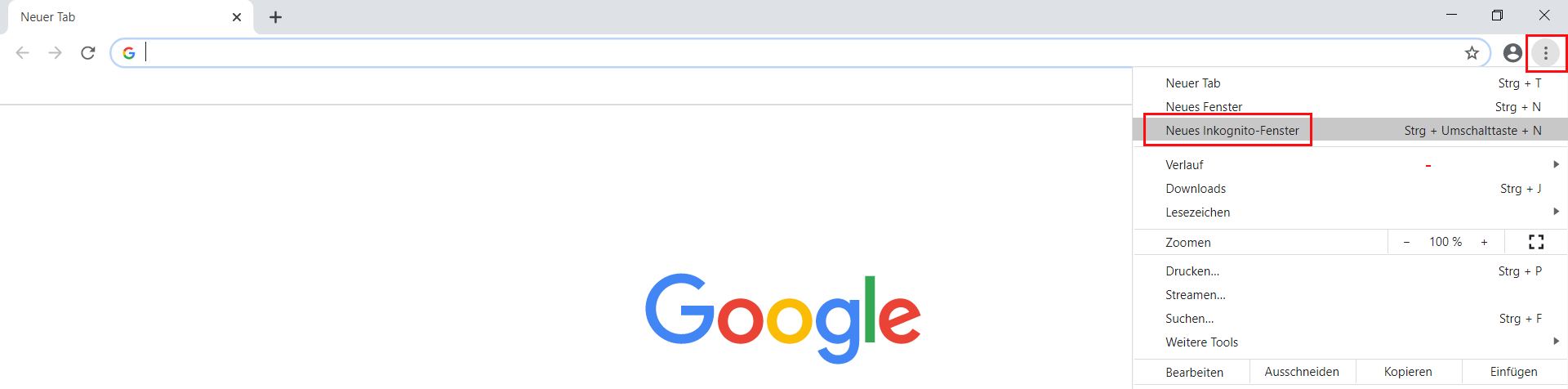
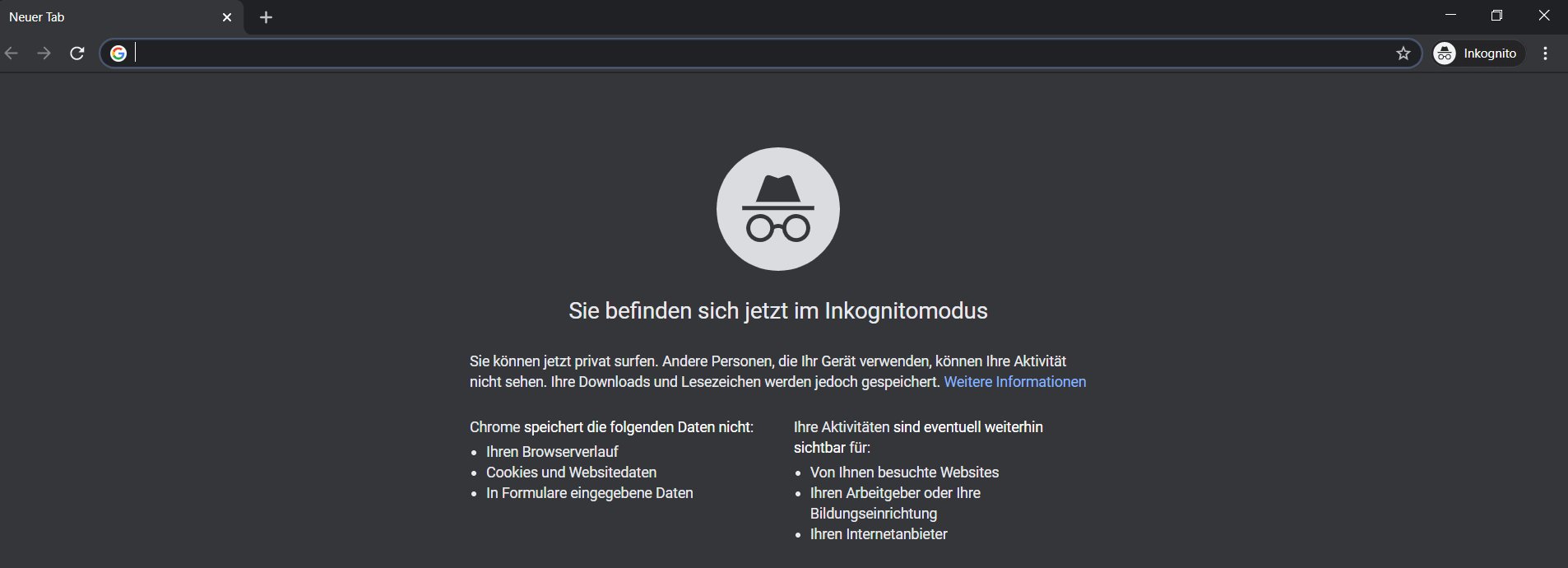
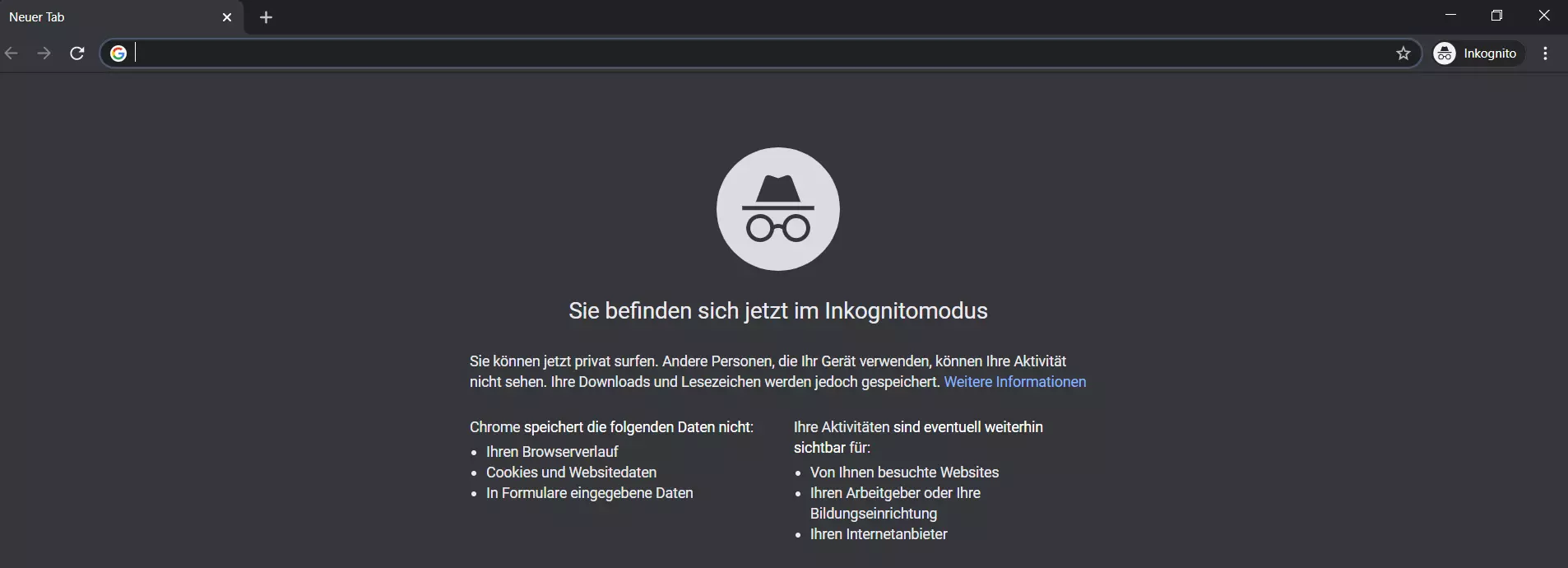
Es öffnet sich daraufhin ein neues Fenster, in dem Sie dann inkognito mit Chrome surfen können. Sie erkennen den Inkognito-Modus einerseits an der sich öffnenden Hinweisseite, andererseits an dem Symbol inklusive Inkognito-Schriftzug oben rechts neben der Adressleiste.
Alternativ können Sie den Inkognito-Modus im Chrome-Browser auch schnell und einfach per Shortcut starten. Drücken Sie hierfür gleichzeitig die Tasten [Strg] + [Shift] + [N], wenn Sie Chrome auf einem Windows-Gerät ausführen, bzw. [CMD] + [Shift] + [N], falls Sie mit einem Mac-Gerät arbeiten.
Sie können im Inkognito-Modus beliebig viele Fenster und Tabs öffnen, in denen Ihre private Browsersitzung fortgesetzt wird. In diesem Fall präsentiert Chrome rechts oben neben dem Inkognito-Symbol eine Zahl, die angibt, wie viele Inkognito-Fenster geöffnet sind.
Um den Inkognito-Modus von Chrome nach dem Surfen zu beenden, schließen Sie einfach alle geöffneten Inkognito-Fenster.
Inkognito-Modus in Chrome: Schnellstart per Desktop-Verknüpfung
Wenn Sie regelmäßig auf den Inkognito-Modus zugreifen möchten, lohnt es sich, eine Verknüpfung zu dem Modus auf Ihrem Desktop zu speichern. Das erlaubt Ihnen, den Inkognito-Modus von Chrome bequem und schnell per Doppelklick zu starten. Gehen Sie hierfür folgendermaßen vor:
- Erstellen Sie eine Verknüpfung zu der Chrome-Ausführungsdatei „chrome.exe“ (zu finden im Installationsverzeichnis) auf Ihrem Desktop. Alternativ können Sie auch die vorhandene Verknüpfung auf Ihrer Oberfläche verwenden.
- Durch Rechtsklick auf die Verknüpfung öffnen Sie nun das Kontext-Menü, wo Sie auf den Punkt „Eigenschaften“ klicken.
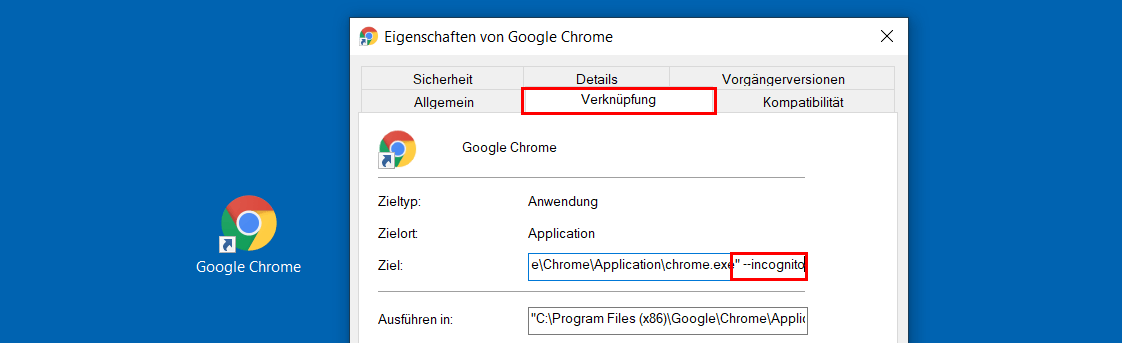
- Im Reiter „Verknüpfung“ finden Sie den Eintrag „Ziel“, der den Pfad zu der Ausführungsdatei enthält. Hängen Sie hier nach den Anführungszeichen den Zusatz –incognito an (mit voranstehendem Leerzeichen).
- Klicken Sie auf „Übernehmen“ und abschließend auf „OK“. Durch einen Doppelklick auf die Chrome-Verknüpfung öffnet sich der Browser nun jedes Mal im Inkognito-Modus.
Reviewer

Melissa Senn
Melissa Senn ist seit 2016 bei IONOS und fokussiert sich im Digital Guide auf die Bereiche Website, E-Commerce, Social Media sowie KI. Als Digitalstrategin nutzt sie ihre umfassende SEO- und GEO-Erfahrung, um komplexe technologische Trends in praxisnahe Inhalte zu verwandeln.