

VLC-Alternativen: Welcher Mediaplayer ist der richtige für mich?

Für viele PC- und Mac-User ist der VLC-Player seit Jahren ein unverzichtbares Tool. Mit dem minimalistischen Programm aus dem Hause VideoLAN kann man nahezu jedes Video- und Audioformat wiedergeben. Die wachsende Popularität von YouTube, DailyMotion und anderen Video-Streaming-Websites hat auch die Beliebtheit des VLC-Players immens gesteigert. Viele User laden sich ihre Lieblings-Clips herunter, um sie im komprimierten Format mit dem VLC-Player jederzeit abzuspielen. Hier liegt die größte Stärke des beliebten Players: Komprimierte Videos spielt man mit VLC direkt ab, ohne sie vorher konvertieren zu müssen. Insgesamt wurde der Mediaplayer auf allen Betriebssystemen mehr als 2,3 Milliarden Mal heruntergeladen. Der VLC-Player bietet eine funktionale Benutzeroberfläche mit beeindruckender Codec-Unterstützung. Dennoch kann es sein, dass der VLC-Player bei speziellen Bedürfnissen nicht ganz ausreicht. Sie sind auf der Suche nach Alternativen zu VLC mit einem etwas anderen Feature-Set? Es gibt einige Programme, die Sie auf jeden Fall ausprobieren sollten. Einige User wünschen sich beispielsweise ein Programm, um ihre Mediendateien zu organisieren und ihre Filme auf dem Fernseher anzuschauen. Andere suchen nach Cloud-Storage oder einer Option, Filme und Musik zu konvertieren. Oder sie suchen nach Visualisierungen, die parallel zur Musik abgespielt werden. Welche also sind die besten Alternativen zu VLC? In diesem Ratgeber stellen wir Ihnen eine vielfältige Auswahl vor – vom schlanken Player für komprimierte Clips bis zum Mediencenter zur Verwaltung Ihrer Musik- und Filmdateien.
Alternativen zu VLC – Übersicht zu den besten Multimedia-Playern
Winamp (Windows, Android, macOS)
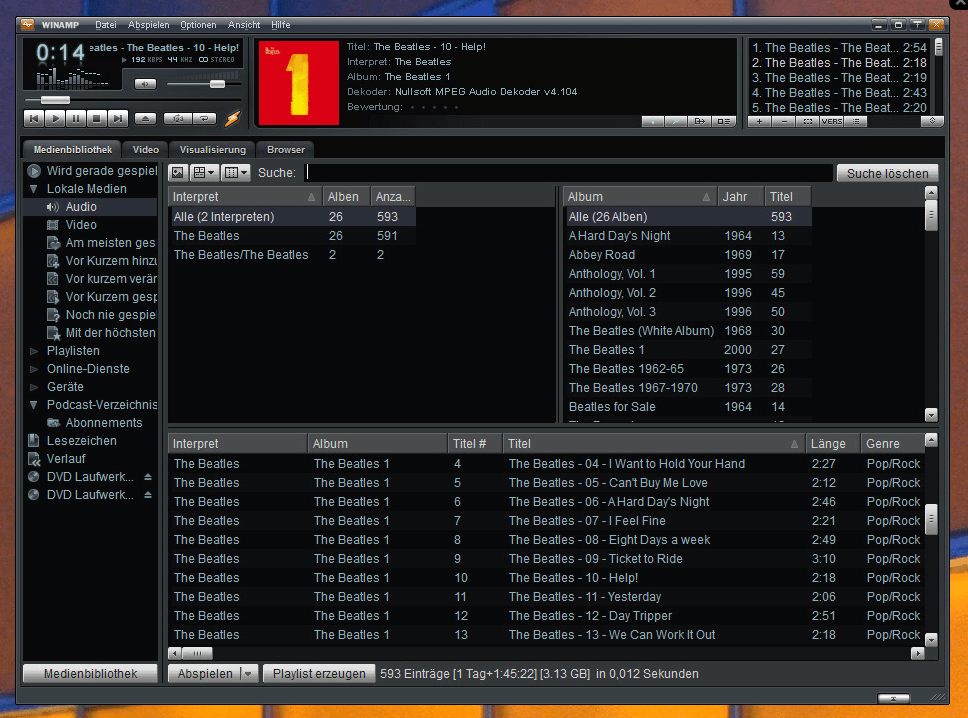
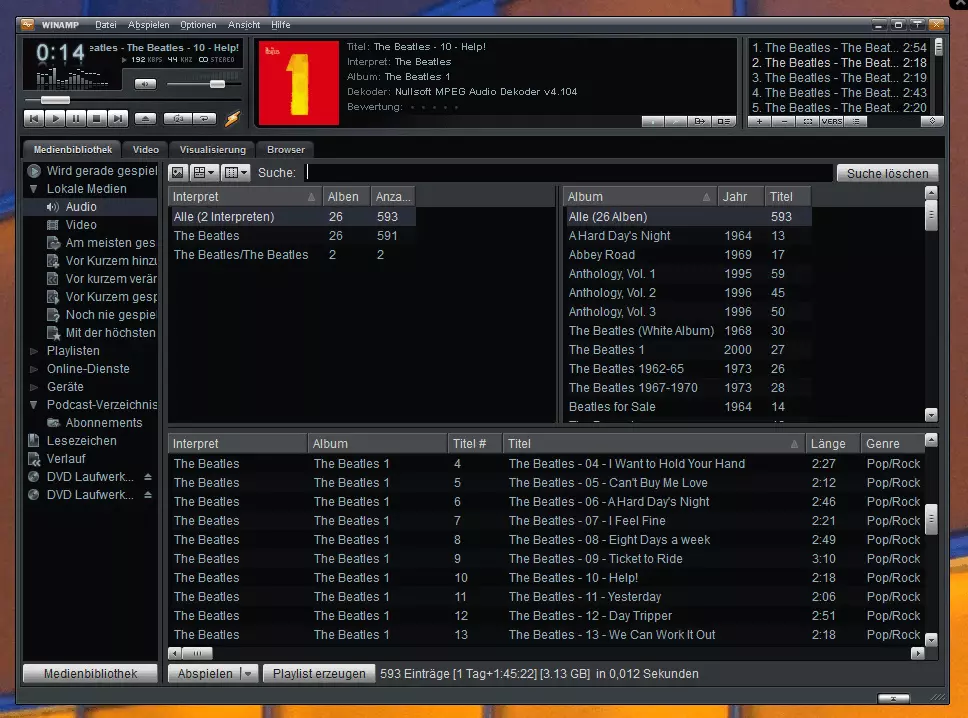
Winamp ist ein beliebter Mediaplayer, der sich schon Mitte der 1990er Jahre etabliert hat. Heutzutage ist er etwas in Vergessenheit geraten, doch für Windows-User ist Winamp noch immer eine gute Wahl. Der voll ausgestattete Player zeichnet sich durch ein hochgradig anpassbares Design aus. Installieren Sie Visualisierungen oder verändern Sie das Erscheinungsbild des Players mit Hunderten von Skins. Winamp unterstützt eine riesige Auswahl an Video- und Audioformaten, einschließlich MPG, MPEG, MP3, MP4 und OGG. Das überzeugendste Feature in Winamp ist die umfangreiche Palette an Plug-ins. Diese reicht von der Installation von Dcodec-Packs, um verschiedene Dateiformate wiederzugeben, bis hin zu Plug-ins, die zusätzliche Funktionen wie die DVD-Konvertierung ermöglichen. Winamp läuft auch auf älteren Rechnern und ist ein altbewährtes Programm, das viele User auch heute nicht missen wollen.
| Vorteile | Nachteile |
|---|---|
| Große Auswahl an Plug-ins und Skins | Weiterentwicklung seit geraumer Zeit eingestellt |
| Einfache Bedienung | |
| Unterstützung diverser Audioformate |
 Zur Anzeige dieses Videos sind Cookies von Drittanbietern erforderlich. Ihre Cookie-Einstellungen können Sie hier aufrufen und ändern.
BS.Player (Windows, Android)
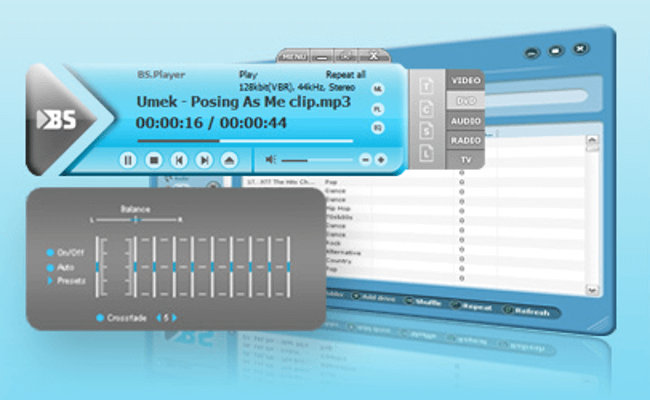
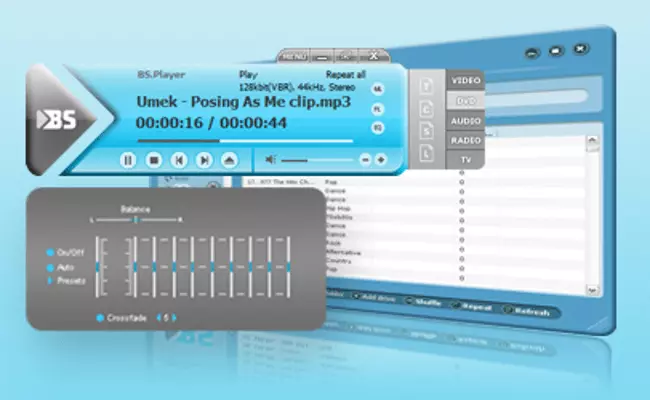
Diese Alternative zu VLC bietet den Vorteil, dass sie sehr ressourcensparend arbeitet. Trotz der geringen Prozessor-Beanspruchung bietet der BS.Player viele Features. Der Mediaplayer für Windows und Android ist in der Lage, die meisten Videoformate ohne Konvertierung abzuspielen und verfügt über praktische Kapitel- und Untertitel-Optionen.
Besonders praktisch ist, dass Sie die Untertitel des Videos individuell anpassen können. Für mehrsprachigen Videogenuss eignet sich das Programm auch, denn während der Wiedergabe ist ein Sprachwechsel kein Problem. Der BS.Player kann zudem verschiedene Bildformate skalieren. Wenn Sie etwa einen breitformatigen Kinofilm auf einem 4:3-Monitor ansehen möchten, sollten Sie das Feature „Pan and Scan“ anwenden. Das Programm skaliert das Bildmaterial, und Sie sind in der Lage, den gesamten Bildinhalt zu genießen. Die Hotkey-Funktion erlaubt es Ihnen, Shortcuts für Ihre favorisierten Funktionen zu programmieren.
| Vorteile | Nachteile |
|---|---|
| Sehr ressourcenschonend | Installation und Bedienung teilweise kompliziert |
| Nützliche Kapitel- und Untertitel-Features |
KMPlayer (Windows, Android, macOS, iOS)
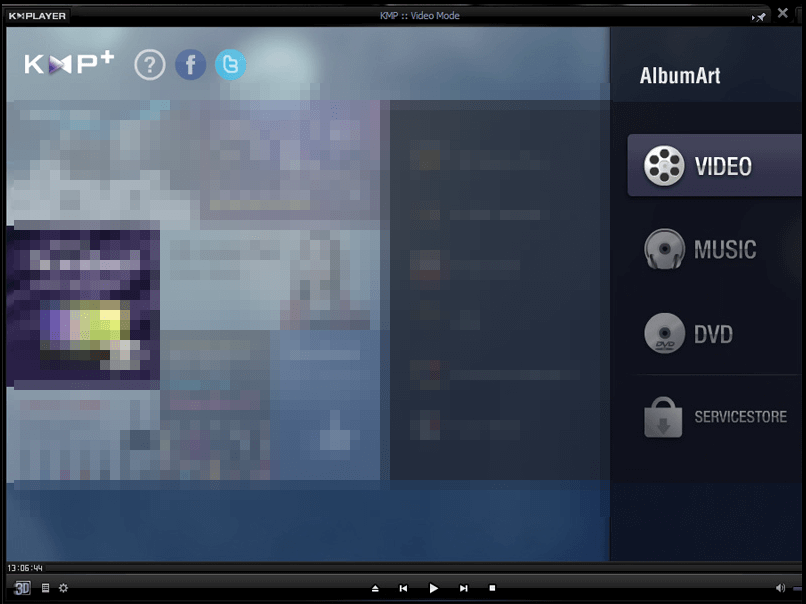
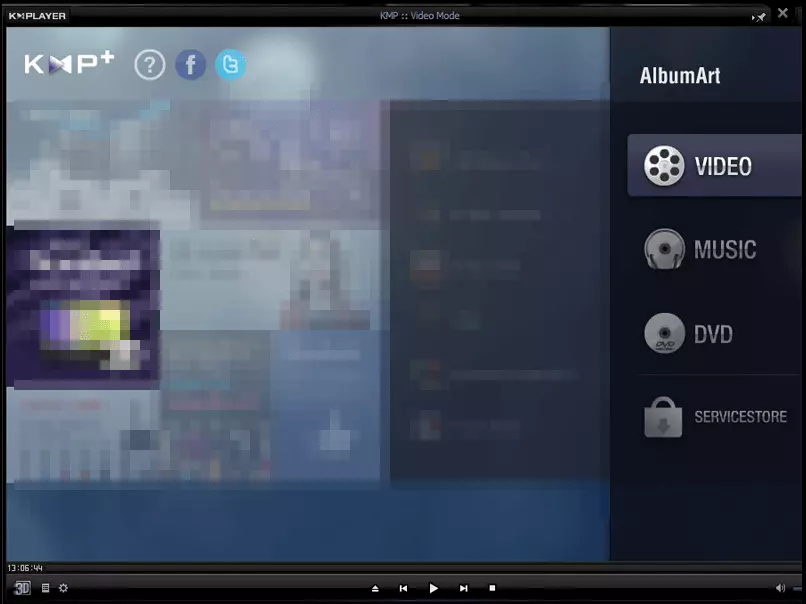
Der KMPlayer gehört zu den beliebtesten Alternativen zu VLC, da er in vielen entscheidenden Punkten überzeugen kann. Der Entwickler Pandora TV veröffentlichte das Programm zunächst unter dem Namen K-Multimedia Player im Jahr 2002. Mit dem KMPlayer lassen sich die verschiedensten Video-Formate wie AVI, MVK, OGM, 3GP, VCD, OGG, RealMedia und FLV problemlos öffnen. Das Programm läuft am besten in Microsoft Windows und ist in mehr als 36 Sprachen verfügbar. Laut Angaben des Entwicklers haben bereits 360 Millionen Menschen den KMPlayer auf ihren Geräten installiert.
 Zur Anzeige dieses Videos sind Cookies von Drittanbietern erforderlich. Ihre Cookie-Einstellungen können Sie hier aufrufen und ändern.
Der KMPlayer ist ein schlanker Audio- und Video-Player für Desktop-PCs, der auch auf Android-Geräten eine gute Figur macht. Besonders bemerkenswert ist die Unterstützung von Filmen in 4K-Auflösung und im 3D-Format. Der Player verfügt sowohl über interne als auch externe Filter und gewährt Ihnen gemeinsam mit Transformationsfiltern für Audio- und Video-Decoder sowie Renderprogrammen die volle Kontrolle über Ihre Mediendateien. Die internen Filter des KMPlayers registrieren sich nicht im System des Nutzers, so dass keine Irritationen mit bereits installierten Systemfiltern entstehen. Der KMPlayer steht zum kostenlosen Download zur Verfügung.
| Vorteile | Nachteile |
|---|---|
| Erstklassige Konfigurationsmöglichkeiten | Zusatzsoftware (Toolbar etc.) muss bei der Installation abgewählt werden |
| Unterstützt 4K- und 3D-Videos | Homepage wenig professionell |
| Mehrsprachig |
SMPlayer (Windows, Android, Linux)
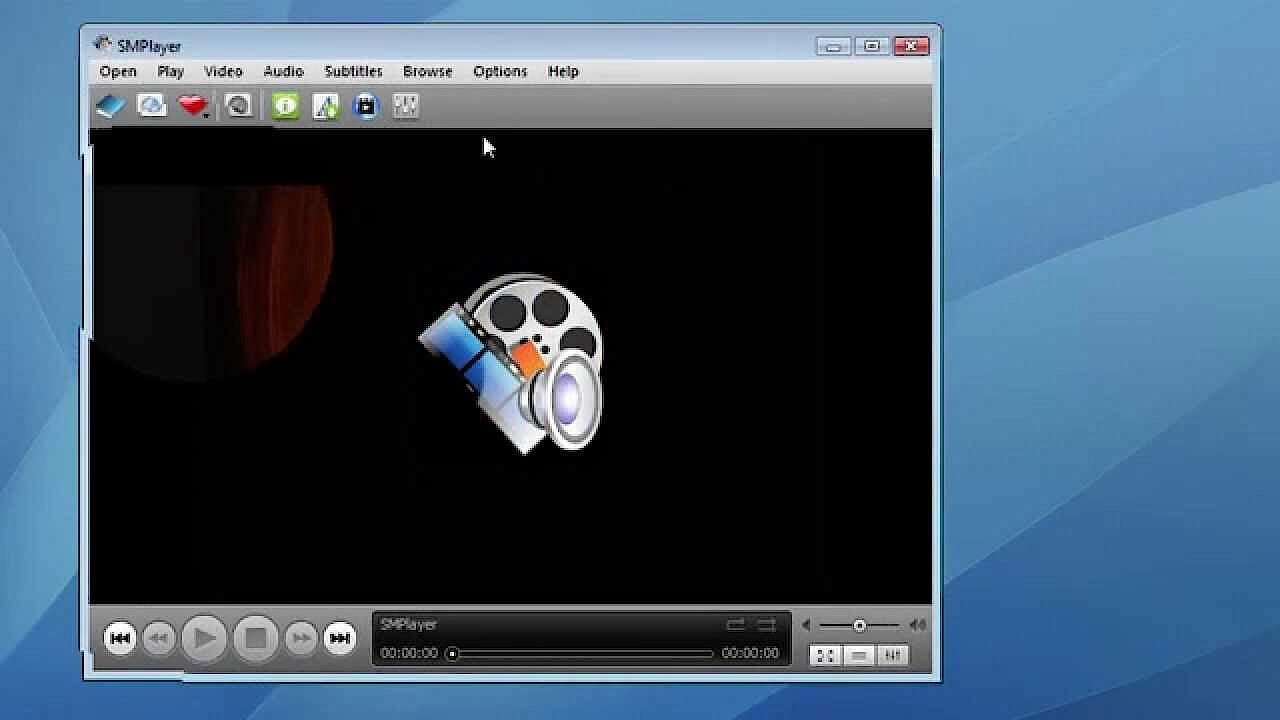
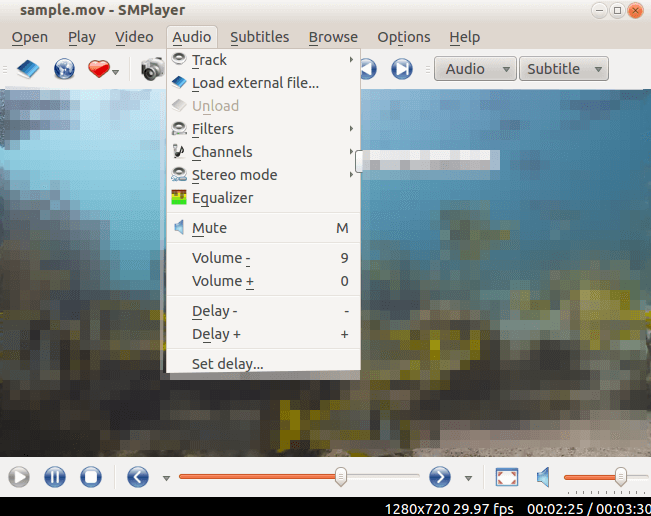
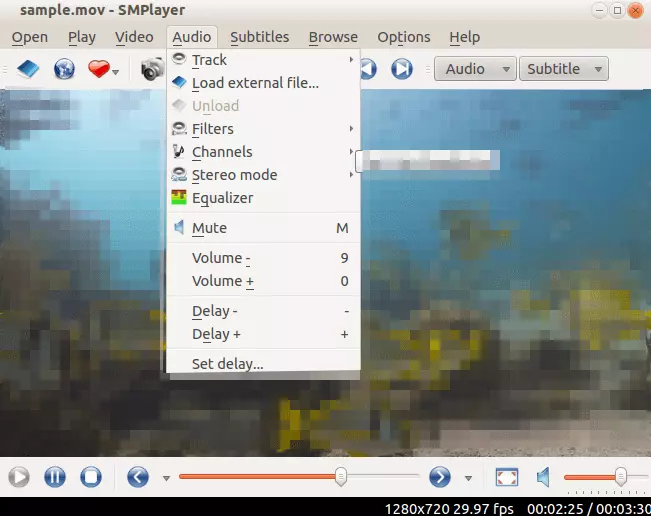
Diese Alternative zu VLC besticht vor allem durch ihre Vielseitigkeit. Der SMPlayer ist komplett kostenlos und als Open Source verfügbar, was ihn vor allem für technisch versierte Linux-User interessant macht. Der Mediaplayer unterstützt außer Linux alle gängigen Windows-Betriebssysteme und ist in 30 verschiedenen Sprachen erhältlich. Das Programm verfügt über viele nützliche Features, beispielsweise Audio- und Video-Filter, die nach Belieben mit Ihren Videos und Musikdateien kombinierbar sind. Somit ist der SMPlayer gut geeignet für Visuals, die Sie beispielsweise mit einem Beamer an eine Leinwand projizieren können. Besonders bemerkenswert ist die Flexibilität des Programms: Die Wiedergabe-Geschwindigkeit ist variabel einstellbar, und auch die Geschwindigkeit der Untertitel lässt sich nachträglich optimieren. Der Player unterstützt automatisch alle gängigen Medienformate wie MOV, MVK, AVI, MP4, DIVX und MPEG, und es müssen keine Codecs installiert werden.
| Vorteile | Nachteile |
|---|---|
| Frei verfügbarer Quellcode | Teilweise Synchronisierungsfehler (Audio-Video) |
| Nützliche Module, z. B. für YouTube-Integration oder Untertitel-Suche | Zusatzsoftware (OpenCandy) muss bei der Installation abgewählt werden |
| Diverse Filter für Ton und Bild |
GOM Player (Windows, Android, macOS, iOS)
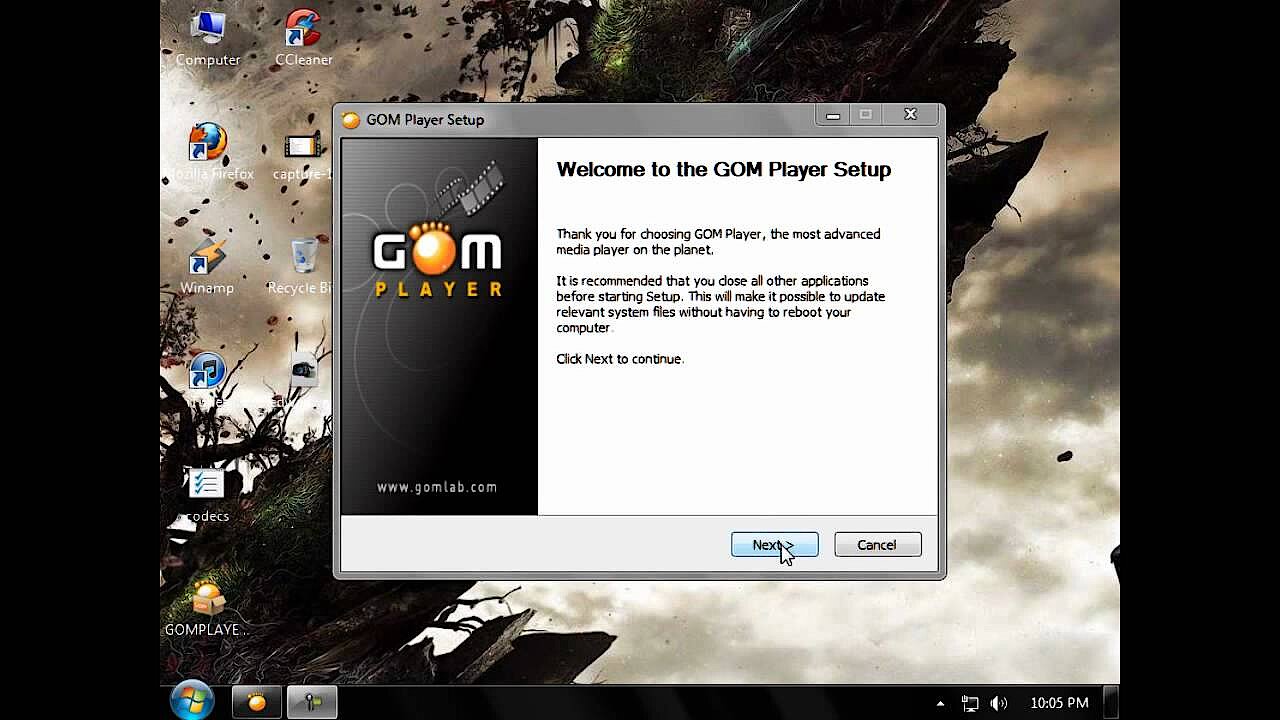
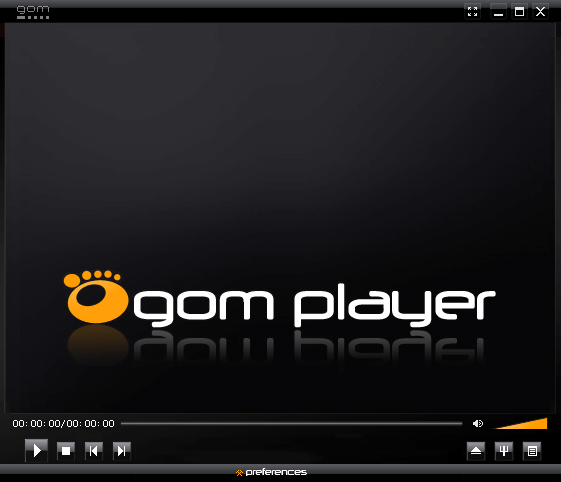
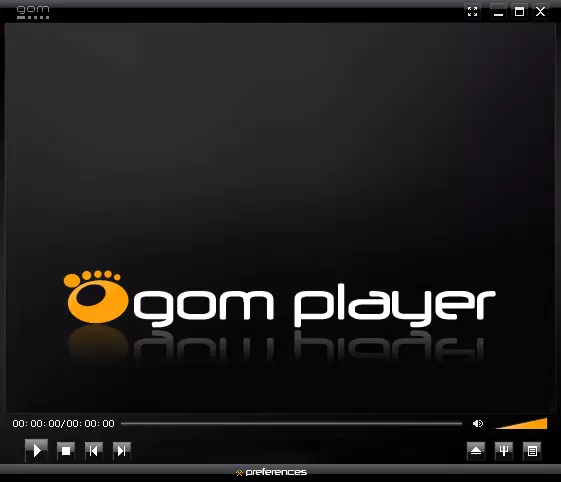
Vom südkoreanischen Entwickler Gretech kommt der 2003 erstmals veröffentlichte GOM Player, der vor allem in asiatischen Ländern beliebt ist. Das Programm ist bereits vollständig mit Codecs für Audio und Video ausgestattet. Es ist also nicht erforderlich, Plug-ins oder Codecs separat zu installieren. Der Player unterstützt die gängigen Untertitel-Dateien wie RT, SRT, SUB und SMI problemlos. GOM-Player-Nutzer haben Zugriff auf die größte Untertitel-Datenbank der Welt. Sobald man ein Video abspielt und mit dem Internet verbunden ist, durchsucht das Programm automatisch seine Datenbank und zeigt Ihnen die passenden Untertitel-Ergebnisse an. Nachdem Sie den Untertitel ausgewählt haben, den Sie anwenden möchten, wird dieser automatisch heruntergeladen und angewendet.
 Zur Anzeige dieses Videos sind Cookies von Drittanbietern erforderlich. Ihre Cookie-Einstellungen können Sie hier aufrufen und ändern.
Wenn Sie sich für VR und 360-Grad-Videos interessieren, ist der GOM Player Ihre erste Wahl. Das Programm unterstützt eine Vielzahl von VR- und 360-Grad-Videoformaten und kann auch 360-Grad-YouTube-Videos abspielen. Fortgeschrittene User können die Videodarstellung auch individuell konfigurieren. Eine weitere Besonderheit dieser Alternative zu VLC ist die Remote-Funktion. Als GOM-Nutzer können Sie Ihr Smartphone mit Ihrem GOM Player drahtlos verknüpfen und so praktisch alle Funktionen des Players mit dem Mobilgerät bedienen: Videos oder Musik auswählen, die Lautstärke regulieren, die Einstellungen des Bildschirms konfigurieren und mehr. Das Entwicklerteam bietet regelmäßige Updates an, um das Programm auf dem neuesten Stand zu halten.
| Vorteile | Nachteile |
|---|---|
| Remote-Funktion | Spärliches Hilfsangebot |
| Unterstützt VR- und 360-Grad-Videos | |
| Sehr gute Audio- und Video-Qualität |
MPlayerX (Windows, Android, macOS, iOS, Linux)
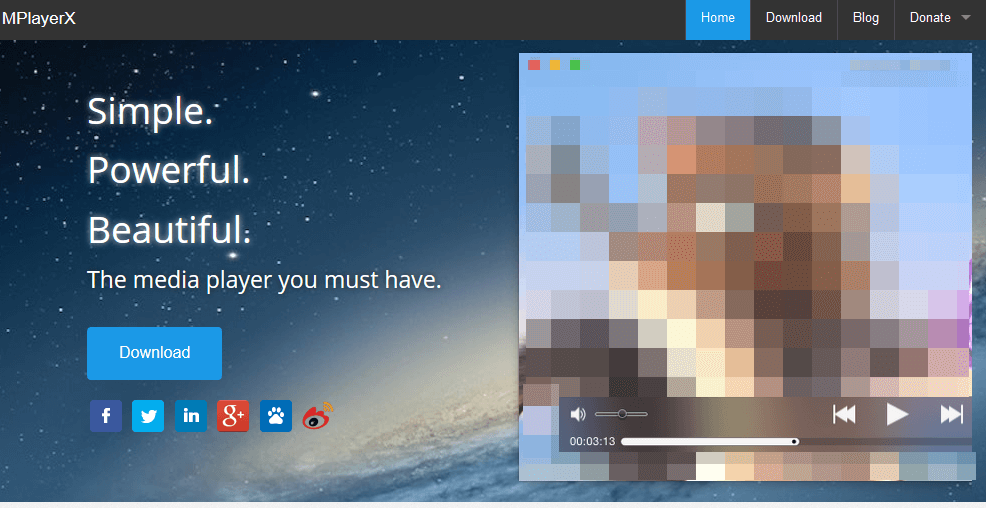
Vor allem wer mit dem Design des VLC-Players nicht glücklich ist, sollte sich den MPlayerX anschauen. Der chinesische Entwickler Zongyao Qu hat einen leichtgewichtigen Player entworfen, der eine große Palette an Videoformaten beherrscht. Besonders gut funktioniert das Programm unter macOS, es ist aber auch für Windows und Linux erhältlich. Der MPlayerX bietet einige praktische Optionen zum individuellen Abspielen von Mediendateien und ist dabei einfach zu bedienen. Hier liegt die größte Stärke des Programms – man kann in vielen Bereichen die Funktionen des Players an die eigenen Anforderungen anpassen. Dennoch beschränkt sich das Programm in angenehm übersichtlicher Weise auf die wichtigsten Funktionen. Die flüssige Wiedergabe von Video- und Musikdateien in den beliebtesten Formaten gelingt via Festplatte oder Netzwerk. Der MPlayerX ist mit Apple Remote kompatibel und unterstützt Multi-Monitoring, was eine bequeme drahtlose Steuerung ermöglicht. Für Apple-User gehört der MPlayerX in die erste Riege der VLC-Alternativen. Das Programm ist VLC in puncto Integration in macOS überlegen, was für viele User bereits ein ausschlaggebendes Argument ist. Nicht nur das Design, sondern auch die nahezu identischen Multi-Touch-Gesten fügen sich besser in die Mac-Umgebung ein als die PC-orientierte Steuerung von VLC. Wenn Sie die neueste Version des MPlayerX für Ihren Mac laden möchten, sollten Sie dies nicht über den App Store tun, da hier eine veraltete Version angeboten wird. Grund hierfür sind die strengen Sandbox-Richtlinien Apples, die einige Funktionen des Programms zu stark einschränken. Wenn Sie die aktuelle Version von der Hersteller-Seite herunterladen, können Sie das Programm dank einer Auto-Update-Funktion stets auf dem neuesten Stand halten.
| Vorteile | Nachteile |
|---|---|
| Hochgradig anpassbar | Version im App Store nicht aktuell |
| Mit Apple Remote kompatibel | Zusatzsoftware muss bei der Installation abgewählt werden |
| Schleppende Weiterentwicklung |
AnyMP4 Blu-ray Player (Windows, macOS)
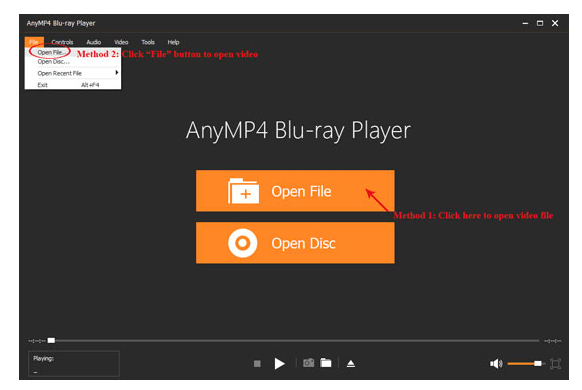
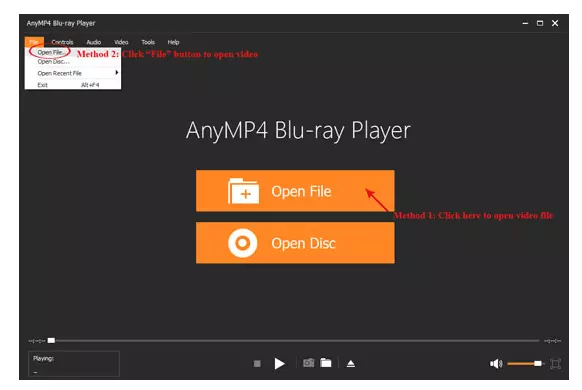
Wenn Sie auf Ihrem PC oder Mac vor allem Videos in hoher Auflösung abspielen möchten, ist der AnyMP4 Blu-ray Player möglicherweise die richtige VLC-Alternative für Sie. Das Programm aus dem AnyMP4 Studio ist ein professioneller Mediaplayer für alle gängigen Windows-Versionen und macOS. Mit dem universellen Player öffnen Sie so gut wie alle gängigen Video- und Audio-Formate (MP4, MOV, MKV, M4A, AAC, FLAC und mehr). Die größte Stärke des AnyMP4 Blu-ray Players liegt in der ruckelfreien Wiedergabe von 4K- und Full-HD-Videos mit hoher Bitrate (720p ist ebenso möglich). Wenn Sie bereits über eine Blu-ray-Sammlung verfügen, spielt der AnyMP4 Blu-ray Player Ihre Discs direkt auf Ihrem Computer ab. Hierfür ist es nicht nötig, den Player mit einem Plug-in oder Codec nachzurüsten. Alle neuen Blu-ray Discs werden von Haus aus unterstützt, was gerade für Kinobegeisterte den Filmgenuss im Blu-ray-Format bequemer gestaltet. Der Mediaplayer kann auch mit einigen nützlichen Zusatzfunktionen aufwarten. Sie wechseln einfach die Untertitel aus, passen die Audiospur an, nehmen Screenshots auf, schalten auf Deinterlace-Modus um und mehr. AnyMP4 bietet auch Filter für Helligkeit, Farbton, Kontrast, Sättigung und Gammakorrektur an. Somit ist es kein Problem, die Bild- und Toneinstellungen nach Ihren Wünschen zu modifizieren und zu optimieren.
| Vorteile | Nachteile |
|---|---|
| Leistungsstarke Wiedergabe von 4K- und Full-HD-Videos | Mangelhafte Übersetzung von Software, Homepage etc. |
| Einfache Bedienung |
Free FLV Player (Windows, macOS)
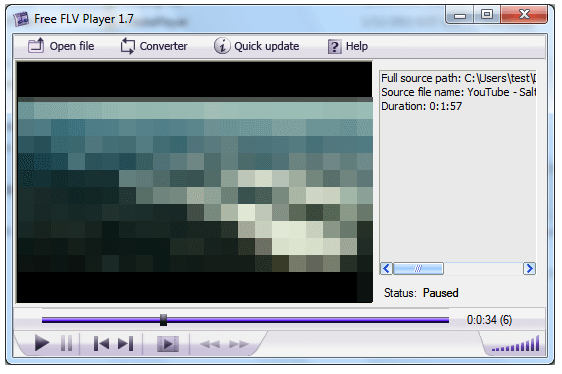
Obwohl HTML5 seit geraumer Zeit immer beliebter geworden ist, gibt es eine letzte Bastion für Flash-Videos. Viele Streaming-Anbieter verschlüsseln ihre Videos noch immer im Flash-Format (FLV). Auf Desktop-PCs sind diese Dateien mit den richtigen Plug-ins problemlos abspielbar, aber auf Smartphones und Tablets kommt es schnell zu Komplikationen mit Flash. Folglich muss man Flash-Videos oftmals konvertieren, bevor sie mit mobilen Endgeräten kompatibel sind. Mit dem Free FLV Player aus dem Hause Tonec ist dies ein Leichtes. FLV-Dateien können in alle gängigen Formate umgewandelt werden, einschließlich AVI, 3GP und MP4. So ist es problemlos möglich, alle Videos auf iPhone, Tablet oder Android-Smartphone abzuspielen. Der Free FLV Player bietet auch eine Suchfunktion für diverse Online-Video-Portale, wodurch Sie schnell das gewünschte Video finden. Sie müssen also nicht die Apps der einzelnen Portale installieren, sondern spielen die Dateien direkt über den Free FLV Converter ab. Die Einstellungsmöglichkeiten sorgen dafür, dass sie alle unterstützten Websites oder nur bestimmte Portale durchsuchen. Das Programm lädt auch mehrere Videos gleichzeitig herunter und wandelt diese in Batches um.
| Vorteile | Nachteile |
|---|---|
| Suchfunktion für Online-Video-Portale | Zusatzsoftware (Toolbar) muss bei der Installation abgewählt werden |
| Unterstützt Flash-Videos in verschiedenen Formaten | Englischsprachige Nutzeroberfläche |
PotPlayer (Windows)
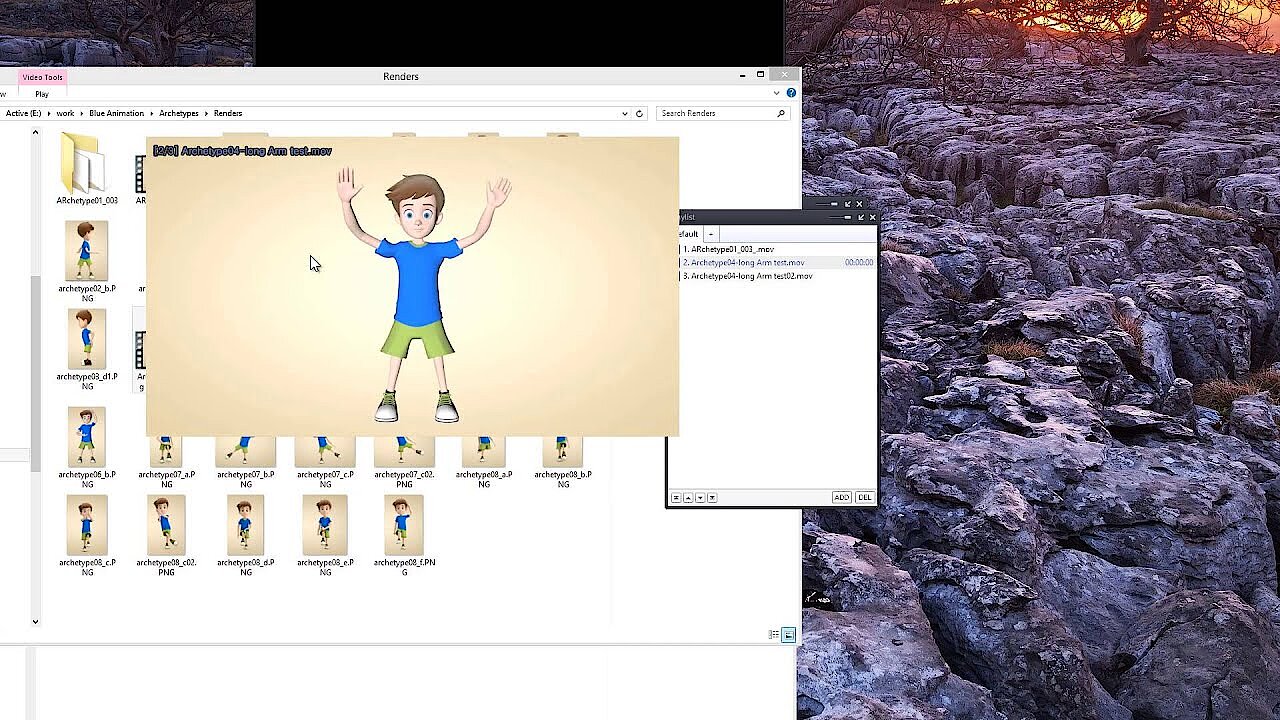
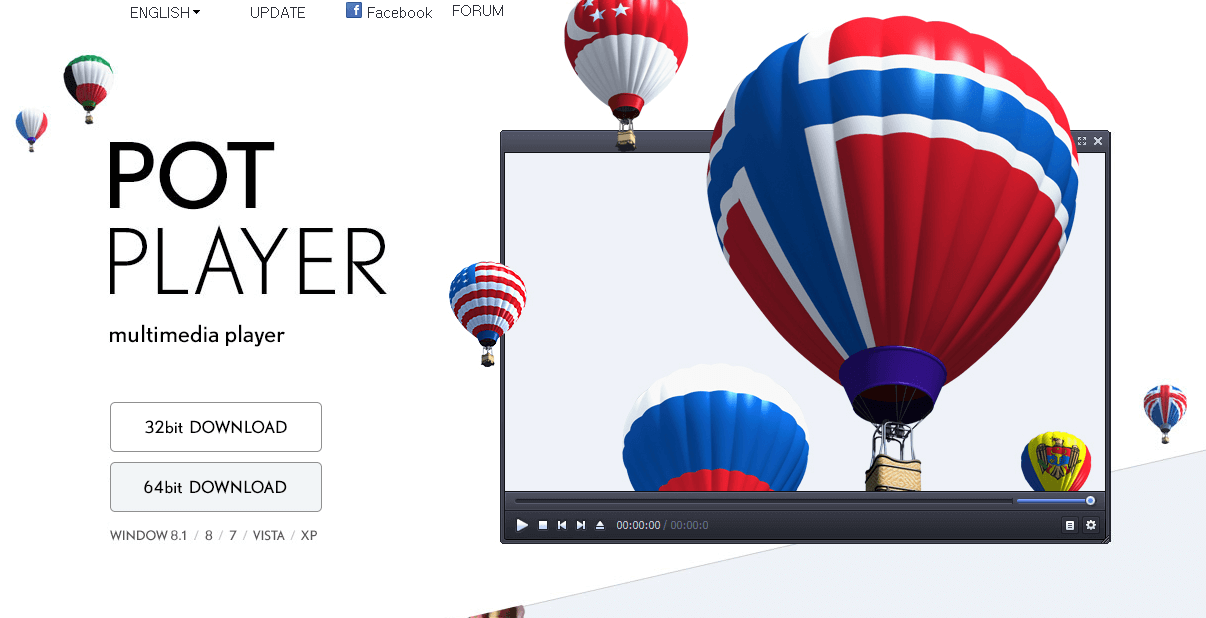
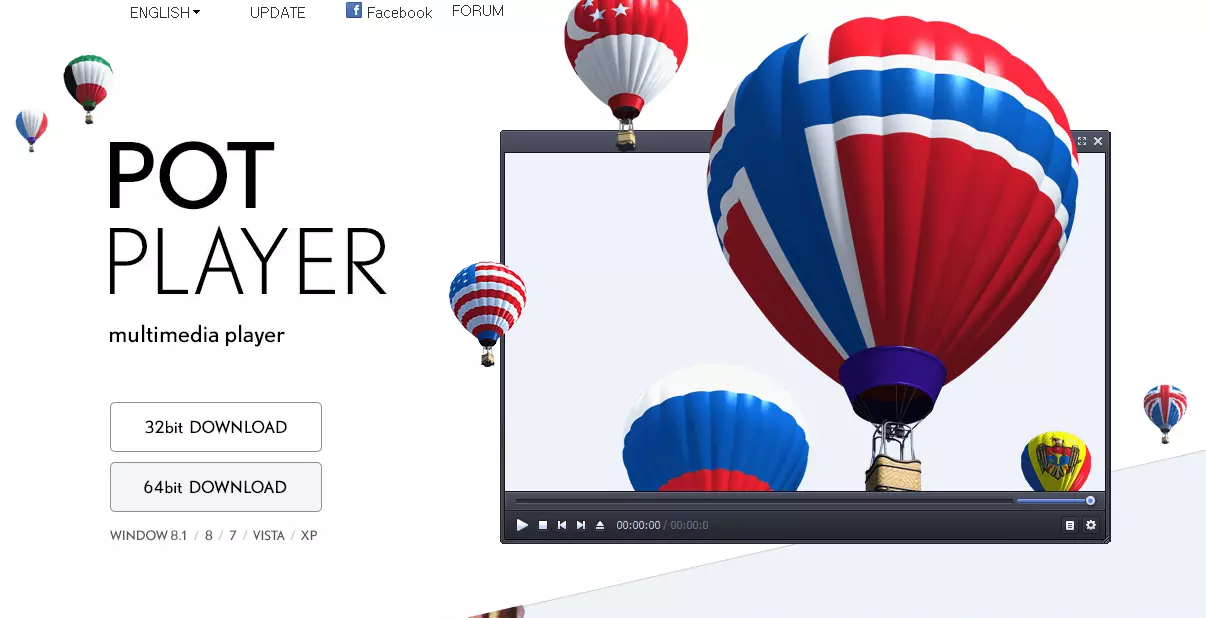
Mit einer Downloadgröße von mehr als 18 MB ist der PotPlayer etwas größer geraten als die meisten anderen schlanken VLC-Alternativen. Positiv anzumerken ist die Tatsache, dass der Mediaplayer der südkoreanischen Firma Kakao die Möglichkeit bietet, viele Codecs nach der Installation zur Hauptdatei hinzuzufügen. Der Player ist also universell aufrüstbar. Das erste, was dem Benutzer nach dem Start auffällt, ist die sehr übersichtlich und minimalistisch aufgebaute Benutzeroberfläche des PotPlayers. Dennoch: Der Player bietet eine ganze Menge Features, die auch anspruchsvolle User zufriedenstellen sollten. Wenn Sie an den erweiterten Funktionen interessiert sind, müssen Sie hinter die Kulissen des aufgeräumten Designs schauen. Zum erweiterten Modus mit allen Optionen gelangen Sie über das Hauptmenü oder das Kontextmenü. Es gibt auch eine Einstellungstaste an der unteren rechten Ecke der Benutzeroberfläche. Wenn Sie diese Taste drücken, werden die Einstellungen für Audio, Video, Untertitel und Wiedergabe eingeblendet. Passen Sie mit dem Equalizer die Frequenzen an, um einen perfekten Klang zu erhalten.
 Zur Anzeige dieses Videos sind Cookies von Drittanbietern erforderlich. Ihre Cookie-Einstellungen können Sie hier aufrufen und ändern.
Der PotPlayer erlaubt es zudem, Probleme wie asynchrone Tonspuren, die man in einigen Videos vorfindet, mühelos zu beheben. Dazu wird die Tonspur einfach an die Videospur angepasst. Daneben ist es auch möglich, die Untertitelspur zu entfernen und eine andere einzufügen. Der PotPlayer ist für Windows kostenlos erhältlich und spielt fast jedes Dateiformat und jeden Media-Container ab. Die VLC-Alternative für Windows bietet Ihnen auch eine Fülle von Funktionen und Steuerelementen, um Effekte bei der Videowiedergabe einzubinden. Das Tool unterstützt DXA, CUDA, QuickSync und verschiedene 3D-Ausgabeformate. Diverse Arten von 3D-Brillen sind geeignet, um 3D-Filme über diesen Player anzuschauen. Um die minimalistische Optik etwas individueller zu gestalten, stehen Ihnen eine große Anzahl Skins zur Verfügung.
| Vorteile | Nachteile |
|---|---|
| Zahlreiche Skins verfügbar | Spärliche Dokumentation |
| Unterstützt 3D- und 360-Grad-Videos | Keine deutsche Sprachausgabe |
| Liest diverse Untertitel-Formate |
Die VLC-Alternativen ohne Dateiverwaltung im tabellarischen Vergleich
| Entwickler | Plattform | Open Source | Preis | |
|---|---|---|---|---|
| Winamp | Nullsoft, AOL, Radionomy | Windows, Android, macOS | nein | kostenlos |
| BS.Player | Webteh | Windows, Android | nein | Basisversion kostenfrei |
| KMPlayer | Pandora TV | Windows, Android, macOS, iOS | nein | kostenlos |
| SMPlayer | rvm | Windows, Android, Linux | ja | kostenlos |
| GOM Player | GOMlab | Windows, Android, macOS, iOS | nein | Basisversion kostenfrei |
| MPlayerX | Zongyao Qu | Windows, Android, Linux, macOS, iOS | nein | kostenlos |
| AnyMP4 Blu-ray Player | AnyMP4 Studio | Windows, macOS | nein | ca. 50 Euro |
| Free FLV Player | Tonec | Windows, macOS | ja | kostenlos |
| PotPlayer | Daum Communications | Windows | nein | kostenlos |
Alternativen zu VLC: Übersicht zu den besten Multimedia-Playern mit Dateiverwaltung
iTunes (macOS, iOS, Windows)
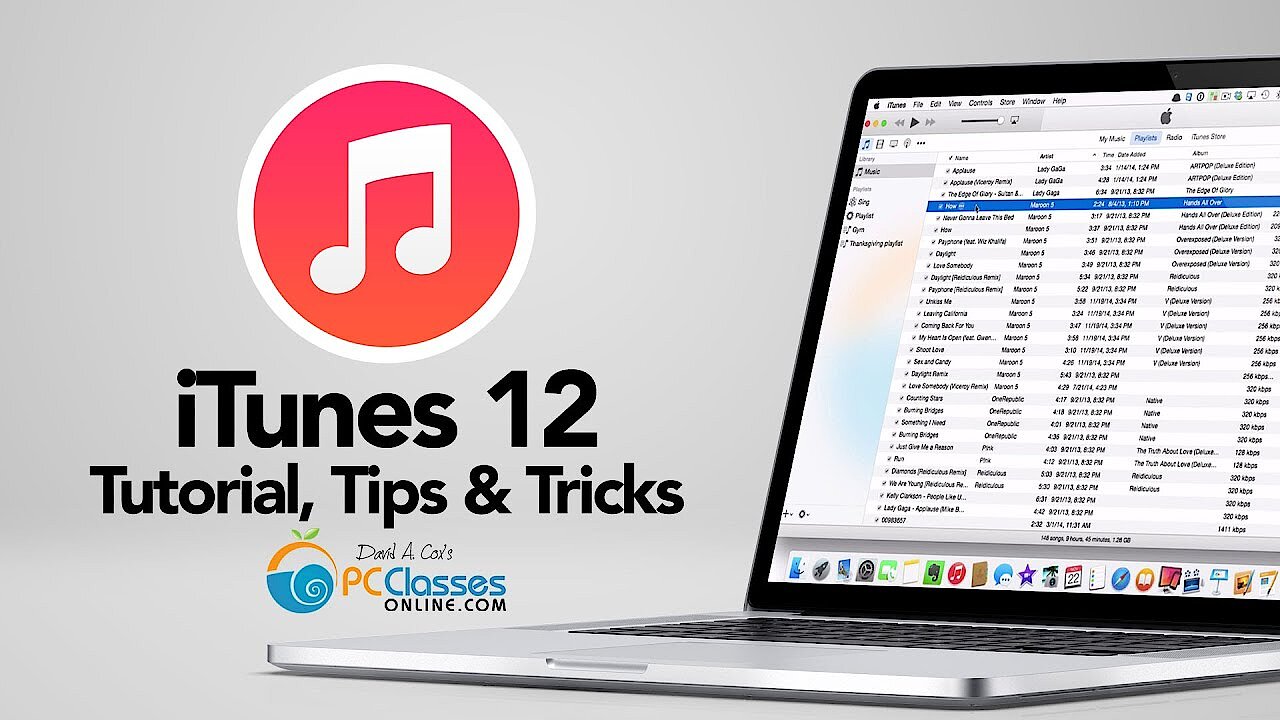
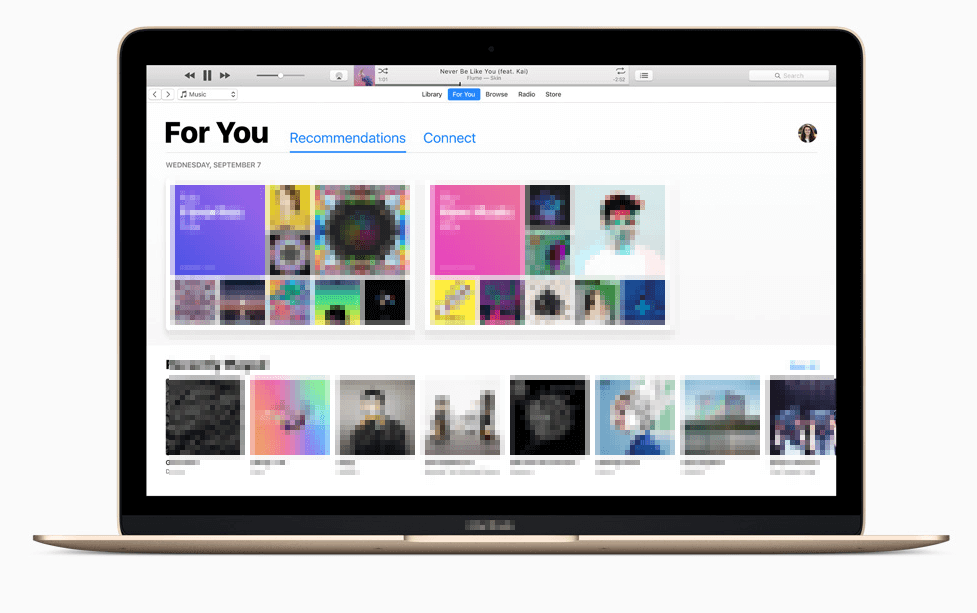
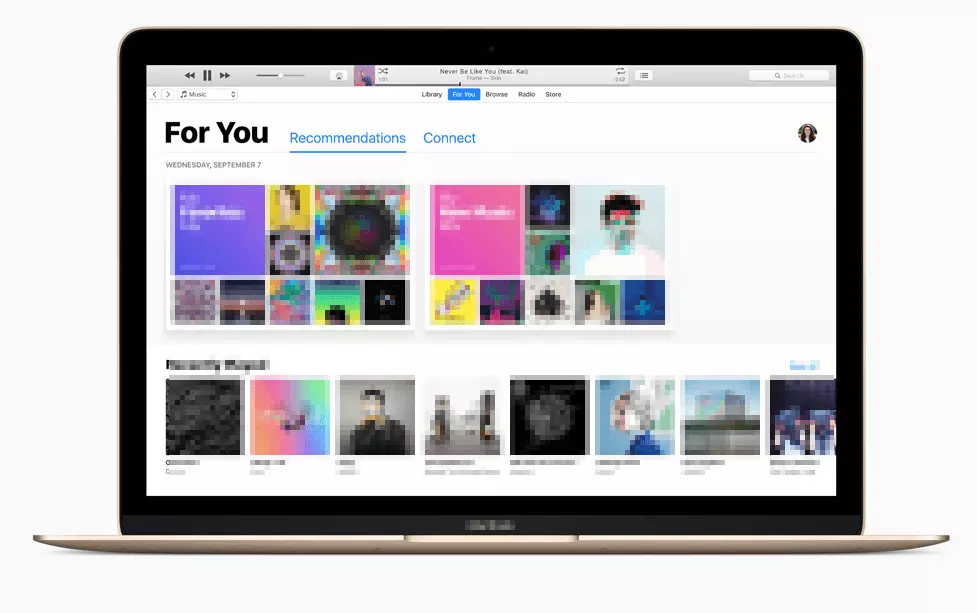
iTunes ist Apples hauseigenes Programm zur Medienwiedergabe und -verwaltung auf macOS- und iOS-Geräten. Apple-User kritisieren öfters, dass es Schwierigkeiten dabei hat, Mediendateien unkompliziert auf i-Devices zu übertragen. Auch wenn iTunes nur wenige Formate unterstützt, ist es noch immer ein solider Multimedia-Player – vor allem, wenn Sie einen iPod, ein iPhone oder ein iPad besitzen. iTunes unterstützt selbstverständlich alle Videoinhalte, die im iTunes Store erhältlich sind. Das Programm öffnet QuickTime- und MPEG-4-Filmdateien in den Formaten MOV, MP4 und MV4. Sie können auch Video-Podcasts, iTunes Digital-Kopien und geliehene Filme aus dem iTunes Store abspielen.
 Zur Anzeige dieses Videos sind Cookies von Drittanbietern erforderlich. Ihre Cookie-Einstellungen können Sie hier aufrufen und ändern.
Da es sich um Apple-Software handelt, werden Sie keine Probleme haben, Ihre Videos drahtlos via AirPlay zu streamen. Sie können Ihre Mediendateien drahtlos von Ihrem iOS-Gerät beispielsweise auf Ihr Smart-TV übertragen. AirPlay-fähige Ausgabegeräte wie AirPort Express und Apple TV funktionieren standardmäßig mit iTunes, um Ihnen den Zugriff auf Ihre Inhalte im ganzen Haus zu ermöglichen. Die Usability ist hierbei ein entscheidendes Argument, und in diesem Bereich hat Apple die Nase vorn. Leider ist vor allem Apple-Hardware (z. B. für Apple TV) eine kostspielige Sache. Daher muss jeder User selbst entscheiden, ob ihm der hohe Nutzerkomfort den Preis wert ist.
| Vorteile | Nachteile |
|---|---|
| Optimale Unterstützung von Apple-Geräten | Unterstützt nur wenige Audio-/Video-Formate |
| Modernes Design | Benötigt viel Speicherplatz |
Kodi (Windows, Android, macOS, iOS, Linux, Raspberry Pi)
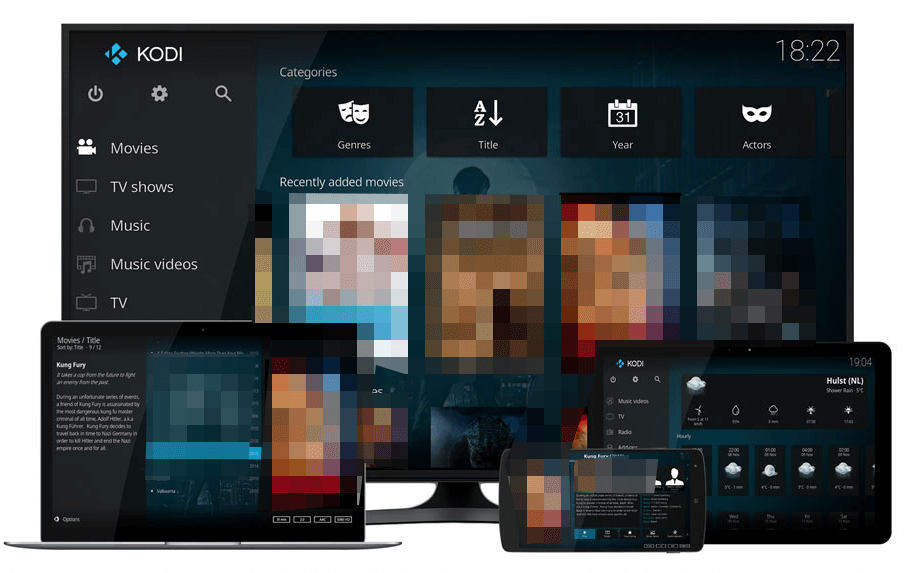
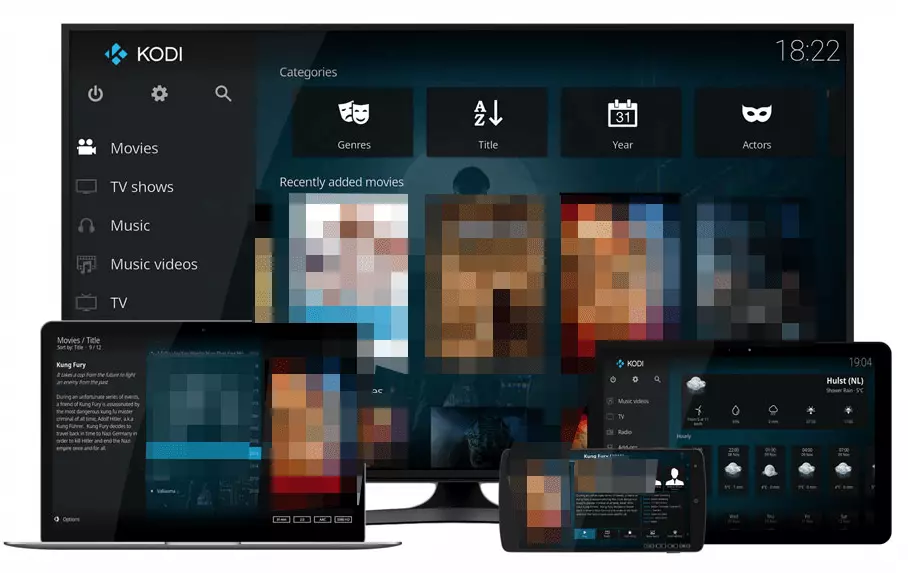
Die Open-Source-Multimediasuite Kodi (vorher bekannt als XBMC Media Center) bietet weitaus mehr als ein simpler Mediaplayer. Mit dem kostenlos erhältlichen Mediacenter ist es ein Leichtes, Ihre Videos, Musik und Fotos über eine praktische Benutzeroberfläche zu organisieren. Das gesamte Konzept ist deutlich an Apple TV angelehnt – nur eben zum Nulltarif. Auch schön ist die Tatsache, dass Kodi-User die Beschaffenheit der Oberfläche frei nach eigenem Gusto anpassen können. In der Anwendung weiß Kodi voll zu überzeugen. Sämtliche Mediendateien, die sie abspielen möchten, spürt das Mediacenter automatisch auf. Egal ob sich die Dateien auf einer Festplatte, DVD, Blu-ray oder einem Server befinden – Kodi findet Ihre Dateien auch in den entlegensten Winkeln Ihres Computers oder Netzwerks. Als Ergänzung zu physisch abgespeicherten Dateien ist es möglich, Internet-Streams in das Mediacenter aufzunehmen. Auch die öffentlich-rechtlichen Streams integrieren Sie problemlos mit Kodi. Das Programm ist konzipiert als universelles Mediencenter, das man am besten via Smart-TV und mit einer Fernbedienung nutzt. Als Einsatzbereich ist somit eher das Wohnzimmer geeignet als der Schreibtisch. Wer also Videoclips auf seinem Fernsehgerät schauen möchte, ist bei Kodi an der richtigen Adresse. Der Funktionsumfang fällt im Vergleich zu anderen Programmen wie VLC deutlich größer aus. Wenn Sie also nur gelegentlich Videos in komprimierten Formaten am Rechner anschauen, sind Sie mit schlanken Videoplayern besser bedient als mit diesem umfangreichen Mediencenter.
Möchten Sie allerdings Ihre Videosammlung verwalten und die Filmwiedergabe per Fernbedienung steuern, gibt es fast keine Alternative zum kostenlosen Kodi Mediacenter. Ein wichtiger Vorteil zum kostenpflichtigen Apple TV ist die Vielseitigkeit des Programms. Es sind auch komprimierte Dateiformate abspielbar, denen sich Apples hauseigener Videodienst verweigert. Das Kodi Mediacenter steuern Sie bequem mit Ihren Android- oder iOS-Geräten. Das Programm ist weniger für Sie geeignet, wenn Sie lieber einzelne Clips nebenbei abspielen möchten. Für Cineasten ist Kodi aber sehr lohnenswert.
| Vorteile | Nachteile |
|---|---|
| Kostenfrei und quelloffen | Teilweise komplizierte Konfiguration und Bedienung |
| Durch Add-ons erweiterbar | Fehler und Inkompatibilitäten mit Add-ons von Drittanbietern möglich |
| Oberfläche durch Skins anpassbar |
RealPlayer (Windows, Android, macOS, iOS, Linux)
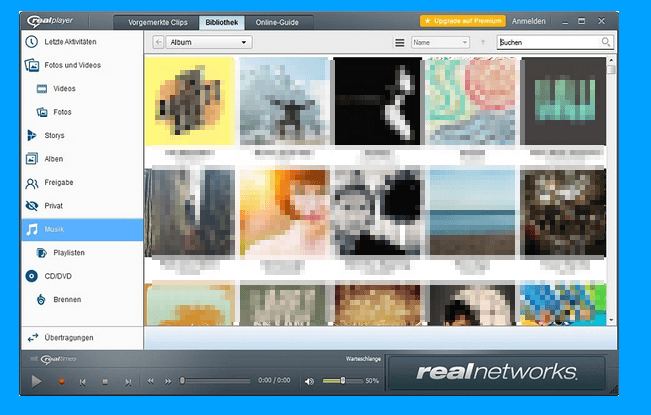
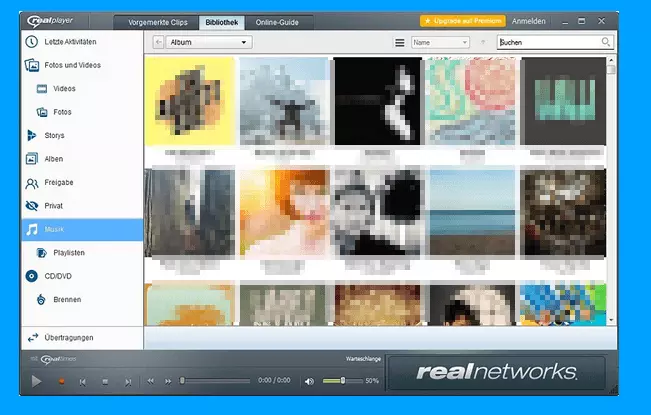
Bereits 1995 wurde der erste RealPlayer veröffentlicht, was ihn zu einem echten Klassiker unter den Mediaplayern macht. Das Programm hat sich zu einem vielseitigen Multimedia-Tool entwickelt, das eine breite Palette von Video-Formaten unterstützt – einschließlich der hauseigenen Formate RealAudio und RealVideo. Der RealPlayer unterstützt die gängigsten Formate, u. a. MP3, MPEG, WMV und Flash Video (FLV). Mit einem Add-on ist der RealPlayer auch in der Lage, das beliebte Format MKV abzuspielen. Wenn Sie den RealPlayer als zentrales Wiedergabeprogramm für Ihre Mediendateien definieren, erstellen Sie mit ihm ganz einfach Playlisten, kopieren Videos von Websites oder brennen CDs, DVDs und Stream-Videos. Der RealPlayer gehört zu den vielseitigsten Programmen unter den VLC-Alternativen. Aktuelle Versionen des RealPlayers verfügen über eine verbesserte Unterstützung von mobilen Geräten. So übertragen Sie Ihre Musik und Videos einfach von Ihrem Smartphone auf den PC und umgekehrt. Der RealPlayer unterstützt Chromecast, das Streaming-Dongle von Google. Dies bedeutet, dass Sie beispielsweise Ihr Smartphone via HDMI mit Ihrem Fernseher verbinden und mithilfe der RealPlayer-App (auf iOS oder Android) Ihre Lieblingsserie schauen können.
| Vorteile | Nachteile |
|---|---|
| Unterstützt alle gängigen Formate | Ohne Premium-Upgrade stark eingeschränkt |
| Integrierte Brennsoftware | Altmodisches Design |
| Chromecast-Verknüpfung möglich | Setzt Registrierung voraus |
RealTimes – die RealPlayer-Cloud (Windows, Android, macOS, iOS)
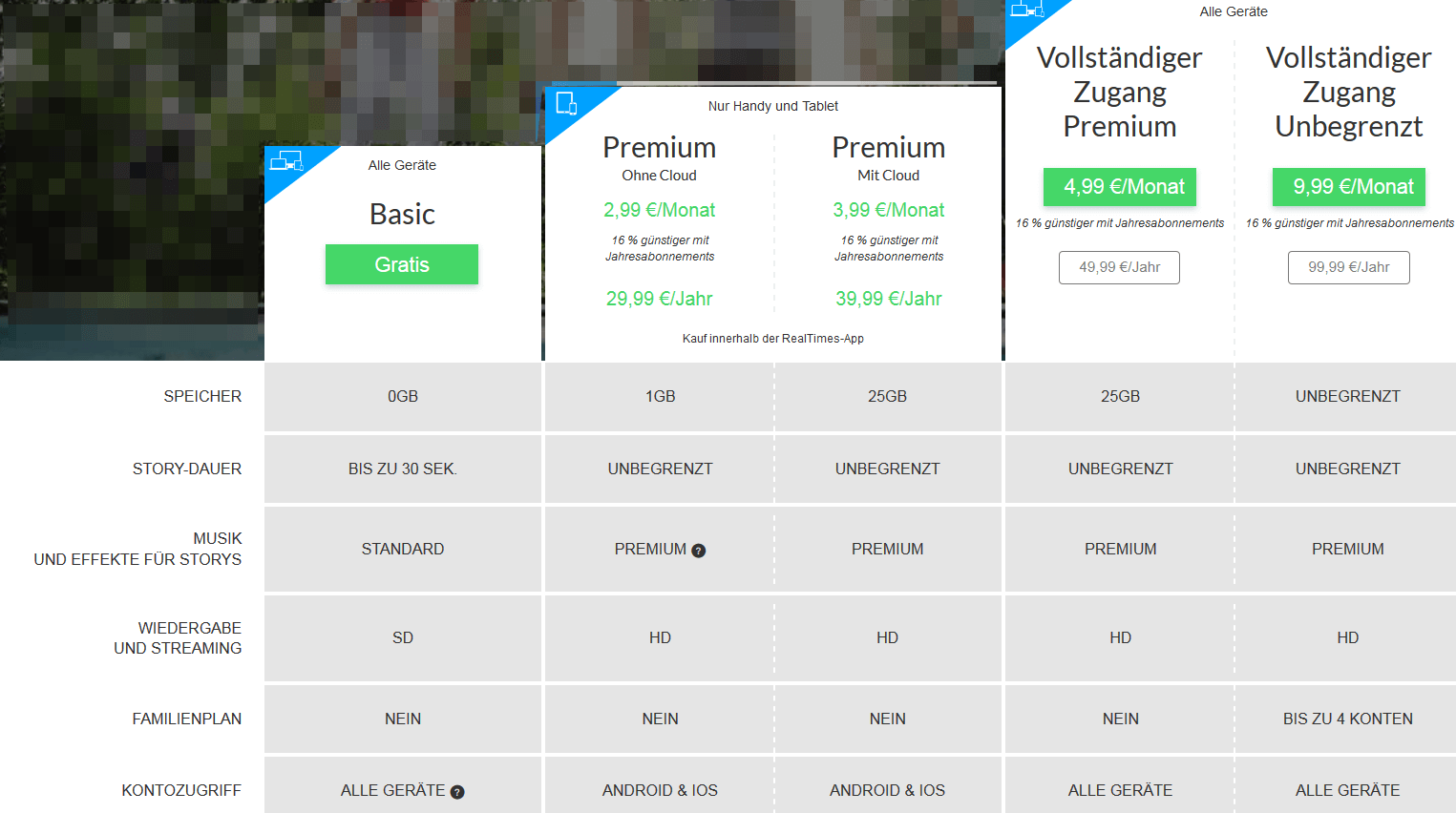
Das RealPlayer-Cloud-Angebot RealTimes ist eine Erweiterung für den RealPlayer, die Ihnen den drahtlosen Genuss Ihrer Medienbibliothek ermöglicht. Anstatt Ihre Videos und Audiofiles von der Festplatte eines Desktop-PCs abzurufen, laden Sie mit diesem Tool Ihre Mediendateien in eine Cloud hoch. Sie sind anschließend von zahlreichen Geräten aus abspielbar. Mit der Wiedergabefunktion von RealTimes schauen Sie Ihre Kinofilme auf dem HD-Fernseher oder einem großen Monitor an. Das Tool unterstützt auch Google Chromecast und Dropbox. Gegen einen geringen monatlichen Betrag haben Sie 25 GB Speicher in der Cloud zur Verfügung. Das Cloud-Tool besticht durch seine angenehm vereinfachte Aufmachung, die sich auch für Anfänger eignet. Einmal eingerichtet, laufen die Vorgänge für Video-Upload und Synchronisierung im Hintergrund ab. Sie bekommen also wenig mit von den technischen Abläufen, sondern können sich voll auf den Filmgenuss konzentrieren. Mit RealTimes ist es zudem möglich, Collagen aus Ihren Bildern und Videos im beliebten Storyformat zu erstellen, und sie anschließend mit anderen zu teilen. Kurz gesagt: Angesichts seiner breiten Palette der Unterstützung für diverse Geräte und Plattformen ist die RealTimes-Cloud eine VLC-Alternative, die für viele User sinnvoll ist. Der Dienst ist grundsätzlich kostenlos, es stehen aber auch diverse Premium-Editionen mit mehr Speicher und Features zur Auswahl.
| Vorteile | Nachteile |
|---|---|
| Features für Bild-/Video-Collagen und -Timelines | Störende Werbeeinblendungen |
| Leichte Verknüpfung mit Chromecast und Dropbox | Setzt Registrierung voraus |
| Verleiht dem RealPlayer ein moderneres Design | Zusatzsoftware muss bei der Installation abgewählt werden |
MPC-HC (Windows)
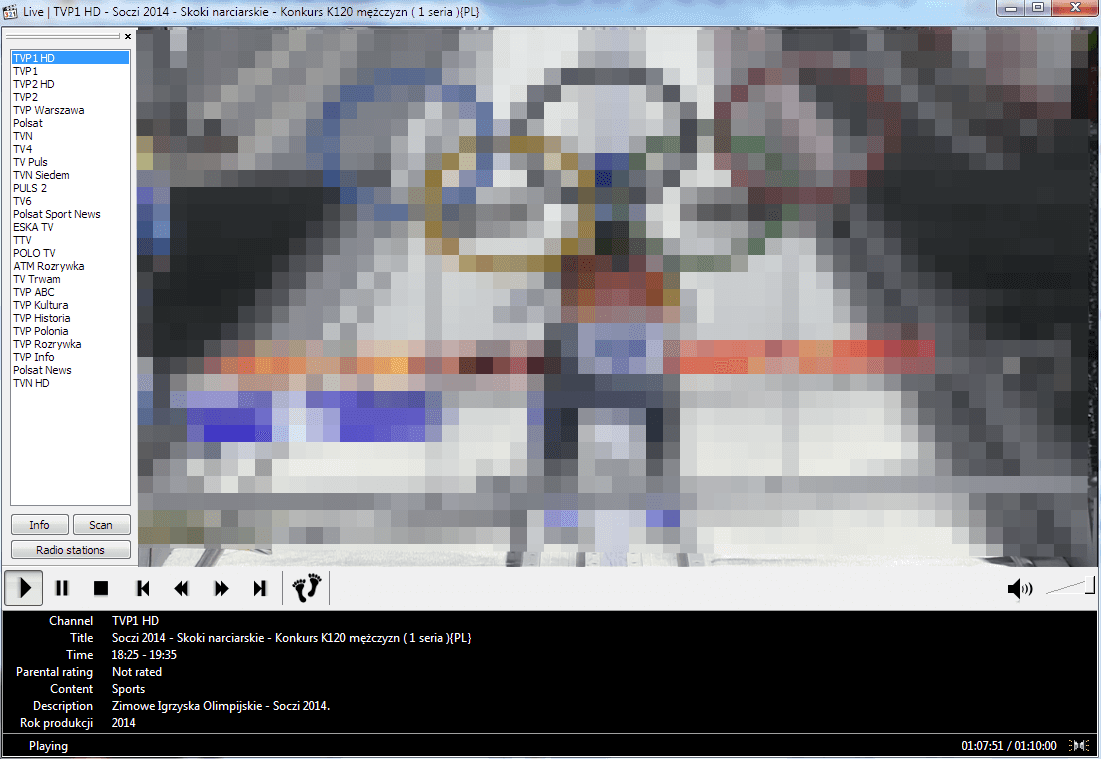
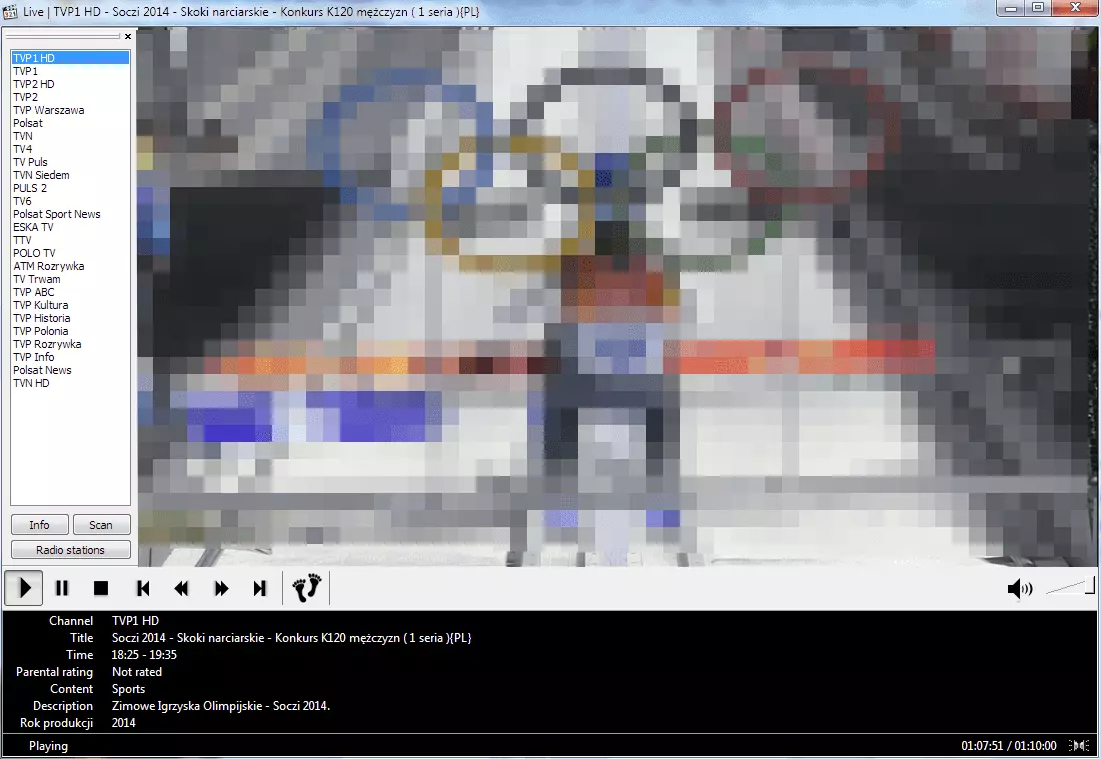
Media Player Classic - Home Cinema (oder kurz MPC-HC) ist eine weitere hochwertige Alternative zu VLC. Das Programm der Firma Gabest lässt sich als eine Kombination aus universellem Mediacenter und minimalistischem Mediaplayer bezeichnen. Trotz der einfach anmutenden Benutzeroberfläche hält der Player viele Vorzüge eines Mediaprogramms der neuesten Generation bereit, inklusive DVB-Wiedergabe. MPC-HC bietet native Unterstützung für Matroska, VCD, DVD-Wiedergabe und bereits eingebaute Codecs, mit denen Sie Mediendateien von mobilen Endgeräten abspielen (3GP, AC3, DTS Audio etc.), ohne diese vorher umwandeln zu müssen. Ein weiterer Faktor, der für das MPC-HC spricht, ist die große Auswahl an Erweiterungen und Plug-ins. Der größte Vorteil des umfangreichen Programms sind allerdings seine minimalen Systemanforderungen. Das Tool läuft auf nahezu jedem Windows-PC. Wenn Sie also einen minimalistischen Mediaplayer als Home Cinema mit vielen Features suchen, der auch auf einem älteren Rechner eine gute Figur macht, sind Sie mit dem MPC-HC gut beraten.
| Vorteile | Nachteile |
|---|---|
| Kostenlos und quelloffen | Design nicht anpassbar |
| Benötigt nur wenige Ressourcen | Mangelhafter Bug-Report |
| Mit Codecs für alle wichtigen Ton- und Video-Formate ausgestattet | Nur für Windows verfügbar |
Movist (macOS, iOS)
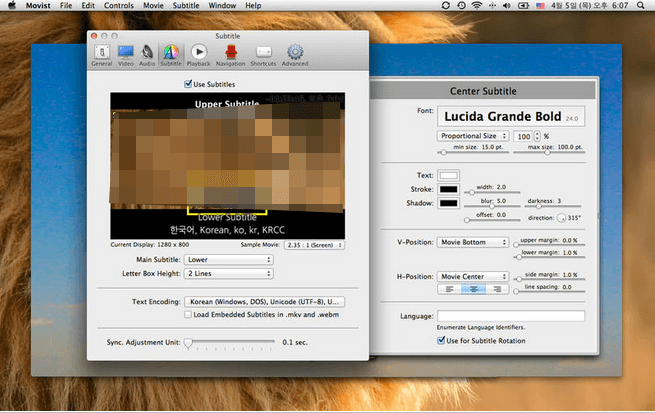
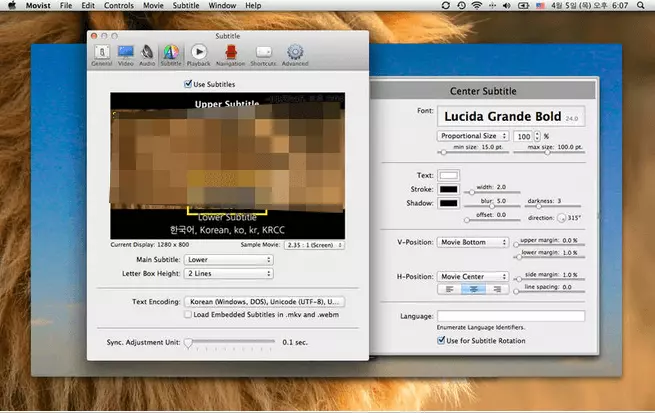
Mit dem Movist-Player hat der gleichnamige Entwickler ein Programm auf den Markt gebracht, das durch Individualität und Funktionsumfang überzeugen möchte. Momentan ist das Programm nur für macOS und iOS erhältlich, aber eine Version für Android ist in Planung. Movist hat sich an VLC ein Beispiel genommen, was den Anspruch an problemlose Wiedergabe von sämtlichen Dateitypen betrifft. Der Player schafft es z. B. auch, ein Video im zuweilen problematischen WMV-Format abzuspielen. Mit Movist verwalten Sie bequem Ihre bestehende Video-Bibliothek und erstellen Ihre eigenen Playlisten. Das individuelle Design springt sofort ins Auge, und die Positionierung des Menüs lässt sich nach den eigenen Vorlieben anpassen. Der Player integriert Untertitel in den gebräuchlichsten Formaten und erlaubt dem User auch, diese zu editieren. Beispielsweise lässt sich die Schriftart des Textes verändern, den Sie einbinden möchten. Wer sich für visuelle Effekte begeistern kann, wird sich über die entsprechenden Funktionen des Movist-Players freuen. Beispielsweise lässt sich ein Motion-Blur-Effekt in Echtzeit auf das gerade laufende Video anwenden oder der aktuell abgespielte Clip als Desktop-Hintergrundvideo definieren. Um die Usability von Movist zu vereinfachen, sind die folgenden Einstellungen empfehlenswert: Im Optionsmenü unter „Preferences“ > „Advanced“ > „Security“ sollten Sie alle Ordner auswählen, in denen Sie Ihre Videodateien abgelegt haben. Damit überspringen Sie die Warnung, die aufgrund der Sandbox-Funktion von macOS vor jedem Video eingeblendet wird. Movist bietet eine vergleichbare Palette an Funktionen wie VLC, wobei das Design mehr überzeugen kann als der spartanische Ansatz des Platzhirsches unter den Mediaplayern. Wer sich den schönen Player installieren möchte, muss allerdings im App-Store 4,99 Euro investieren. Da es viele gute Mediaplayer, die auch auf Apple-Geräten laufen, zum Nulltarif gibt, ist dieser Preis für einige User vielleicht zu hoch angesetzt. Movist weist ein einzigartiges Design auf, das gut anpassbar ist. Die große Anzahl an Einstellungsoptionen und die breite Dateiunterstützung sprechen ebenfalls für den Player. Wer also bereit ist, einen gewissen Betrag zu investieren, kann mit Movist nichts falsch machen.
| Vorteile | Nachteile |
|---|---|
| Unterstützt diverse Untertitel-Formate | Nur für Apple-Geräte verfügbar |
| Diverse Wiedergabefunktionen | Ungenügender Nutzer-Support |
Miro (Windows, macOS, Linux)
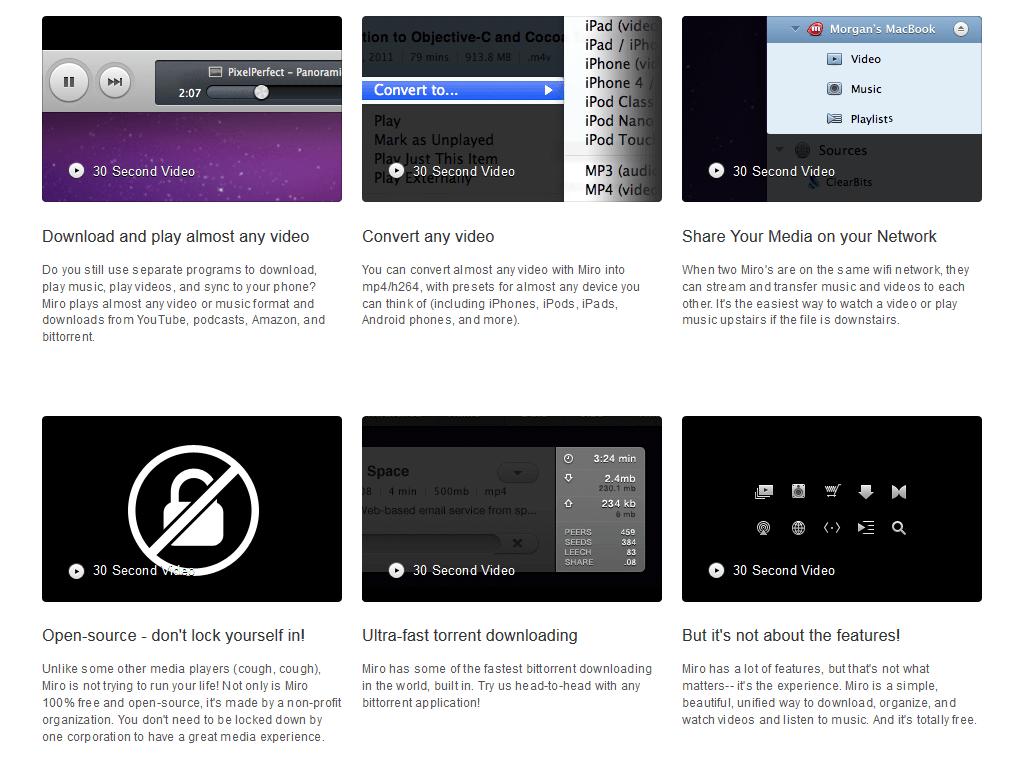
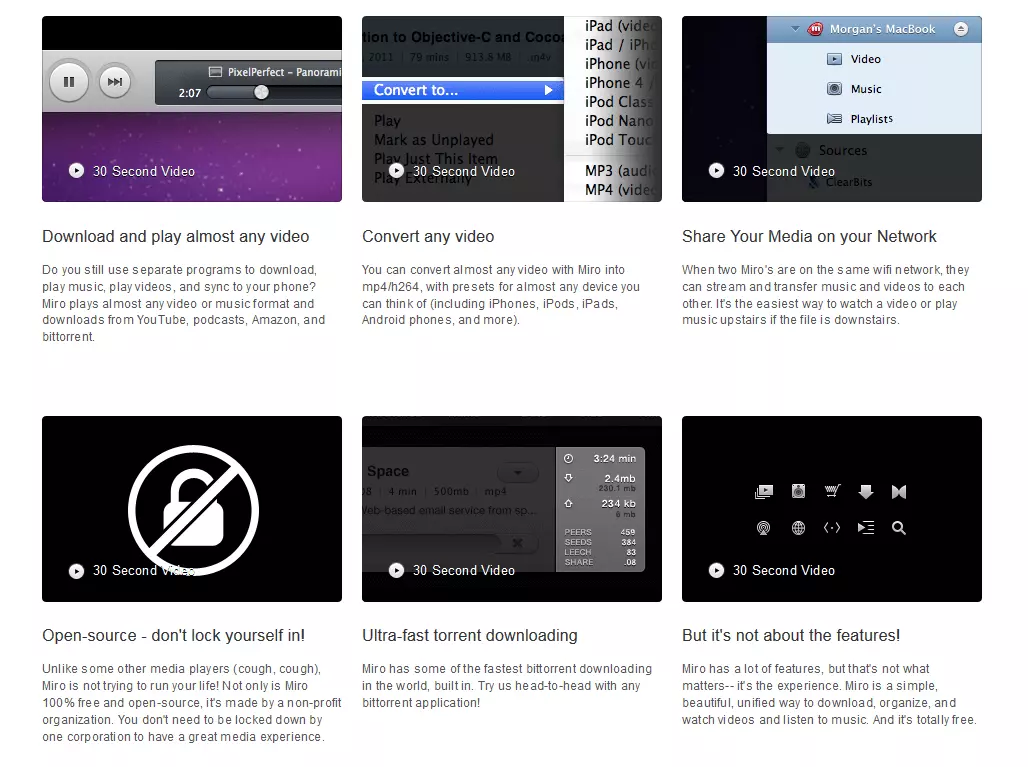
Miro ist ein beliebter Mediaplayer des Entwicklers Participatory Culture Foundation, der als iTunes-Konkurrent konzipiert wurde. Die kostenlose Open-Source-Medienbibliothek bietet einige Vorteile gegenüber iTunes und VLC. Aber lohnt es sich, deswegen VLC und iTunes links liegen zu lassen? Miro ist nicht im App-Store erhältlich, daher müssen Sie die DMG-Datei für Mac direkt von der Website des Herstellers herunterladen. Mit 40 MB (die Hälfte der Größe von iTunes) ist das Programm vergleichsweise schlank aufgebaut. Miro ist in diversen Sprachen verfügbar, aber nicht alle sind vollständig übersetzt. Der Import von iTunes-Medien und anderen Mediendateien erfolgt in der Regel problemlos. Allerdings dauert der Importprozess eine Weile, besonders wenn Sie über eine große Bibliothek verfügen. Was sofort auffällt, ist die ansehnlich designte Benutzeroberfläche des Programms. Entworfen wurde sie vom bekannten Designer Morgan Allan Knutson – er hat offensichtlich viel Zeit und Mühe investiert. Auf Kosten dieser gehobenen Ästhetik leidet allerdings die Usability der Benutzeroberfläche ein wenig. Miro will zwar bewusst kein iTunes-Klon sein, aber einige gute Elemente von iTunes ignoriert das Programm leider. Z. B. sind alle Steuermöglichkeiten am Boden platziert, was für einige User ungewohnt anmuten mag. Miro gibt Ihre Musik ohne Probleme wieder – ein Nachteil ist allerdings der Mangel an Ansichtsoptionen. Entweder zeigt der Player Ihre Musik in einer vollständigen Liste mit allen Details an oder in einem recht nutzlosen Fenster, in dem Sie jedes Lied einzeln mit Artwork und ein paar Details sehen, in das aber nur vier Songs passen. Was fehlt, ist die Möglichkeit, Thumbnails von Alben wie in iTunes anzuzeigen. Wenn es jedoch um Videos geht, bemerkt man schnell die hohen Ambitionen von Miro. Das Programm kann die meisten gebräuchlichen Formate abspielen. Und falls Sie auf ein inkompatibles Format stoßen, hilft Ihnen das integrierte Miro Video-Converter-Feature aus.
| Vorteile | Nachteile |
|---|---|
| Kostenfrei und quelloffen | Weiterentwicklung eingestellt |
| Import der iTunes-Musikbibliothek möglich | Unverhältnismäßig hohe Systemauslastung |
Leider unterstützt das Tool noch keine externe Remote-Control-Funktion. Das Remote-Feature von Apple könnte hier helfen, aber leider ist diese Option in Miro noch nicht integriert. In Sachen Online-Funktionalität ist Miro iTunes allerdings eindeutig voraus. Das Programm verfügt über einen eingebauten Torrent-Client und Links zu Websites mit legalen Streams wie YouTorrent und ClearBits. Sie können aber jede Torrent-Quelle hinzufügen, die Sie nutzen möchten. Miro hat auch eine eingebaute Browser-Funktion, die im Wesentlichen als ortsspezifischer Browser für Seiten wie YouTube, Hulu und PBS fungiert. Das einzige Problem ist, dass es keine Adressleiste gibt. Wenn Sie also auf etwas Interessantes stoßen und jemandem einen Link schicken möchten, müssen Sie den Link zuerst im Browser öffnen. Wie iTunes Zugriff auf den beliebten iTunes-Store und den App-Store bietet, stellt Miro eine integrierte Unterstützung für Amazons MP3-Store, den Amazon Android-Store und den Google Play-Store zur Verfügung. Insgesamt überzeugt der Mediaplayer aufgrund seiner ästhetischen Vorzüge und der exzellenten Online-Funktionalität. Allerdings wäre die Unterstützung für Apple-Remote noch das Tüpfelchen auf dem i.
DivX Player (Windows, Android, macOS, iOS)
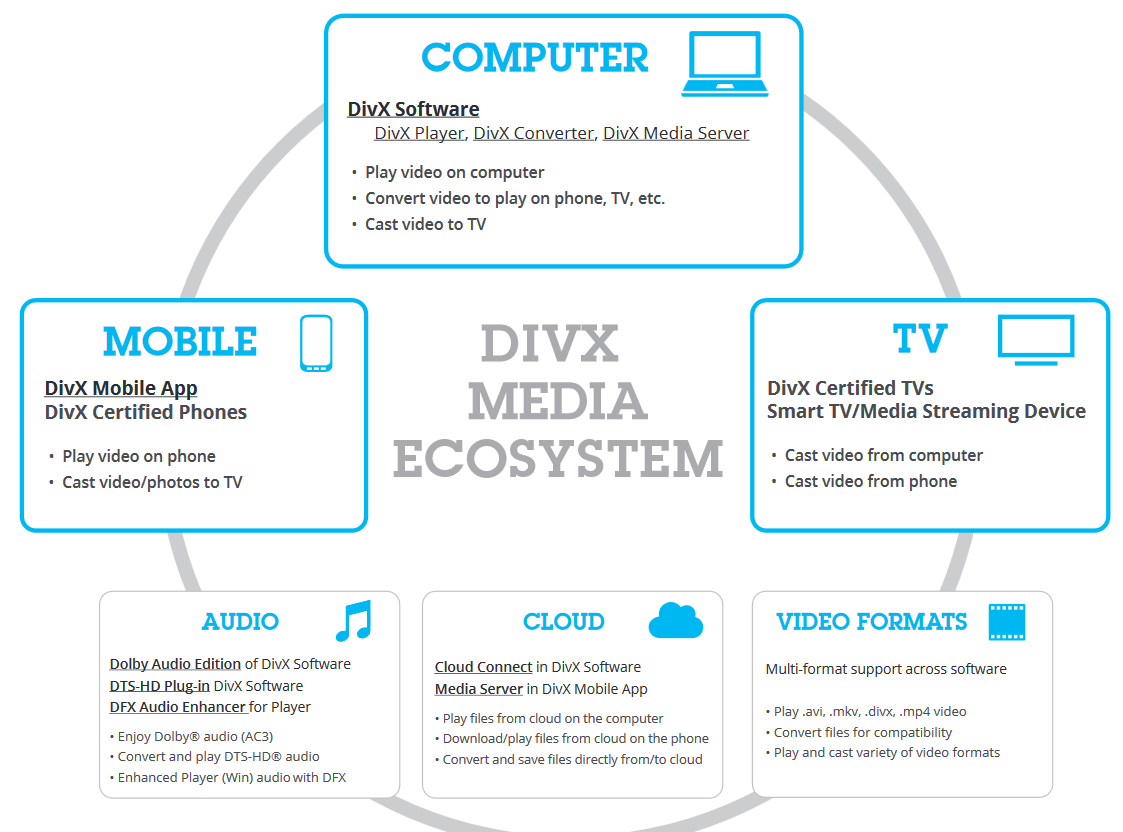
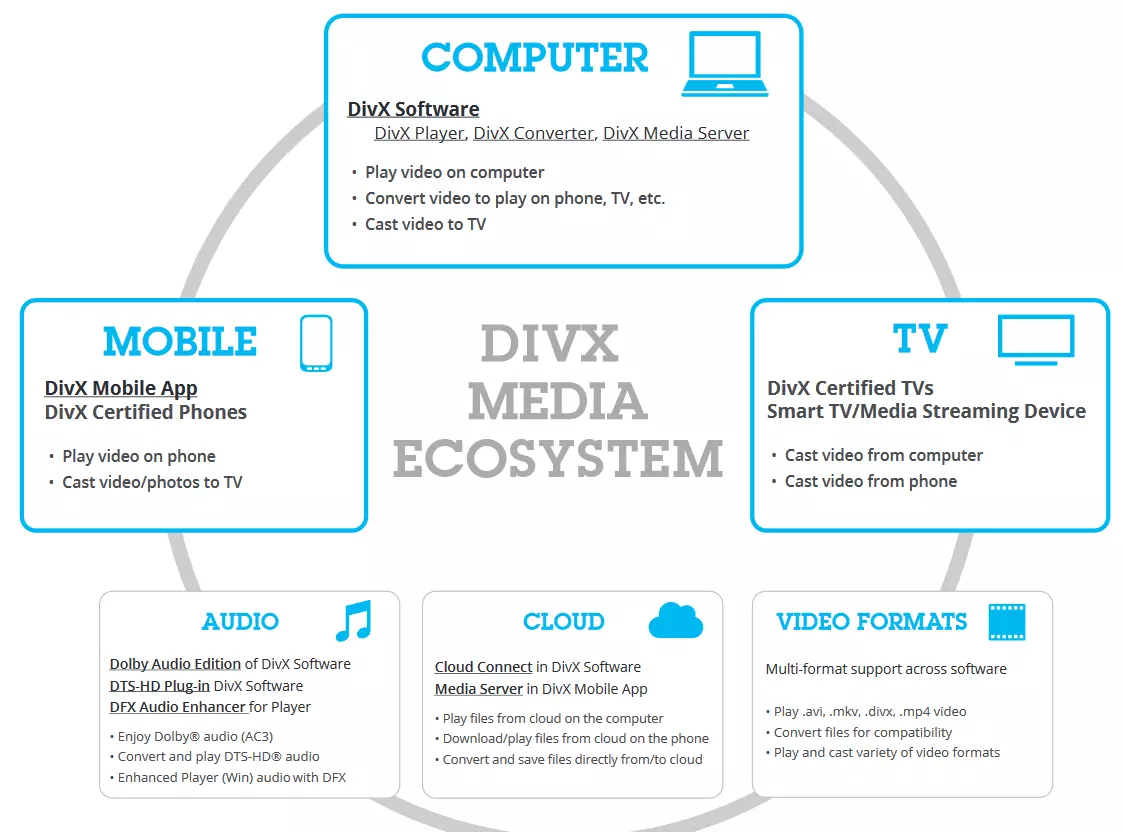
Der DivX Player ist ein bekannter Mediaplayer, der nicht nur Mediendateien abspielt, sondern noch mit vielen weiteren Funktionen zu überzeugen weiß. Er kann beispielsweise Videos auf DLNA-kompatiblen Geräten streamen. Neben einem einfachen Mediaplayer für Desktop-Rechner und mobile Geräte erhalten Sie mit DivX auch einen praktischen Converter und einen Media-Server mit Cloud-Unterstützung. Wenn Sie nach einer VLC-Alternative suchen, weil Sie mit der Performance Ihres bisherigen Players bei hochauflösenden Videos nicht zufrieden sind, sollten Sie sich den DivX Player näher anschauen. Der DivX Player kann mit einer vollen Unterstützung für 4K Ultra-HD Video aufwarten, da er eine HEVC-kompatible Wiedergabe bereithält. Der Media-Playback-Bereich von DivX hat noch mehr zu bieten. Mit den praktischen Suchlauf-Funktionen browsen Sie schnell durch die Kapitel Ihrer Lieblingsfilme und können so Ihre Lieblings-Szenen wieder und wieder genießen. Mithilfe der Medienbibliothek organisieren Sie Ihre Medieninhalte, um immer den richtigen Film oder Clip griffbereit zu haben. Der Player bietet auch erweiterte Audio-Funktionen sowie Resume-Play. Wenn Sie gerne hochauflösende 4K-Videos anschauen, sollten Sie den DivX Player in die engere Auswahl nehmen.
| Vorteile | Nachteile |
|---|---|
| Verknüpfung mit Dropbox und Google Drive möglich | Unterstützt nur wenige Formate |
| Exzellente Videoqualität bei hochauflösenden Videos | Neuere Installationspakete wurden immer wieder mit Malware in Verbindung gebracht |
5KPlayer (Windows, macOS)
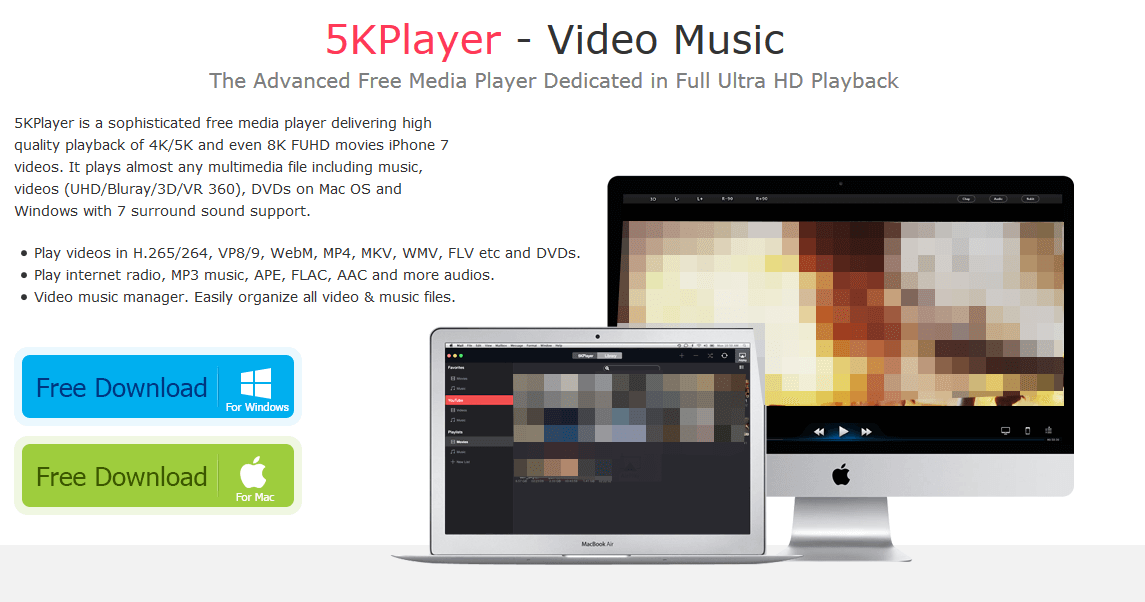
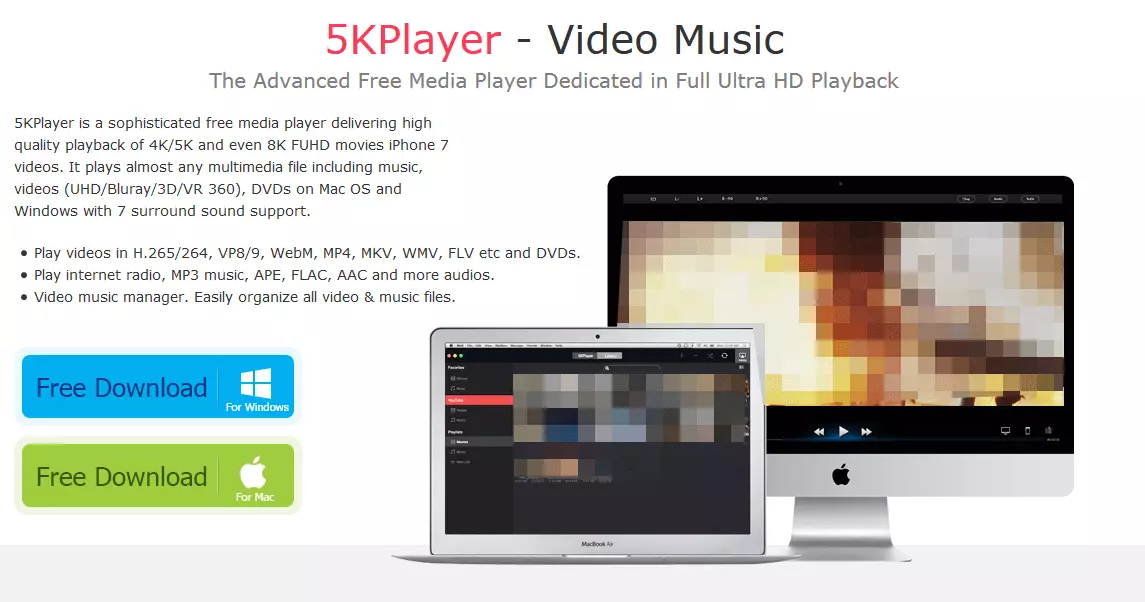
Der 5KPlayer wurde von DearMob Inc. entwickelt. Das Programm bietet eine intuitive Benutzeroberfläche und ermöglicht die flüssige Wiedergabe von UHD-Videos. Zusätzlich besticht der Player durch eine vielseitige Mediendatei-Wiedergabe, schnelle Video-Downloads, AirPlay-Streaming und praktische Funktionen zur Datenverwaltung. Die jeweiligen Icons für Video, Musik, DVD, Radio, YouTube und AirPlay erscheinen auf der Benutzeroberfläche, sobald Sie den 5KPlayer starten. Auf der Startseite finden Sie die jeweilige Bibliothek, um Ihre Mediendateien über den 5KPlayer zu verwalten. Das Design des Programms harmonisiert am besten mit Windows 10. Der 5KPlayer kann alle gebräuchlichen Video- und Audioformate problemlos öffnen, ohne auf andere Codecs zurückgreifen zu müssen. Da der Player eigens entwickelt wurde, um 4K-Videos abzuspielen, laufen SD-, HD-, 1080p- und 4K-UHD-Videos reibungslos (besonders unter Windows 10). Der 5KPlayer ist ebenfalls ein regionsfreier DVD-Spieler und Satelliten-Radio-Player. Per Rechtsklick rufen Sie ein praktisches Menü auf, um Änderungen an Video, Audio, Untertiteln und mehr direkt während der Wiedergabe vorzunehmen. Ebenso öffnen Sie auf diese Weise neue Dateien, überprüfen die zuletzt abgespielten Dateien, verändern visuelle Einstellungen und bearbeiten die Untertitel.
 Zur Anzeige dieses Videos sind Cookies von Drittanbietern erforderlich. Ihre Cookie-Einstellungen können Sie hier aufrufen und ändern.
Wenn Sie Ihre Medienbibliothek erweitern möchten, laden Sie mit dem 5KPlayer einfach Online-Videos von mehr als 300 Video-Hosting-Sites wie YouTube, Daily Motion oder Metacafe herunter (auch in 4K). Mit der Airplay-Funktion streamen Sie Videos oder Musik auch über Ihr mobiles Endgerät. In der Bibliothek des 5KPlayers sind Ihre Mediendateien ordentlich nach Favoriten, YouTube und Playlists angeordnet. Um neue Dateien hinzuzufügen, klicken Sie einfach auf das Pluszeichen.
Darüber hinaus kann der 5KPlayer jedes Video in AAC/MP3-Files umwandeln und Audiospuren aus Videos extrahieren. Verschiedene Spielmodi wie Single, Order, Circulation und Random, die Sie in der Library umschalten können, sorgen für einen hohen Bedienkomfort. Insgesamt ist der 5KPlayer die beste Wahl für Windows-10-User, die vor allem hochauflösende Videos und Filme wiedergeben möchten.
| Vorteile | Nachteile |
|---|---|
| Unterstützt alle gängigen Formate | Erzwingt den Status als Standard-Player für alle Video- und Musikdateien |
| Integrierter Video-Downloader | Sammelt ohne Wissen des Nutzers Daten |
| Airplay-Funktion ermöglicht Streaming über mobile Geräte |
MediaMonkey (Windows, Android)
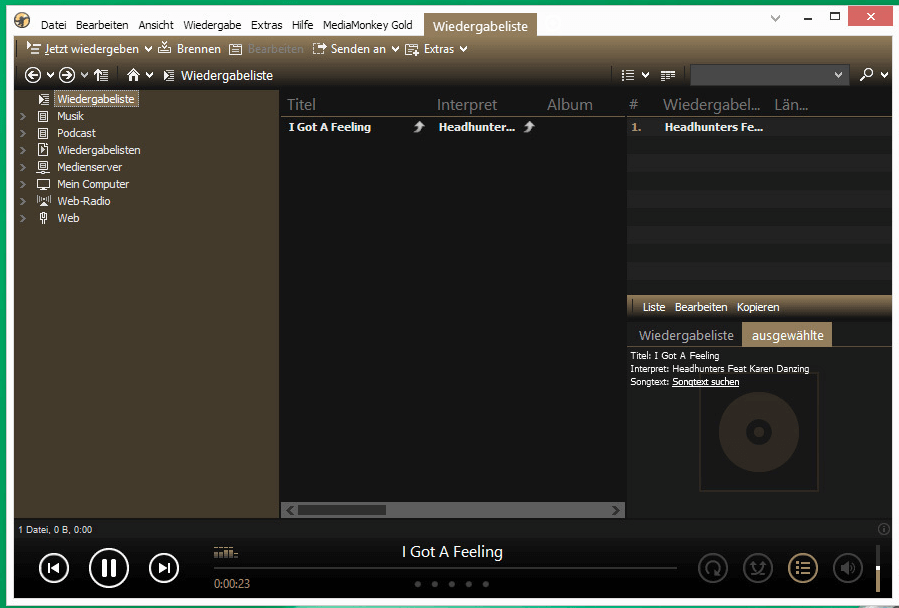
MediaMonkey von Ventis Media Inc. ist in erster Hinsicht eine Musik-Management-Software für Windows, die auf die Bedürfnisse von musikbegeisterten Usern zielt. Mit diesem Tool sind aber auch Videos abspielbar. Die Benutzeroberfläche des Programms ähnelt iTunes, bietet aber den entscheidenden Vorteil, dass Sie alle Panels verschieben und neu anordnen können. Wenn Sie Ihr Musikverzeichnis lieber auf der rechten Seite des Bildschirms platzieren möchten, ist dies kein Problem. Darüber hinaus ist das Erscheinungsbild Ihrer Playlist nach Belieben anpassbar. Dank diverser erhältlicher Skins ist es ein Leichtes, den gesamten Look der Benutzeroberfläche nach Ihren Wünschen zu gestalten. Mit MediaMonkey haben Sie Ihre Dateien schnell nach unterschiedlichen Metadaten organisiert. Ordnen Sie Ihre Bibliothek einfach nach Künstler, Titel, Album, Genre oder Bewertung. Um Musik oder Videos zu Ihrer Bibliothek hinzuzufügen, wählen Sie den Bereich Ihres Computers aus, in dem MediaMonkey nach Dateien suchen soll. Die Software synchronisiert die Bibliothek mit Ihren Endgeräten, ähnlich wie iTunes. Mit MediaMonkey ist es kein Problem, automatisch mehrere Songs dem gleichen Album zuzuordnen, statt jeden Track einzeln zu bearbeiten. Die Software überprüft während dieser Stapelverarbeitung sogar die Groß- und Kleinschreibung. MediaMonkey erlaubt Ihnen auch, die Spurlautstärke global einzustellen, damit das Programm Ihre Dateien in der gleichen Lautstärke abspielt. Falls Sie Songs in Ihrer Sammlung haben, die über keinerlei Tag-Informationen verfügen, durchsucht MediaMonkey automatisch das Web nach Metadaten wie Künstler, Album, Cover-Art und mehr. Wiedergabelisten synchronisieren sich automatisch und sind auf allen verbundenen Endgeräten verfügbar. Ihre erstellten Playlists können Sie auf CDs, DVDs und Blu-ray-Discs brennen. Mit der Auto-DJ-Funktion legen Sie fest, wie viele Songs oder Videos sich in der „Now Playing“-Liste befinden. Der Party-Modus ist ein weiteres praktisches Feature. Darin definieren Sie, welche Tracks aus Ihrer aktuellen Musik- oder Videoauswahl zur Verfügung stehen. MediaMonkey verbindet Sie auch mit allen erdenklichen Internet-Radio-Websites, wenn Sie Ihre Lieblings-Podcasts hören möchten. Das Tool bietet auch eine Option für versteckte Tracks und Videos, falls Ihnen ein Teil Ihrer Sammlung peinlich ist. Sollte ein Dateiformat nicht abspielbar sein, stehen Plug-ins und Codec-Packs zur Verfügung. Zusätzlich können Sie Skript-Erweiterungen verwenden, um die Funktionalität des Programms zu erhöhen. MediaMonkey ist schnell und einfach zu bedienen, das Erscheinungsbild der Benutzeroberfläche ist leicht anpassbar und enthält einige sehr nützliche Optionen zur optimalen Verwaltung der Mediensammlung. Zum Abspielen von hochauflösenden Videos ist das Programm nicht ganz ideal, aber für Musikliebhaber sehr empfehlenswert.
| Vorteile | Nachteile |
|---|---|
| Verschiedene Modi wie Auto-DJ oder der Party-Modus | Nur für Windows und Android verfügbar |
| Via Plug-ins und Extensions erweiterbar | Ausbaufähige Videowiedergabe |
| Anpassbares Design |
| Entwickler | Plattform | Open Source | Preis | |
|---|---|---|---|---|
| iTunes | Apple | macOS, iOS, Windows | nein | kostenfrei |
| Kodi | XBMC/Kodi Foundation | Windows, Android, Linux, macOS, iOS, Raspberry Pi | ja | kostenfrei |
| RealPlayer | RealNetworks | Windows, Android, Linux, macOS, iOS | nein | Basisversion kostenlos |
| RealTimes | RealNetworks | Windows, Android, Linux, macOS, iOS | nein | Basisversion kostenlos |
| MPC-HC | MPC-HC Team | Windows | ja | kostenfrei |
| Movist | LINITIX | macOS, iOS | nein | ca. 5 Euro |
| Miro | PCF | Windows, Linux, macOS | ja | kostenfrei |
| DivX Player | NeuLion | Windows, Android, macOS, iOS | nein | Basisversion kostenlos |
| 5KPlayer | DearMob | Windows, macOS | nein | kostenfrei |
| MediaMonkey | Ventis Media | Windows | nein | Basisversion kostenlos |
Fazit
Der VLC-Player ist für viele Nutzer die erste Wahl, da er sich als universelles Tool zur Wiedergabe nahezu aller Medien eignet. Die vorgestellten Alternativen zu VLC bieten jedoch spezialisierte Funktionen, die gerade Film- und Musikbegeisterte nicht missen wollen. Wenn Sie beispielsweise einen schlanken Player suchen, der keinen High-End-Rechner benötigt, sind Sie mit Winamp oder dem BS.Player gut beraten. Der KMPlayer und GOM Player bieten hingegen überzeugende Abspielmöglichkeiten für hochauflösende 3D-Videos, und der AnyMP4 Blu-ray Player ist das richtige Programm für Besitzer einer Blu-ray-Sammlung. Linux-User dürften mit dem Open-Source-Programm SMPlayer glücklich werden, und fortgeschrittene Anwender, die ihre Videos bearbeiten möchten, sollten sich den PotPlayer anschauen. Für Mac-User ist der MPlayerX interessant. Heutzutage nutzen viele ihre Mediaplayer als zentrale Bibliothek für das gesamte heimische Netzwerk. Viele VLC-Alternativen sind gut geeignet, um Videos und Musik auf dem Desktop-PC, Smart-TV und mobilen Endgeräten abzuspielen. Wenn Sie Wert legen auf moderne Features wie Stories und Cloud-Funktion, ist der RealTimes-Dienst für Sie sicher attraktiv. Das Mediencenter Kodi macht als Ersatz für Apple TV eine gute Figur. Musikliebhaber verwalten ihre Sammlung am besten mit MediaMonkey, während Movist und Miro Filmbegeisterte überzeugen werden.
Einige Programme versuchen, Add-ons von Drittanbietern auf Ihrem Computer zu installieren. Diese Dateien sind teilweise notwendig, damit die Software ordnungsgemäß funktioniert. Es empfiehlt sich in jedem Fall, die Anweisungen zur Installation sorgfältig zu lesen und manuell alles aus dem Installationsmenü zu entfernen, was Sie nicht brauchen.
Reviewer

Melissa Senn
Melissa Senn ist seit 2016 bei IONOS und fokussiert sich im Digital Guide auf die Bereiche Website, E-Commerce, Social Media sowie KI. Als Digitalstrategin nutzt sie ihre umfassende SEO- und GEO-Erfahrung, um komplexe technologische Trends in praxisnahe Inhalte zu verwandeln.