

WhatsApp ohne SIM verwenden: Zwei Möglichkeiten einfach erklärt

Wenn Sie WhatsApp ohne SIM-Karte nutzen möchten, gibt es zwei Optionen: Die Nutzung einer Festnetznummer ist nur mit der WhatsApp Business App möglich, da das normale WhatsApp dies nicht unterstützt. Alternativ können Sie Ihr bestehendes WhatsApp-Konto auf einem zweiten Gerät verknüpfen, um den Messenger auch ohne eigene SIM-Karte zu nutzen.
Kurzanleitung: WhatsApp Business ohne SIM über Festnetz nutzen
- Installieren Sie WhatsApp Business auf dem gewünschten Gerät.
- Geben Sie zur Verifizierung eine Festnetznummer an.
- Klicken Sie auf die Option „Keinen Verifizierungscode erhalten?“ und wählen Sie dann die Option für den Sprachanruf, um den sechsstelligen Bestätigungscode zu erhalten.
- Geben Sie den Code bei WhatsApp ein und nutzen Sie die App ohne SIM-Karte.
- Inklusive 1 SSL-Wildcard-Zertifikat pro Vertrag
- Inklusive Domain Lock
- Inklusive Domain Connect für einfache DNS-Einrichtung
Schritt für Schritt: WhatsApp Business ohne SIM mit einer Festnetznummer verwenden
Die WhatsApp Business App wird von Unternehmen genutzt, um die Kommunikation mit Kundinnen und Kunden zu optimieren. Sie eignet sich hervorragend für WhatsApp-Marketing, da sie Funktionen wie automatische Antworten, Produktkataloge und eine professionelle Profilgestaltung bietet.
Um WhatsApp Business ohne SIM-Karte nutzen zu können, benötigen Sie nicht viel. Voraussetzung ist lediglich eine gültige und aktive Festnetznummer. Ihr Mobiltelefon muss allerdings mit dem Internet verbunden sein. Da Sie ohne SIM-Karte kein mobiles Netz haben, können Sie sich mit dem WLAN verbinden. Leider ist es nicht auf allen Geräten möglich, WhatsApp ohne SIM zu verwenden. Android-Geräte benötigen mindestens die Version 2.3.7, für Smartphones mit iOS ist die Version iOS 9 Mindestvoraussetzung.
Für diese Option verifizieren Sie die App über Ihr Festnetztelefon. Wie das ganz einfach funktioniert, erklären wir Ihnen hier Schritt für Schritt:
1.Stellen Sie über Ihr Smartphone eine Verbindung zum Internet her. 2. Laden Sie WhatsApp Business auf Ihr Handy und installieren Sie die App. 3. Wenn Sie WhatsApp dann erstmals öffnen, werden Sie gebeten, den Nutzungsbedingungen zuzustimmen. Das tun Sie. 4. Jetzt erfolgt die Verifizierung. Hierfür geben Sie Ihre Festnetznummer ein. Nach dem „+49“ für Deutschland lassen Sie die erste „0“ weg und fügen ansonsten die gesamte Nummer ein. Wichtig ist nur, dass Sie keine Nummer verwenden, die Sie bereits vorher für WhatsApp genutzt haben.
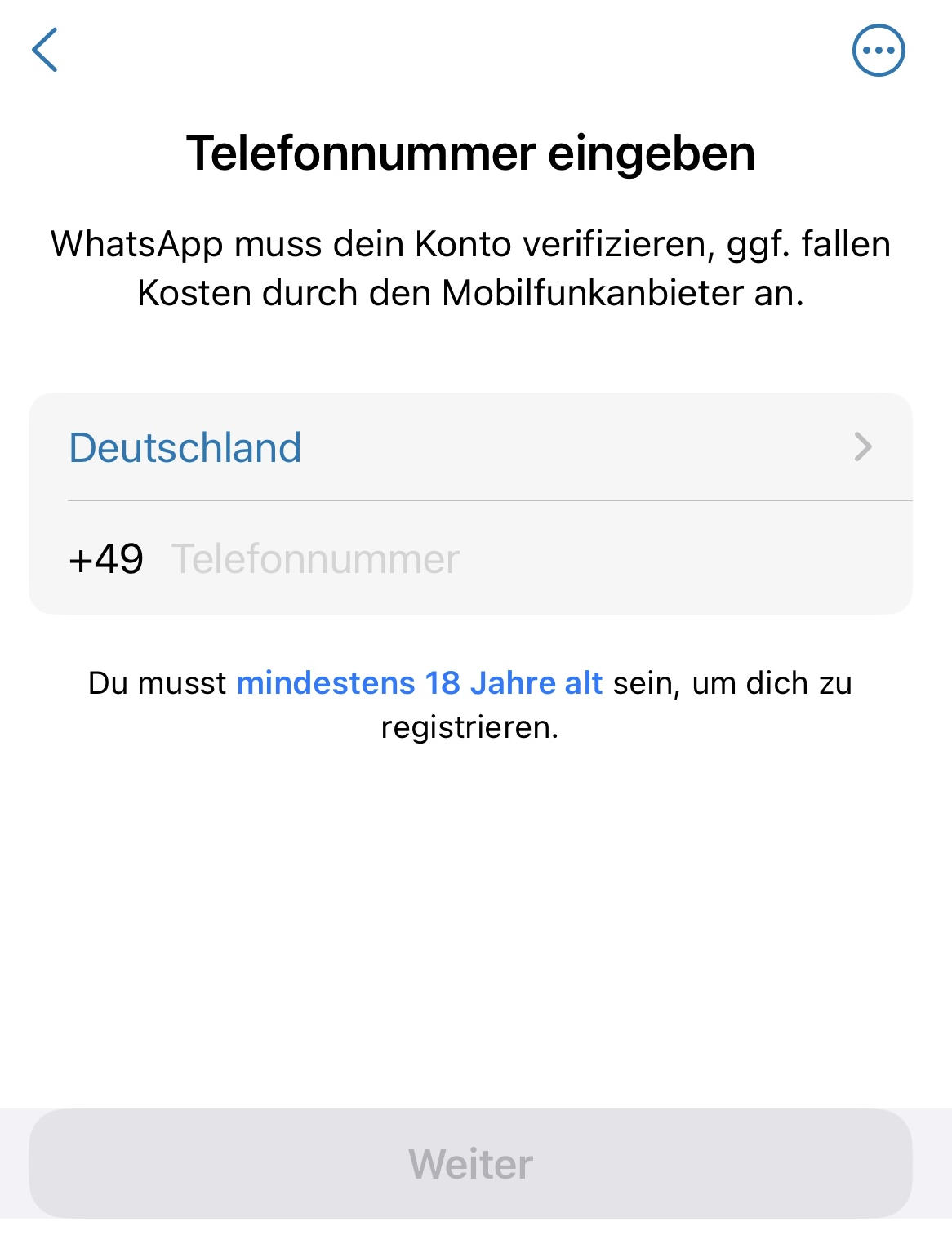
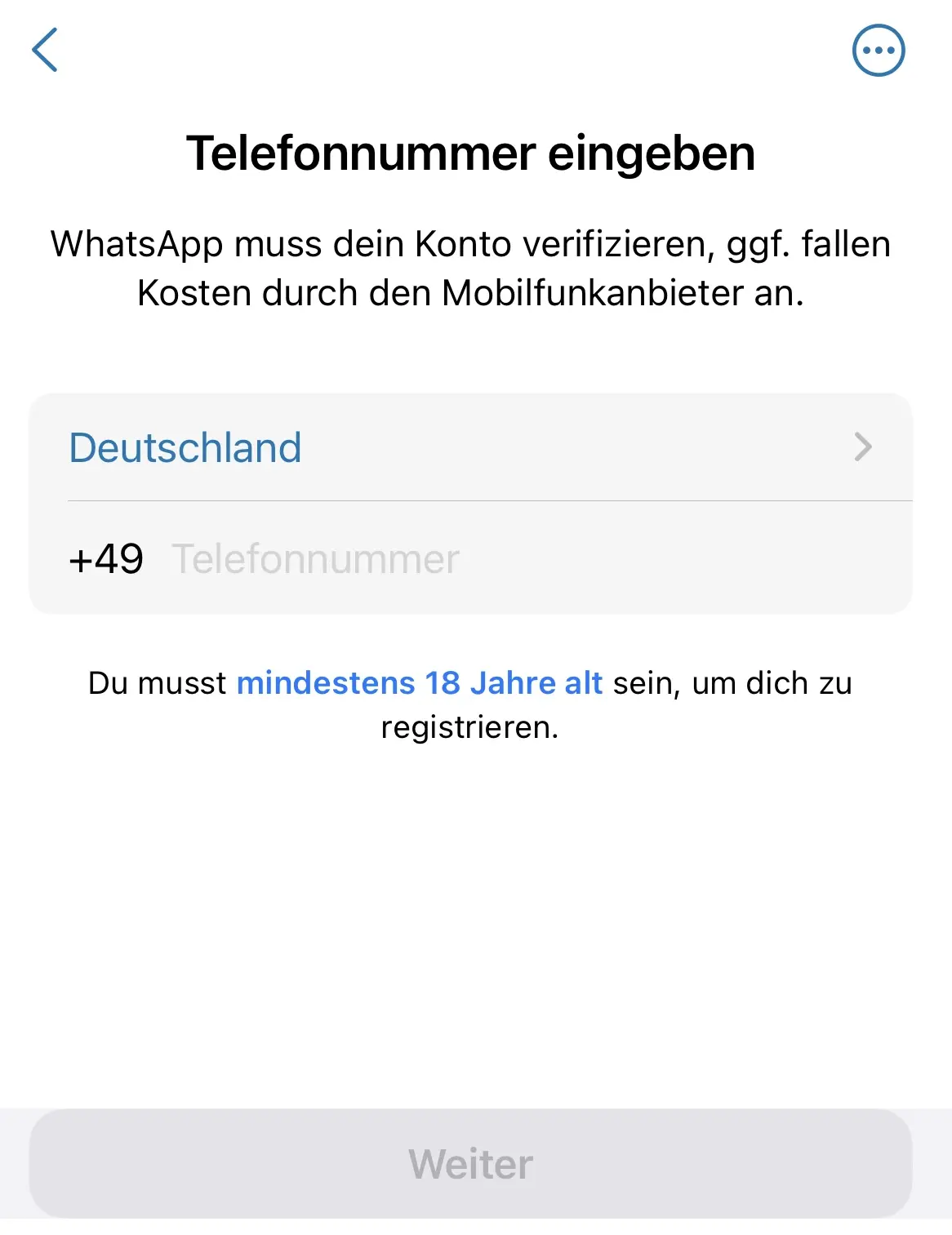
- Bestätigen Sie nun Ihre Eingabe.
- WhatsApp versucht jetzt, Ihnen eine SMS mit der Bestätigung zu schicken. Da dies mit einem Festnetzanschluss nicht möglich ist, tippen Sie auf die Option „Keinen Verifizierungscode erhalten?“.
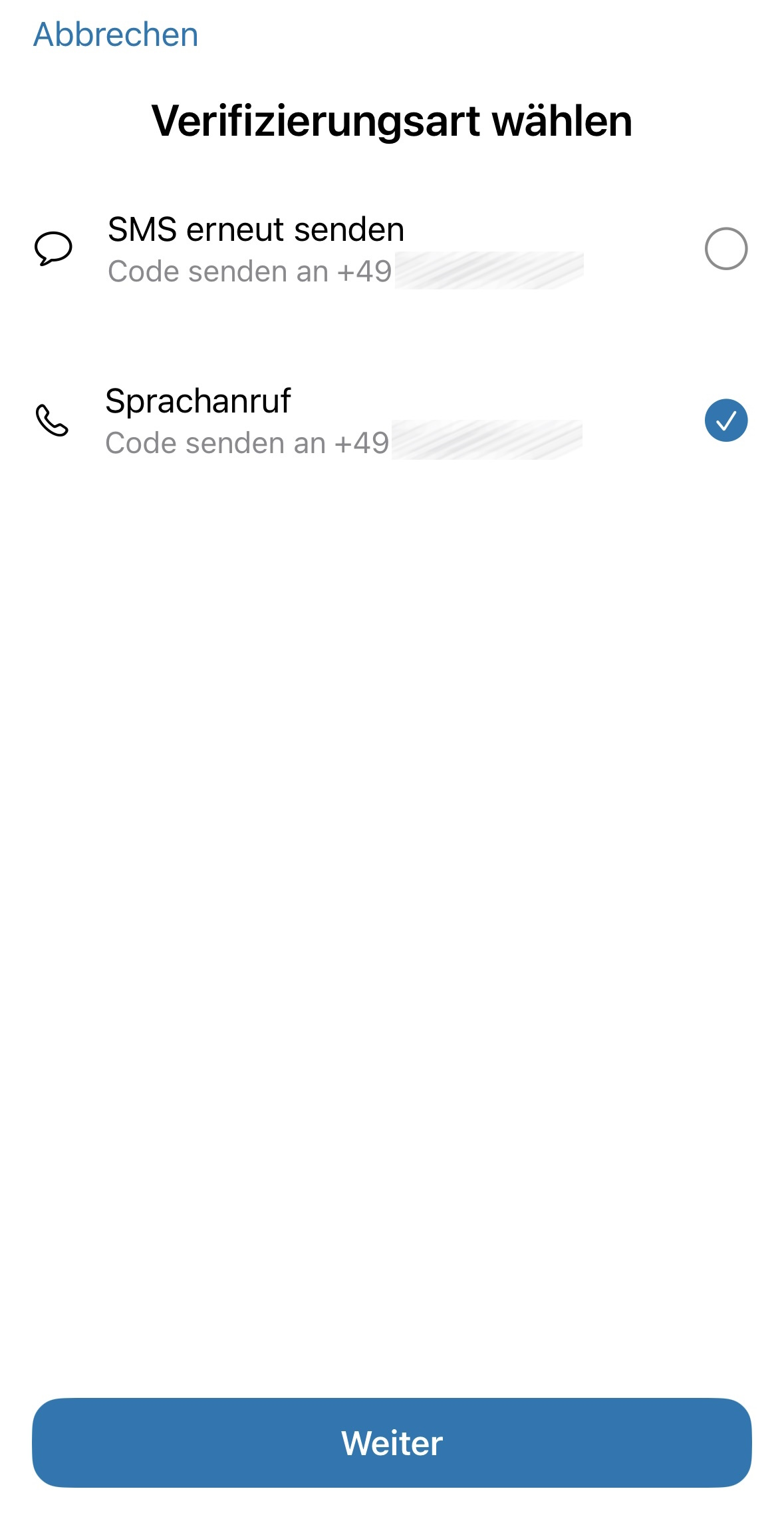
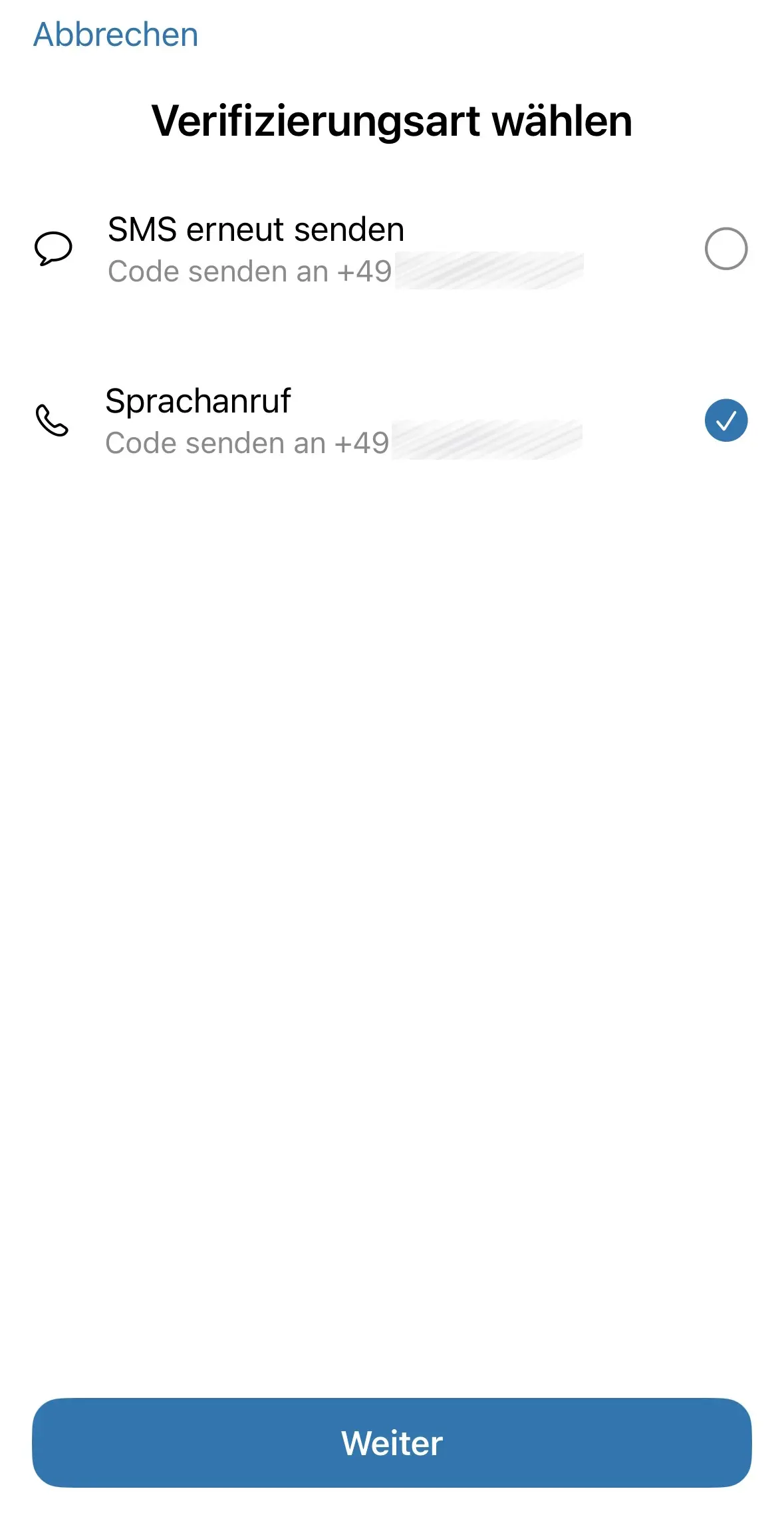
- Wählen Sie nun als Verifizierungsart „Sprachanruf“ aus und tippen Sie auf „Weiter“. Kurze Zeit später erhalten Sie einen automatisierten Anruf, in dem Ihnen der sechsstellige Bestätigungscode mitgeteilt wird. Diesen geben Sie ein und schließen den Vorgang ab.
Nun können Sie WhatsApp Business ohne SIM benutzen. Ihre Kontakte speichern Sie dafür unter der Festnetznummer. Sie selbst müssen außerdem die Kontaktliste separat anlegen.
Sichern Sie Ihre WhatsApp-Daten wie Kontakte, Bilder, Videos oder Chatverläufe ganz einfach in Ihrem Cloud-Speicher IONOS HiDrive Next. Ihr HiDrive Next verwalten Sie bequem per App und speichern, bearbeiten und teilen Ihre Daten schnell und sicher.
WhatsApp über „Verknüpfte Geräte“ nutzen
Auch wenn es nicht möglich ist, sich mit einer Festnetznummer in der Standard-Version von WhatsApp anzumelden, gibt es dennoch eine Lösung für Nutzerinnen und Nutzer, die kein WhatsApp Business verwenden. Wer WhatsApp bereits mit einer Mobilfunknummer registriert hat, kann die App weiterhin nutzen – selbst wenn die SIM-Karte entfernt wird. Voraussetzung ist lediglich eine bestehende Internetverbindung auf dem Gerät.
Sie können WhatsApp ohne SIM-Karte nutzen, wenn Sie die App bereits auf Ihrem Smartphone eingerichtet haben und Sie nun auf einem zweiten Gerät verwenden möchten. Das funktioniert folgendermaßen:
- Wenn Sie WhatsApp ohne SIM auf einem Tablet oder Zweit-Handy nutzen möchten, öffnen Sie auf diesem Gerät im Browser die Web-Ansicht von WhatsApp.
- Sollte Ihnen hier die mobile Seite angezeigt werden, aktivieren Sie die Desktop-Ansicht über die Optionen. Danach erhalten Sie auch nicht mehr die Aufforderung, die App herunterzuladen.
- Im nächsten Schritt öffnen Sie WhatsApp auf dem Gerät, auf dem Sie die App bereits eingerichtet haben.
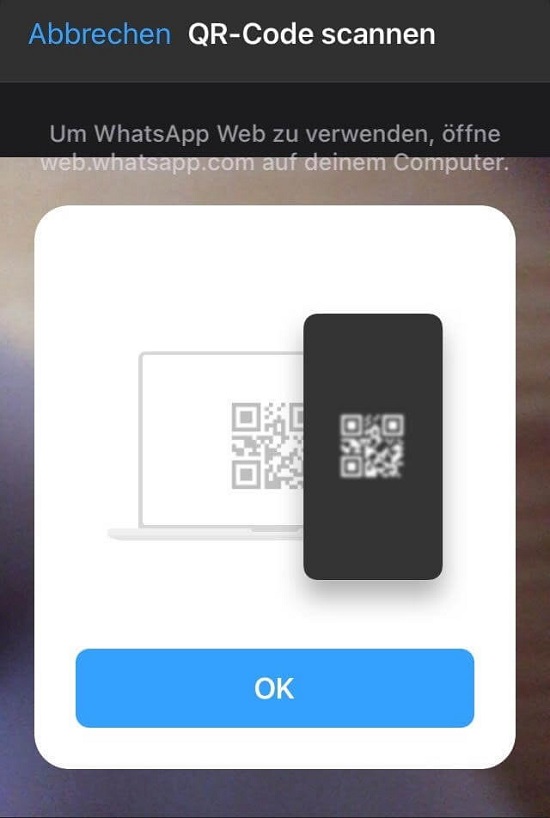
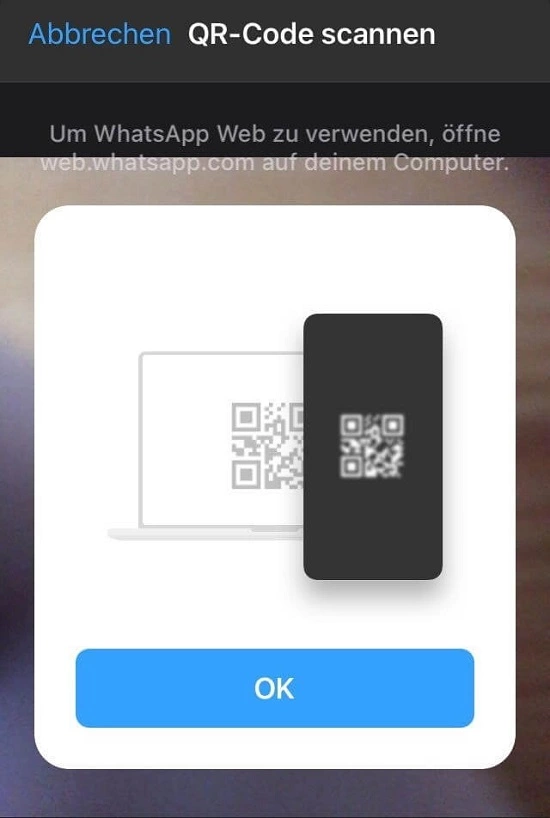
- Klicken Sie auf die Einstellungen und wählen Sie die Option „Verknüpfte Geräte“.
- Wenn Sie jetzt „Gerät hinzufügen“ auswählen, können Sie mit Ihrem Erst-Gerät den QR-Code vom zweiten Gerät einscannen und dann WhatsApp auch ohne SIM-Karte zusätzlich auf dem neuen Device nutzen. Dies funktioniert allerdings nur über den Browser. Die App selbst lässt sich nicht auf zwei Geräten nutzen. Sie haben aber auch die Möglichkeit, WhatsApp auf dem PC oder WhatsApp für Mac zu installieren.
Wann hat es Sinn, WhatsApp ohne SIM-Karte zu nutzen?
Möchten Sie zum Beispiel Ihre aktuellen Kontaktdaten nicht teilen oder benötigen Sie mehrere Accounts auf verschiedenen Geräten, ist es sinnvoll, WhatsApp ohne die Handynummer zu nutzen. Falls Sie den Messenger auf einem alten Gerät verwenden möchten, das über keinen Slot für SIM-Karten verfügt, funktioniert dies ebenfalls. Besonders nützlich ist dieses Vorgehen außerdem, wenn Ihr Handy gestohlen wurde. Bis Sie eine neue SIM-Karte erhalten, können Sie zumindest auf WhatsApp zugreifen.
Lesen Sie auch den Digital Guide Artikel “WhatsApp funktioniert nicht: Häufige Probleme und Lösungen”.
Passende Produkte

Reviewer

Jeanna Raffa
Mit über 18 Jahren Erfahrung im Online-Marketing verfügt Jeanna Raffa über umfangreiches Know-how in der digitalen Vermarktung. Seit 2020 liegt ihr Fokus auf der praxisnahen Themenvermittlung von E-Mail-, Office- und Cloud-Speicher-Lösungen.