

WhatsApp ohne Kontakt nutzen: So klappt es

Sie können bei WhatsApp eine Nachricht schreiben, ohne den Kontakt zu speichern. Dafür geben Sie einen speziellen Link in Ihren Webbrowser ein. Alternativ können Sie mit einer zusätzlichen App oder dem Textauswahl-Menü von Android WhatsApp ohne Kontakt nutzen.
Kurzanleitung: Bei WhatsApp schreiben ohne Kontakt
- Geben Sie folgenden Link in Ihren Webbrowser ein und fügen Sie dabei die entsprechende Nummer ein:
https://wa.me/Empfängernummer - Beginnen Sie die Nummer der Empfängerin bzw. des Empfängers mit der Ländervorwahl und verzichten Sie auf die Null sowie Leer- und Sonderzeichen (
wa.me/4912312345678). - Nun nutzen Sie WhatsApp, ohne den Kontakt speichern zu müssen.
Wann macht es Sinn, bei WhatsApp zu schreiben, ohne die Nummer zu speichern?
Um Nachrichten, Bilder oder Videos zu verschicken, müssen Sie normalerweise den Empfänger bzw. die Empfängerin als Kontakt speichern. Dennoch kann es unter Umständen sinnvoll sein, bei WhatsApp zu schreiben, ohne den Kontakt vorher ins Adressbuch zu übernehmen. Das gilt z. B. dann, wenn Sie bereits wissen, dass der gegenseitige Austausch nur von begrenzter Dauer sein wird. Bei einer einmaligen Interaktion, einem geschäftlichen Gespräch, dem Kontakt zu einem Kundenservice oder einem kurzen Austausch bezüglich eines Geschäfts etwa ist es nicht nötig, das eigene Adressbuch weiter zu füllen. Sie haben verschiedene Optionen, um WhatsApp ohne Kontakt zu nutzen.
Mit dem HiDrive Next Cloud Speicher von IONOS sichern Sie alle Ihre WhatsApp-Nachrichten, Bilder und Videos und verwalten diese online. Dank unterschiedlicher Tarifmodelle gibt es auch die passende Option für Ihre Zwecke.
WhatsApp ohne Kontakt nutzen über einen Link
Die einfachste und praktikabelste Option hält der Anbieter selbst bereit. Sie können WhatsApp ohne Kontakt benutzen, indem Sie die Nachricht über den Webbrowser verschicken. Das funktioniert nicht nur, wenn Sie WhatsApp für PC oder WhatsApp für Mac verwenden, sondern auch mit Ihrem Smartphone. Hierfür nutzen Sie allerdings nicht wie gewohnt die App, sondern einen Link. Wie das funktioniert, erklären wir Schritt für Schritt:
Schritt 1: Öffnen Sie zunächst den Browser Ihres Smartphones.
Schritt 2: Geben Sie nun den entsprechenden Link ein. Dieser ist aufgebaut wie folgt: https://wa.me/Empfängernummer. Die Nummer der Empfängerin bzw. des Empfängers geben Sie dabei ohne die Null, Leer- oder Sonderzeichen, allerdings mit dem zweistelligen Ländercode ein. Handelt es sich also z. B. um eine deutsche Nummer wie +0 (49) 123/12345678, lautet der Link: https://wa.me/4912312345678.
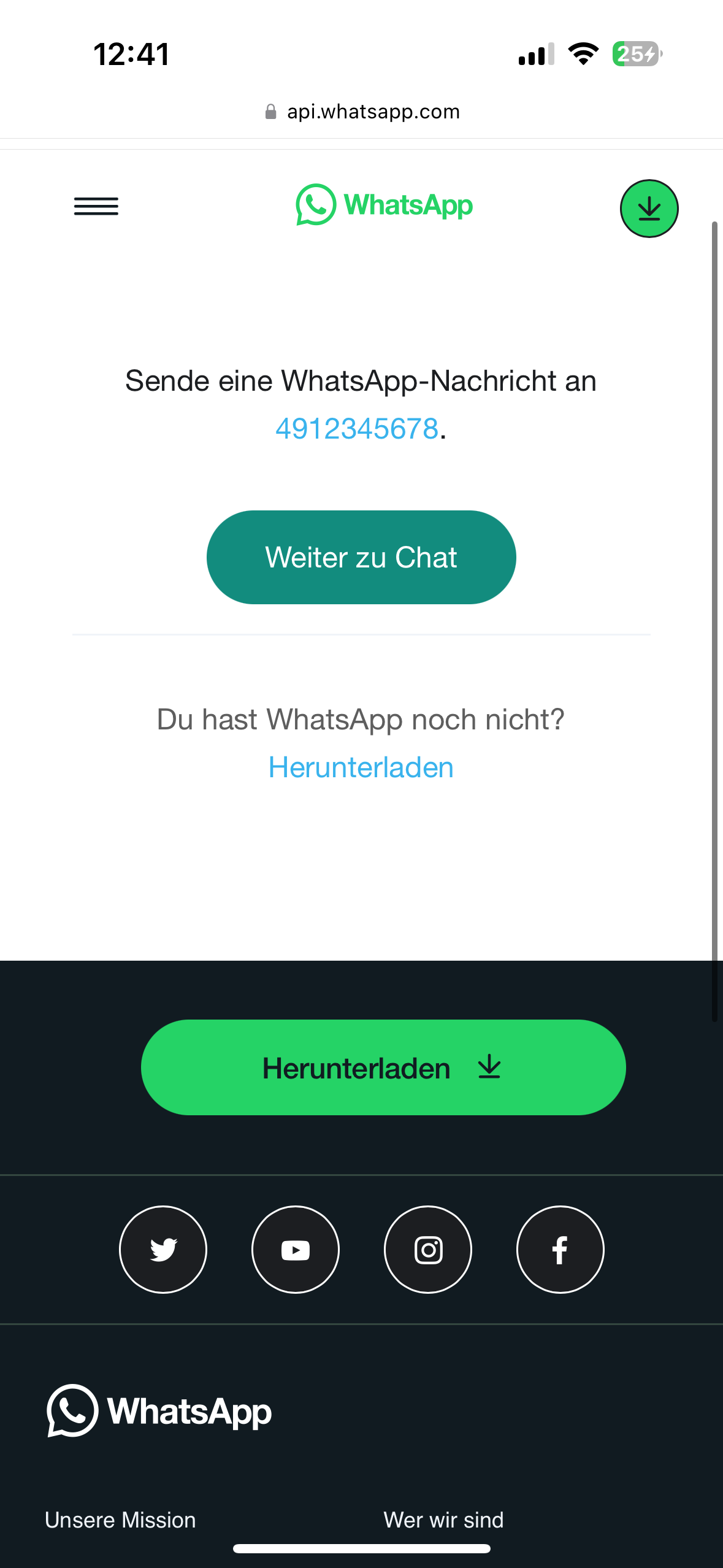
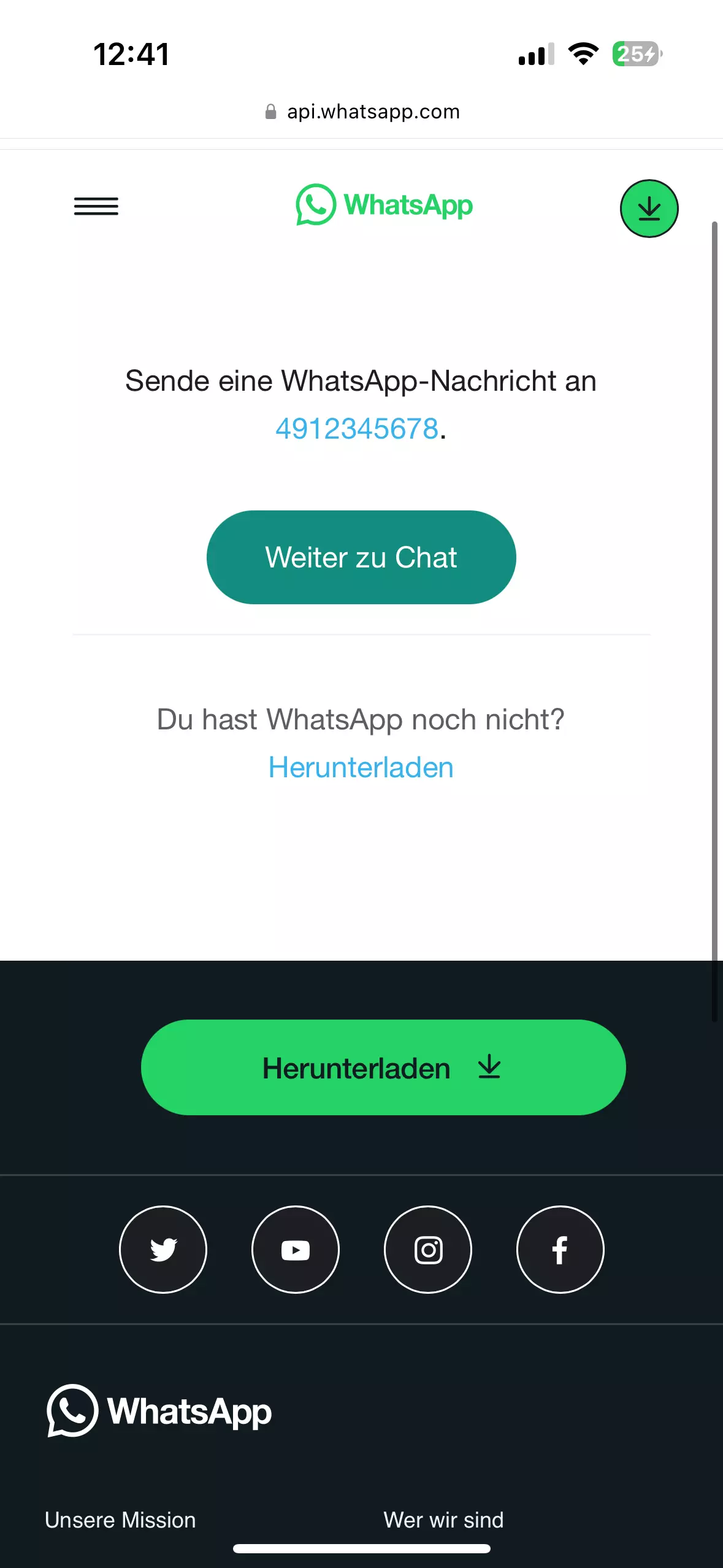
Schritt 3: Nun öffnet sich die App und führt Sie zum Chat mit der Nummer, die Sie eingegeben haben. Dies funktioniert nur, wenn Sie WhatsApp auf dem Smartphone installiert haben.
WhatsApp ohne Kontakt nutzen mit einer zusätzlichen App
Alternativ schreiben Sie eine Nachricht bei WhatsApp, ohne den Kontakt zu speichern, indem Sie eine zusätzliche App installieren. Hierfür haben sich die Apps Click to Chat, Direct Message for WhatsApp oder Easy Message bewährt. Diese sind kostenlos im Google Play Store oder im App Store erhältlich. Die Vorgehensweise erklären wir Ihnen anhand von Click to Chat Schritt für Schritt:
Schritt 1: Zuerst laden Sie die App herunter und installieren sie dann.
Schritt 2: Nun öffnen Sie die App und geben in das Feld „Vorwahl“ die Ländervorwahl ohne Sonderzeichen ein.
Schritt 3: Jetzt tippen Sie die restliche Nummer in das entsprechende Feld ein. Auch hier verzichten Sie auf Sonderzeichen und Leerstellen. Nach dem obigen Beispiel würde die Eingabe 12312345678 lauten.

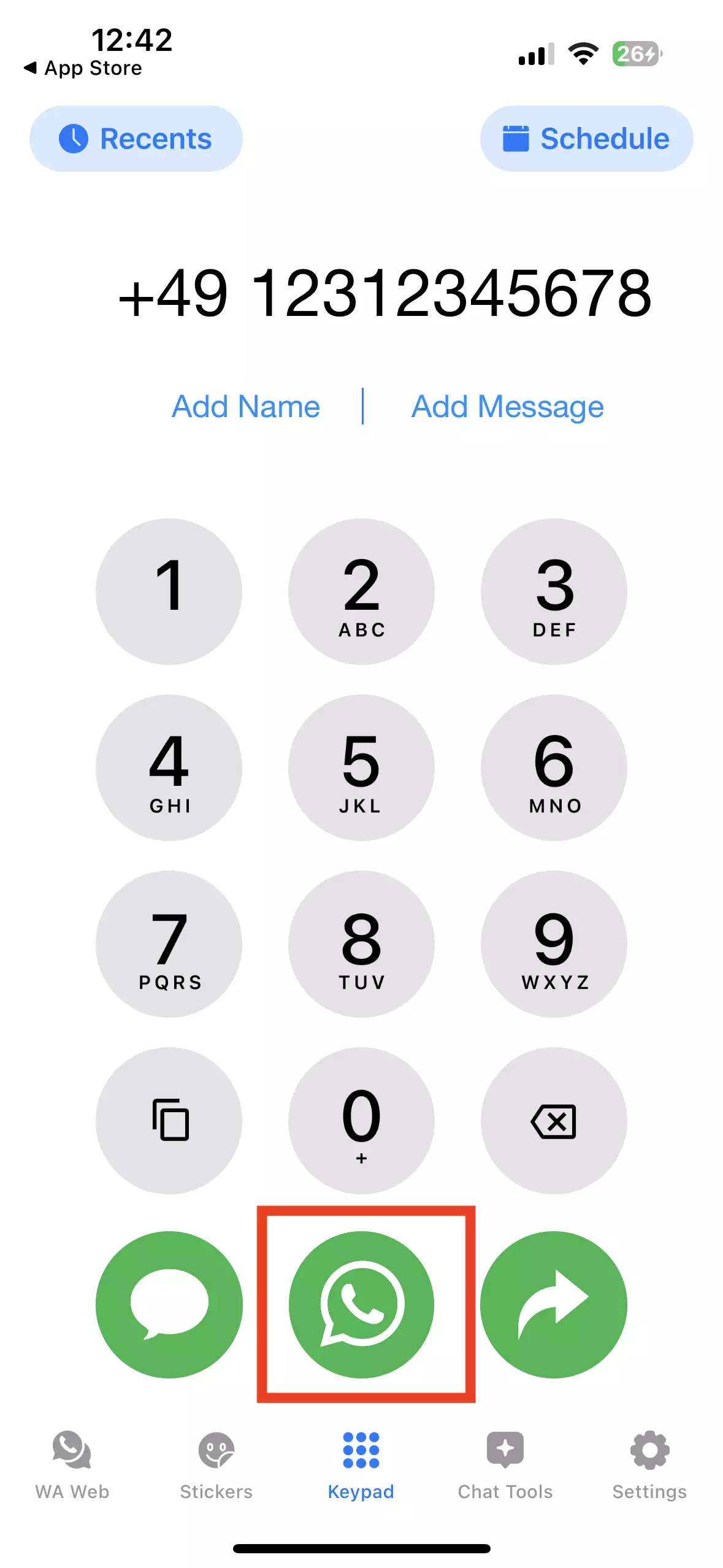
Schritt 4: Klicken Sie nun auf das WhatsApp-Symbol. Ein Chat in WhatsApp wird nun geöffnet. Hier können Sie eine Nachricht eingeben und diese schließlich an die gewünschte Nummer verschicken.
Lesen Sie auch unsere Digital-Guide-Artikel “WhatsApp ohne SIM verwenden” oder auch “WhatsApp-Kontakte wiederherstellen”.
WhatsApp ohne Kontakt nutzen über das Textauswahl-Menü
Sollten Sie ein Android-Handy verwenden, haben Sie noch eine weitere Möglichkeit, um WhatsApp zu nutzen, ohne die Nummer zu speichern. Manche Smartphones erlauben es Ihnen, Nachrichten über das Textauswahl-Menü zu versenden. Dies funktioniert folgendermaßen:
Schritt 1: Sie benötigen die Nummer, die Sie anschreiben möchten, in Textform.
Schritt 2: Kopieren Sie die gesamte Nummer.
Schritt 3: Nun öffnet sich ein Menü. Klicken Sie auf die drei Punkte für weitere Optionen.
Schritt 4: Sie sehen das Logo von WhatsApp (ein weißer Telefonhörer in einer grünen Sprechblase) und daneben die Option „Nachricht“. Auch diese tippen Sie an.
Schritt 5: Jetzt öffnet sich das Chatfenster und es beginnt ein Chatverlauf mit der ausgewählten Nummer. Sie können nun bei WhatsApp schreiben, ohne den Kontakt zu speichern.
- Mit KI schneller zur perfekten E-Mail: schreiben, übersetzen, umformulieren
- Aus Deutschland – DSGVO-konform & sicher
- Nur bei IONOS: Eigene Domain inklusive
Reviewer

Jeanna Raffa
Mit über 18 Jahren Erfahrung im Online-Marketing verfügt Jeanna Raffa über umfangreiches Know-how in der digitalen Vermarktung. Seit 2020 liegt ihr Fokus auf der praxisnahen Themenvermittlung von E-Mail-, Office- und Cloud-Speicher-Lösungen.