

TikTok-Profilbild hochladen, ändern, löschen

Um sich bei der Video-App TikTok zu präsentieren, ist das Profilbild ein wichtiges Mittel. Entweder Sie laden ein Foto aus der Galerie Ihres Smartphones hoch oder Sie erstellen direkt in der App ein neues Foto. Nachträglich lässt sich ein TikTok-Profilbild auch löschen bzw. einfach ändern.
- Inklusive 1 SSL-Wildcard-Zertifikat pro Vertrag
- Inklusive Domain Lock
- Inklusive Domain Connect für einfache DNS-Einrichtung
Kurzanleitung TikTok-Profilbild erstellen und ändern
- Klicken Sie in der TikTok-App auf Ihr Profil.
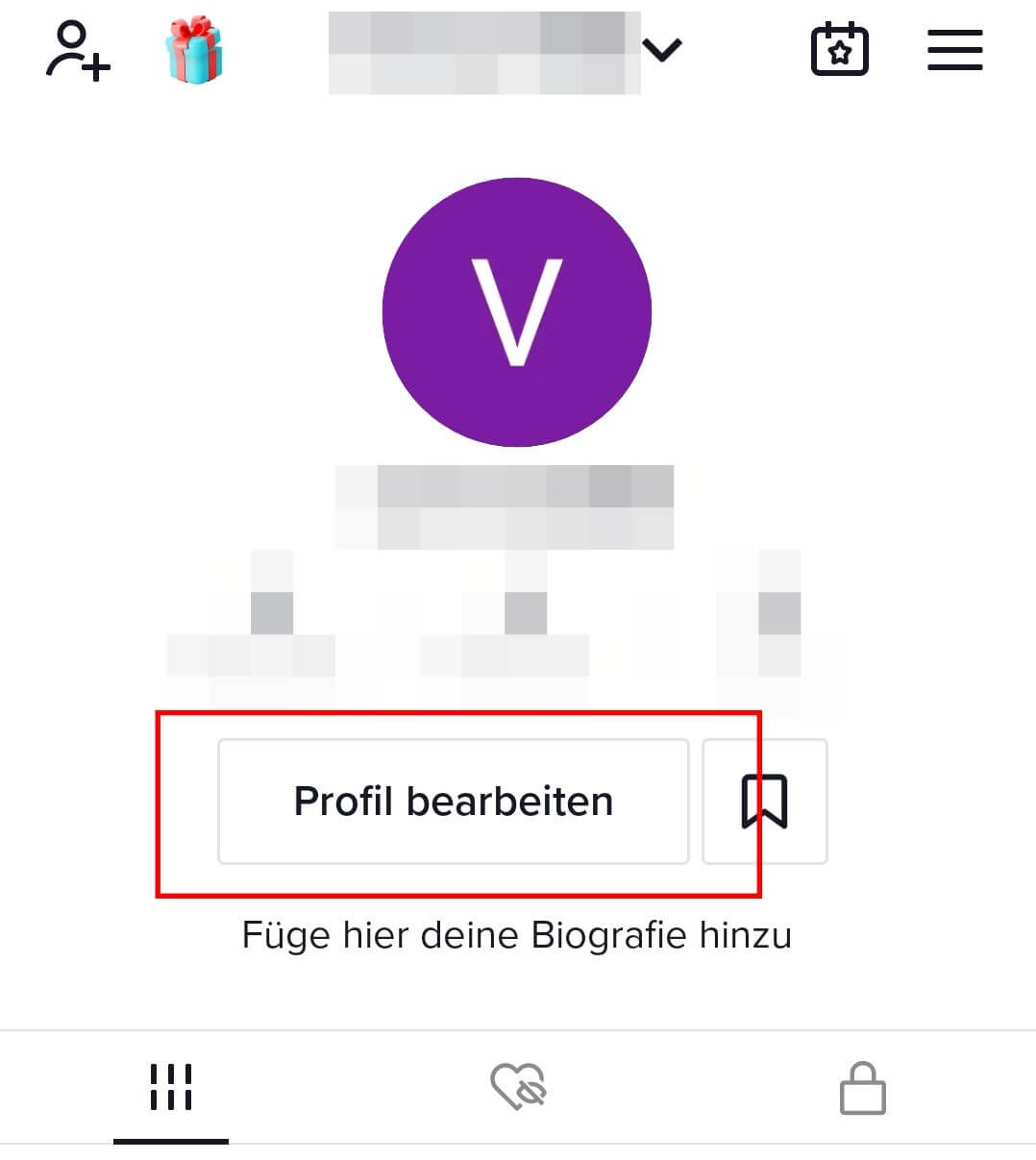
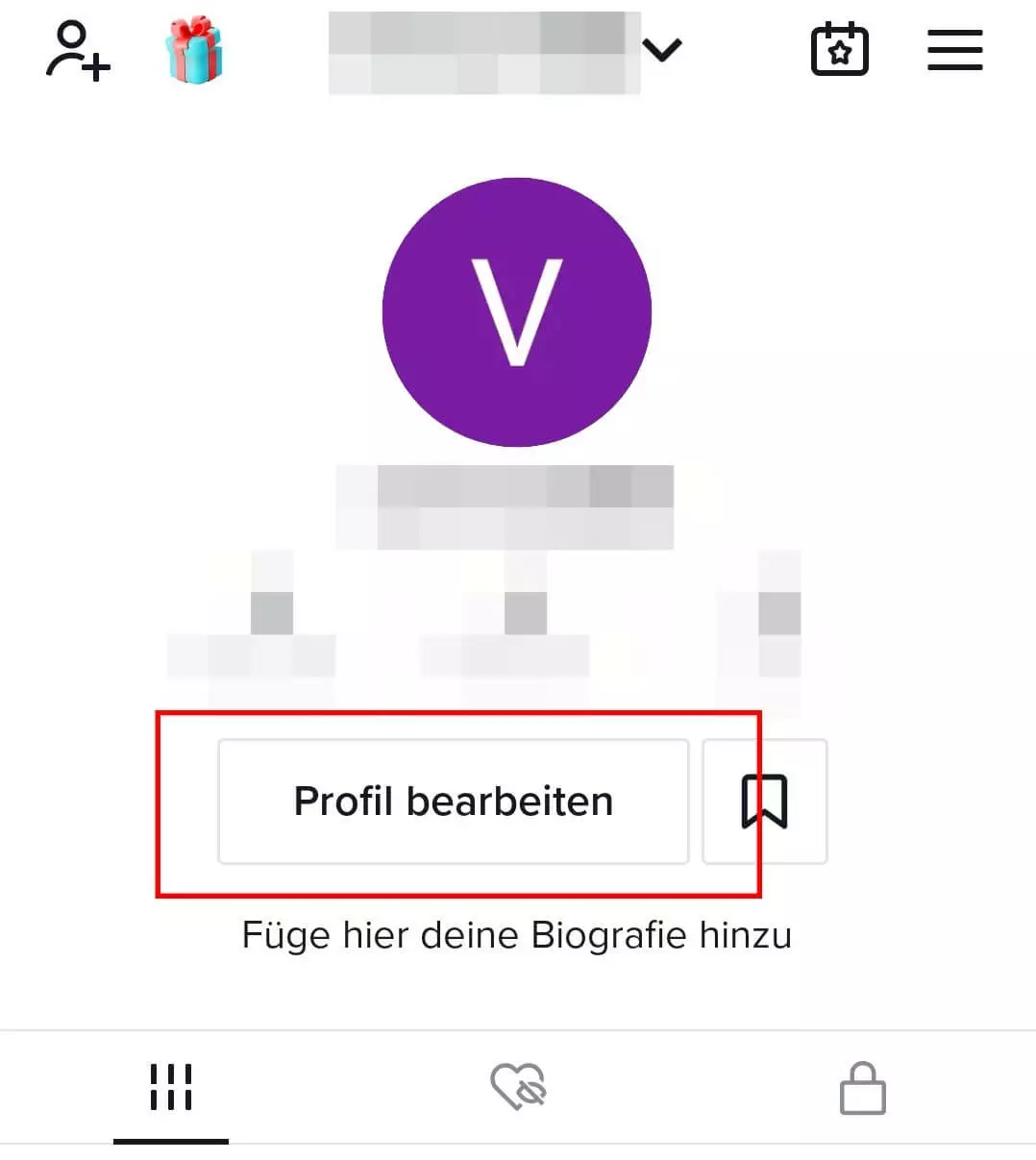
- Gehen Sie anschließend auf „Profil bearbeiten“.
- Wählen Sie nach einem Klick auf „Foto ändern“ Ihr erstes bzw. ein neues Profilbild aus, um es zu ändern und das alte zu löschen.
TikTok-Profilbild einstellen
Schritt 1: Öffnen Sie die TikTok-App und klicken Sie auf Ihr Profil.
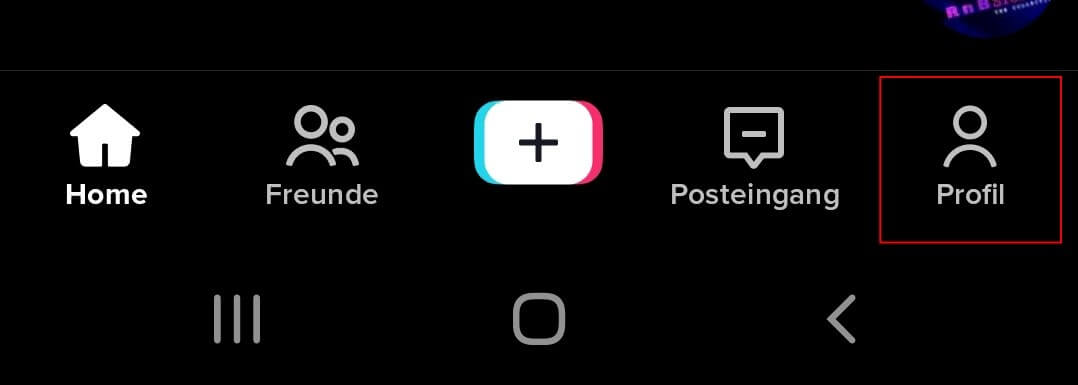
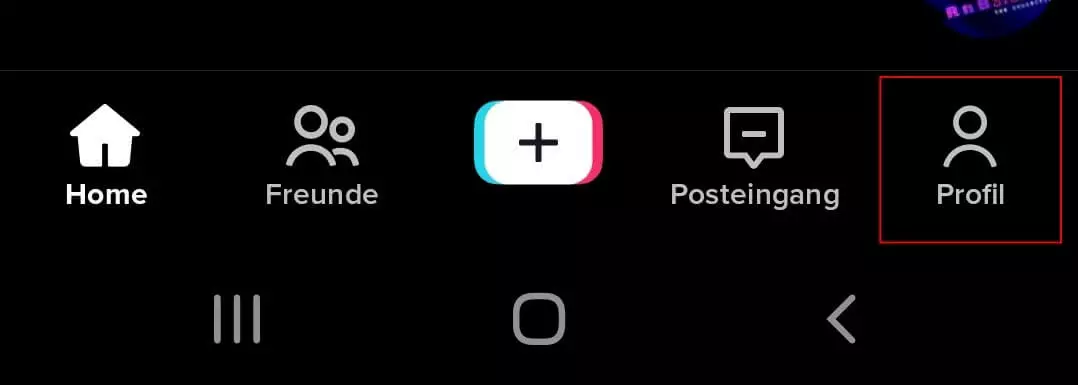
Schritt 2: Klicken Sie auf „Profil bearbeiten“.
Schritt 3: Klicken Sie auf „Foto ändern“.
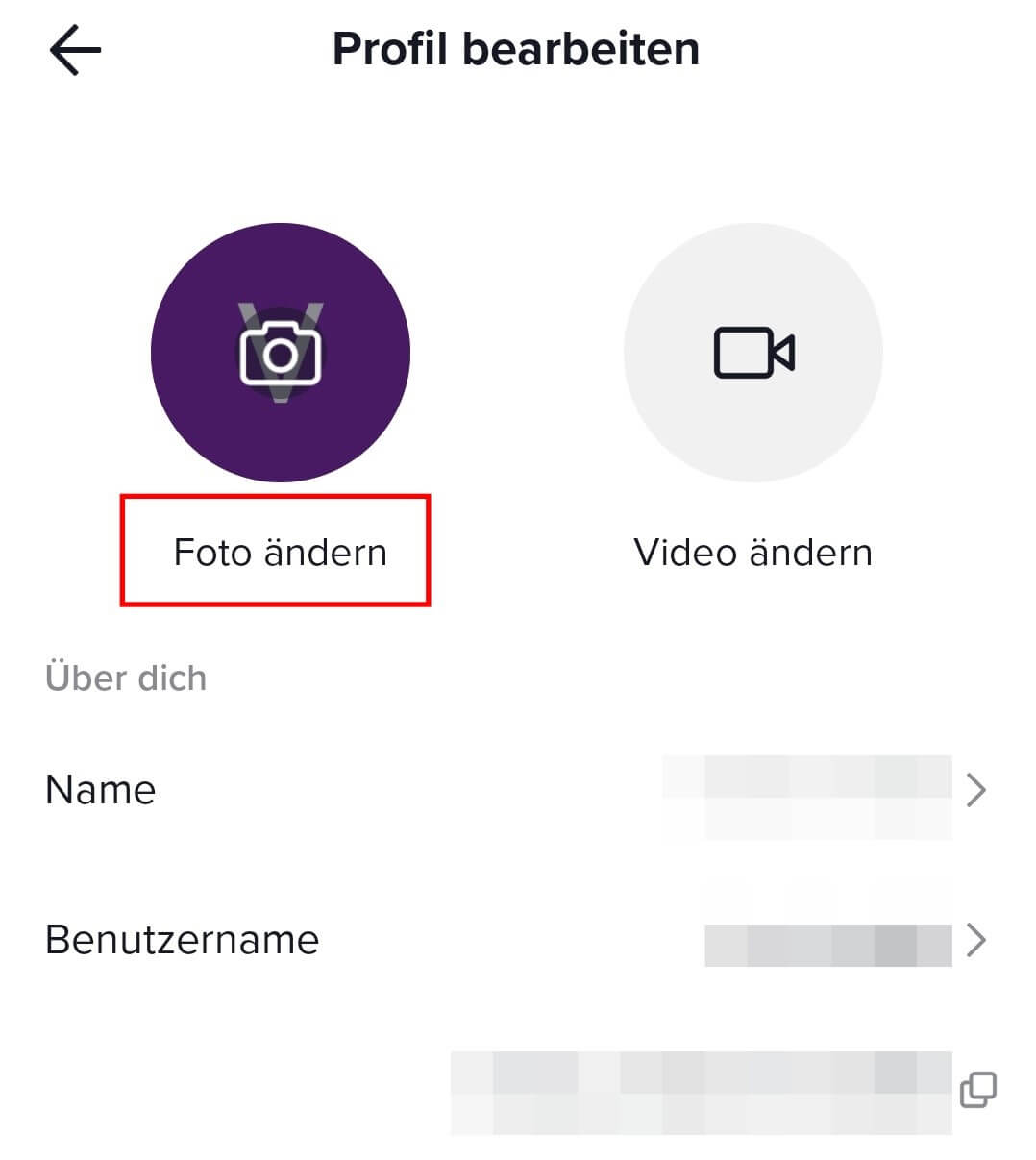
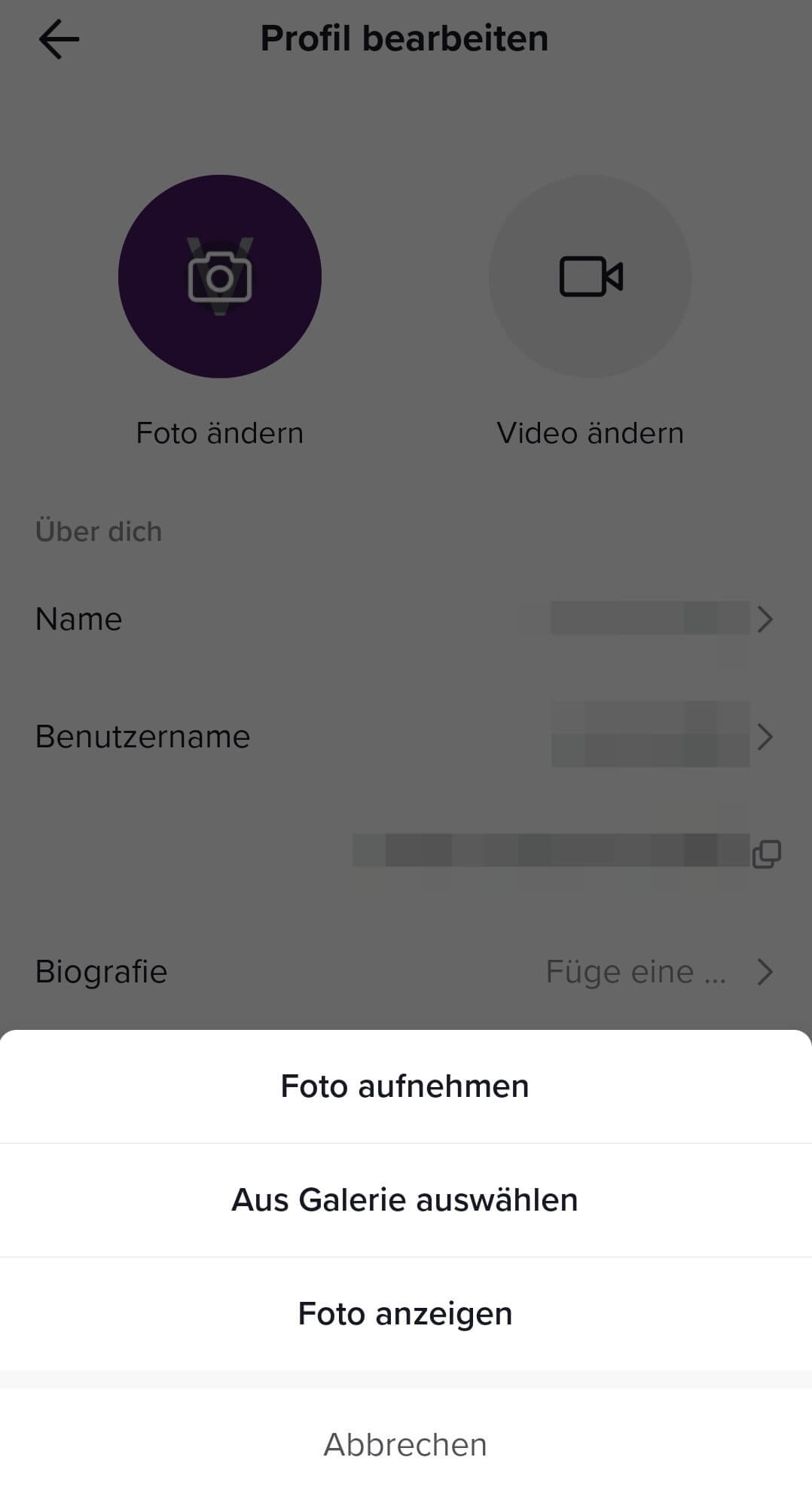
Schritt 4: Wählen Sie aus, ob Sie ein Foto aufnehmen oder ein Foto aus der Galerie Ihres Smartphones hochladen möchten.
Schritt 5: Nachdem Sie ein Foto ausgewählt haben, können Sie es noch in das benötigte Format bringen. Das TikTok-Profilbild wird immer als Kreis angezeigt. Bestätigen Sie Ihre Auswahl mit einem Klick auf „Speichern“.
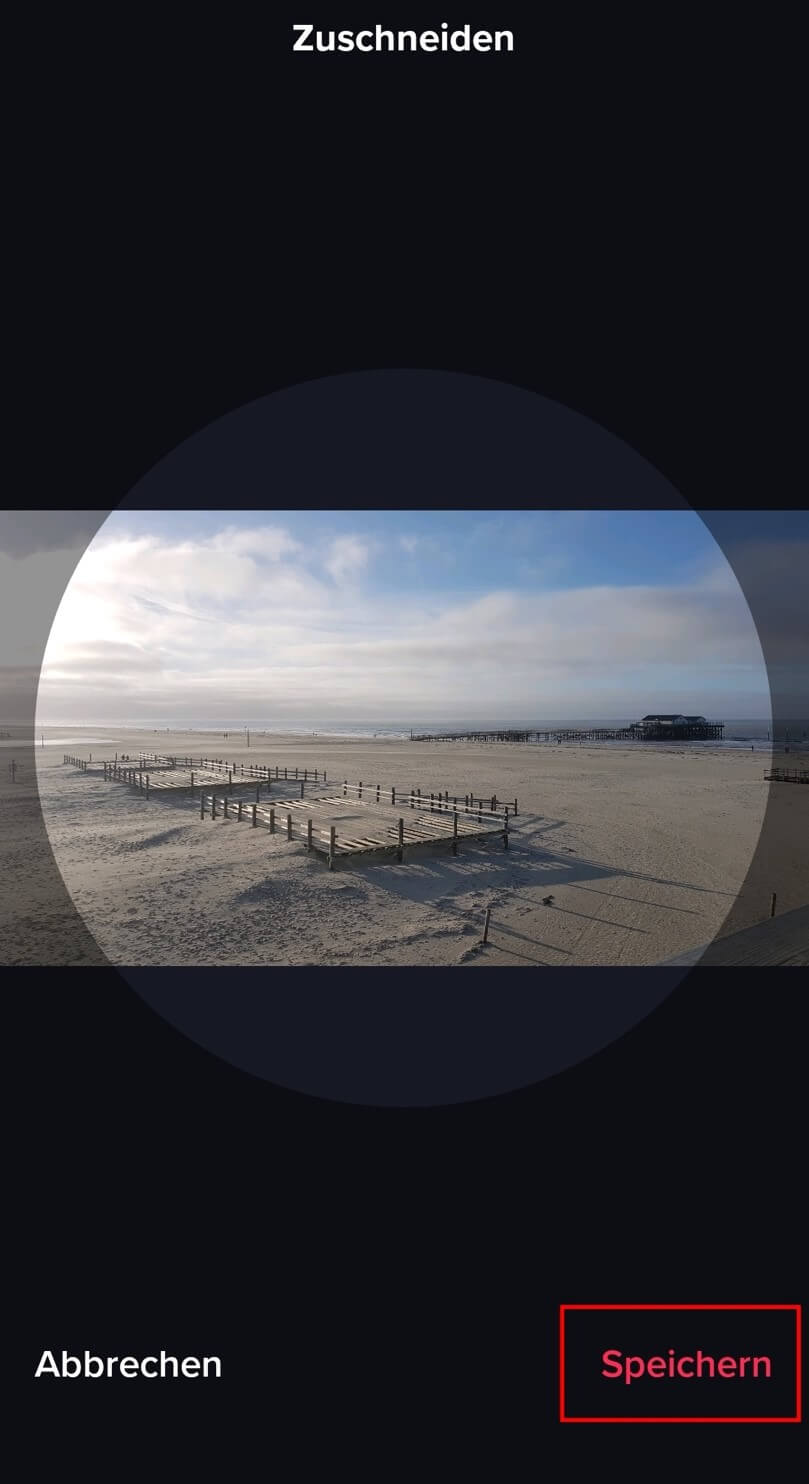
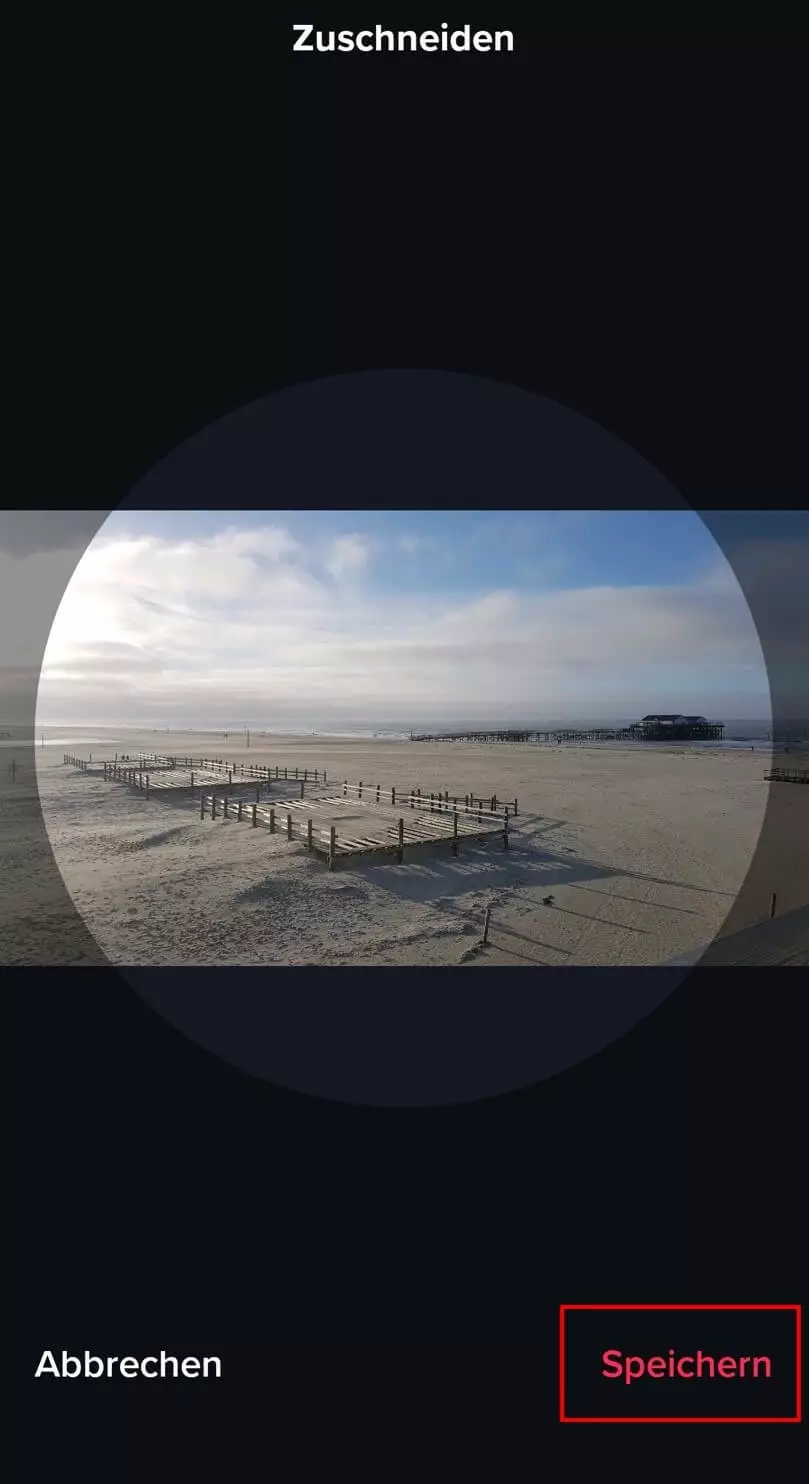
In einem separaten Ratgeber erklären wir Ihnen, wie Sie in TikTok Profilbilder mit Zoom betrachten können.
TikTok-Profilbild: Wichtige Vorgaben
Ein geeignetes TikTok-Profilbild liegt im Format 1:1 in einer Auflösung von mindestens 96 dpi vor. TikTok verlangt eine Mindestgröße von 20 x 20 Pixeln, was recht klein ist. Das Bild sollte ausreichend scharf, die Dateigröße jedoch klein genug sein. Wollen Sie ein Foto in einem anderen Grafikformat verwenden, können Sie das Bild beim Hochladen aber noch zuschneiden. Geeignete Dateitypen sind JPG oder PNG.
TikTok-Profilbild mit transparentem Hintergrund erstellen
Wollen Sie sich mit Ihrem Profilbild etwas von der Masse abheben, können Sie ein Bild mit einem transparenten Hintergrund hochladen. So entsteht der Eindruck, dass Ihr Foto nicht kreisrund ist, sondern eine individuelle Form hat. Um diesen Effekt zu nutzen, müssen Sie in einem Bildbearbeitungsprogramm (am PC oder Smartphone) das Bild freistellen. Konkret bedeutet das, den Hintergrund zu entfernen, so dass z. B. nur Ihr Kopf, ein Tier oder ein anderes Objekt auf einer leeren Fläche stehen bleibt. Anschließend speichern Sie das Bild als PNG mit transparentem Hintergrund. Der Upload des Bildes in Ihr TikTok-Profil funktioniert dann wie oben beschreiben.
Für die Bearbeitung von Bildern müssen Sie nicht den Marktführer von Adobe verwenden. Auch mit Photoshop-Alternativen können Sie Ihre Fotos professionell editieren.
TikTok-Profilbild löschen und ändern
Haben Sie einmal ein TikTok-Profilbild hochgeladen, lässt sich dieses nicht mehr komplett löschen, sondern nur durch ein anderes Bild ersetzen. Um das bestehende TikTok-Profilbild zu ändern, gehen Sie die oben beschriebenen Schritte und wählen Sie ein neues Bild aus.
Sind Sie auf der Suche nach alternativen Video-Apps? In einem weiteren Artikel stellen wir eine Auswahl an TikTok-Alternativen vor.
Reviewer

Melissa Senn
Melissa Senn ist seit 2016 bei IONOS und fokussiert sich im Digital Guide auf die Bereiche Website, E-Commerce, Social Media sowie KI. Als Digitalstrategin nutzt sie ihre umfassende SEO- und GEO-Erfahrung, um komplexe technologische Trends in praxisnahe Inhalte zu verwandeln.